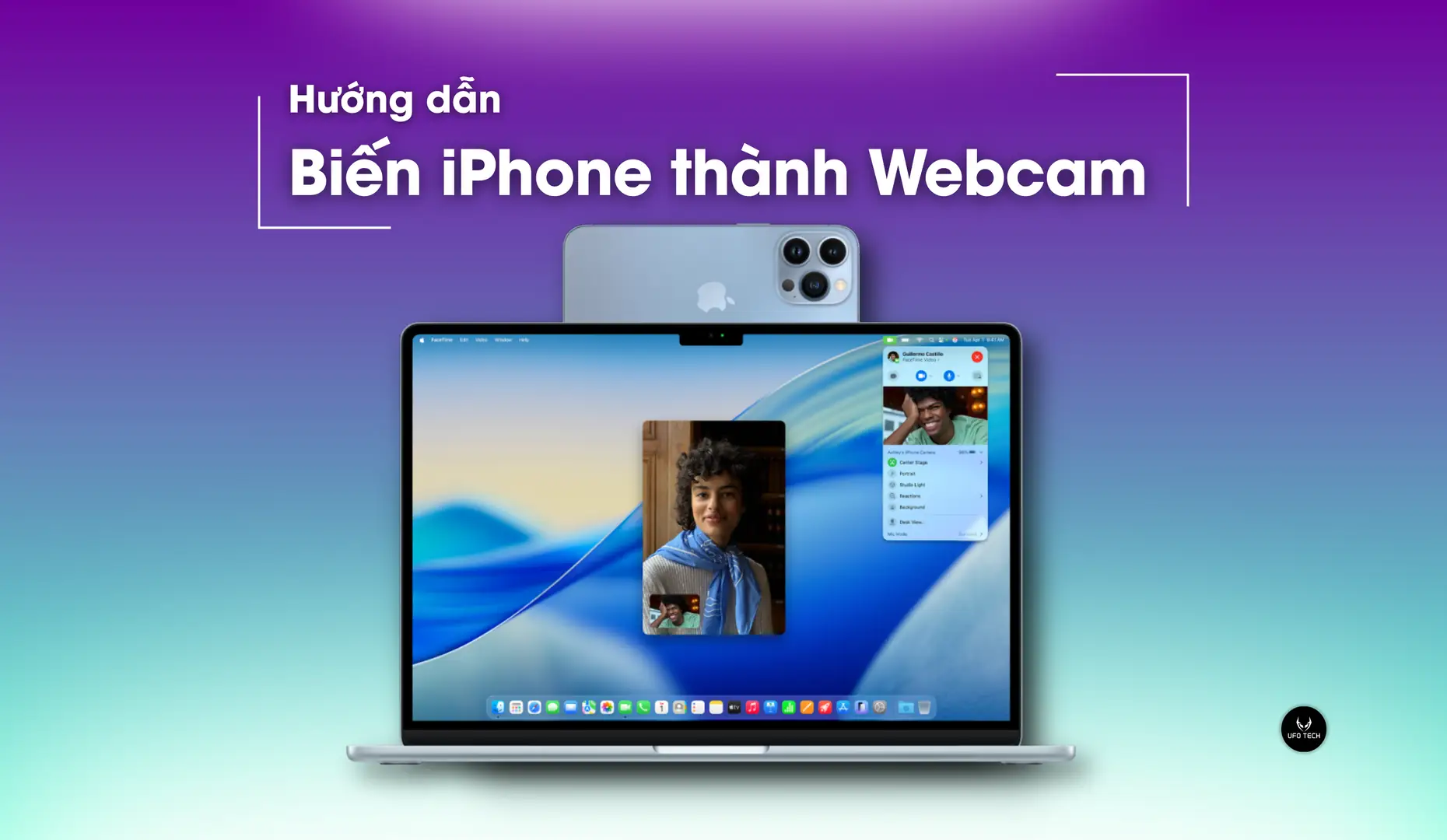
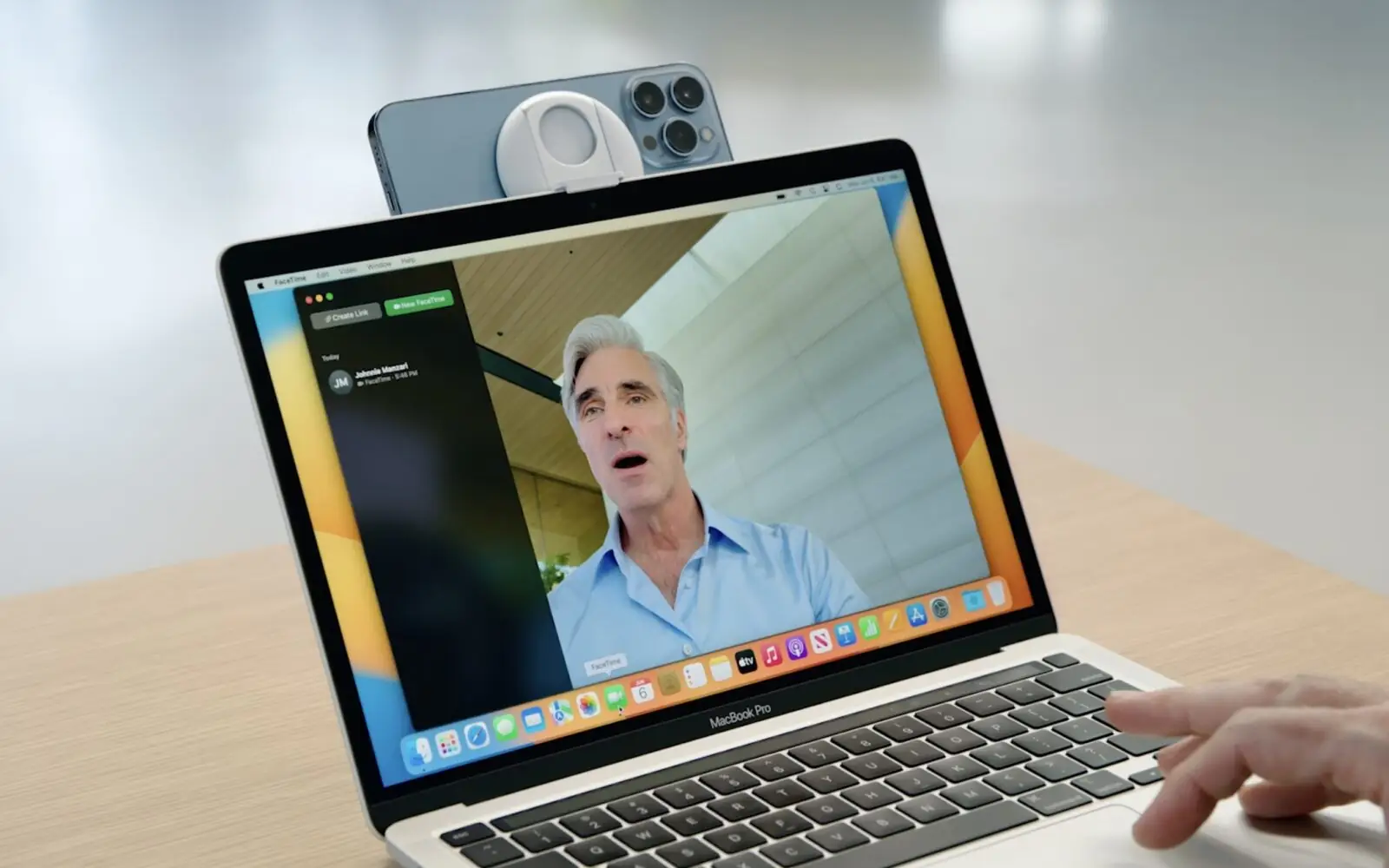
Từ iOS 16 và macOS Ventura, Apple cho phép dùng camera iPhone làm webcam không dây cho Mac. Khi iPhone ở gần, Mac sẽ tự nhận diện và dùng camera chính, hỗ trợ các chế độ Center Stage, Portrait, Studio Light và Desk View – tất cả hoạt động liền mạch, không cần dây cáp.
Giới thiệu
Tính năng Continuity Camera giúp người dùng tận dụng chất lượng camera iPhone vượt trội thay cho webcam tích hợp của MacBook hoặc iMac. Việc này mang lại hình ảnh sáng hơn, chi tiết hơn, đặc biệt khi gọi video, dạy học, hoặc họp trực tuyến.
Cách thức hoạt động
- Tự động nhận diện: Khi iPhone ở gần Mac, macOS sẽ tự chuyển sang dùng camera iPhone.
- Không cần dây cáp: Hoạt động qua Wi-Fi và Bluetooth.
- Hiệu ứng thông minh:
- Center Stage: theo dõi gương mặt.
- Portrait: làm mờ hậu cảnh.
- Studio Light: chiếu sáng khuôn mặt.
- Desk View: hiển thị bàn làm việc.
- Center Stage: theo dõi gương mặt.
Continuity Camera tương thích với iPhone 11 trở lên và macOS Ventura.
Cách bật và sử dụng Camera
Bước 1: Chuẩn bị
- Cập nhật iPhone lên iOS 16 và Mac lên macOS Ventura.
- Bật Wi-Fi và Bluetooth trên cả hai thiết bị.
- Đăng nhập cùng Apple ID và bật xác thực hai yếu tố.
Bước 2: Kiểm tra cài đặt
Vào Cài đặt > Cài đặt chung > AirPlay & Handoff trên iPhone → bật Continuity Camera Webcam.
Bước 3: Sử dụng trong ứng dụng
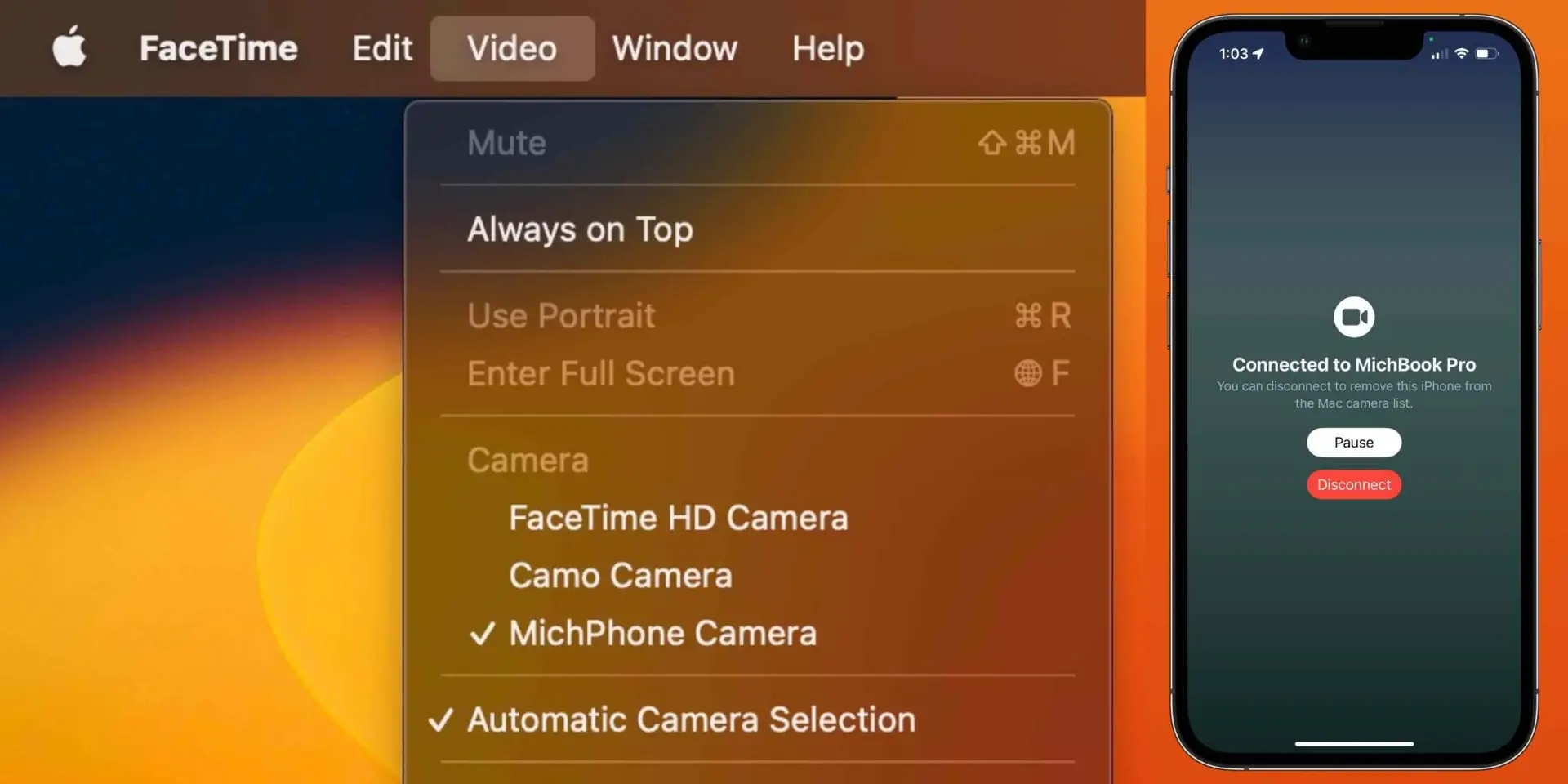
- Mở FaceTime, Zoom, hoặc Photo Booth.
- Đưa iPhone lại gần máy Mac → camera sẽ tự động được kích hoạt.
- Nếu chưa nhận, trong phần video source chọn thủ công tên iPhone.
Bước 4: Bật hiệu ứng hình ảnh
Trên Mac, mở Control Center > Video Effects → chọn chế độ mong muốn:
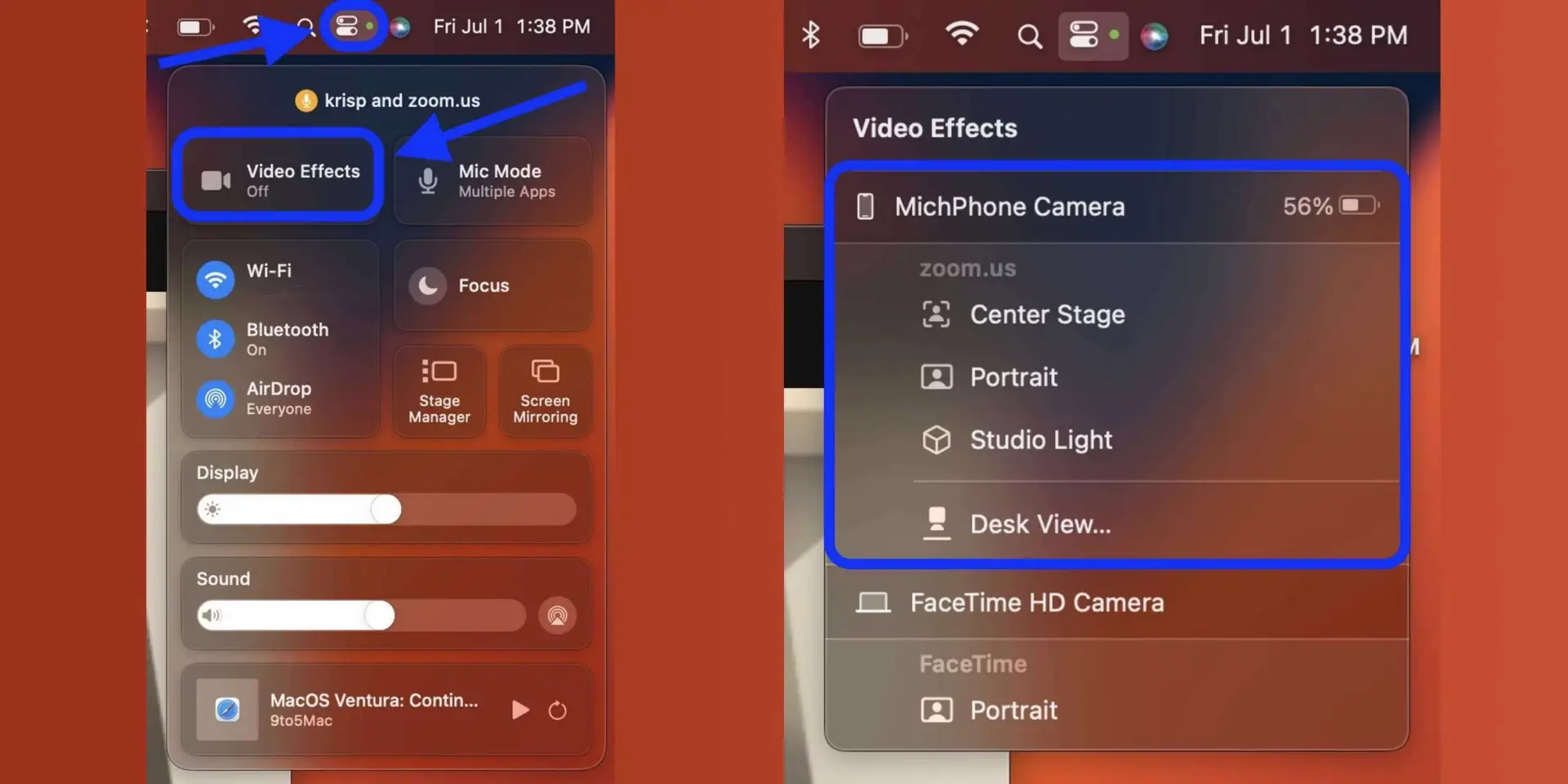
Center Stage | Portrait | Studio Light | Desk View.
Lưu ý: Center Stage và Desk View chỉ khả dụng trên iPhone 11 trở lên, trong khi Studio Light yêu cầu iPhone 12 trở lên.
Khi Desk View không hoạt động
Nếu bạn chưa quen, Desk View có thể hiển thị sai góc. Hãy đặt iPhone ở vị trí cao hơn tầm mắt một chút, nghiêng xuống để camera góc rộng ghi lại bàn làm việc rõ nét hơn.
Dùng phụ kiện giá đỡ iPhone
Để đạt trải nghiệm tốt nhất, bạn nên dùng giá đỡ MagSafe hoặc kẹp chuyên dụng gắn iPhone lên cạnh trên màn hình. Một số hãng như Belkin, UGREEN đã có mẫu tương thích chính thức với Apple.
Giải pháp tạm thời: Ứng dụng Camo
Nếu bạn chưa nâng cấp iOS/macOS, có thể cài Camo by Reincubate – cho phép biến iPhone thành webcam qua USB hoặc Wi-Fi, miễn phí cơ bản, trả phí để mở thêm filter và độ phân giải cao.
Tạm kết
Tính năng Continuity Camera biến iPhone thành webcam cho Mac là minh chứng rõ ràng cho sự liên kết giữa iOS và macOS. Với chất lượng hình ảnh tốt hơn và tính tiện dụng cao, đây là lựa chọn hoàn hảo cho dân văn phòng, giáo viên, hoặc người sáng tạo nội dung.
Câu hỏi thường gặp FAQ
1. Continuity Camera có cần cáp không?
Không, tính năng hoạt động hoàn toàn không dây.
2. Máy Mac nào hỗ trợ?
Mac chạy macOS Ventura hoặc mới hơn.
3. iPhone nào dùng được?
Từ iPhone 11 trở lên, chế độ Studio Light yêu cầu iPhone 12+.
4. Có thể dùng app bên thứ ba như Zoom?
Có, Zoom, Meet, Teams đều tương thích.
5. Nếu Mac không nhận iPhone?
Kiểm tra cùng Apple ID, bật Wi-Fi/Bluetooth và đảm bảo Continuity Camera được kích hoạt.