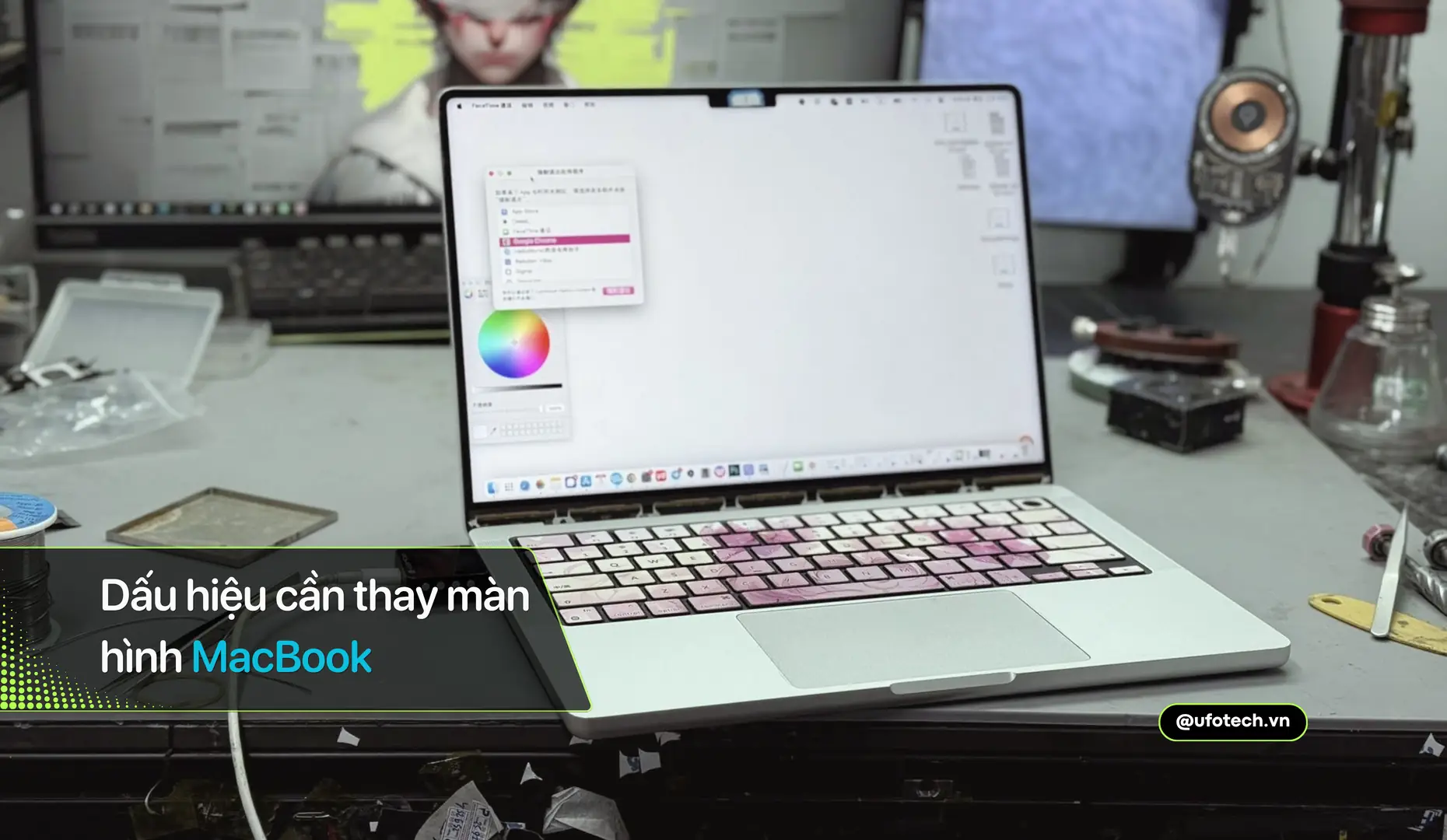
Tình trạng máy tính phản hồi lề mề, vòng tròn cầu vồng xoay liên tục là trải nghiệm vô cùng khó chịu đối với bất kỳ người dùng nào. Khi một chiếc MacBook bị chậm, công việc của bạn bị đình trệ và hiệu suất giảm sút nghiêm trọng. Đôi khi, đây không chỉ là vấn đề về bộ nhớ đệm hay hệ điều hành, mà còn là tiếng chuông cảnh báo cho những hỏng hóc vật lý sâu bên trong bo mạch. Chúng tôi sẽ giúp bạn bóc tách từng nguyên nhân cụ thể, từ phần mềm đến phần cứng để đưa cỗ máy của bạn trở lại trạng thái mượt mà vốn có.
Tóm tắt nhanh
- Nguyên nhân chính khiến MacBook giật lag bao gồm: Ổ cứng SSD đầy, lỗi RAM, hệ thống tản nhiệt kém dẫn đến Thermal Throttling, hoặc lỗi cảm biến trên bo mạch chủ.
- Lời khuyên: Hãy kiểm tra Activity Monitor (đặc biệt là tiến trình kernel_task), đảm bảo ổ cứng trống ít nhất 15-20%, và luôn vệ sinh tra keo tản nhiệt định kỳ.
- Nếu lỗi do phần cứng (chạm chập IC, lỗi mạch quản lý nguồn), chi phí xử lý thường dao động tùy mức độ, thời gian đo đạc và sửa chữa từ 1-3 ngày làm việc.
Tại sao MacBook bị chậm và giật lag bất thường?
MacBook chạy chậm thường xuất phát từ hai nhóm nguyên nhân chính: sự quá tải của hệ điều hành, không gian lưu trữ cạn kiệt, hoặc do cơ chế tự vệ của phần cứng khi máy gặp sự cố về nhiệt độ, nguồn điện. Việc xác định đúng nhóm nguyên nhân sẽ giúp bạn tiết kiệm thời gian và chi phí khắc phục.
Nhóm nguyên nhân phần mềm và dữ liệu
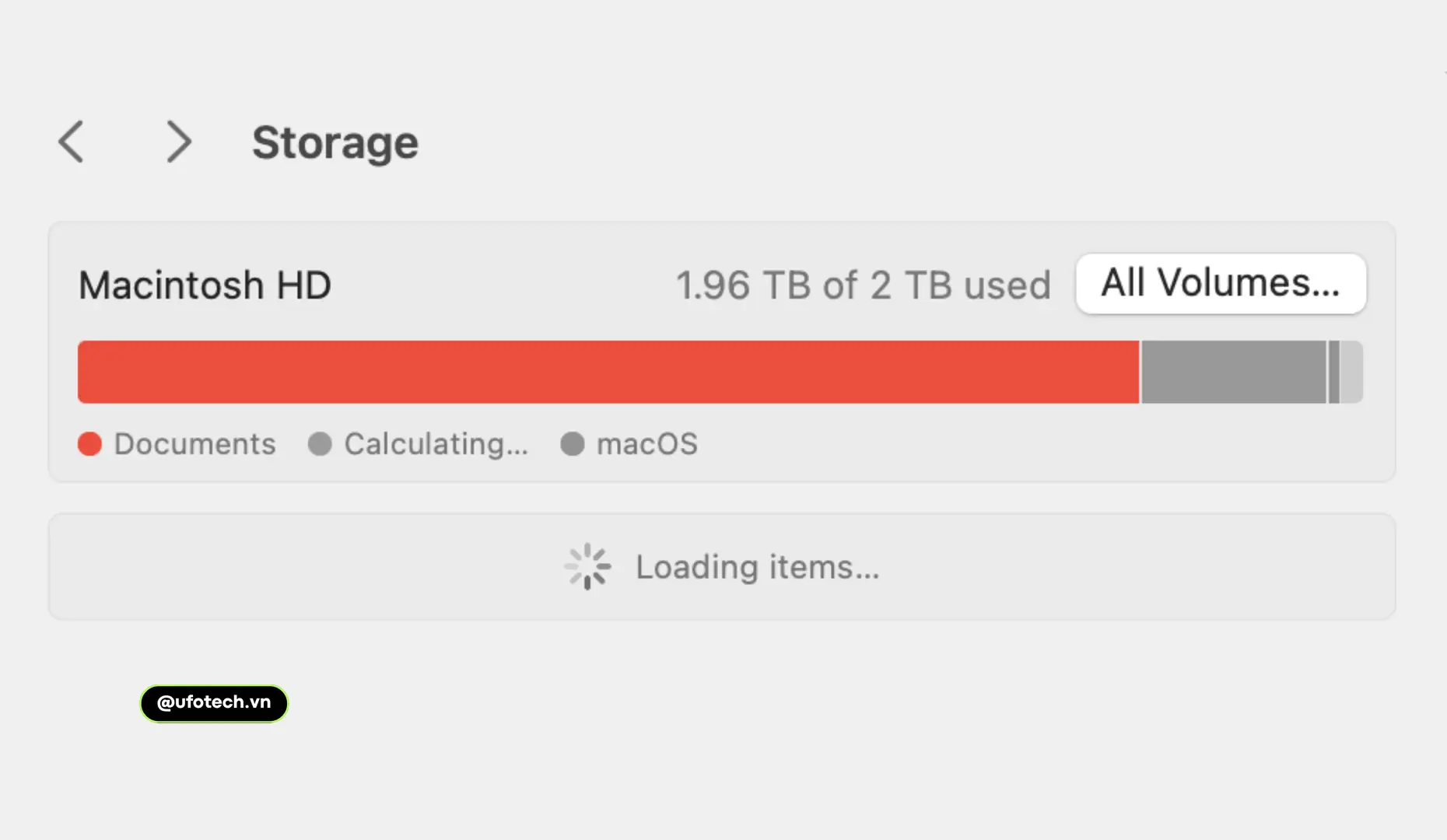
Vấn đề phổ biến nhất là ổ cứng SSD bị đầy. Khi dung lượng trống xuống dưới mức 10%, macOS không còn đủ không gian để tạo bộ nhớ ảo (Swap memory). Điều này khiến máy phản hồi cực kỳ chậm chạp khi bạn mở nhiều tab trình duyệt hoặc ứng dụng cùng lúc.
Tiếp theo là các tiến trình chạy ngầm và ứng dụng khởi động cùng hệ thống (Login Items). Nhiều phần mềm rác hoặc ứng dụng không tương thích tiêu tốn tài nguyên CPU và RAM một cách vô ích. Các tệp tin rác (Cache), bộ nhớ tạm tích tụ sau thời gian dài không cài lại hệ điều hành cũng tạo ra sức ỳ lớn cho hệ thống.
Nhóm nguyên nhân phần cứng (Cần chú ý)
Dưới góc độ kỹ thuật phần cứng, nguyên nhân khiến máy lag nguy hiểm hơn nhiều. Đầu tiên là hiện tượng Thermal Throttling (giảm xung nhịp do quá nhiệt). Khi keo tản nhiệt khô, quạt bám đầy bụi, CPU sẽ nóng lên. Để bảo vệ chip, hệ thống SMC (System Management Controller) sẽ ép CPU giảm xung nhịp xuống mức tối thiểu, khiến thao tác chuột cũng trở nên giật cục.
Một nguyên nhân đặc thù khác là lỗi mạch cảm biến nhiệt độ. Trên bo mạch chủ của Apple có nhiều cảm biến đo nhiệt độ pin, CPU, Trackpad. Nếu một đường tín hiệu cảm biến bị đứt hoặc linh kiện bị nước vào gây chạm chập, SMC sẽ nhận diện máy đang trong tình trạng nguy hiểm. Lúc này, tiến trình kernel_task sẽ chiếm dụng đến 500% CPU để chặn các ứng dụng khác hoạt động, bảo vệ an toàn cháy nổ.
Ngoài ra, pin bị phồng, chai phồng nghiêm trọng hoặc bo mạch quản lý nguồn (PMU) gặp lỗi cũng khiến điện áp cấp cho CPU (ví dụ đường PPVCC_S0_CPU) không ổn định. Khi phát hiện nguồn cấp không đủ dòng, hệ thống cũng tự động bóp hiệu năng. Để xử lý triệt để nhóm lỗi này, kỹ thuật viên buộc phải đo đạc mạch điện và tiến hành sửa nguồn MacBook đúng quy trình.
Dấu hiệu nhận biết MacBook khởi động chậm do phần cứng
Biểu hiện rõ nhất của sự cố phần cứng là MacBook khởi động chậm, thanh tiến trình (thanh loading quả táo) nhích từng chút một hoặc treo cứng ở mức 50-70%. Kèm theo đó là tiếng quạt tản nhiệt quay vù vù ở mức tối đa dù bạn chưa mở bất kỳ phần mềm nặng nào.
Bạn có thể quan sát thêm một số triệu chứng lâm sàng sau đây để phân biệt với lỗi phần mềm:
- MacBook lâu lên hình: Bấm nút nguồn, nghe tiếng “tinh” (chime sound) nhưng màn hình đen thui rất lâu mới hiện logo Apple. Đây thường là dấu hiệu bo mạch chủ đang gặp khó khăn trong việc kiểm tra phần cứng (POST – Power On Self Test).
- Mất hiển thị phần cứng: Biểu tượng pin báo “Service Recommended” hoặc quạt tản nhiệt quay nhưng phần mềm đo nhiệt độ không đọc được thông số.
- Lỗi giật lag ngay trong chế độ Safe Mode: Nếu khởi động vào chế độ an toàn mà máy vẫn phản hồi lề mề, chắc chắn vấn đề nằm ở linh kiện, không phải do xung đột phần mềm.

Cách tự khắc phục lỗi MacBook chạy chậm tại nhà
Bạn hoàn toàn có thể tự kiểm tra và làm theo các bước tối ưu hóa cơ bản. Mục tiêu là dọn dẹp không gian số và làm mới lại các cài đặt quản lý phần cứng của hệ thống.
Bước 1: Giải phóng không gian lưu trữ và kiểm tra RAM
Hãy nhấp vào logo Apple > About This Mac > Storage. Xóa các bộ phim dung lượng lớn, dọn dẹp thùng rác và gỡ cài đặt các phần mềm không sử dụng. Đảm bảo phân vùng cài đặt macOS luôn trống ít nhất 15-20% tổng dung lượng.
Mở ứng dụng Activity Monitor (Giám sát hoạt động) và chuyển sang tab Memory. Nếu biểu đồ “Memory Pressure” hiển thị màu đỏ hoặc cam, máy bạn đang thiếu RAM trầm trọng. Chuyển sang tab CPU, nếu thấy một ứng dụng lạ chiếm dụng % CPU quá cao, hãy bấm nút “X” để buộc dừng (Force Quit).
Bước 2: Thiết lập lại bộ nhớ PRAM/NVRAM và chip SMC
SMC quản lý nguồn điện, pin, quạt và các cảm biến. NVRAM lưu trữ các cài đặt phần cứng khởi động. Khi thông số lưu trữ trong các con chip này bị lỗi hỏng, máy sẽ hoạt động sai lệch. Bạn có thể tự thực hiện Reset SMC và PRAM/NVRAM theo hướng dẫn chi tiết của chúng tôi để khôi phục các thông số này về mặc định. Thao tác này cực kỳ hiệu quả để trị chứng MacBook lên hình chậm hoặc lỗi hiển thị sai phần trăm pin.
Bước 3: Chạy Apple Diagnostics
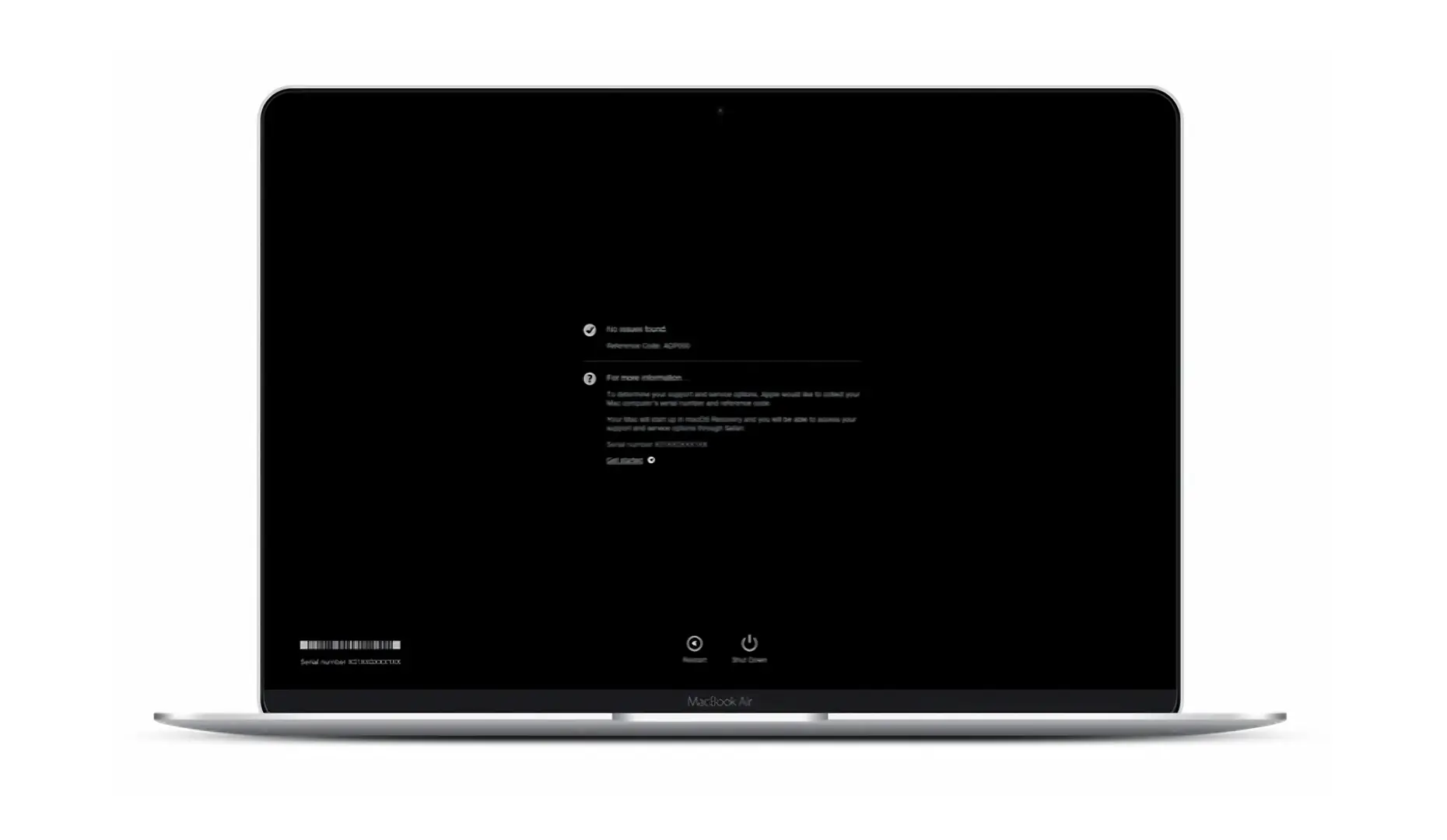
Tắt hẳn máy, sau đó bật lại và giữ chặt phím D trên bàn phím. Hệ thống chẩn đoán của Apple sẽ tự động quét toàn bộ linh kiện. Nếu màn hình trả về các mã lỗi bắt đầu bằng PFM (SMC có vấn đề), PPF (lỗi quạt) hoặc NDR (lỗi Trackpad), bạn đã xác định được chính xác phần cứng đang kêu cứu.
Khi nào cần can thiệp kỹ thuật phần cứng chuyên sâu?
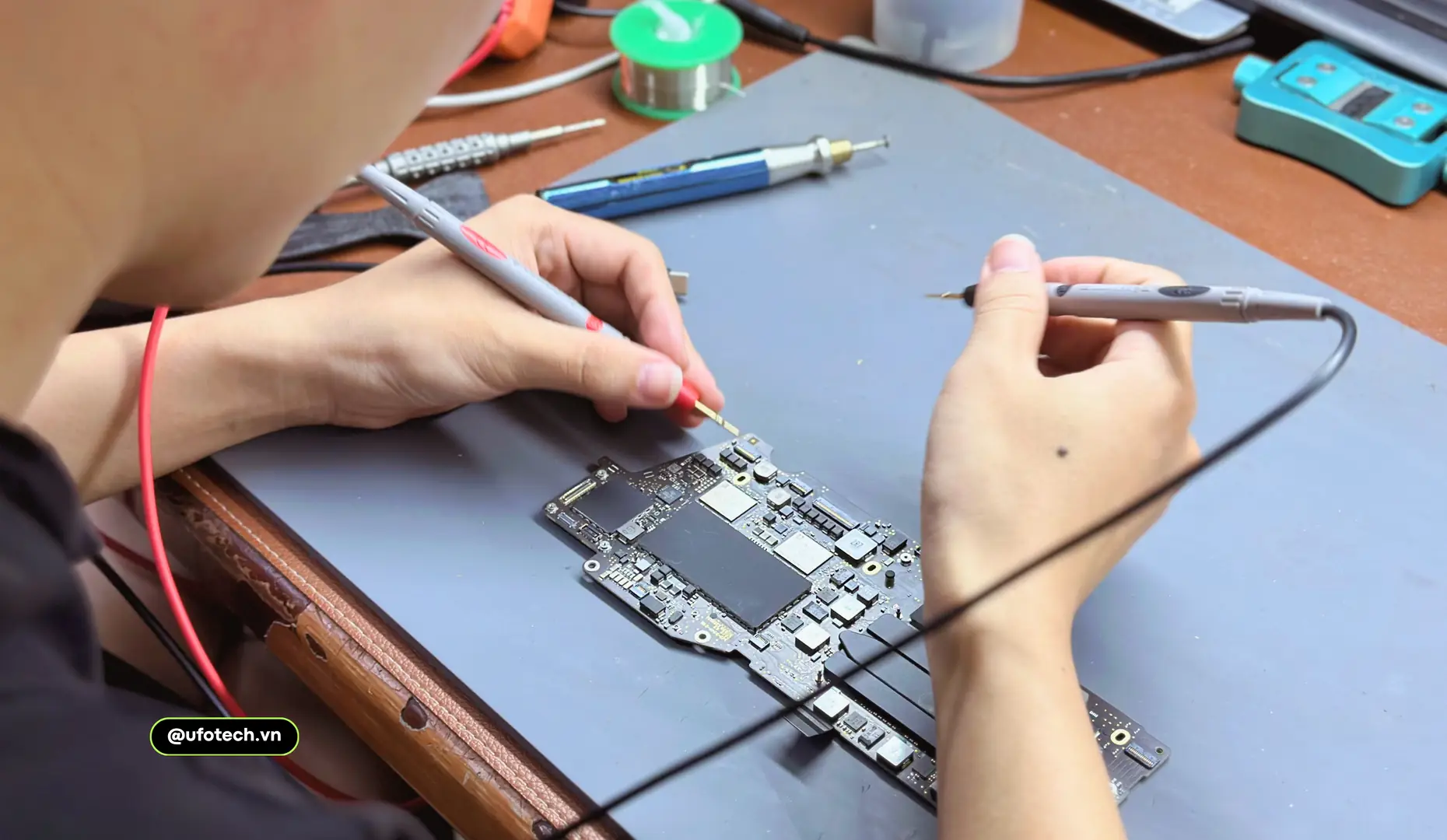
Nếu đã xóa trắng ổ đĩa, cài lại macOS sạch (Clean Install) mà tình trạng giật lag, kernel_task cao vẫn tiếp diễn, bạn không nên tự mở máy can thiệp sâu. Đây là lúc cần thiết bị đo đạc chuyên dụng để dò tìm linh kiện lỗi trên bo mạch chủ.
Tại UFOTECH, quy trình xử lý phần cứng đòi hỏi kỹ thuật viên phải đọc hiểu sơ đồ mạch (Schematics) và boardview của từng đời máy. Chúng tôi sẽ tiến hành đo kiểm các mức điện áp đầu vào như PPBUS_G3H hay các đường nguồn cấp trước PP3V3_S5. Nếu phát hiện IC nguồn bị rỉ sét do môi trường ẩm, hoặc điện trở cấp áp cho cảm biến bị đứt, chúng tôi sẽ tiến hành câu mạch hoặc thay thế linh kiện hiển vi. Đây là kỹ thuật sửa main MacBook chuyên sâu giúp cứu sống thiết bị với chi phí tối ưu nhất so với việc phải thay toàn bộ bo mạch từ hãng.
Dưới đây là bảng chẩn đoán nguyên nhân phần cứng dựa trên biểu hiện thực tế để bạn tham khảo:
| Biểu hiện lỗi thực tế | Phán đoán linh kiện hỏng hóc | Mức độ can thiệp sửa chữa |
|---|---|---|
| Máy cực lag, quạt quay vù vù, nhiệt độ mát | Đứt đường cảm biến nhiệt (Trackpad, cáp Webcam…) | Thay thế linh kiện ngoại vi, cáp kết nối |
| Khởi động rất lâu, máy chạy nóng ran rồi tắt | Khô keo tản nhiệt, chết IC điều khiển quạt | Vệ sinh bảo dưỡng, đo đạc thay IC trên main |
| Lâu lên hình, copy dữ liệu báo lỗi, đơ máy | Chip nhớ NAND SSD (với máy M1/M2) hoặc tụ điện mạch ổ cứng lỗi | Can thiệp chuyên sâu, khò hàn thay chip ROM/NAND |
| Giật lag khi rút sạc, cắm sạc thì mượt | Mạch nhận dạng pin lỗi, pin phồng rộp | Thay pin mới, kiểm tra đường giao tiếp pin (SDA/SCL) |
Báo giá tham khảo dịch vụ khắc phục lỗi MacBook bị chậm
Chi phí sửa chữa thực tế phụ thuộc hoàn toàn vào kết quả đo đạc trực tiếp trên bo mạch. Việc vệ sinh bảo dưỡng đơn giản sẽ có mức giá rất rẻ, nhưng nếu lỗi liên quan đến việc thay thế linh kiện vi mạch, chi phí sẽ thay đổi theo từng model máy.
Bảng giá dưới đây mang tính chất tham khảo cho các hạng mục tối ưu hiệu năng và sửa chữa phần cứng cơ bản. Để có con số chính xác nhất cho tình trạng máy của mình, bạn nên tham khảo bảng báo giá sửa chữa MacBook chi tiết được cập nhật liên tục của chúng tôi.
| Hạng mục dịch vụ tại UFOTECH | Chi phí ước tính (VNĐ) | Thời gian xử lý |
|---|---|---|
| Vệ sinh, tra keo tản nhiệt (MX4/Liquid Metal) | 200.000 – 350.000 | 30 – 45 phút |
| Cài đặt lại macOS, tối ưu hóa hệ thống | 150.000 – 250.000 | 45 – 60 phút |
| Khắc phục cáp tín hiệu/cảm biến ngoại vi | 500.000 – 1.200.000 | 1 – 2 giờ |
| Sửa chữa chạm chập IC nguồn, mạch tản nhiệt | Từ 800.000 | 1 – 3 ngày |
| Xử lý lỗi CPU/RAM/SSD trên bo mạch chủ | Liên hệ kiểm tra thực tế | 2 – 5 ngày |
Chúng tôi tự hào là một trong những địa chỉ sửa chữa MacBook uy tín hàng đầu, luôn cam kết minh bạch về quy trình báo bệnh và linh kiện thay thế.
Câu hỏi thường gặp (FAQ)
Vì sao cập nhật macOS xong MacBook chạy chậm hơn?
Sau khi nâng cấp, macOS sẽ tiến hành chạy ngầm tính năng lập chỉ mục tệp tin (Spotlight Indexing) và đồng bộ ảnh iCloud. Quá trình này ngốn nhiều CPU và ổ đĩa, khiến máy có cảm giác lag trong khoảng 1-2 ngày đầu tiên. Bạn chỉ cần cắm sạc, để máy hoạt động bình thường, hiệu năng sẽ tự động ổn định trở lại.
Tiến trình kernel_task ngốn CPU làm máy giật lag là bệnh gì?
kernel_task không phải là virus mà là cơ chế bảo vệ của macOS. Khi cảm biến nhiệt báo lỗi hoặc nhiệt độ CPU quá cao, tiến trình này sẽ chủ động chiếm dụng tài nguyên để các ứng dụng khác không thể chạy, giúp phần cứng hạ nhiệt. Lỗi này 90% liên quan đến hỏng hóc phần cứng (cảm biến, mạch nguồn).
Thay pin có giúp MacBook hết chậm không?
Có thể. Dòng điện từ pin cung cấp đóng vai trò quan trọng trong việc ép xung CPU. Khi pin chai phồng, mạch bảo vệ nhận thấy pin không đủ khả năng xả dòng điện lớn, nó sẽ gửi tín hiệu yêu cầu hệ thống hạ thấp hiệu năng để tránh sập nguồn đột ngột. Thay pin chính hãng sẽ giúp máy lấy lại 100% sức mạnh.
MacBook lâu lên hình có phải do hỏng ổ cứng SSD?
Đúng một phần. Nếu chip nhớ NAND của SSD bị lão hóa (bad sector), hệ thống sẽ mất rất nhiều thời gian để đọc dữ liệu khởi động (hệ điều hành). Tuy nhiên, lỗi BIOS/ROM hoặc lỗi giao tiếp mạch trên Mainboard cũng gây ra hiện tượng chậm lên hình tương tự.
Mức nhiệt độ nào làm MacBook bị giảm hiệu năng?
Với các dòng chip Intel, khi nhiệt độ lõi vượt qua mức 95°C – 100°C, hiện tượng giảm xung (Thermal Throttling) sẽ diễn ra mạnh mẽ. Với dòng Apple Silicon (M1, M2, M3), khả năng tản nhiệt tốt hơn nhưng nếu máy hoạt động liên tục ở ngưỡng trên 90°C mà không có quạt tản nhiệt (như dòng MacBook Air), hiệu năng xử lý tác vụ nặng cũng sẽ bị cắt giảm đáng kể.
Lời kết
Để trị dứt điểm tình trạng giật lag lề mề, chúng ta cần sự chuẩn đoán chính xác từ phần mềm cho đến việc đo đạc mạch điện phần cứng chuyên sâu. Đừng để một thiết bị đắt tiền cản trở tiến độ công việc của bạn chỉ vì những lỗi có thể giải quyết được. Hãy mang máy đến trực tiếp hệ thống trung tâm sửa chữa MacBook tại Hà Nội của chúng tôi để kỹ thuật viên kiểm tra bằng thiết bị chuyên dụng và tư vấn hoàn toàn miễn phí. Chúng tôi luôn sẵn sàng lắng nghe và đưa ra giải pháp tiết kiệm nhất cho thiết bị của bạn.
UFOTECH – Trung tâm sửa chữa MacBook & iMac chuyên nghiệp tại Hà Nội
- Hotline hỗ trợ kỹ thuật: 08888 99981
- Website: https://ufotech.vn