MacBook của bạn vẫn bật lên được nhưng dùng không còn ổn định: quạt kêu to dù chỉ mở tác vụ nhẹ, pin báo phần trăm thiếu chính xác, máy phản hồi chậm hoặc đôi lúc bấm nút nguồn không ăn. Đây là những lỗi khá thường gặp, nhất là sau khi cập nhật macOS hoặc khi máy đã sử dụng lâu ngày.
Trong những tình huống này, reset SMC MacBook và reset PRAM/NVRAM MacBook là bước kiểm tra kỹ thuật cơ bản nhưng rất hiệu quả, giúp đưa các thiết lập hệ thống quan trọng về trạng thái mặc định ban đầu.
Đây là thao tác an toàn, không ảnh hưởng dữ liệu, thường được kỹ thuật viên sử dụng như bước chẩn đoán đầu tiên để xác định MacBook đang gặp lỗi hệ thống nhẹ hay đã liên quan tới phần cứng. Trong không ít trường hợp, chỉ cần reset đúng cách là máy hoạt động ổn định trở lại mà chưa cần can thiệp sâu.
Khi nào nên thực hiện Reset SMC và PRAM/NVRAM?
Trong quá trình sử dụng, MacBook không chỉ gặp những lỗi nghiêm trọng mà còn hay xuất hiện các dấu hiệu bất thường nhẹ, lúc có lúc không. Máy vẫn bật lên, vẫn dùng được, nhưng trải nghiệm ngày càng kém khiến người dùng khó xác định nguyên nhân.
Những lỗi này thường chưa thể kết luận ngay là hỏng phần cứng. Phần lớn xuất phát từ việc các bộ điều khiển hệ thống như SMC hoặc PRAM/NVRAM bị sai lệch thông số sau thời gian dài sử dụng, cập nhật macOS hoặc do máy sập nguồn đột ngột.
Việc reset SMC và PRAM/NVRAM giúp đưa các thông số quan trọng này về trạng thái mặc định ban đầu do Apple thiết lập. Đây được xem là bước chẩn đoán kỹ thuật cơ bản, giúp bạn biết rõ máy chỉ gặp lỗi hệ thống nhẹ hay đã cần kiểm tra sâu hơn, từ đó tránh sửa chữa không cần thiết.
PRAM/NVRAM là gì? Vì sao reset lại có tác dụng?
PRAM (Parameter RAM) và NVRAM (Non-Volatile RAM) là một vùng bộ nhớ dung lượng rất nhỏ, được macOS sử dụng để lưu trữ các thiết lập nền tảng liên quan trực tiếp tới quá trình khởi động và trải nghiệm ban đầu của MacBook. Đây không phải là nơi chứa dữ liệu người dùng, mà là nơi ghi nhớ cách hệ thống nên “bắt đầu làm việc” mỗi khi máy được bật lên.
Cụ thể, PRAM/NVRAM lưu các thông tin như:
- Âm lượng loa khi khởi động
- Độ phân giải và chế độ hiển thị màn hình
- Ổ đĩa được chọn làm ổ khởi động mặc định
- Múi giờ, một số thiết lập vùng và tham số hệ thống cấp thấp
Khi các thông số này bị ghi sai, xung đột sau cập nhật macOS, hoặc lỗi do máy tắt nguồn đột ngột, MacBook vẫn có thể bật lên nhưng hoạt động không còn đúng trạng thái ban đầu. Người dùng thường gặp các hiện tượng như khởi động chậm bất thường, mất tiếng dù không tắt loa, màn hình hiển thị sai độ phân giải, hoặc máy cố boot vào sai ổ đĩa.
Việc reset PRAM/NVRAM sẽ xóa các thiết lập tạm thời này và buộc hệ thống tạo lại thông số mới theo cấu hình chuẩn của Apple. Nhờ đó, nhiều lỗi khó chịu liên quan tới khởi động, hiển thị và âm thanh có thể được khắc phục mà không cần can thiệp sâu vào phần cứng.
Cách Reset PRAM/NVRAM MacBook (chip Intel)
Các bước thực hiện:
- Tắt hoàn toàn MacBook
- Bật máy và ngay lập tức giữ tổ hợp phím:
Command + Option + P + R - Giữ khoảng 20–30 giây
- Thả tay khi nghe tiếng khởi động lần thứ hai hoặc logo Apple xuất hiện lại
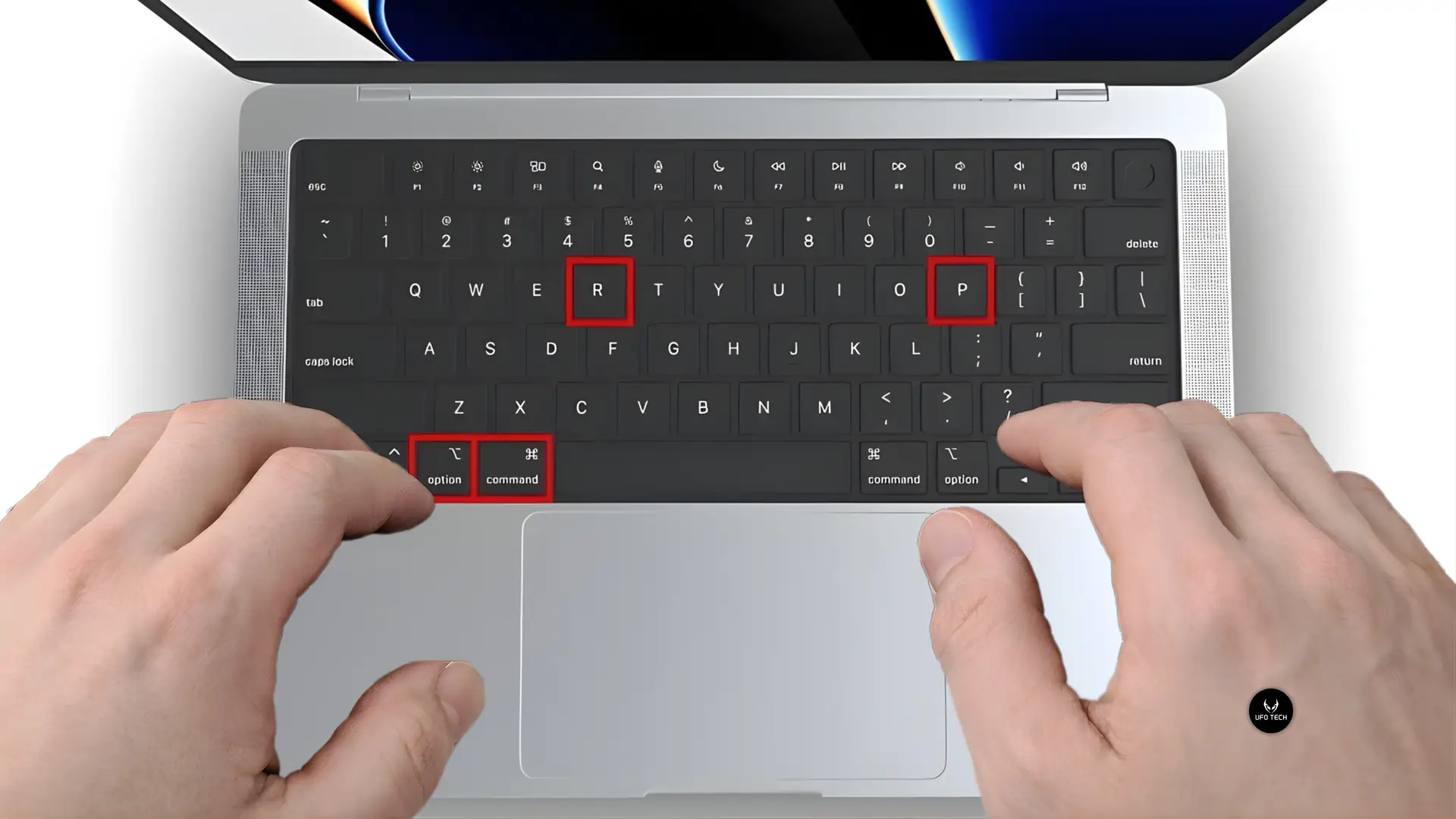
Command + Option + P + R reset PRAM NVRAM MacBook IntelLưu ý: Đối với dòng MacBook Apple Silicon (M1, M2, M3…) không cần reset PRAM/NVRAM thủ công.
Xem thêm: Nếu reset xong mà MacBook vẫn không lên nguồn, bạn nên tham dich vụ sửa nguồn MacBook để hiểu rõ các lỗi điện – nguồn thường gặp.
SMC là gì? Vai trò của SMC trên MacBook
SMC (System Management Controller) là bộ điều khiển cấp thấp, chuyên xử lý các tác vụ liên quan đến vận hành vật lý của MacBook. Có thể hiểu đơn giản, SMC giống như “người điều phối hậu trường”, đảm bảo mọi thành phần phần cứng hoạt động đúng trạng thái và đúng thời điểm.
Cụ thể, SMC chịu trách nhiệm quản lý:
- Pin, tình trạng sạc và cách macOS hiển thị phần trăm pin
- Quạt tản nhiệt, kiểm soát nhiệt độ và tốc độ quay
- Nút nguồn và phản hồi khi bật/tắt máy
- Đèn bàn phím, cảm biến ánh sáng môi trường
Khi SMC hoạt động không ổn định hoặc lưu sai thông số, MacBook có thể phát sinh nhiều biểu hiện khó chịu như quạt kêu to bất thường, pin báo ảo, máy nóng dù không tải nặng hoặc bấm nút nguồn không phản hồi ngay.
Điểm dễ gây nhầm lẫn là các triệu chứng này rất giống lỗi chết nguồn hoặc lỗi mainboard, trong khi thực tế nhiều trường hợp chỉ là lỗi điều khiển hệ thống. Vì vậy, reset SMC luôn được xem là bước kiểm tra kỹ thuật quan trọng trước khi kết luận MacBook gặp lỗi phần cứng.
Cách Reset SMC MacBook theo từng dòng máy
1. MacBook Intel pin liền (2018–2020)
- Tắt máy
- Nhấn giữ: Shift + Control + Option (bên trái) + nút nguồn
- Giữ 10 giây – thả tay – bật máy lại
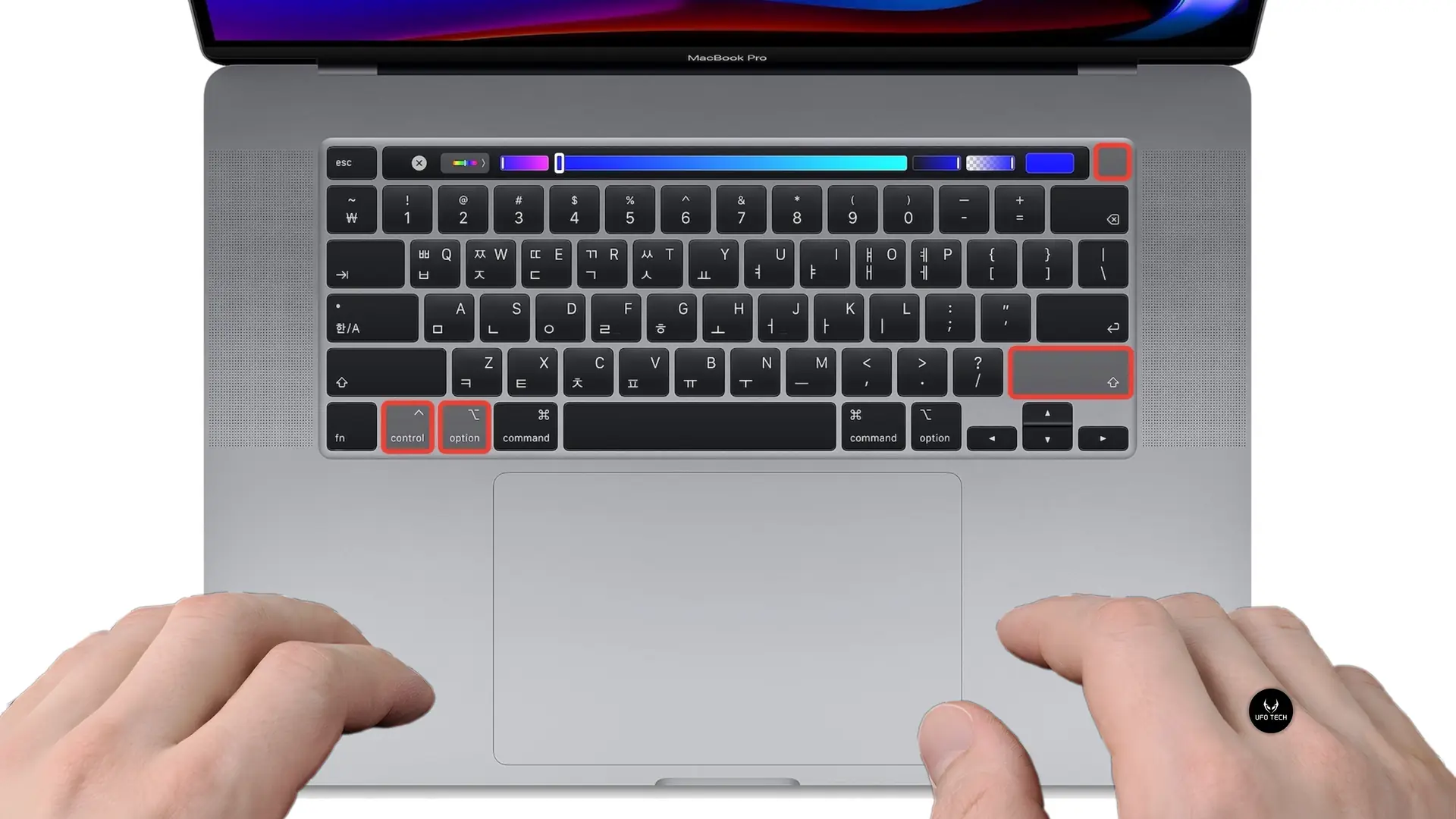
Liên quan kỹ thuật: Trường hợp reset SMC không hiệu quả, khả năng cao máy gặp lỗi sâu hơn ở bo mạch. Xem chi tiết tại dịch vụ sửa main MacBook.
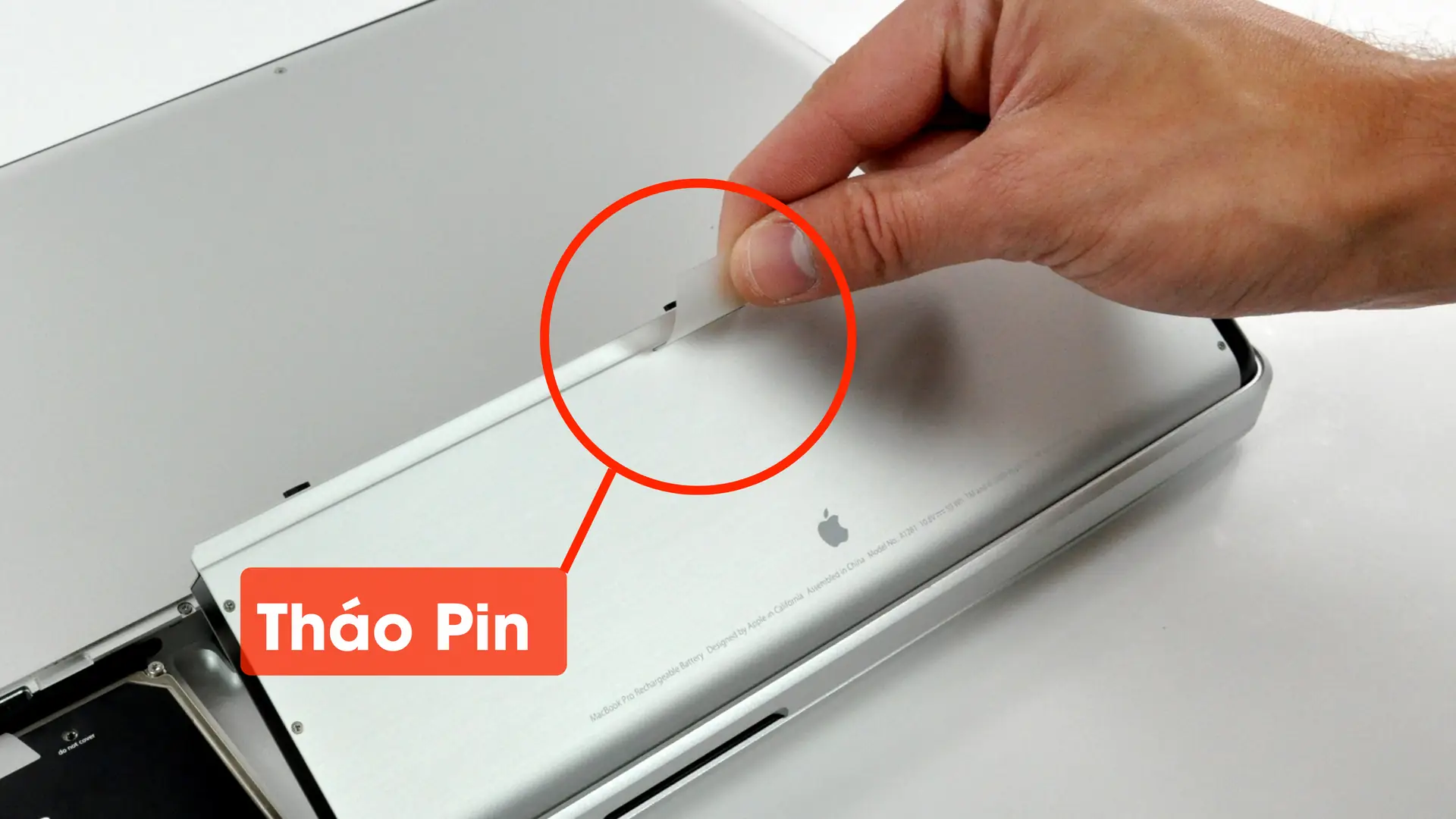
2. MacBook Intel pin rời (đời cũ)
- Tắt máy, tháo pin
- Giữ nút nguồn 5 giây
- Lắp pin và bật máy
3. MacBook Apple Silicon (M1, M2, M3)
Không có thao tác reset SMC thủ công.
Chỉ cần tắt máy – chờ 30–60 giây – bật lại, hệ thống sẽ tự hiệu chỉnh.
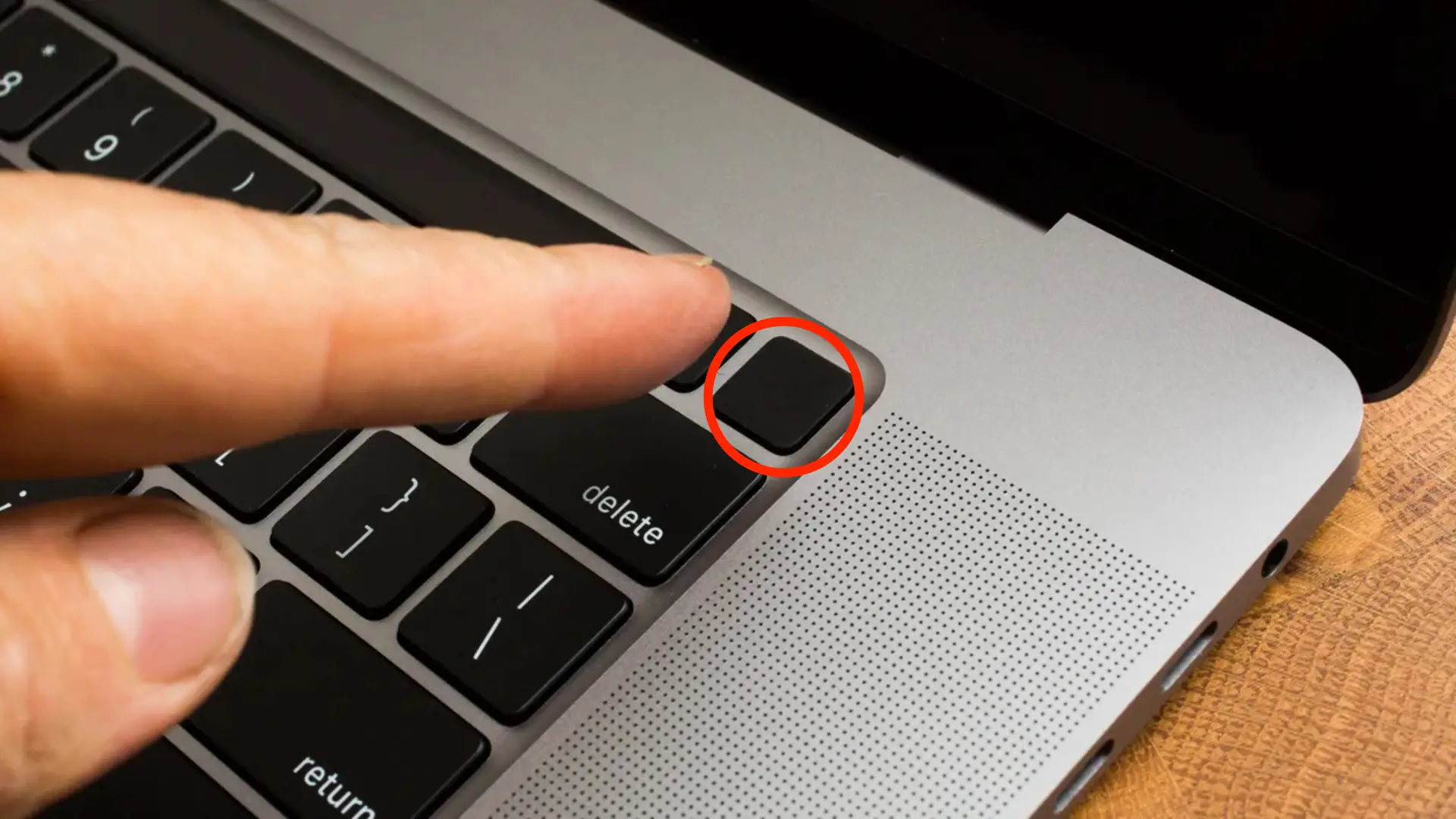
Tham khảo chi phí: Nếu MacBook M1/M2/M3 vẫn lỗi nguồn hoặc sập nguồn sau reset, bạn có thể xem trước bảng giá sửa chữa MacBook để chủ động chi phí.
Reset SMC & PRAM/NVRAM có mất dữ liệu không?
Không. Reset chỉ ảnh hưởng tới các thiết lập hệ thống, không xóa dữ liệu, phần mềm hay macOS.
Khi nào reset không còn hiệu quả?
Reset SMC và PRAM/NVRAM chỉ có tác dụng khi MacBook gặp lỗi thiết lập hệ thống hoặc lỗi điều khiển phần cứng ở mức nhẹ. Trong trường hợp bạn đã thực hiện đúng toàn bộ các bước nhưng tình trạng máy không cải thiện, rất có thể nguyên nhân không còn nằm ở phần mềm.
Cụ thể, nếu MacBook vẫn gặp các dấu hiệu sau:
- Hoàn toàn không lên nguồn, không có phản hồi dù đã cắm sạc
- Sạc không vào pin hoặc pin tụt rất nhanh, phần trăm hiển thị sai lệch nghiêm trọng
- Máy nóng bất thường, tự sập nguồn, khởi động lại liên tục không rõ lý do
Khi đó, khả năng cao MacBook đã gặp lỗi phần cứng thực sự như pin chai nặng, lỗi IC nguồn, hỏng mạch sạc hoặc sự cố trên bo mạch chủ. Đây là những vấn đề mà thao tác reset không thể can thiệp hay khắc phục.
Ở giai đoạn này, việc tiếp tục reset nhiều lần không mang lại thêm hiệu quả mà chỉ khiến bạn mất thời gian. Giải pháp phù hợp hơn là kiểm tra phần cứng bằng thiết bị chuyên dụng để xác định chính xác nguyên nhân và hướng xử lý.
FAQ – Câu hỏi thường gặp
Reset SMC MacBook có làm máy chạy nhanh hơn không?
Reset SMC không trực tiếp tăng hiệu năng, nhưng có thể giúp MacBook hoạt động ổn định hơn nếu trước đó máy bị chậm do lỗi quản lý nhiệt, quạt hoặc pin. Khi các thông số này trở lại bình thường, cảm giác sử dụng thường mượt hơn.
Bao lâu nên reset SMC hoặc PRAM/NVRAM một lần?
Không có mốc thời gian cố định. Bạn chỉ nên reset khi MacBook xuất hiện lỗi bất thường như quạt kêu to, pin báo sai hoặc máy phản hồi chậm không rõ nguyên nhân. Đây là thao tác xử lý lỗi, không phải bảo dưỡng định kỳ.
Reset PRAM/NVRAM có áp dụng cho MacBook M1, M2, M3 không?
Không. MacBook dùng chip Apple Silicon không cần reset PRAM/NVRAM thủ công. Hệ thống sẽ tự làm mới các thiết lập này mỗi khi bạn tắt máy hoàn toàn và bật lại.
Reset SMC nhiều lần có hại MacBook không?
Không. Reset SMC là thao tác an toàn và không gây hại phần cứng. Tuy nhiên, việc reset nhiều lần không giúp sửa lỗi phần cứng, vì vậy nếu đã reset đúng cách mà máy vẫn lỗi, bạn nên kiểm tra nguyên nhân sâu hơn.
Reset SMC và PRAM/NVRAM có sửa được lỗi không lên nguồn không?
Trong một số trường hợp lỗi hệ thống nhẹ, reset có thể giúp máy lên nguồn lại. Nhưng nếu MacBook hoàn toàn không phản hồi, không sạc, không có dấu hiệu hoạt động, khả năng cao là lỗi phần cứng và reset sẽ không còn hiệu quả.
Kết luận
Reset SMC và PRAM/NVRAM là bước kiểm tra kỹ thuật cơ bản nhưng rất quan trọng khi MacBook xuất hiện các lỗi bất thường như quạt kêu, pin báo sai hoặc máy phản hồi chậm. Thao tác này giúp loại trừ nhanh những lỗi hệ thống nhẹ trước khi nghĩ tới sửa chữa phần cứng.
Nếu reset đúng cách mà MacBook vẫn không lên nguồn, sập nguồn hoặc sạc không ổn định, khả năng cao vấn đề đã nằm ở phần cứng. Hiểu đúng vai trò của reset sẽ giúp bạn xử lý đúng thứ tự, tiết kiệm thời gian và tránh chi phí không cần thiết.
Mọi thắc mắc liên quan đến phần cứng và sửa chữa MacBook vui lòng xin liên hệ:
Phone/Zalo: 08888 99981