Một trong những điều tuyệt vời nhất của hệ điều hành macOS là nó luôn đi kèm với bộ ứng dụng mặc định xuất sắc để xử lý các tác vụ hàng ngày. Bạn có Safari để lướt web, Apple Mail để xử lý email và Preview để xem ảnh hay file PDF. Tuy nhiên, nếu bạn đã quen với hệ sinh thái của Google hoặc Microsoft và muốn sử dụng các ứng dụng bên thứ ba (như Chrome, Outlook), Apple cũng cho phép bạn chuyển đổi rất dễ dàng. Dưới đây là hướng dẫn chi tiết cách thay đổi ứng dụng mặc định trên MacBook.
Cách thay đổi ứng dụng mặc định cho các định dạng File cụ thể
Trừ khi bạn muốn đổi trình duyệt web hoặc ứng dụng email (sẽ được hướng dẫn ở các phần dưới), đây là phương pháp duy nhất bạn cần nhớ để thay đổi ứng dụng mở file trên Mac (áp dụng cho file PDF, ảnh, video, âm thanh…).
Giả sử bạn có một bức ảnh định dạng PNG. Mặc định, máy Mac sẽ mở nó bằng ứng dụng Preview. Để thay đổi điều này, hãy làm theo các bước sau:
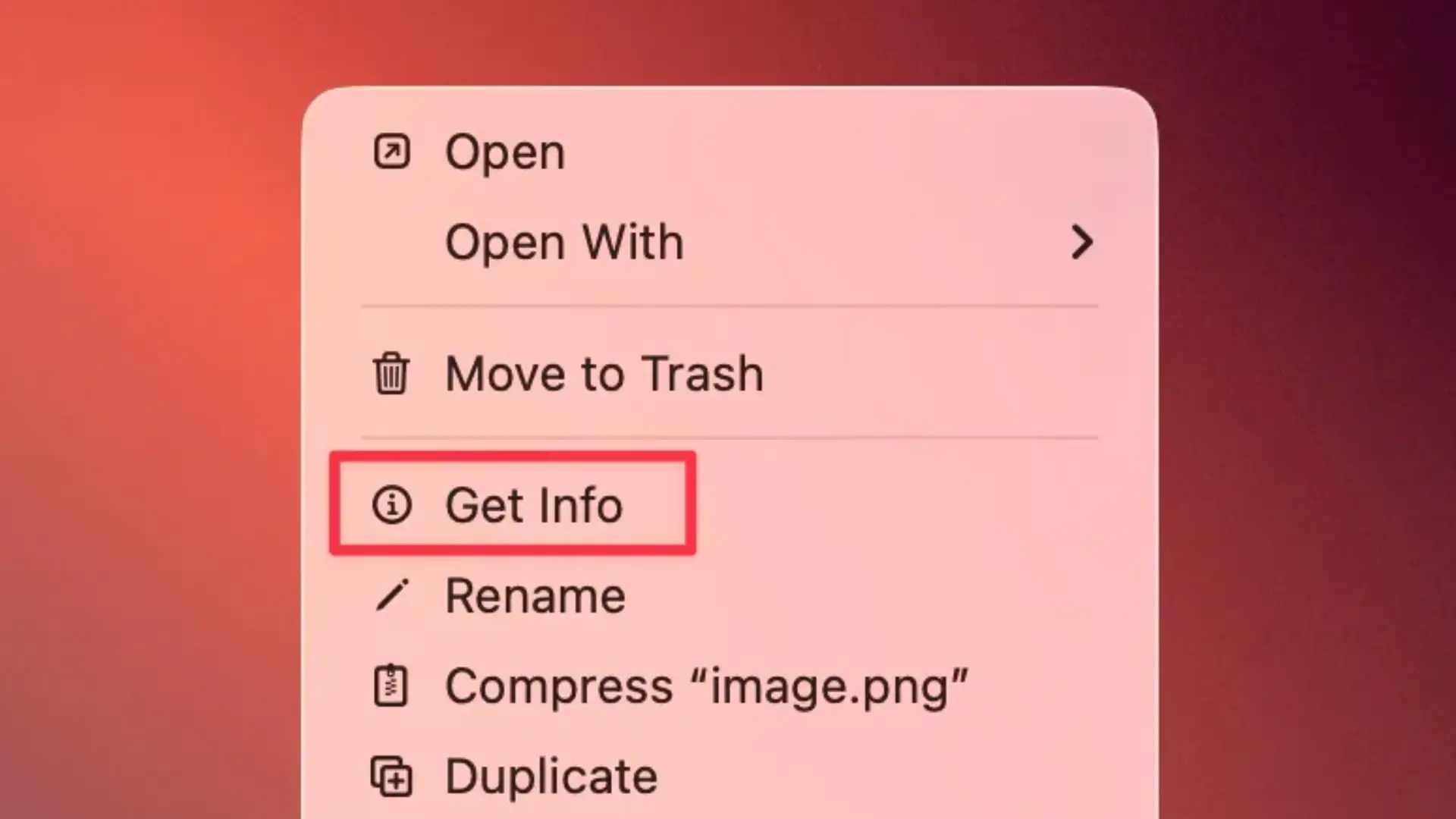
Bước 1: Nhấp chuột phải (hoặc nhấn giữ phím Control + Nhấp chuột) vào file bạn muốn thay đổi.
Bước 2: Chọn Get Info (Lấy thông tin).
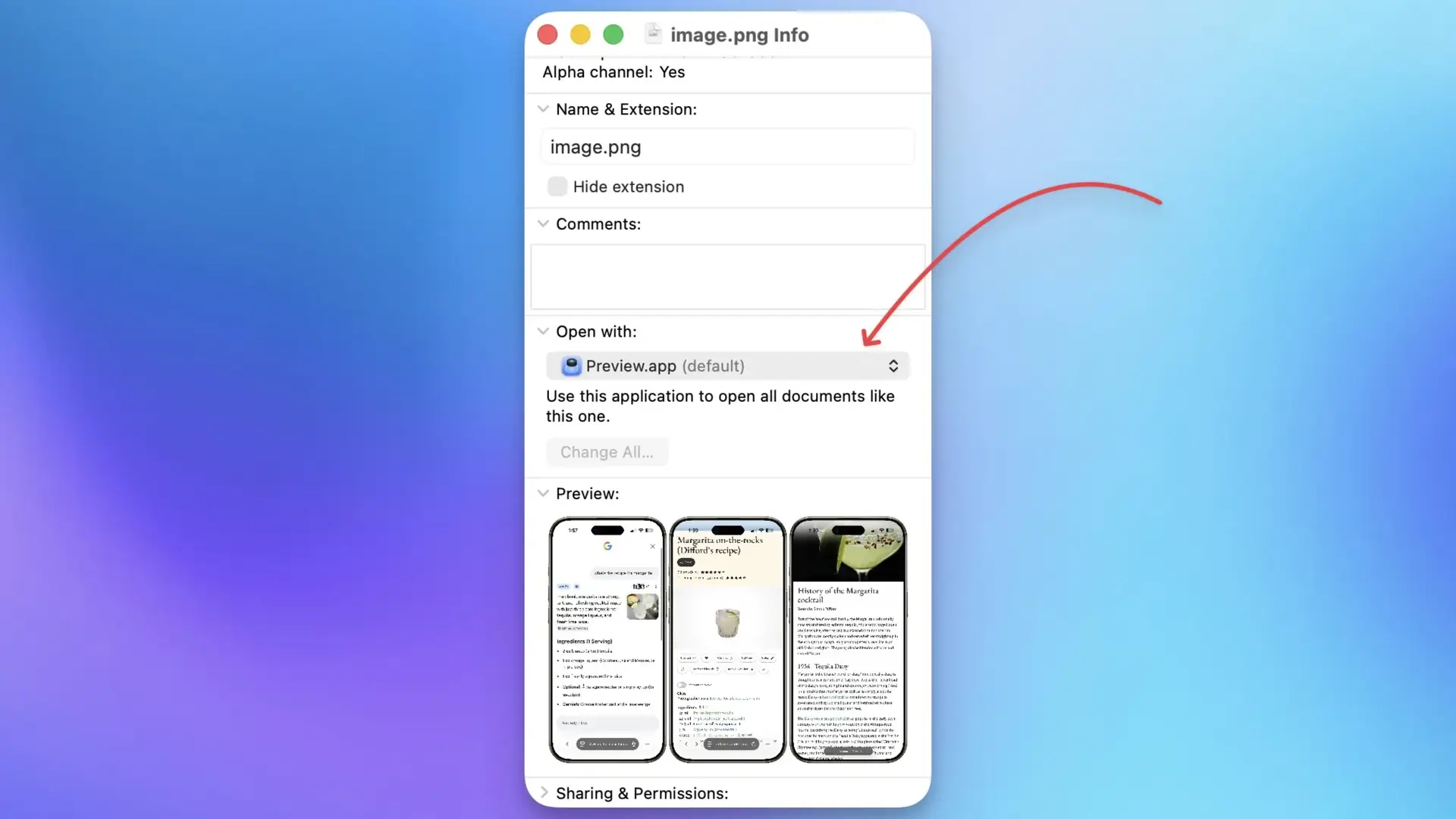
Bước 3: Một cửa sổ thông tin mới sẽ hiện ra. Hãy tìm đến mục Open with: (Mở bằng:).
Bước 4: Nhấp vào menu thả xuống và chọn ứng dụng mới mà bạn muốn sử dụng để mở file này.
Cuối cùng, nhấp vào nút Change All… (Thay đổi Tất cả…). Hệ thống sẽ hỏi bạn có chắc chắn không, hãy bấm Continue (Tiếp tục).
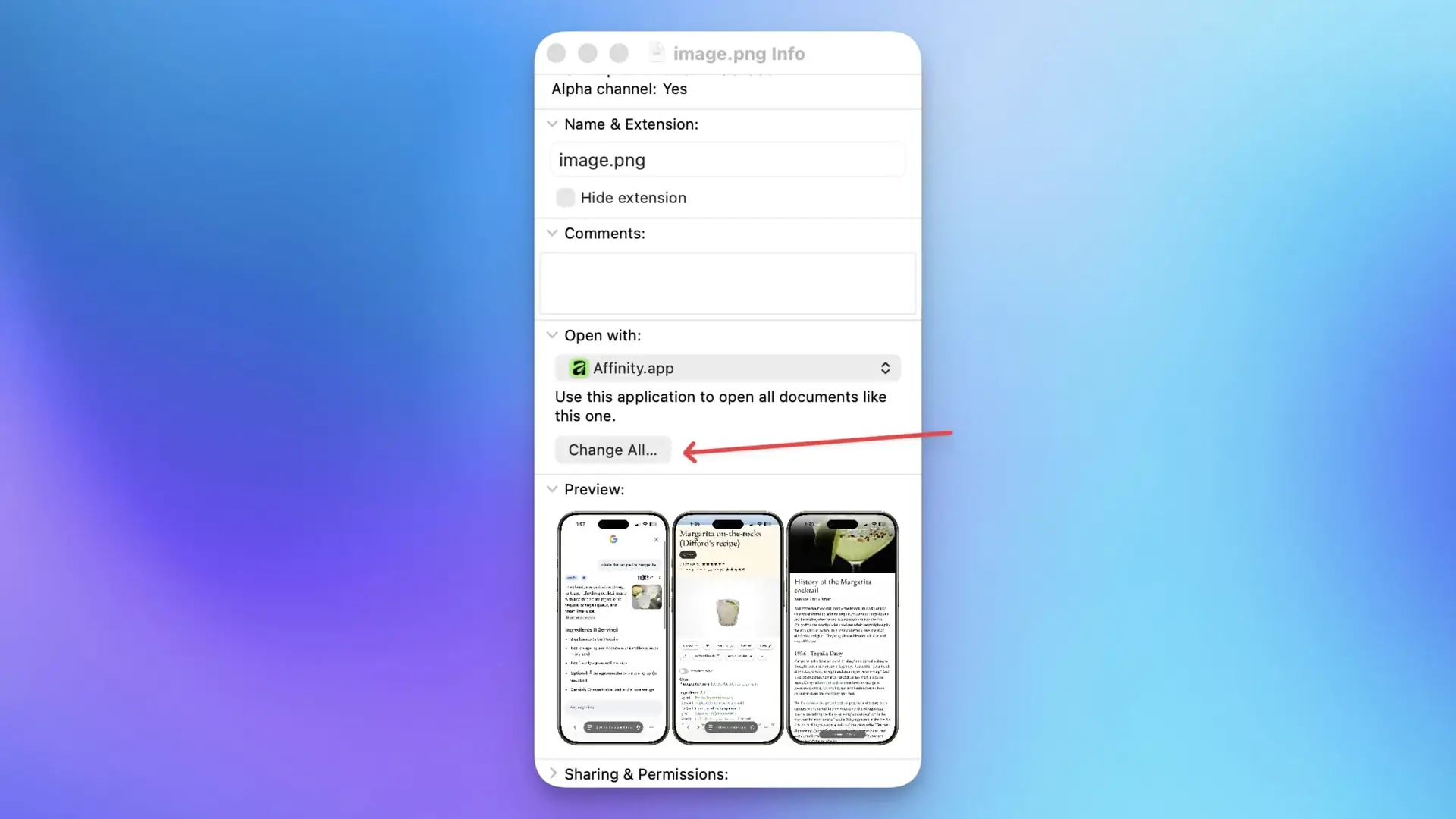
Từ nay về sau, mỗi khi bạn nhấp đúp vào bất kỳ file nào có cùng đuôi định dạng (ví dụ: .png), nó sẽ tự động mở bằng ứng dụng mới mà bạn vừa thiết lập.
Cách thay đổi trình duyệt Web mặc định trên MacBook
Safari là trình duyệt mặc định trên máy Mac, nổi tiếng với sự mượt mà, chặn theo dõi tốt và cực kỳ tiết kiệm pin. Tuy nhiên, hệ thống kho tiện ích mở rộng (Extension) của nó lại khá hạn chế so với các đối thủ.
Nếu bạn muốn chuyển sang sử dụng Google Chrome, Edge hoặc Brave, cách thực hiện trên các phiên bản macOS mới nhất (từ macOS Ventura trở đi) như sau:
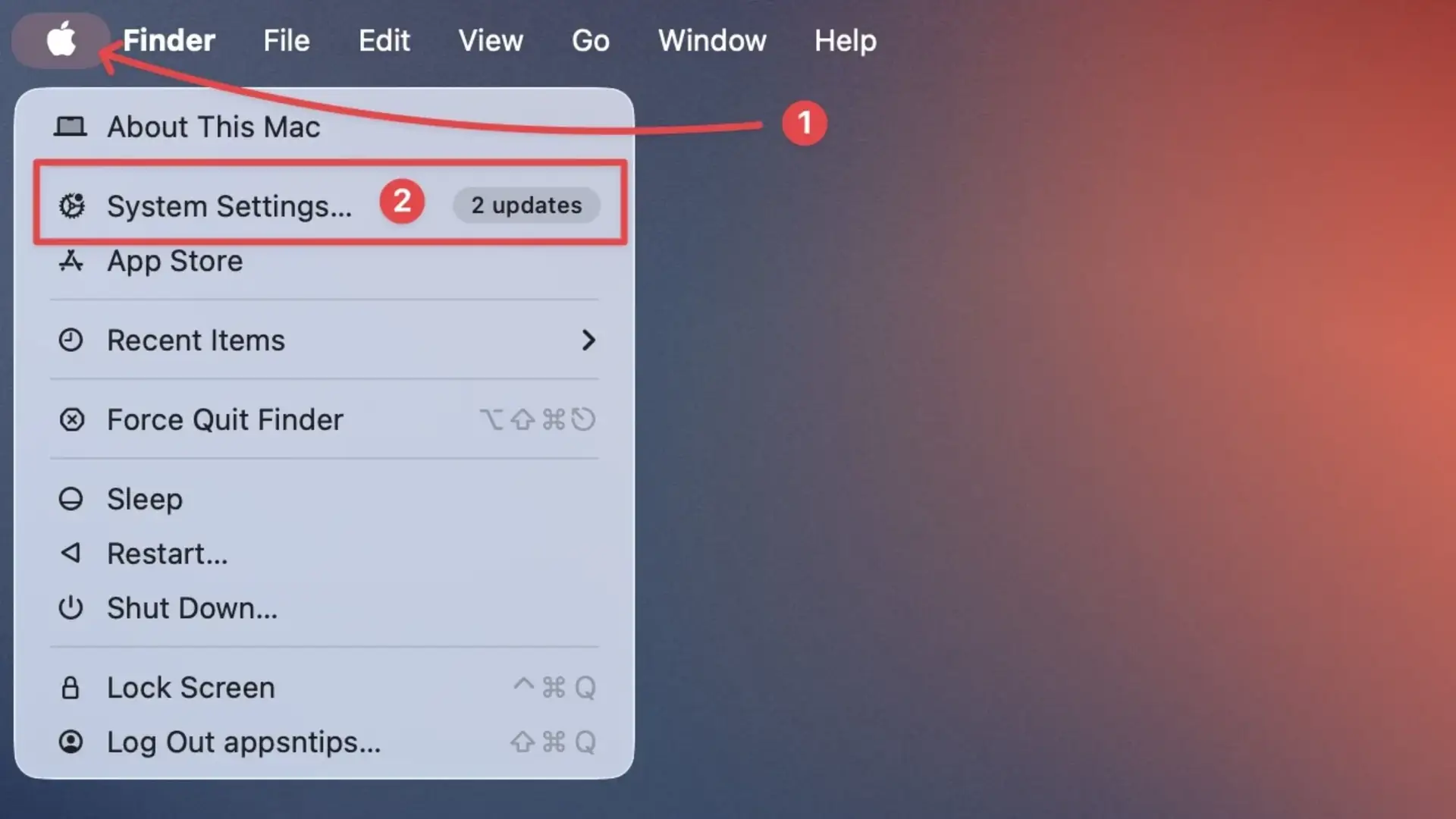
Bước 1: Nhấp vào Logo Apple (Quả táo) ở góc trên cùng bên trái màn hình và mở System Settings (Cài đặt hệ thống).
Bước 2: Ở cột bên trái, chọn mục Desktop & Dock (Màn hình nền & Dock).
Bước 3: Cuộn xuống tìm mục Default web browser (Trình duyệt web mặc định).
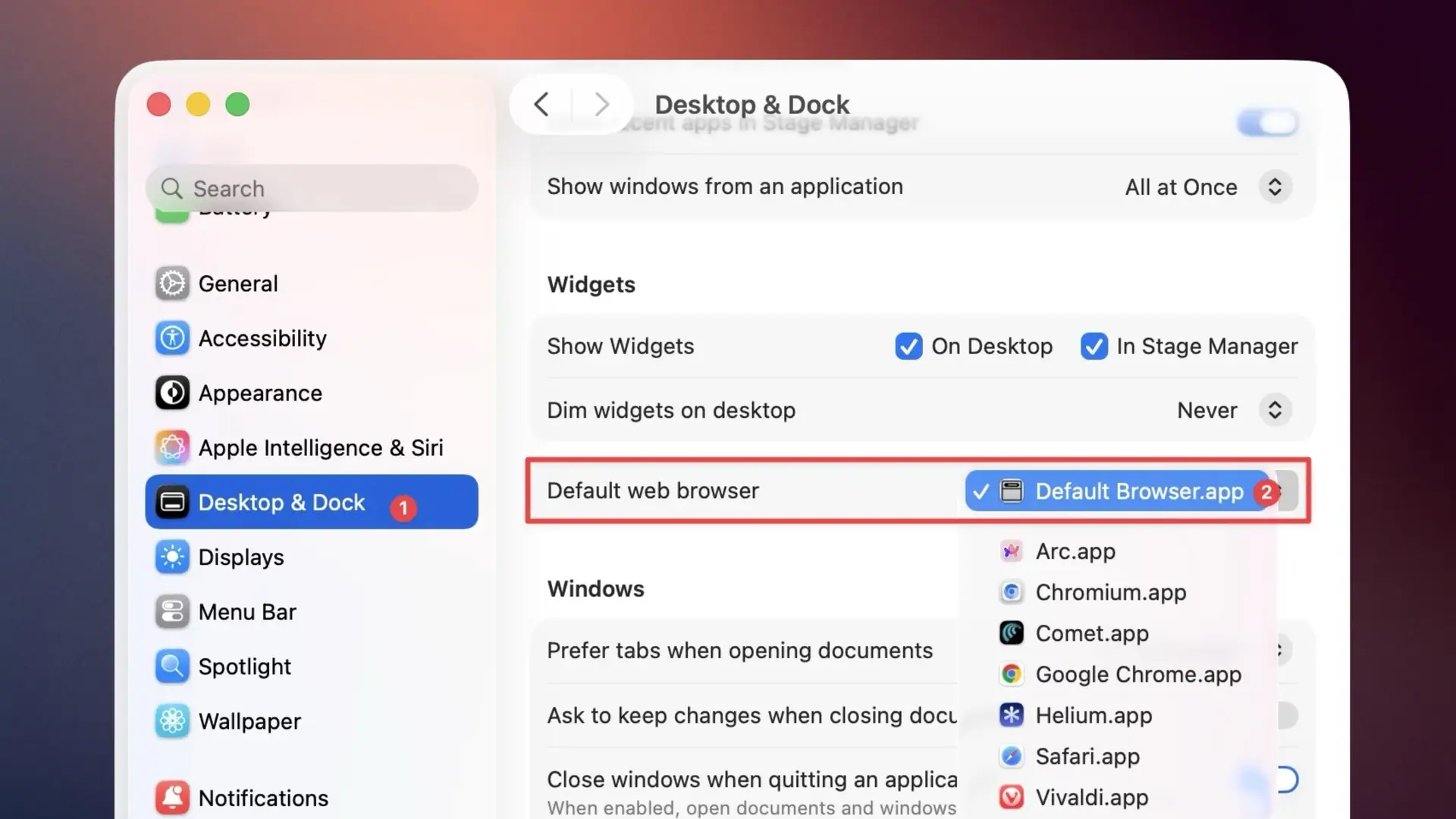
Bước 4: Nhấp vào menu thả xuống và chọn trình duyệt mà bạn yêu thích.
Giờ đây, mỗi khi bạn nhấp vào một đường link bất kỳ (trong tin nhắn Zalo, iMessage hay Email), đường link đó sẽ tự động mở lên bằng trình duyệt mới của bạn.
Cách thay đổi ứng dụng Email mặc định trên MacBook
Việc tìm kiếm một ứng dụng quản lý Email hoàn hảo luôn là bài toán khó với nhiều người dùng văn phòng. Nếu bạn không thích ứng dụng Mail mặc định của Apple và muốn chuyển sang Microsoft Outlook hay Spark, hãy lưu ý rằng: Cài đặt này bị ẩn bên trong chính ứng dụng Apple Mail.
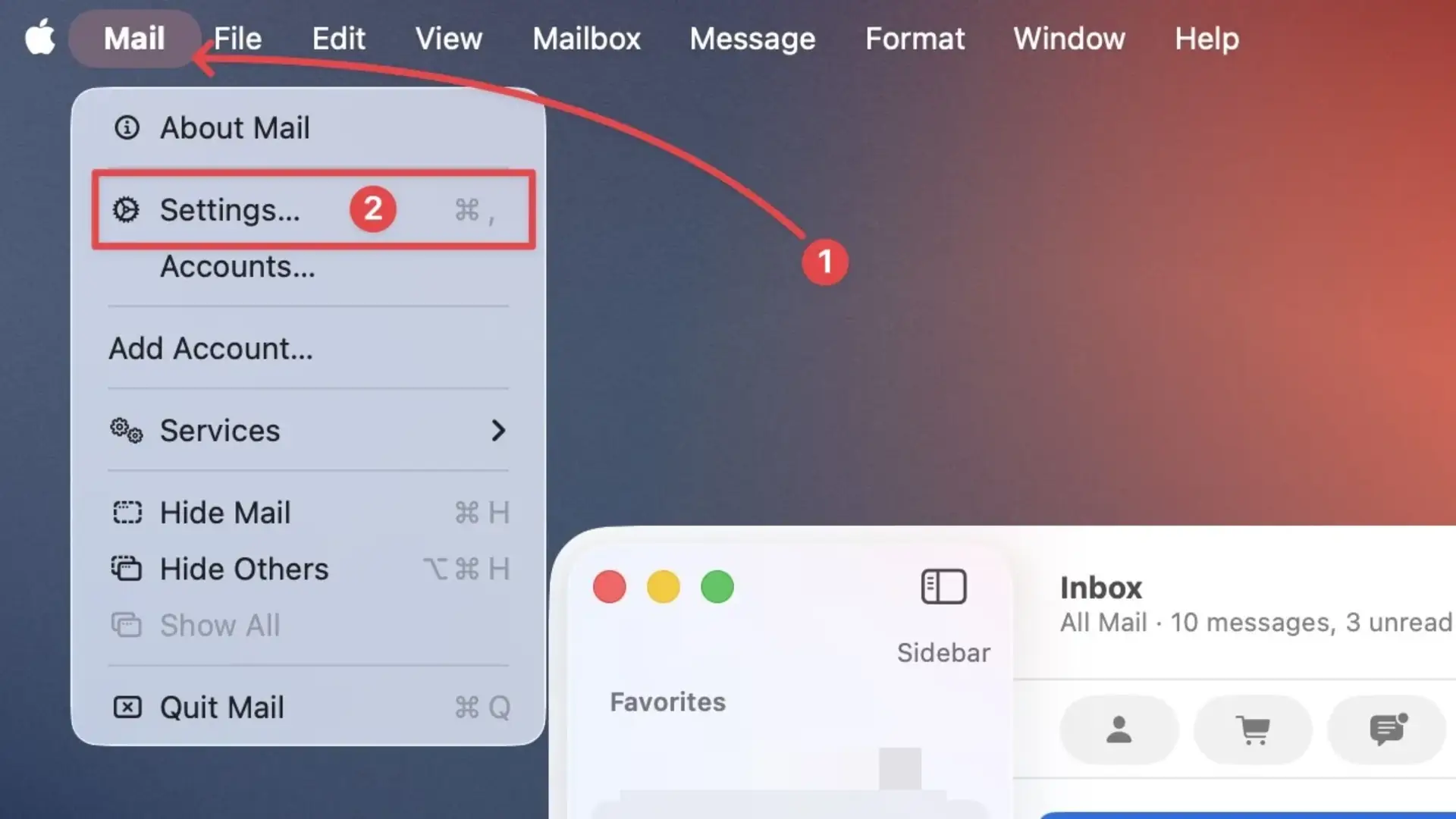
Bước 1: Mở ứng dụng Mail (có sẵn của Apple) trên máy Mac của bạn.
Bước 2: Nhấn tổ hợp phím Command + , (Dấu phẩy) để mở phần Cài đặt. Hoặc bạn có thể nhấp vào chữ Mail trên thanh Menu Bar ở trên cùng và chọn Settings (Cài đặt).
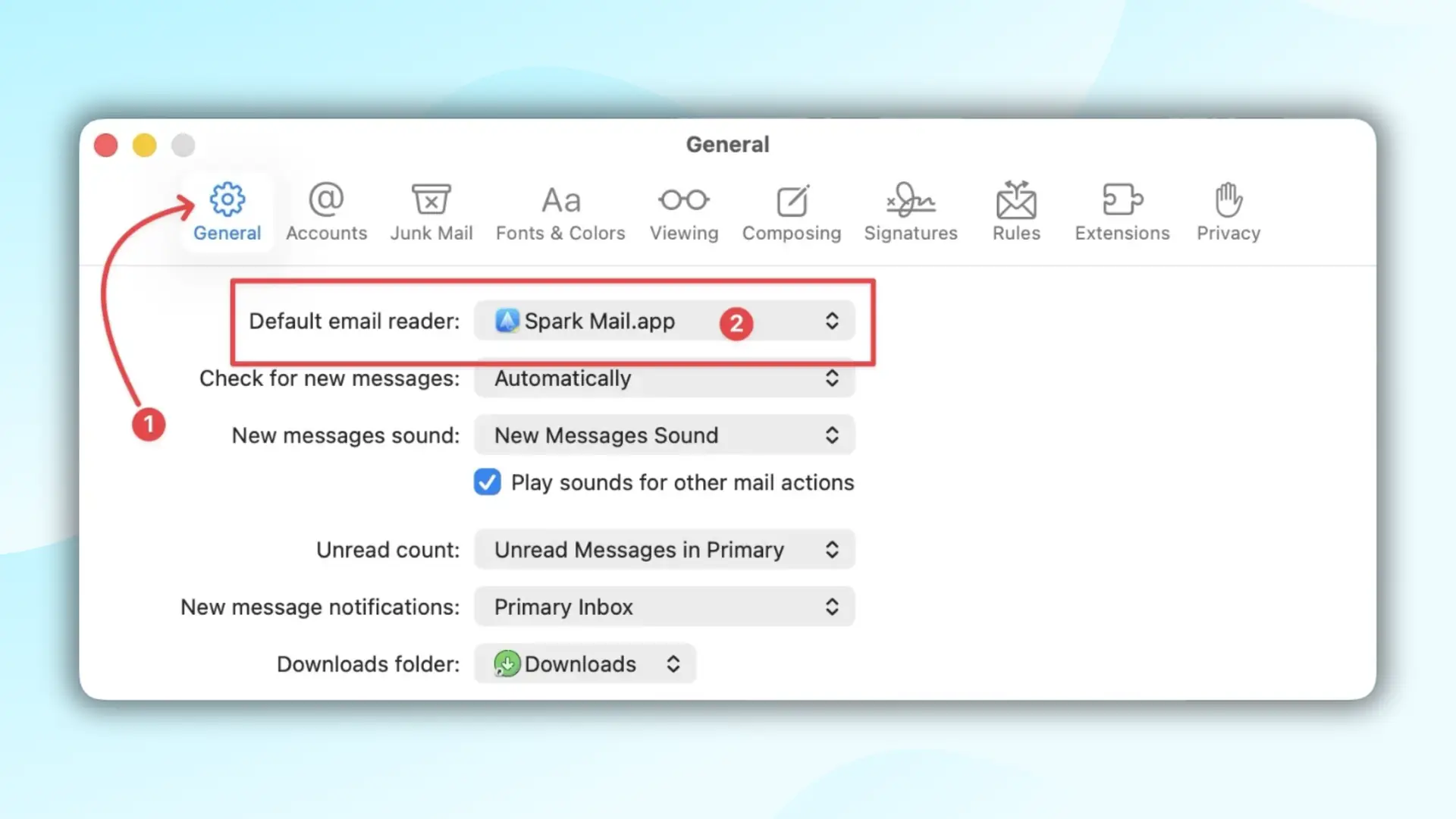
Bước 3: Tại tab General (Cài đặt chung), hãy tìm dòng Default email reader (Trình đọc email mặc định).
Bước 4: Nhấp vào menu thả xuống và chọn ứng dụng email bạn muốn sử dụng thay thế.
Bảng tóm tắt vị trí cài đặt ứng dụng mặc định
Như bạn đã thấy, Apple không gom tất cả các cài đặt ứng dụng mặc định vào chung một chỗ. Dưới đây là bảng tóm tắt giúp bạn tra cứu nhanh:
| Tác vụ bạn muốn thay đổi | Vị trí cài đặt trên macOS |
|---|---|
| Đổi trình duyệt Web mặc định | Cài đặt hệ thống (System Settings) > Desktop & Dock |
| Đổi ứng dụng Email mặc định | Cài đặt của ứng dụng Apple Mail (Mail Settings) |
| Đổi ứng dụng xem Ảnh mặc định | Nhấp chuột phải vào file ảnh > Get Info (Lấy thông tin) |
| Đổi ứng dụng xem Video mặc định | Nhấp chuột phải vào file video > Get Info (Lấy thông tin) |
| Đổi ứng dụng xem PDF mặc định | Nhấp chuột phải vào file PDF > Get Info (Lấy thông tin) |
Câu hỏi thường gặp (FAQ)
1. Làm cách nào để tôi đặt Chrome làm trình duyệt mặc định trên Mac?
Nhấp vào logo Apple > Chọn System Settings (Cài đặt hệ thống) > Desktop & Dock. Cuộn xuống tìm Default web browser và chọn Google Chrome từ danh sách.
2. Tại sao máy Mac của tôi cứ mở file bằng sai ứng dụng?
Máy Mac sẽ ghi nhớ ứng dụng mặc định cho từng đuôi file cụ thể (.mp4, .pdf, .jpg). Nếu máy mở sai ứng dụng, hãy nhấp chuột phải vào file đó, chọn Get Info, tìm mục Open With để đổi lại ứng dụng đúng, và quan trọng nhất là nhớ bấm nút Change All (Thay đổi tất cả).
3. Nút “Change All” (Thay đổi Tất cả) có tác dụng gì?
Nút này sẽ ra lệnh cho hệ điều hành macOS áp dụng ứng dụng bạn vừa chọn cho toàn bộ các file có chung đuôi định dạng trên máy tính, chứ không chỉ riêng file bạn đang nhấp chuột phải.
4. Tôi phải làm gì nếu ứng dụng tôi muốn dùng không hiện trong danh sách “Open with”?
Trong cửa sổ Get Info, hãy mở menu thả xuống Open with, cuộn xuống dưới cùng và nhấp vào Other… (Khác…). Tại cửa sổ mới, hãy đổi bộ lọc từ Recommended Applications (Ứng dụng được đề xuất) thành All Applications (Tất cả ứng dụng) để tìm và chọn ứng dụng của bạn.
5. Nhiều người dùng chung một máy Mac thì cài đặt ứng dụng có bị ảnh hưởng không?
Không. Cài đặt ứng dụng mặc định được gắn liền với từng User Profile (Hồ sơ người dùng). Mỗi người dùng đăng nhập bằng tài khoản của họ trên cùng một máy Mac có thể tự do thiết lập ứng dụng mặc định riêng mà không ảnh hưởng đến người khác.
Tổng kết
Các ứng dụng mặc định của Apple rất tốt và ổn định, nhưng các phần mềm bên thứ ba thường mang lại nhiều tính năng phục vụ công việc chuyên sâu hơn. Hy vọng qua bài viết này, bạn đã biết cách thay đổi ứng dụng mặc định trên Mac để cá nhân hóa chiếc máy tính theo đúng thói quen sử dụng của mình.
Nếu chiếc MacBook của bạn gặp bất kỳ vấn đề gì về phần mềm, không thể mở ứng dụng hay phát sinh lỗi phần cứng, đừng ngần ngại mang máy đến UFOTECH để được các kỹ thuật viên hỗ trợ kiểm tra nhanh chóng nhất nhé!
- Website: https://ufotech.vn
- Hotline hỗ trợ kỹ thuật: 08888 99981