Đang sử dụng máy tính làm việc bình thường, bạn bỗng phát hiện một góc màn hình hoặc toàn bộ mép dưới của chiếc MacBook xuất hiện những mảng tối đen bất thường. Hiện tượng này không chỉ làm giảm trải nghiệm thị giác mà còn là “hồi chuông” cảnh báo phần cứng đang gặp trục trặc. Vậy màn hình MacBook bị tối góc là bị lỗi gì? Nguyên nhân do đâu và cách khắc phục như thế nào để tiết kiệm chi phí nhất? Cùng các chuyên gia kỹ thuật từ UFOTECH giải đáp chi tiết qua bài viết dưới đây.
Dấu hiệu nhận biết màn hình MacBook bị tối góc
Sự cố tối góc màn hình không phải lúc nào cũng giống nhau. Tùy thuộc vào nguyên nhân, bạn có thể quan sát thấy thiết bị của mình xuất hiện một trong các biểu hiện đặc trưng sau:
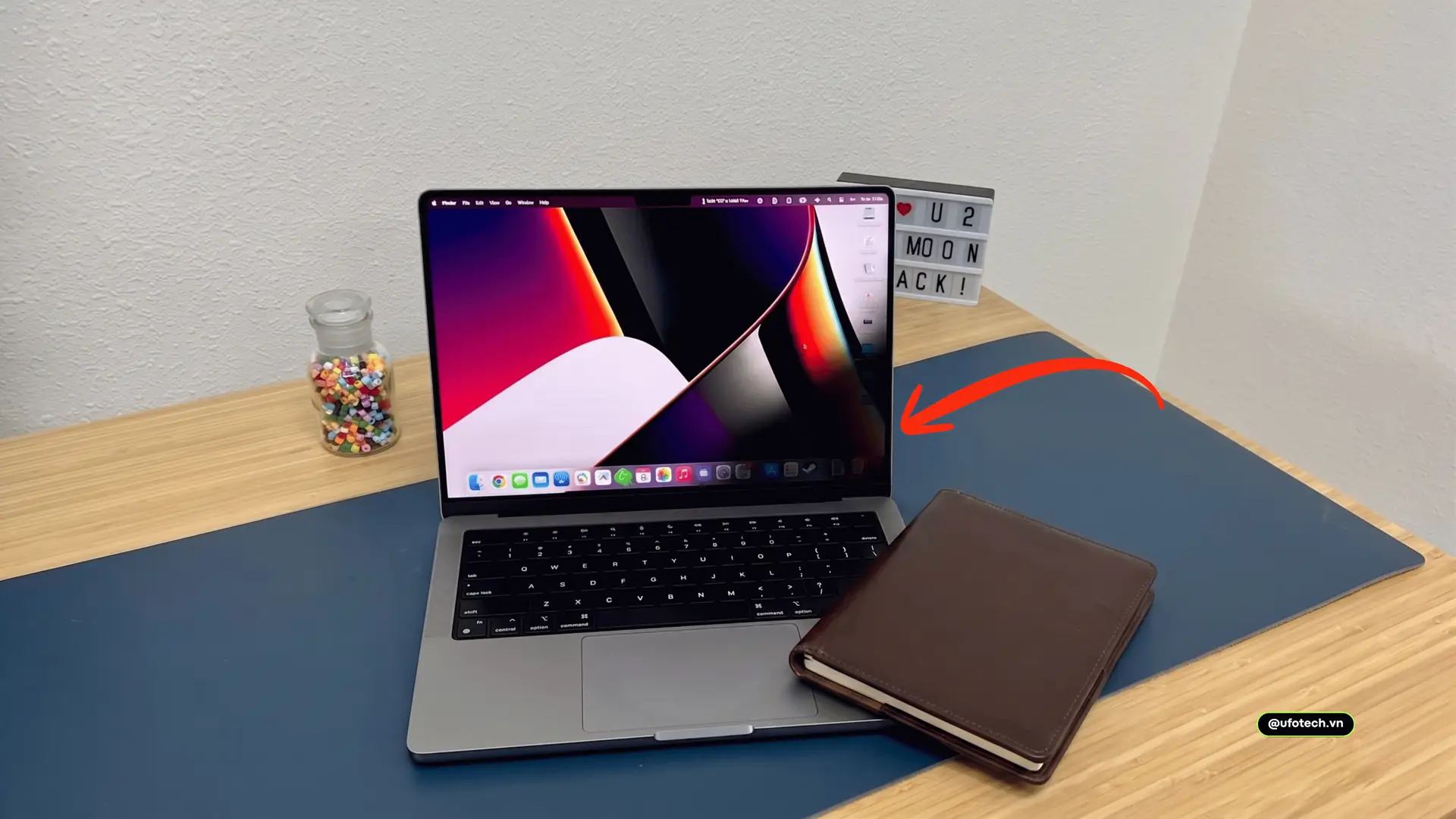
- Tối đen một góc cố định: Hiện tượng màn hình MacBook bị tối 1 góc hoàn toàn mất ánh sáng (thường là góc dưới bên trái hoặc phải), trong khi các khu vực khác của màn hình vẫn hiển thị độ sáng bình thường. Vùng tối này thường có ranh giới mờ dần (vignette).
- Hiệu ứng ánh sáng sân khấu (Stage Light Effect): Ở mép dưới cùng của màn hình xuất hiện các vệt sáng tối đan xen nhau liên tục, trông giống như những chùm đèn rọi lên từ một sân khấu kịch.
- Màn hình chớp nháy rồi tối hẳn khi mở góc rộng: Máy chỉ hiển thị bình thường khi hé mở nắp máy ở góc khoảng 30-45 độ. Nếu bạn đẩy màn hình ngửa ra sau quá 90 độ, các góc màn hình lập tức tối sầm hoặc đen toàn bộ.
Nguyên nhân àn hình MacBook bị tối một góc
Để tìm ra hướng xử lý chính xác, chúng chúng ta cần hiểu rõ cấu tạo của cụm hiển thị. Màn hình LCD/IPS của MacBook được thắp sáng bởi một dải đèn LED (Backlight) nằm phía sau hoặc cạnh dưới tấm nền. Khi dải đèn này không được cấp điện đều, hiện tượng tối góc sẽ xảy ra.
Dưới góc độ kỹ thuật, tình trạng này thường bắt bắt nguồn từ 3 nhóm nguyên nhân chính:
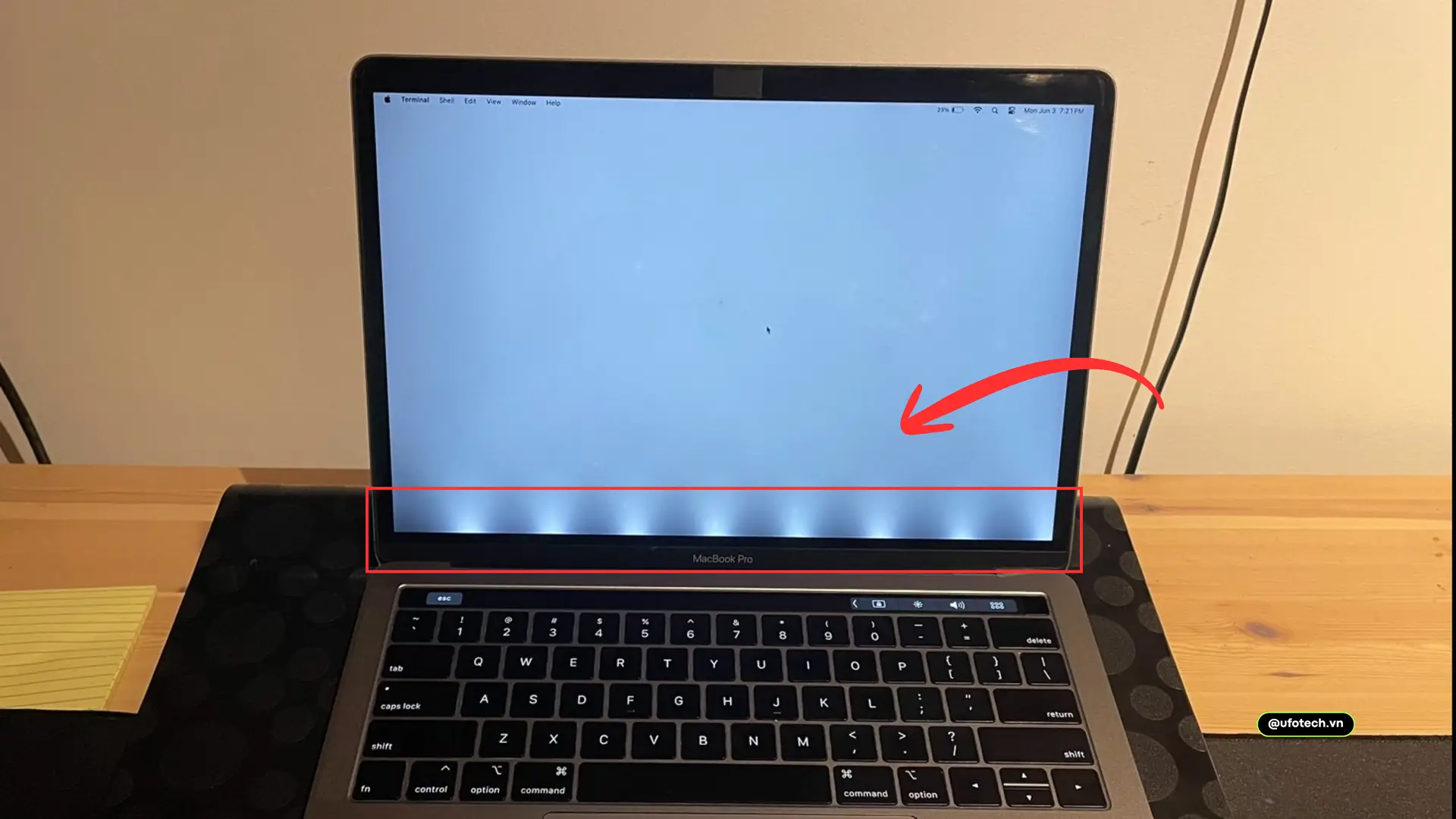
Lỗi đứt cáp màn hình (Lỗi Flexgate)
Đây là thủ phạm phổ biến nhất, đặc biệt đối với các dòng MacBook Pro sản xuất từ năm 2016 đến 2017. Sợi cáp truyền tín hiệu đèn nền được thiết kế quá ngắn. Việc bạn đóng/mở nắp máy nhiều lần trong thời gian dài khiến sợi cáp bị kéo căng, ma sát và dần nứt gãy các vi mạch ngầm bên trong. Khi đường truyền điện áp chập chờn, dải đèn LED ở cạnh đáy sẽ bị thiếu nguồn, gây ra hiện tượng tối góc hoặc hiệu ứng sân khấu.
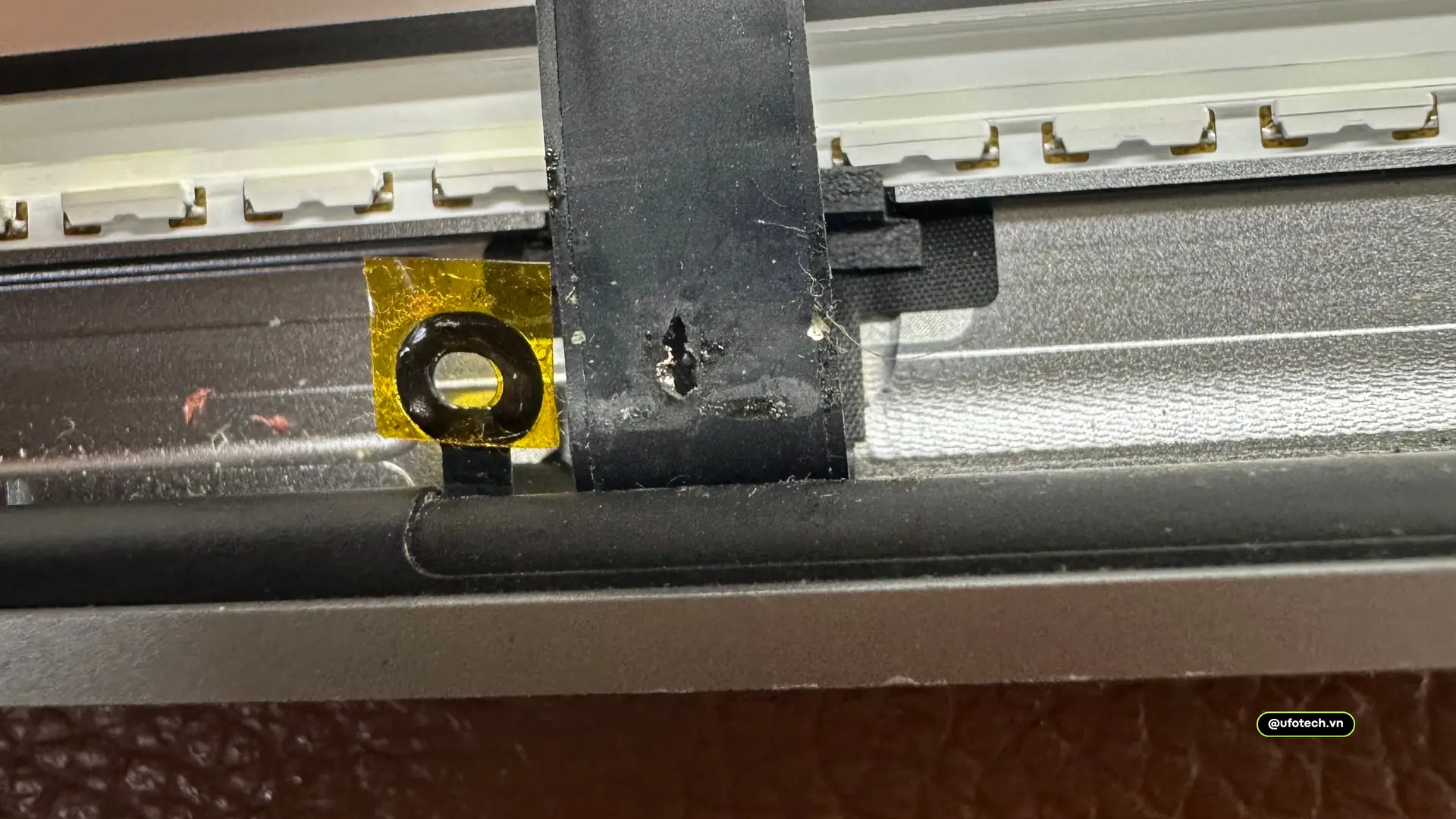
Cháy dải bóng LED hoặc lỗi tấm nền vật lý
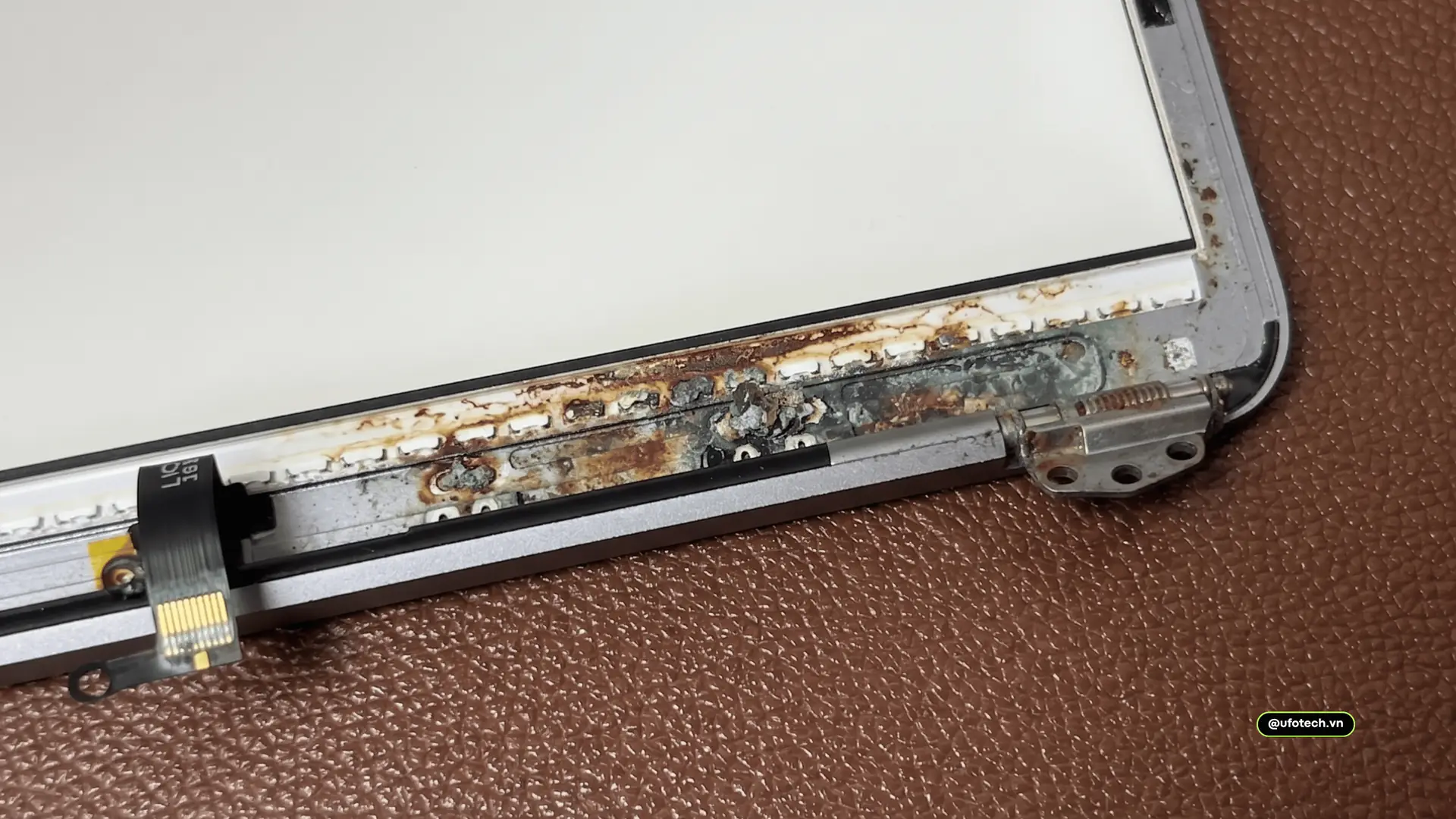
MacBook hoạt động ở cường độ cao, tản nhiệt kém hoặc máy đã có tuổi thọ sử dụng lâu năm có thể làm các bóng đèn LED siêu nhỏ nằm sát góc màn hình bị già hóa và cháy (chết LED). Khi một vài bóng LED ở một khu vực ngừng phát sáng, góc màn hình đó sẽ bị tối đi. Ngoài ra, việc máy bị va đập mạnh ở góc cũng có thể làm dập nát tấm phản quang và bóng LED bên trong.
Lỗi IC đèn nền trên Bo mạch chủ (Mainboard)
Nhiều trường hợp nguyên nhân không nằm ở màn hình mà nằm ở bo mạch chủ. Máy bị vô tình đổ nước hoặc hoạt động trong môi trường ẩm thấp khiến các chân IC điều khiển đèn nền (Backlight IC) bị oxy hóa, chập cháy. Khi IC này lỗi, dòng điện cấp lên dải LED không đủ và không đều, dẫn đến tình trạng tranh tối tranh sáng.
Cách tự khắc phục và kiểm tra tại nhà
Trước khi mang máy đi sửa chữa phần cứng, bạn hãy thử áp dụng 2 bước can thiệp phần mềm dưới đây để loại trừ trường hợp lỗi xung đột hệ thống điều khiển độ sáng:
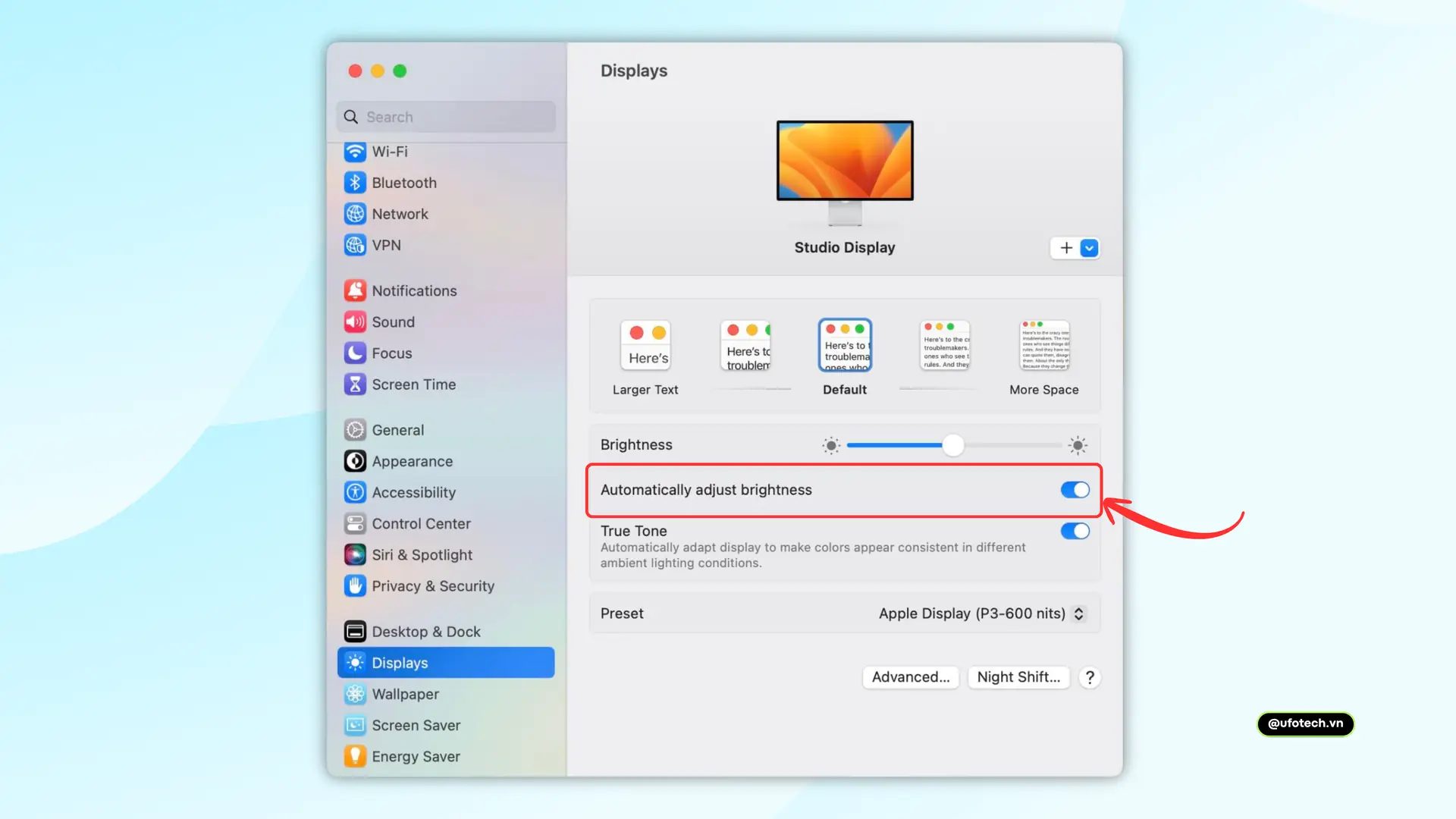
- Tắt tính năng tự động điều chỉnh độ sáng: Đôi khi cảm biến ánh sáng hoạt động sai lệch khiến một vùng hiển thị bị ảnh hưởng. Bạn vào Cài đặt hệ thống (System Settings) > Màn hình (Displays) và tắt bỏ mục Tự động điều chỉnh độ sáng (Automatically adjust brightness).
- Reset SMC và NVRAM/PRAM: Đây là thao tác giúp khôi phục các cài đặt cấu hình phần cứng cốt lõi về trạng thái ban đầu. (Lưu ý: Chỉ áp dụng cho máy Mac sử dụng chip Intel, máy dùng chip Apple Silicon sẽ tự động quản lý các thông số này).
Nếu sau khi thử các bước trên mà tình trạng góc tối vẫn y nguyên, khả năng cao 100% thiết bị của bạn đã gặp hư hỏng phần cứng vật lý.
Giải pháp sửa chữa màn hình MacBook bị tối góc từ chuyên gia
Khi xác định máy bị lỗi phần cứng, bạn tuyệt đối không nên tự tháo nắp máy tại nhà nếu không có kiến thức chuyên môn, để tránh làm đứt rách thêm các linh kiện đắt tiền khác. Tùy thuộc vào chẩn đoán thực tế, các kỹ thuật viên sẽ đưa ra hướng xử lý tối ưu:
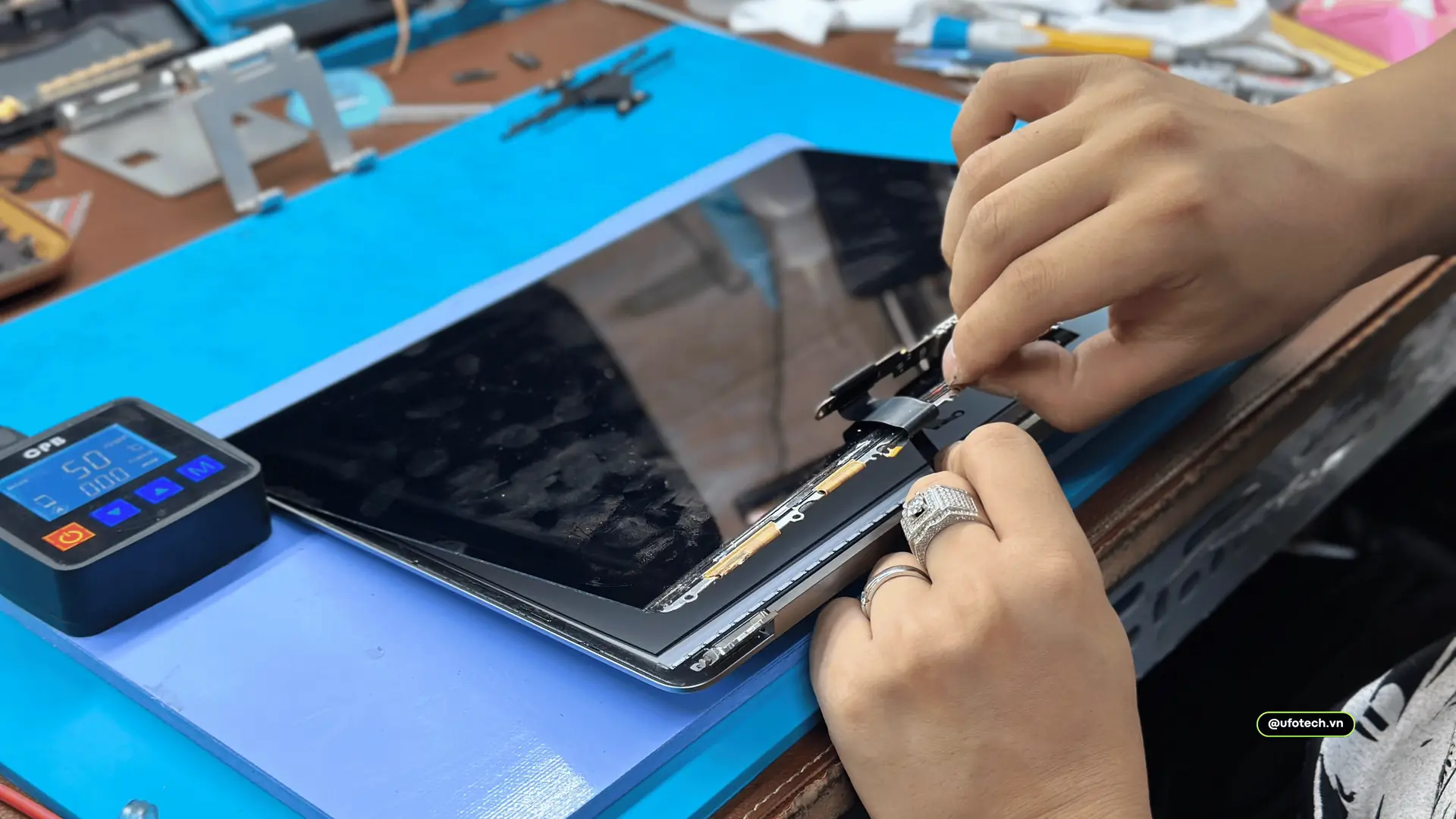
- Sửa chữa, nối cáp (Board-level Repair): Nếu máy của bạn bị đứt cáp đèn nền (lỗi Flexgate), thay vì phải thay nguyên cụm màn hình, các kỹ thuật viên tay nghề cao có thể tiến hành mổ màn hình và hàn nối vi mạch cáp mới. Phương pháp này giúp tiết kiệm đến 70% chi phí.
- Sửa lỗi Mainboard: Nếu IC đèn nền bị chạm chập do vô nước, thợ kỹ thuật sẽ tiến hành đo đạc bo mạch, gỡ bỏ vi mạch lỗi và đóng IC hiển thị mới chuẩn hãng.
- Thay màn hình MacBook: Trong trường hợp tấm nền LED đã bị cháy rụi bên trong, vỡ nát do va đập hoặc góc tối có dấu hiệu lan rộng, nhòe màu sọc nhiễu. Nếu để lâu, tình trạng có thể tiến triển nặng hơn như hiện tượng MacBook bị sọc màn hình, gây nguy cơ chập mạch diện rộng. Lúc này, giải pháp an toàn và dứt điểm duy nhất là thay nguyên cụm hiển thị mới.
Tổng kết
Tóm lại, hiện tượng màn hình MacBook bị tối góc là một sự cố phức tạp, chủ yếu bắt nguồn từ sự hao mòn cáp kết nối (Flexgate) hoặc lỗi chập mạch hệ thống đèn nền. Dù là nguyên nhân nào, việc can thiệp khắc phục sớm sẽ giúp bạn bảo vệ thị lực và ngăn chặn tình trạng chập cháy lây lan sang các linh kiện khác.
Để được tư vấn chính xác về bệnh tình của máy cũng như tìm kiếm một địa chỉ thay màn hình MacBook và sửa chữa vi mạch chuyên nghiệp, uy tín, đừng ngần ngại mang thiết bị đến hệ thống của UFOTECH. Đội ngũ kỹ thuật viên của chúng tôi sẽ hỗ trợ kiểm tra phần cứng tổng thể hoàn toàn miễn phí, báo lỗi minh bạch và mang đến giải pháp tiết kiệm nhất cho bạn!
- Website: https://ufotech.vn
- Hotline hỗ trợ kỹ thuật 24/7: 08888 99981