Tóm tắt nhanh:
- Kiểm tra nguồn & phụ kiện: Đảm bảo ổ điện đang hoạt động, củ sạc (Adapter) có tỏa nhiệt nhẹ và dây cáp không bị đứt gãy ngầm. Thử đảo mặt cáp Type-C nếu khả dụng.
- Vệ sinh cổng kết nối: Dùng tăm bông khô làm sạch cẩn thận bụi bẩn, mạt kim loại trong cổng MagSafe hoặc Type-C (tuyệt đối không sử dụng vật dẫn điện).
- Đặt lại hệ thống quản lý (Reset SMC): Xử lý lỗi xung đột phần mềm kiểm soát nguồn (áp dụng chủ yếu cho máy Mac sử dụng chip Intel).
- Kiểm tra phần cứng chuyên sâu: Nếu đã thử 3 cách trên nhưng dòng điện vẫn không vào, nguyên nhân có thể do hỏng IC sạc, lỗi mainboard hoặc tuổi thọ pin đã cạn. Yêu cầu thiết bị đo đạc chuyên dụng để xử lý.
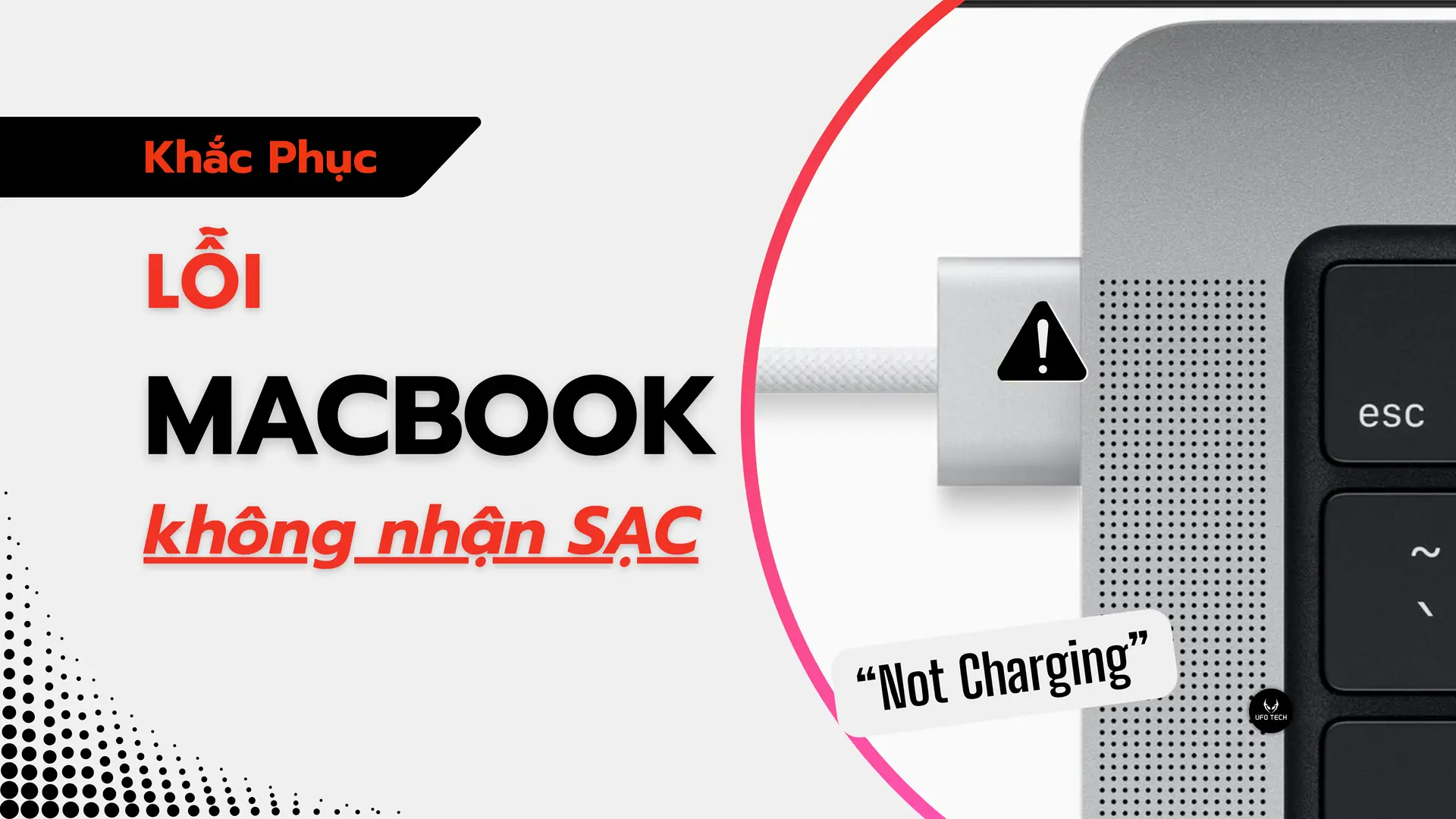
MacBook không nhận sạc là một sự cố phần cứng hoặc phần mềm khá phổ biến, gây gián đoạn trực tiếp đến quá trình làm việc. Khi cắm sạc nhưng biểu tượng pin không báo đang nạp điện (không có biểu tượng tia sét) hoặc đèn MagSafe không sáng, người dùng thường có tâm lý lo lắng về chi phí thay thế linh kiện.
Tuy nhiên, không phải mọi trường hợp đều xuất phát từ lỗi bo mạch chủ hay pin hỏng. Bài viết này được đúc kết từ quá trình tiếp nhận và chẩn đoán phần cứng thực tế của đội ngũ kỹ thuật tại UFOTECH, giúp bạn tự kiểm tra, loại trừ nguyên nhân tại nhà một cách an toàn và chính xác nhất.
Bảng chẩn đoán nhanh nếu sạc MacBook bị lỗi
Trước khi can thiệp sâu, hãy đối chiếu tình trạng máy của bạn với bảng chẩn đoán thực tế dưới đây để khoanh vùng khu vực phát sinh lỗi:
| Dấu hiệu nhận biết | Nguyên nhân khả thi cao nhất | Giải pháp đề xuất nhanh |
|---|---|---|
| Sạc MagSafe không sáng đèn (Cam/Xanh) | Cháy củ sạc, đứt ngầm cáp sạc hoặc chân tiếp xúc MagSafe bị kẹt, oxy hóa. | Đổi bộ sạc khác; Vệ sinh chân tiếp xúc. |
| Cắm sạc Type-C không hiện tia sét | Lỗi cáp truyền tải, cổng Type-C bám mạt bụi, hoặc xung đột vi điều khiển SMC. | Đảo chiều cáp Type-C; Vệ sinh cổng sạc; Reset SMC. |
| Máy báo “Đang không sạc” (Not Charging) | Bộ sạc không đủ công suất quy định (W), hoặc máy đang bị quá nhiệt. | Sử dụng củ sạc đúng công suất theo máy; Để máy tản nhiệt 30 phút. |
| Sạc chập chờn, lúc nhận lúc không | Cáp sạc gãy gập ngầm, hoặc lỏng chân hàn cổng sạc trên mainboard. | Thay cáp sạc mới; Kiểm tra phần cứng tại trung tâm. |
Hướng dẫn 5 bước tự khắc phục lỗi tại nhà an toàn
Hãy thực hiện tuần tự các bước từ kiểm tra ngoại vi đến can thiệp hệ thống nhằm loại trừ rủi ro một cách khoa học.
Bước 1: Kiểm tra ngoại vi (Nguồn điện, Adapter và Cáp sạc)
Dựa trên thống kê tại phòng kỹ thuật UFOTECH, đây là nhóm nguyên nhân chiếm hơn 60% số ca tiếp nhận.

- Kiểm tra Adapter: Cắm sạc khoảng 10-15 phút. Nếu củ sạc hoàn toàn không tỏa nhiệt, khả năng cao bộ chuyển đổi điện đã hỏng do sốc điện dòng.
- Kiểm tra cáp sạc: Quan sát kỹ hai đầu nối. Nếu cáp bị nứt vỏ, gập gãy hoặc các chân pin (đối với cáp Type-C) bị đen/cháy xém, bạn cần thử bằng một sợi cáp khác tương thích.
Bước 2: Vệ sinh an toàn cổng tiếp xúc
Cổng sạc (đặc biệt là chuẩn MagSafe có từ tính) rất dễ hút các mạt kim loại nhỏ hoặc tích tụ xơ vải từ balo.
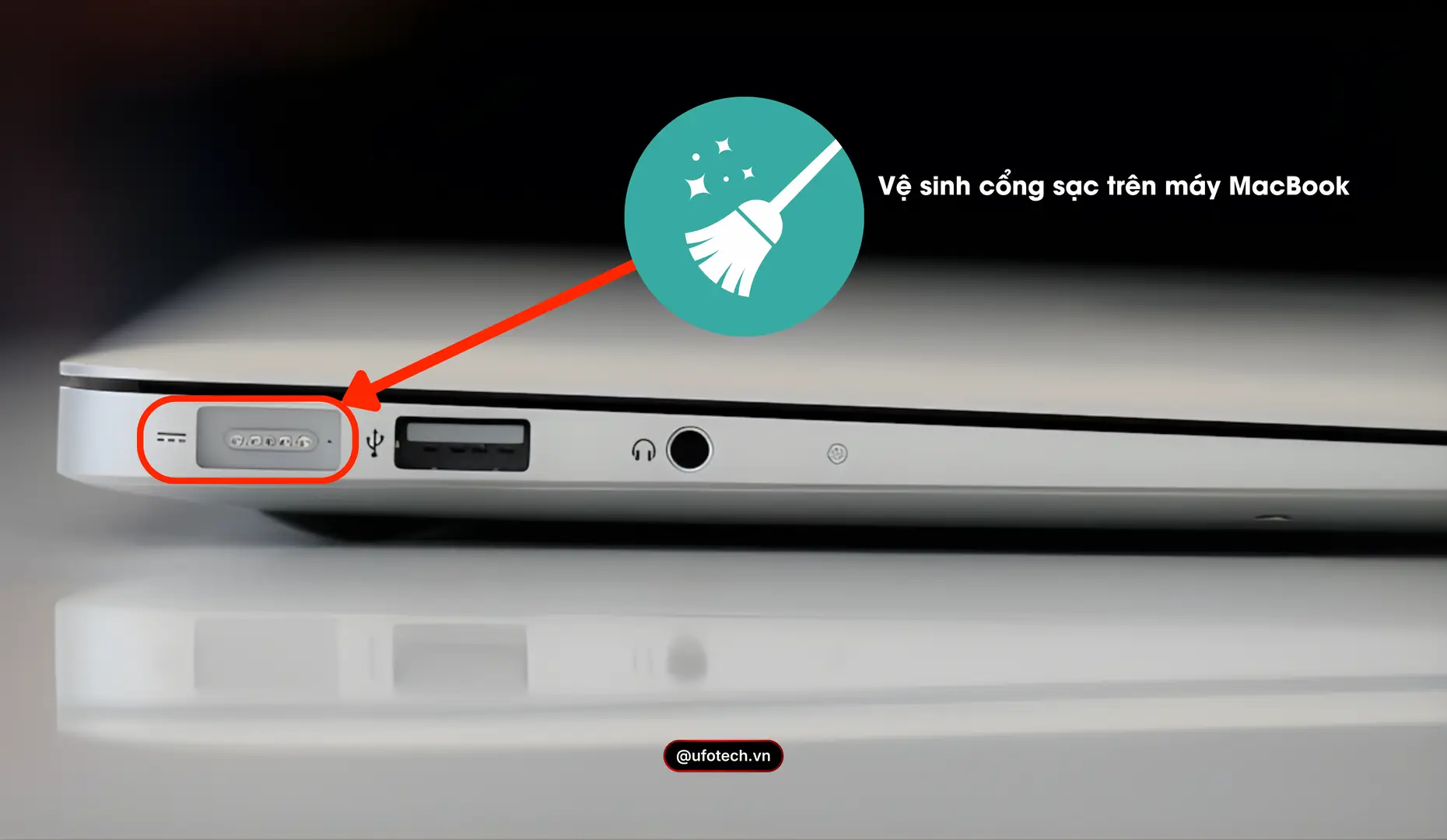
- Thao tác: Tắt nguồn thiết bị hoàn toàn. Sử dụng tăm bông khô, sạch hoặc cọ lông mềm tước nhỏ để nhẹ nhàng làm sạch rãnh cổng sạc.
- Cảnh báo an toàn từ chuyên gia: Tuyệt đối không sử dụng các vật nhọn bằng kim loại (nhíp, kim) hoặc dung dịch có chứa nước để chọc vào cổng sạc. Thao tác sai có thể gây đoản mạch (chập chân VBUS), dẫn đến chết IC nguồn trên mainboard ngay lập tức.
Bước 3: Kiểm tra thông số Tình trạng Pin (Battery Health)
Khi cell pin bị thoái hóa nghiêm trọng, hệ thống IC quản lý pin sẽ tự động ngắt dòng điện nạp vào để phòng chống rủi ro phồng rộp, cháy nổ.

- Truy cập Menu Apple () > Cài đặt Hệ thống (System Settings) > Pin (Battery).
- Nếu mục Tình trạng pin (Battery Health) hiển thị thông báo “Bảo trì đề xuất” (Service Recommended), thiết bị cần được kiểm tra thực tế bằng phần mềm chẩn đoán. Trong trường hợp này, thao tác thay pin MacBook mới là giải pháp bắt buộc để khôi phục khả năng sạc và duy trì hiệu năng ổn định.
Bước 4: Làm mát thiết bị để giải phóng cơ chế bảo vệ
MacBook được Apple thiết lập cơ chế bảo vệ nhiệt lượng rất khắt khe. Nếu thiết bị vừa vận hành ở cường độ cao (kết xuất video, xử lý file 3D nặng) hoặc đặt trong môi trường nhiệt độ cao, chip quản lý sẽ tạm ngắt chức năng nhận sạc.

- Giải pháp: Rút sạc, tắt máy, đặt thiết bị ở bề mặt phẳng, tản nhiệt tốt trong khoảng 30 – 45 phút, sau đó cắm sạc trở lại.
Bước 5: Đặt lại trình quản lý hệ thống (Reset SMC)
SMC (System Management Controller) chịu trách nhiệm kiểm soát nguồn điện vật lý. Việc Reset SMC giúp loại bỏ các xung đột phần mềm khiến máy từ chối nhận dòng điện đầu vào.
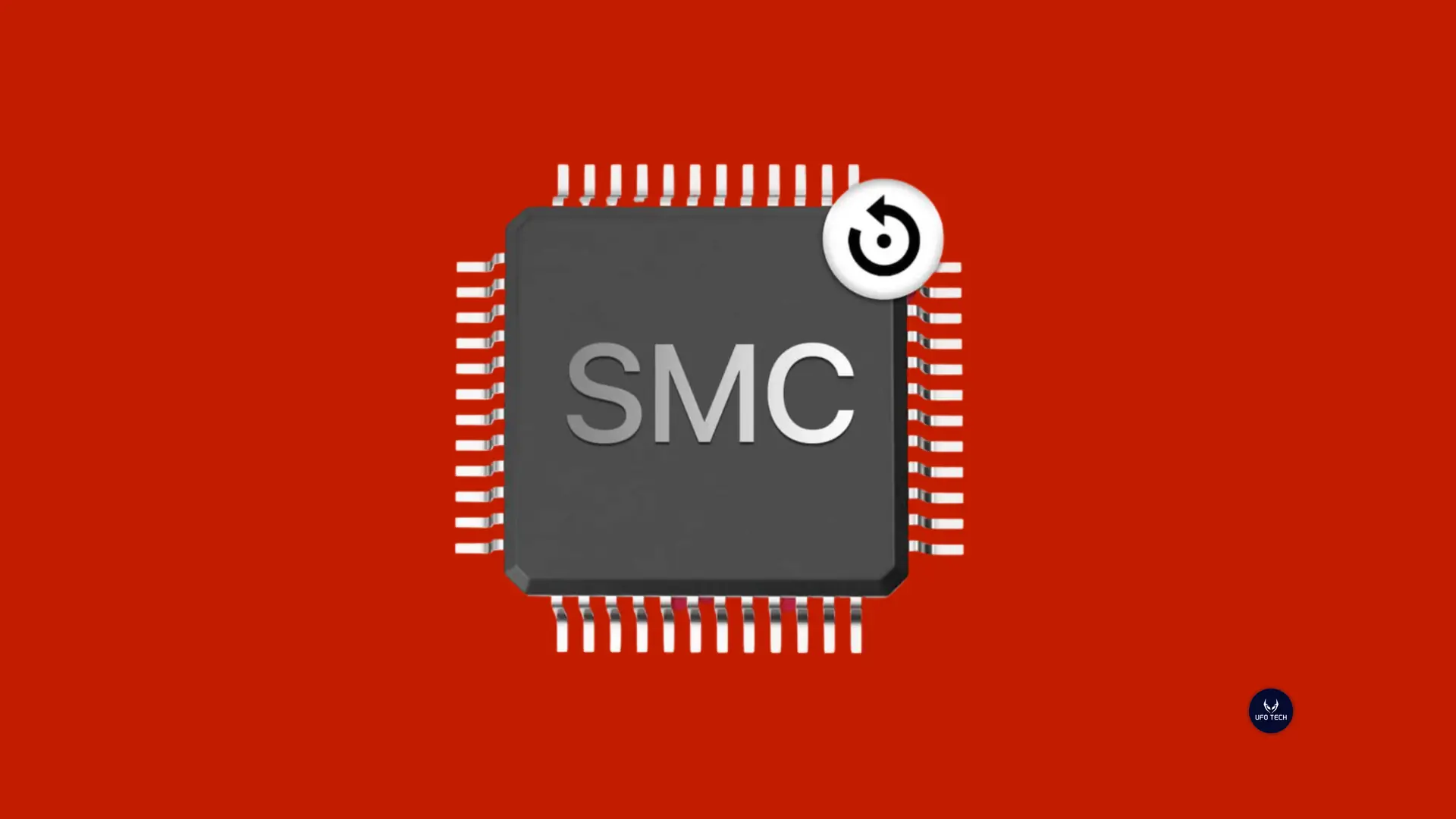
- Đối với MacBook Apple Silicon (M1, M2, M3, M4): Kiến trúc SoC mới không tích hợp SMC độc lập. Người dùng chỉ cần tắt nguồn (Shut Down), đóng màn hình tĩnh trong 30 giây rồi khởi động lại.
- Đối với MacBook chip Intel (Tích hợp chip bảo mật T2 – sản xuất từ 2018 đến 2020):
- Tắt nguồn hoàn toàn và ngắt kết nối bộ sạc.
- Nhấn và giữ đồng thời tổ hợp: Control (trái) + Option (trái) + Shift (phải) + Nút Nguồn.
- Giữ chặt tổ hợp này trong đúng 7 giây rồi thả ra.
- Cắm lại cáp sạc và bật máy khởi động bình thường.
FAQ – Câu hỏi thường gặp
Xử lý lỗi MacBook không nhận sạc mất bao lâu và chi phí ước tính như thế nào?
Thời gian xử lý phụ thuộc vào nguyên nhân cốt lõi. Nếu lỗi xuất phát từ cụm cổng sạc (Type-C/MagSafe board) hoặc pin, quá trình thay thế chỉ mất từ 30 – 60 phút. Để nắm rõ mức phí tương ứng với từng dòng máy, bạn có thể tham khảo trực tiếp trên bảng báo giá sửa MacBook được niêm yết công khai của chúng tôi. Riêng với các lỗi liên quan đến vi mạch trên bo mạch chủ, thời gian đo đạc sẽ kéo dài từ 1 – 2 ngày làm việc.
Có nên tiếp tục cắm sạc ép khi máy báo “Service Recommended” không?
Hoàn toàn không nên. Khi hệ thống đã phát cảnh báo bảo trì, việc cố tình nạp điện có thể đẩy nhanh quá trình phồng cell pin. Lực ép từ pin phồng có thể làm đội cong bàn phím, vỡ trackpad (chuột cảm ứng), gây thiệt hại nghiêm trọng đến các linh kiện lân cận.
Cắm sạc MacBook vào ổ điện thấy tia lửa xẹt ra có nguy hiểm không?
Hiện tượng đánh lửa nhỏ tại chân cắm điện 220V thường là phản ứng vật lý bình thường do tụ điện bên trong Adapter nạp điện đột ngột. Tuy nhiên, nếu tia lửa lớn kèm theo tiếng nổ lách tách liên tục hoặc có mùi khét, bạn cần rút sạc ngay lập tức vì bộ nguồn (Adapter) có thể đã bị chập mạch và cần được thay mới.
Có thể dùng sạc Type-C của điện thoại hoặc của hãng khác để sạc cho MacBook không?
Về lý thuyết, chuẩn PD (Power Delivery) qua cổng Type-C cho phép sạc chéo. Tuy nhiên, củ sạc điện thoại thường có công suất rất thấp (khoảng 15W – 25W), không đủ để nạp điện hoặc duy trì hiệu năng cho MacBook (thường yêu cầu từ 30W đến 140W). Việc sử dụng sạc không đủ công suất hoặc củ sạc kém chất lượng trong thời gian dài có thể làm giảm tuổi thọ pin và gây lỗi IC quản lý nguồn trên bo mạch chủ.
Máy báo biểu tượng “Đang sạc” (Tia sét) nhưng phần trăm pin không tăng lên?
Tình trạng này thường xảy ra khi máy đang chạy các tác vụ quá nặng khiến lượng điện năng tiêu thụ lớn hơn hoặc bằng lượng điện năng nạp vào. Tuy nhiên, nếu bạn đã tắt toàn bộ ứng dụng, để máy ở trạng thái nghỉ mà phần trăm pin vẫn không thay đổi sau vài giờ, khả năng cao là cell pin đã bị chai hoàn toàn (chết cell) và không thể tích điện được nữa.
Tư vấn kiểm tra và sửa chữa chuyên sâu
Nếu đã hoàn tất toàn bộ các bước kiểm tra ngoại vi và phần mềm nhưng biểu tượng sạc vẫn không xuất hiện, khả năng cao thiết bị của bạn đang đối mặt với các lỗi nguồn MacBook liên quan trực tiếp đến phần cứng. Các nguyên nhân phổ biến bao gồm đứt cáp truyền tải nguồn, chập cháy IC sạc, hoặc lỗi chip điều khiển.
Trong trường hợp này, việc khôi phục hoạt động đòi hỏi kỹ thuật viên phải can thiệp sửa main MacBook bằng các thiết bị vi mạch chuyên dụng. Việc người dùng tự ý tháo mở thiết bị tại nhà mà không có sơ đồ mạch điện (Schematic) là cực kỳ rủi ro, dễ dẫn đến tình trạng rách cáp màn hình, đứt cáp Touch ID – làm tăng vọt chi phí khắc phục.
Tại hệ thống trung tâm UFOTECH, quy trình chẩn đoán và sửa nguồn MacBook được thực hiện dựa trên nguyên tắc minh bạch tuyệt đối:
- Đo đạc công khai: Kỹ thuật viên sử dụng máy cấp nguồn chuyên dụng và đồng hồ vạn năng để đo đạc dòng điện, xác định chính xác vị trí linh kiện hư hỏng ngay dưới sự quan sát của khách hàng.
- Tư vấn đúng tình trạng: Chỉ đề xuất phương án sửa chữa hoặc thay thế khi đã xác định rõ nguyên nhân gốc rễ và được sự đồng thuận từ phía khách hàng.
- Cam kết chất lượng: Toàn bộ linh kiện (cổng sạc, cáp kết nối, IC vi mạch, pin) đều trải qua quy trình kiểm định nghiêm ngặt, đi kèm chính sách bảo hành dài hạn.
Nếu chiếc MacBook của bạn đang gặp sự cố gián đoạn năng lượng, hãy liên hệ ngay với phòng kỹ thuật của UFOTECH để được tư vấn và hỗ trợ đo đạc kịp thời:
- Website: https://ufotech.vn
- Cơ sở: 108 Ngõ 101E3 Thái Thịnh, Q. Đống Đa, Hà Nội
- Hotline kỹ thuật: 0912.666.465
UFOTECH – Đơn vị đồng hành tin cậy cho trải nghiệm công nghệ của bạn.