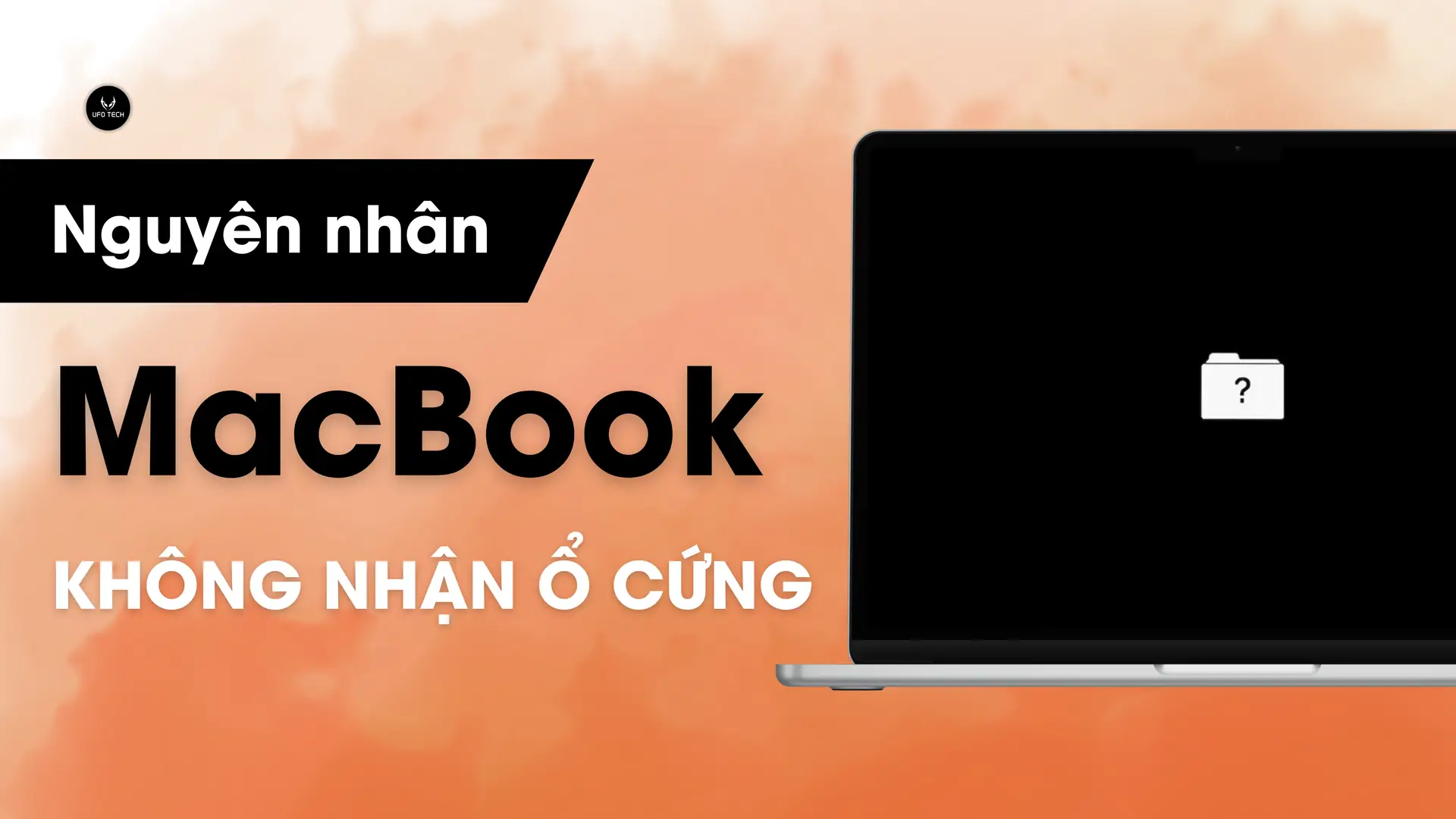
MacBook bật nguồn nhưng không vào được macOS, màn hình hiện thư mục dấu hỏi, vào Recovery không thấy ổ đĩa, hoặc khi cài macOS thì danh sách ổ trống hoàn toàn. Đây là tình trạng rất nhiều người gặp phải và thường được gọi chung là MacBook không nhận ổ cứng.
Điểm quan trọng cần hiểu rõ: không nhận ổ cứng không đồng nghĩa với hỏng SSD. Trên thực tế, có rất nhiều nguyên nhân MacBook không nhận ổ cứng xuất phát từ phần mềm, firmware hoặc linh kiện trung gian. Nếu vội kết luận sai, người dùng rất dễ mất dữ liệu hoặc sửa chữa không cần thiết.
Bài viết này phân tích nguyên nhân theo đúng tư duy kỹ thuật – từ nhẹ đến nặng, giúp bạn biết máy đang gặp vấn đề ở đâu trước khi quyết định xử lý.
Lưu ý: Không phải trường hợp MacBook không nhận ổ cứng nào cũng là lỗi nghiêm trọng. Nếu ổ vẫn xuất hiện trong Recovery, Disk Utility hoặc nhận khi gắn ngoài, khả năng cao máy chưa hỏng SSD. Ngược lại, khi ổ không hiển thị trong mọi chế độ kiểm tra, nguy cơ lỗi phần cứng sẽ cao hơn và cần đánh giá cẩn trọng trước khi thao tác tiếp.
Các dấu hiệu cho thấy MacBook không nhận ổ cứng
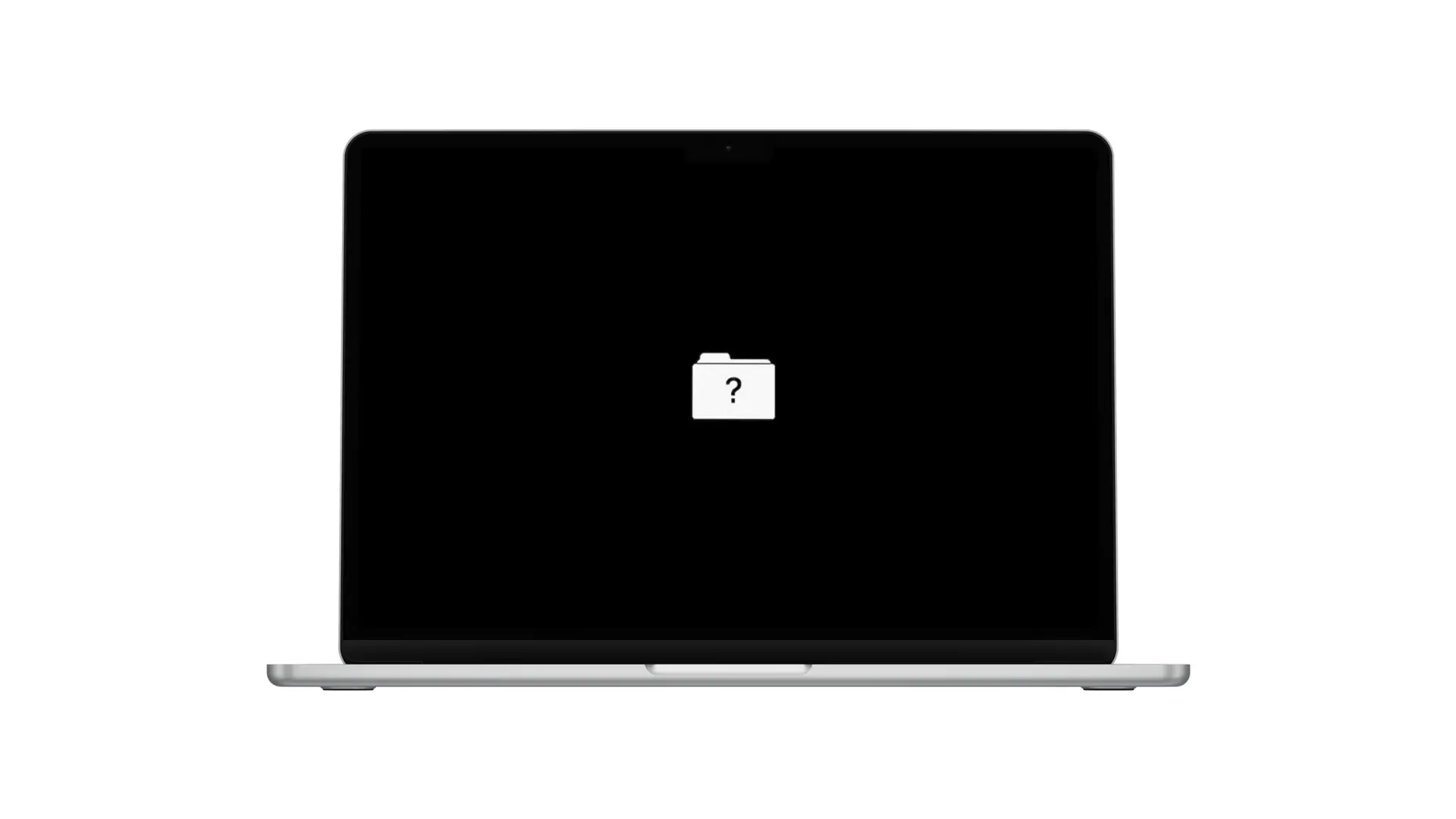
Bạn có thể đang gặp lỗi này nếu MacBook xuất hiện một hoặc nhiều biểu hiện sau:
- Khởi động lên màn hình thư mục có dấu hỏi nhấp nháy
- Vào macOS Recovery nhưng Disk Utility không hiển thị ổ cứng
- Cài lại macOS nhưng không có ổ nào để chọn
- Máy chỉ boot được khi dùng ổ cứng ngoài
- Trong System Information không thấy thiết bị lưu trữ
Những dấu hiệu này cho thấy hệ thống không giao tiếp được với ổ lưu trữ, nhưng nguyên nhân cụ thể cần được phân tích kỹ hơn.
Tổng hợp các nguyên nhân MacBook không nhận ổ cứng
MacBook không nhận ổ cứng thường xuất phát từ lỗi macOS, firmware, thông số khởi động, cáp kết nối hoặc bản thân SSD. Trong nhiều trường hợp, ổ cứng vẫn còn hoạt động nhưng hệ thống không nhận diện đúng, dẫn tới hiện tượng không boot hoặc không thấy ổ trong Recovery. Chỉ khi ổ không xuất hiện trong mọi chế độ kiểm tra thì mới cần nghi ngờ tới lỗi phần cứng nghiêm trọng.
1. Lỗi macOS hoặc firmware sau cập nhật
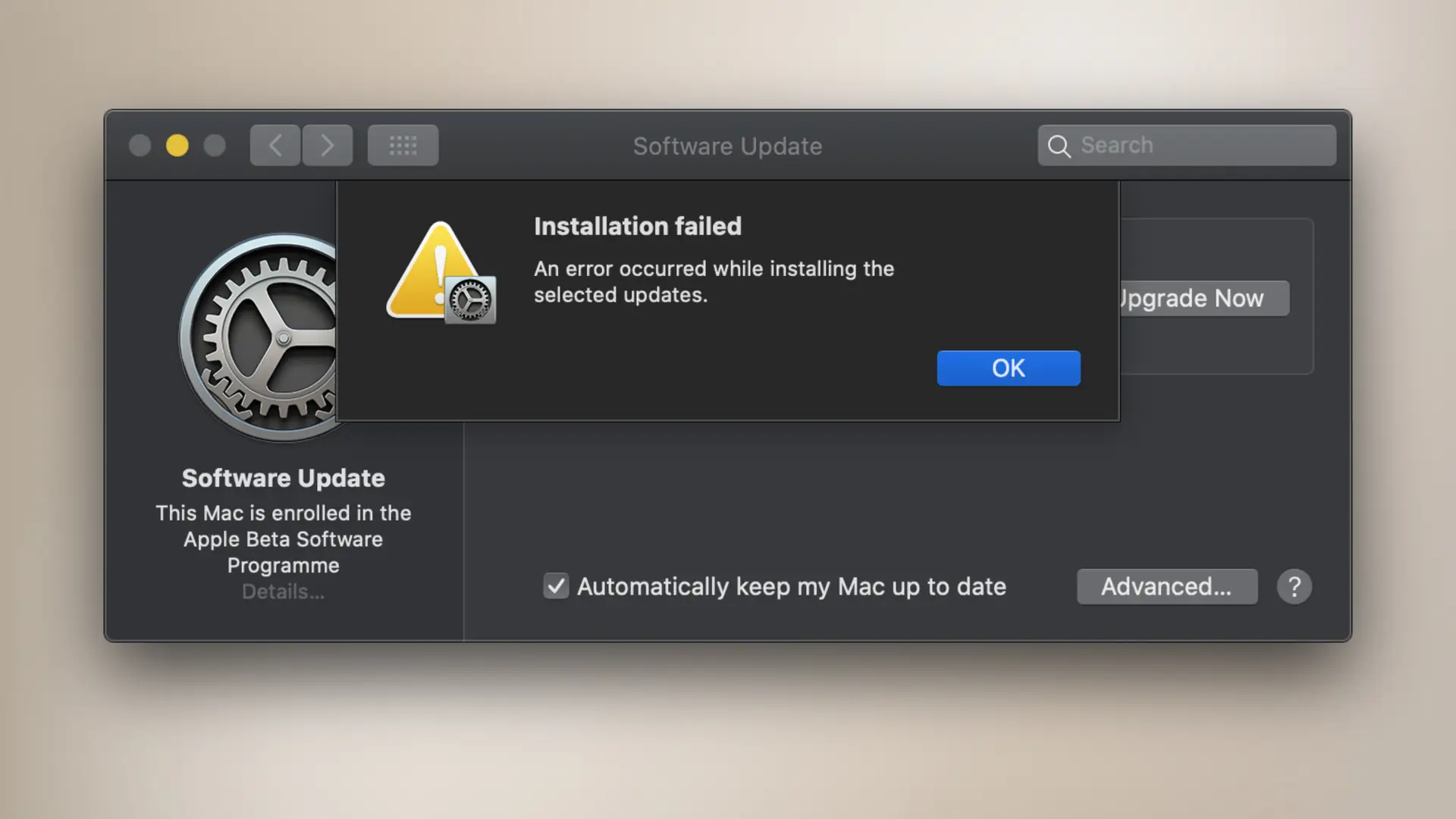
Đây là một trong những nguyên nhân MacBook không nhận ổ cứng phổ biến nhất. Sau khi cập nhật macOS (đặc biệt là các bản nâng cấp lớn), hệ thống có thể gặp lỗi firmware, xung đột bootloader hoặc lỗi mount ổ.
Trong trường hợp này:
- Ổ cứng vẫn còn hoạt động
- Nhưng macOS không nhận diện đúng trong quá trình khởi động
Dấu hiệu thường thấy là vào Recovery lúc thấy lúc không, hoặc Disk Utility không hiện ổ cho tới khi reset hệ thống.
2. Lỗi NVRAM / SMC làm sai lệch nhận diện ổ cứng
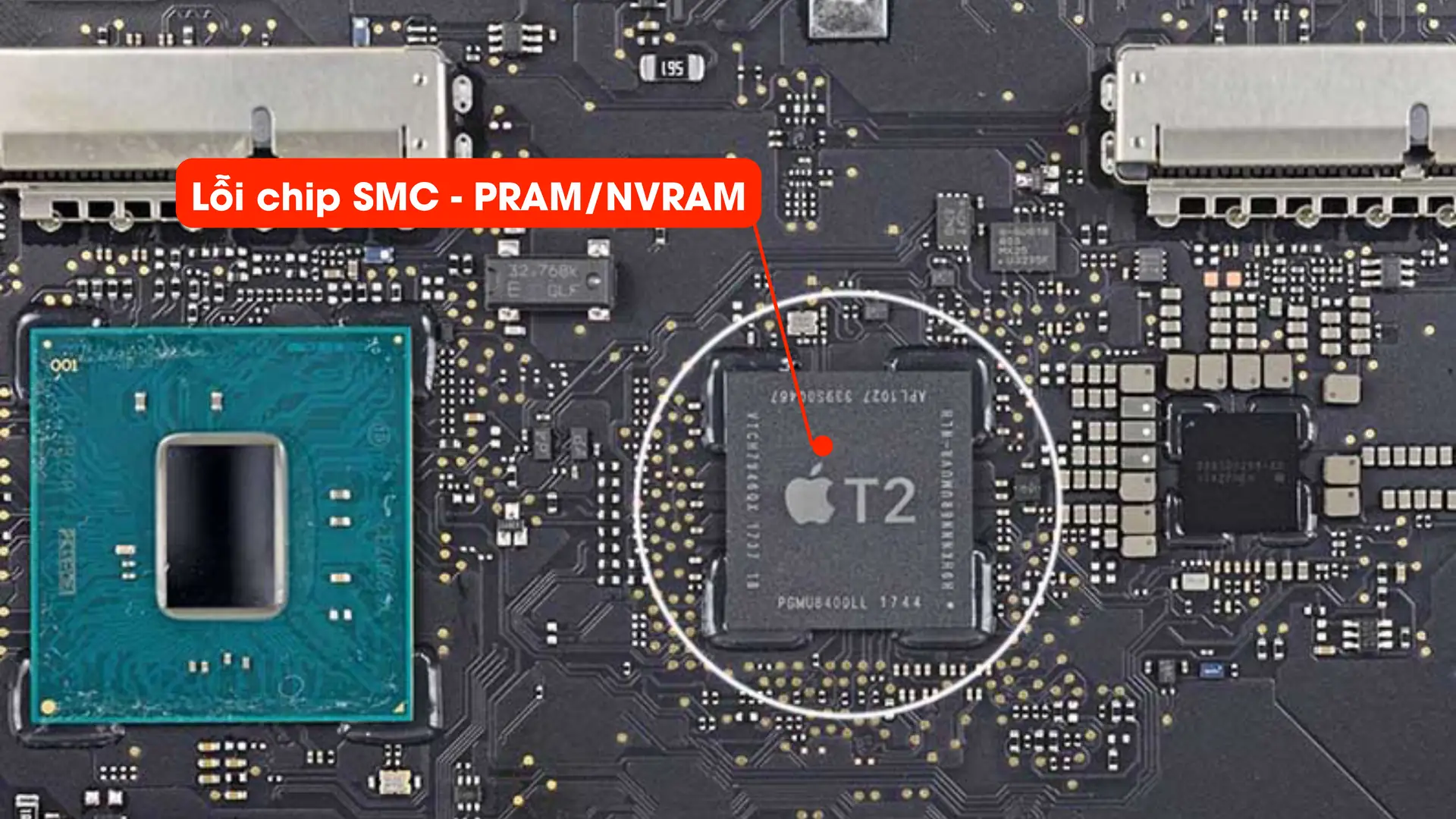
Một tình huống nhiều người gặp nhưng dễ bỏ sót là MacBook không nhận ổ cứng trong chế độ Recovery. Khi đó, Disk Utility trống hoàn toàn khiến người dùng lầm tưởng ổ đã hỏng. Trên thực tế, đây có thể chỉ là lỗi thông số khởi động hoặc firmware khiến hệ thống không mount được ổ ở môi trường Recovery, trong khi phần cứng vẫn còn hoạt động.
NVRAM và SMC lưu các thông số liên quan đến khởi động và phần cứng. Khi các thông số này bị lỗi, MacBook có thể:
- Chọn sai ổ khởi động
- Không mount được ổ dù ổ vẫn còn tốt
Đây là lý do trong thực tế kỹ thuật, reset SMC và NVRAM luôn là bước kiểm tra đầu tiên khi MacBook không nhận ổ cứng. Trong nhiều trường hợp, thao tác này giúp loại trừ nhanh lỗi hệ thống trước khi phải can thiệp sâu hơn như sửa nguồn MacBook hoặc sửa main MacBook.
Tham khảo chi tiết: Reset SMC & PRAM/NVRAM MacBook
3. Ổ cứng bị lỗi phân vùng hoặc định dạng sai
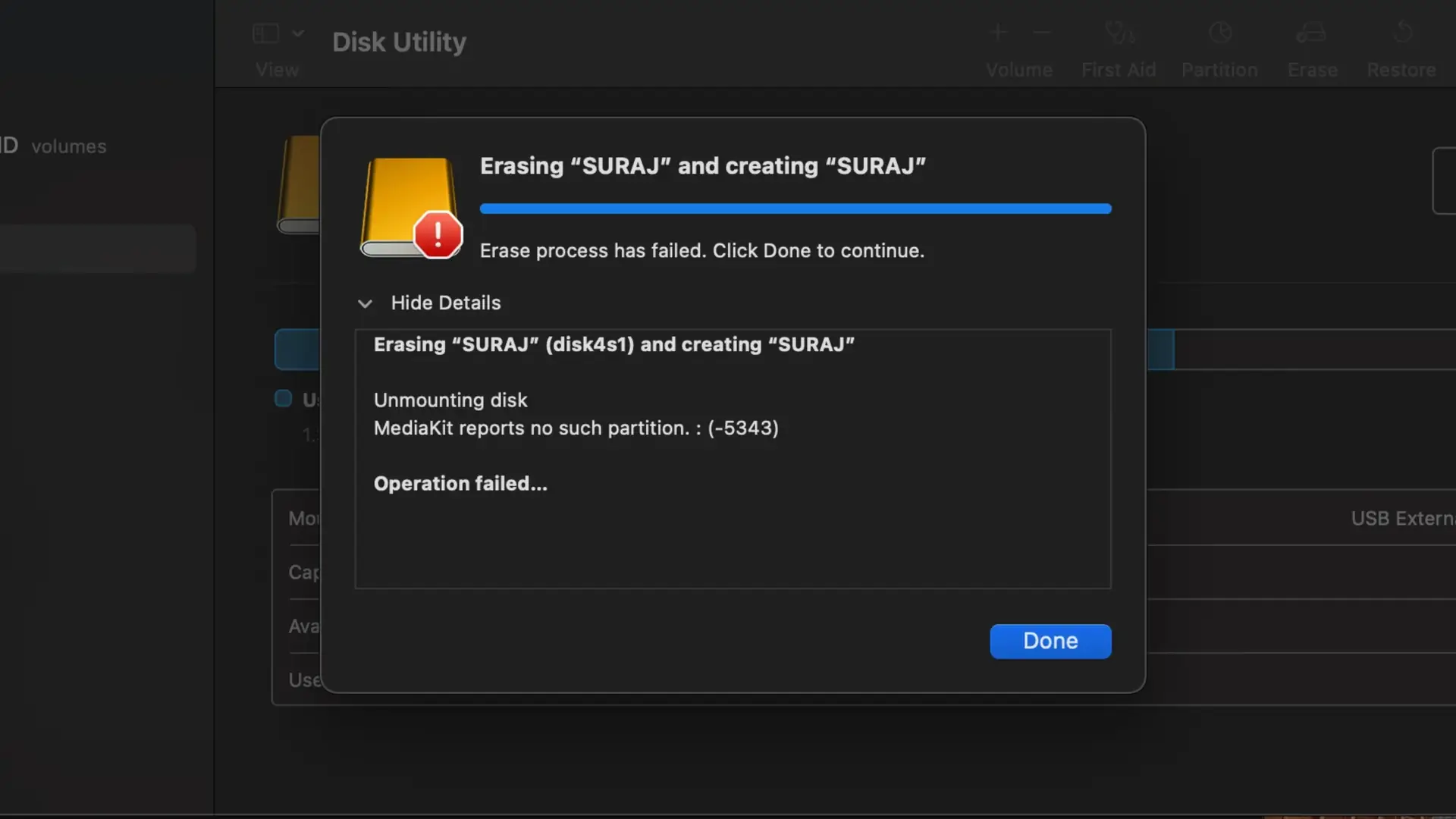
Ổ cứng từng được:
- Format sai chuẩn (sai APFS / GUID)
- Chuyển đổi APFS không hoàn tất
- Bị lỗi bảng phân vùng sau khi cài macOS
có thể khiến Disk Utility không hiển thị ổ hoặc hiển thị nhưng không cho cài hệ điều hành.
Trường hợp này thường chưa hỏng ổ, nhưng xử lý sai có thể làm mất toàn bộ dữ liệu.
4. Lỗi cáp ổ cứng (MacBook Intel đời cũ)
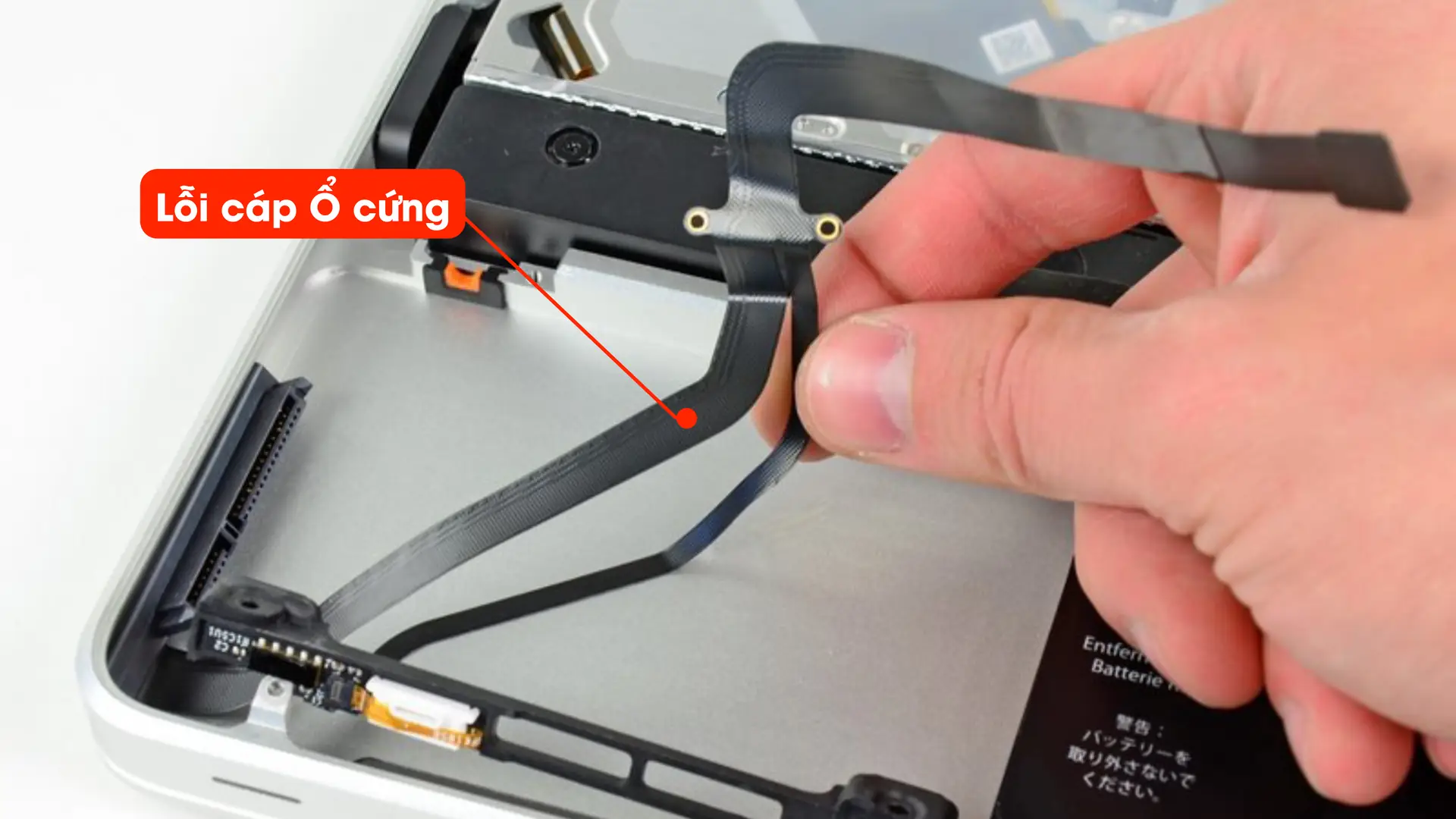
Với các dòng MacBook dùng ổ SATA (đặc biệt MacBook Pro 2012–2015), cáp ổ cứng lỗi là nguyên nhân cực kỳ phổ biến nhưng hay bị bỏ qua.
Biểu hiện thường gặp:
- Ổ cứng gắn ngoài nhận bình thường
- Gắn trong máy thì không nhận hoặc chập chờn
Trong rất nhiều trường hợp, chỉ cần thay cáp là máy hoạt động ổn định trở lại.
5. SSD bị lỗi phần cứng hoặc hết tuổi thọ
SSD có thể hỏng do:
- Tuổi thọ chip nhớ đã cao
- Sốc điện, vào nước
- Lỗi controller hoặc chip NAND
Khi đó MacBook không nhận ổ trong mọi chế độ, kể cả Recovery hay Target Disk Mode. Đây là nhóm nguyên nhân có nguy cơ mất dữ liệu cao nhất. Với trường hợp ổ đã hỏng vật lý, người dùng thường phải cân nhắc phương án thay ổ cứng MacBook phù hợp để đảm bảo máy hoạt động ổn định trở lại.
6. Lỗi mainboard – đường giao tiếp ổ cứng
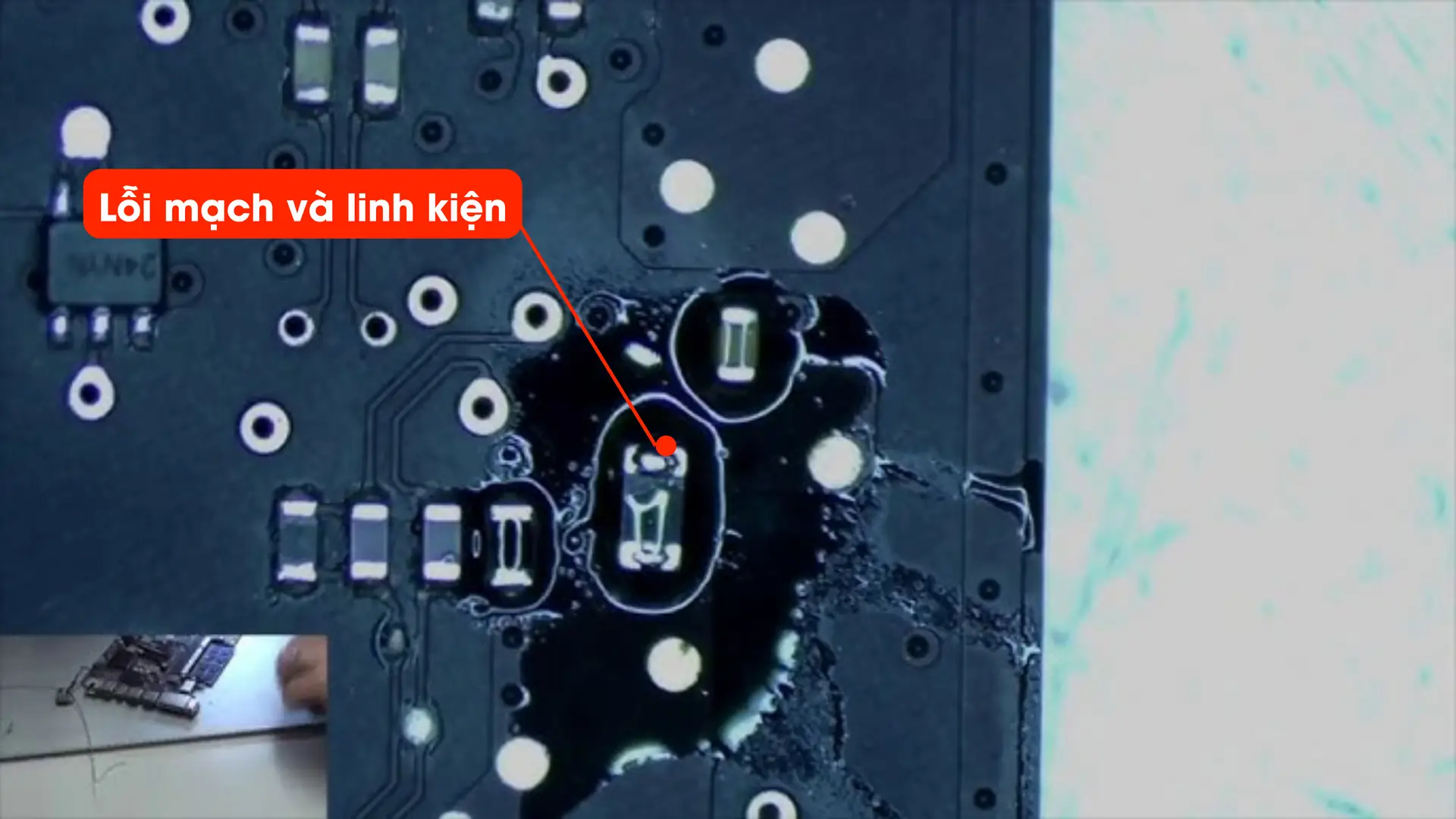
Trường hợp nặng nhất là lỗi nằm trên bo mạch chủ:
- Hỏng IC điều khiển ổ cứng
- Đứt đường tín hiệu
- Chập mạch do nước vào hoặc nguồn lỗi
Đây là nguyên nhân ít gặp hơn nhưng bắt buộc phải kiểm tra bằng thiết bị chuyên dụng và đánh giá chính xác trên bo mạch. Với nhóm lỗi này, người dùng nên tham khảo trước bảng giá sửa chữa MacBook để có hình dung chi phí và hướng xử lý phù hợp.
Vì sao không nên vội kết luận “hỏng ổ cứng”?
Trước khi quyết định thay linh kiện, bạn nên tham khảo trước bảng giá thay ổ cứng MacBook để so sánh chi phí và đánh giá xem việc thay ổ có thực sự cần thiết trong trường hợp của mình hay không.
Trong thực tế sửa chữa, rất nhiều máy được mang tới với chẩn đoán ban đầu là hỏng SSD, nhưng sau khi kiểm tra kỹ thì:
- Lỗi chỉ nằm ở cáp
- Lỗi hệ thống có thể khắc phục
- Dữ liệu vẫn còn nguyên
Những trường hợp này cho thấy việc kết luận quá sớm không chỉ làm tăng chi phí mà còn đẩy người dùng vào rủi ro mất dữ liệu không đáng có.
- Lỗi chỉ nằm ở cáp
- Lỗi hệ thống có thể khắc phục
- Dữ liệu vẫn còn nguyên
Việc hiểu đúng nguyên nhân MacBook không nhận ổ cứng giúp bạn tránh thay linh kiện không cần thiết và tăng khả năng bảo toàn dữ liệu.
Câu hỏi thường gặp (FAQ)
MacBook không nhận ổ cứng có mất dữ liệu không?
Không phải lúc nào cũng mất dữ liệu. Nếu ổ vẫn còn được nhận ở một chế độ nào đó như Recovery, Target Disk Mode hoặc khi gắn ngoài, khả năng khôi phục vẫn còn. Nguy cơ mất dữ liệu chỉ cao khi SSD hoặc đường giao tiếp trên mainboard bị hỏng nặng.
MacBook không thấy ổ cứng trong Recovery có nên vội thay SSD không?
Không nên. Phần lớn trường hợp xuất phát từ lỗi macOS, firmware hoặc cáp kết nối khiến hệ thống không mount được ổ. Chỉ khi ổ không xuất hiện trong mọi chế độ kiểm tra thì mới cần nghi ngờ lỗi SSD hoặc phần cứng nghiêm trọng.
Reset SMC hoặc NVRAM có giúp MacBook nhận lại ổ cứng không?
Có thể, trong các trường hợp lỗi thông số khởi động hoặc firmware. Tuy nhiên đây chỉ là bước loại trừ ban đầu, không phải giải pháp cho lỗi ổ cứng hoặc mainboard bị hỏng.
Sau khi đã làm rõ những thắc mắc phổ biến ở trên, bước tiếp theo là xác định liệu tình trạng này có còn nằm trong phạm vi xử lý cơ bản hay đã cần tới can thiệp kỹ thuật chuyên sâu.
Khi nào cần kiểm tra kỹ thuật chuyên sâu?
Không phải trường hợp nào MacBook không nhận ổ cứng cũng cần mang đi sửa ngay. Tuy nhiên, bạn nên dừng các thao tác thử nghiệm tại nhà và đưa máy đi kiểm tra kỹ thuật khi xuất hiện các dấu hiệu sau:
- Ổ cứng không xuất hiện trong mọi chế độ kiểm tra (Recovery, Disk Utility, Target Disk Mode)
- Máy không nhận cả ổ trong lẫn ổ gắn ngoài, loại trừ khả năng lỗi riêng của SSD
- MacBook từng vào nước, rơi va đập hoặc chập nguồn trước đó
- Đã reset SMC, NVRAM và thử cài lại macOS nhưng quá trình luôn thất bại
Ở giai đoạn này, việc kiểm tra sớm bằng thiết bị chuyên dụng sẽ giúp xác định đúng nguyên nhân (ổ cứng, cáp hay mainboard), đồng thời tránh thao tác sai làm lỗi lan rộng hoặc mất dữ liệu không cần thiết.
Kết luận
Phần lớn trường hợp MacBook không nhận ổ cứng không bắt nguồn từ SSD hỏng, mà đến từ lỗi hệ thống, firmware hoặc các linh kiện trung gian. Khi kiểm tra theo đúng thứ tự – từ phần mềm, cáp kết nối cho tới ổ cứng và mainboard – bạn có thể tránh được việc thay linh kiện không cần thiết và giảm đáng kể rủi ro mất dữ liệu.
Nói cách khác, nguyên nhân MacBook không nhận ổ cứng rất đa dạng, từ những lỗi có thể khắc phục nhanh cho tới sự cố phần cứng nghiêm trọng. Việc chẩn đoán đúng ngay từ đầu giúp tiết kiệm chi phí, thời gian và đảm bảo an toàn cho dữ liệu quan trọng.
Nếu MacBook của bạn không nhận ổ cứng và các bước kiểm tra cơ bản không mang lại kết quả, lúc này việc kiểm tra kỹ thuật chuyên sâu là cần thiết để xác định chính xác lỗi nằm ở ổ cứng, cáp hay mainboard, trước khi can thiệp sâu hơn.
Để tránh sửa sai và hạn chế rủi ro mất dữ liệu, bạn có thể trao đổi trực tiếp với kỹ thuật viên để được kiểm tra và tư vấn đúng hướng xử lý. Hotline kỹ thuật: 08888 99981