Bạn đang gặp lỗi Bluetooth MacBook khiến chuột, bàn phím hoặc tai nghe không thể kết nối? Việc các thiết bị ngoại vi hoạt động chập chờn có thể gây ra sự ức chế lớn và làm gián đoạn công việc của bạn.
Dù bạn đang sử dụng MacBook chạy chip Apple Silicon (M1, M2, M3) hay các dòng máy Intel cũ hơn, bài viết này sẽ hướng dẫn bạn 5 giải pháp từ cơ bản đến chuyên sâu để khắc phục triệt để các sự cố Bluetooth trên macOS.
Các bước kiểm tra cơ bản: Cập nhật & Khởi động lại
Trước khi đi sâu vào các kỹ thuật phức tạp, hãy bắt đầu với những thao tác đơn giản nhất nhưng thường bị bỏ qua. Đa số các lỗi Bluetooth MacBook có thể được giải quyết bằng các bước sau:
Bước 1: Kiểm tra cập nhật macOS: Hãy đảm bảo hệ điều hành của bạn là phiên bản mới nhất.
- Truy cập vào Logo Apple () > Giới thiệu về máy Mac này (About This Mac) > Cập nhật phần mềm (Software Update).
- Hoặc vào Cài đặt hệ thống (System Settings) > Cài đặt chung (General) > Cập nhật phần mềm.
![5 Cách Sửa Lỗi Bluetooth MacBook Hiệu Quả [Mới Nhất]](https://ufotech.vn/wp-content/uploads/2025/12/CleanShot-2025-12-01-at-15.47.05@2x.webp)
Bước 2: Kiểm tra pin thiết bị: Đảm bảo thiết bị Bluetooth (chuột, bàn phím, tai nghe) đã được sạc đầy pin.
Bước 3: Bật/Tắt lại Bluetooth: Tắt thiết bị Bluetooth và bật lại. Làm tương tự với Bluetooth trên máy Mac (nhấp vào biểu tượng Bluetooth trên thanh menu bar hoặc Trung tâm điều khiển và gạt công tắc).
![5 Cách Sửa Lỗi Bluetooth MacBook Hiệu Quả [Mới Nhất]](https://ufotech.vn/wp-content/uploads/2025/12/CleanShot-2025-12-01-at-15.50.24@2x.webp)
Bước 4: Hủy ghép đôi (Unpair) và kết nối lại:
- Vào Cài đặt Bluetooth.
- Nhấp vào biểu tượng chữ (i) hoặc nhấn chuột phải vào thiết bị đang lỗi.
- Chọn Quên thiết bị này (Forget This Device).
- Sau đó tiến hành ghép đôi lại từ đầu.
![5 Cách Sửa Lỗi Bluetooth MacBook Hiệu Quả [Mới Nhất]](https://ufotech.vn/wp-content/uploads/2025/12/CleanShot-2025-12-01-at-15.53.12@2x.webp)
Bước 4: Khởi động lại máy Mac: Một thao tác “Reboot” đơn giản thường giúp xóa bộ nhớ đệm và sửa các lỗi xung đột phần mềm tạm thời.
Loại bỏ các nguồn gây nhiễu tín hiệu
Apple lưu ý rằng nếu bạn gặp tình trạng kết nối Bluetooth chập chờn (lúc được lúc không), nguyên nhân rất lớn đến từ sự can thiệp của sóng vô tuyến. Hãy thử các mẹo sau để tối ưu môi trường kết nối:
- Giảm khoảng cách: Mang thiết bị Bluetooth và máy Mac lại gần nhau hơn.
- Dọn dẹp bàn làm việc: Loại bỏ các vật cản như điện thoại, máy ảnh, dây nguồn điện nằm quá gần máy Mac.
- Lưu ý về sóng WiFi: Bluetooth và WiFi băng tần 2.4GHz thường xung đột với nhau. Hãy chuyển các thiết bị WiFi sang sử dụng băng tần 5GHz nếu có thể.
- Hub USB/Thunderbolt: Đây là “thủ phạm” phổ biến gây lỗi Bluetooth MacBook. Hãy đặt các bộ Hub USB ra xa khỏi máy Mac và thiết bị Bluetooth (tránh đặt Hub đè lên máy Mac).
- Tắt thiết bị không dùng: Ngắt kết nối các thiết bị USB không cần thiết.
- Vật cản vật lý: Tránh để các vật liệu kim loại hoặc bê tông nằm giữa máy Mac và thiết bị ngoại vi.
Reset Module Bluetooth trên máy Mac (Quan trọng)
Nếu các bước trên không hiệu quả, bạn cần can thiệp sâu hơn bằng cách Reset Module Bluetooth. Lưu ý rằng cách thực hiện sẽ khác nhau tùy vào phiên bản macOS bạn đang sử dụng.
Lưu ý: Hành động này sẽ ngắt kết nối tất cả phụ kiện Bluetooth. Bạn nên chuẩn bị sẵn chuột/bàn phím có dây hoặc dùng Trackpad có sẵn trên MacBook.
Đối với macOS Sonoma, Ventura, Monterey và Tahoe (Mới nhất)
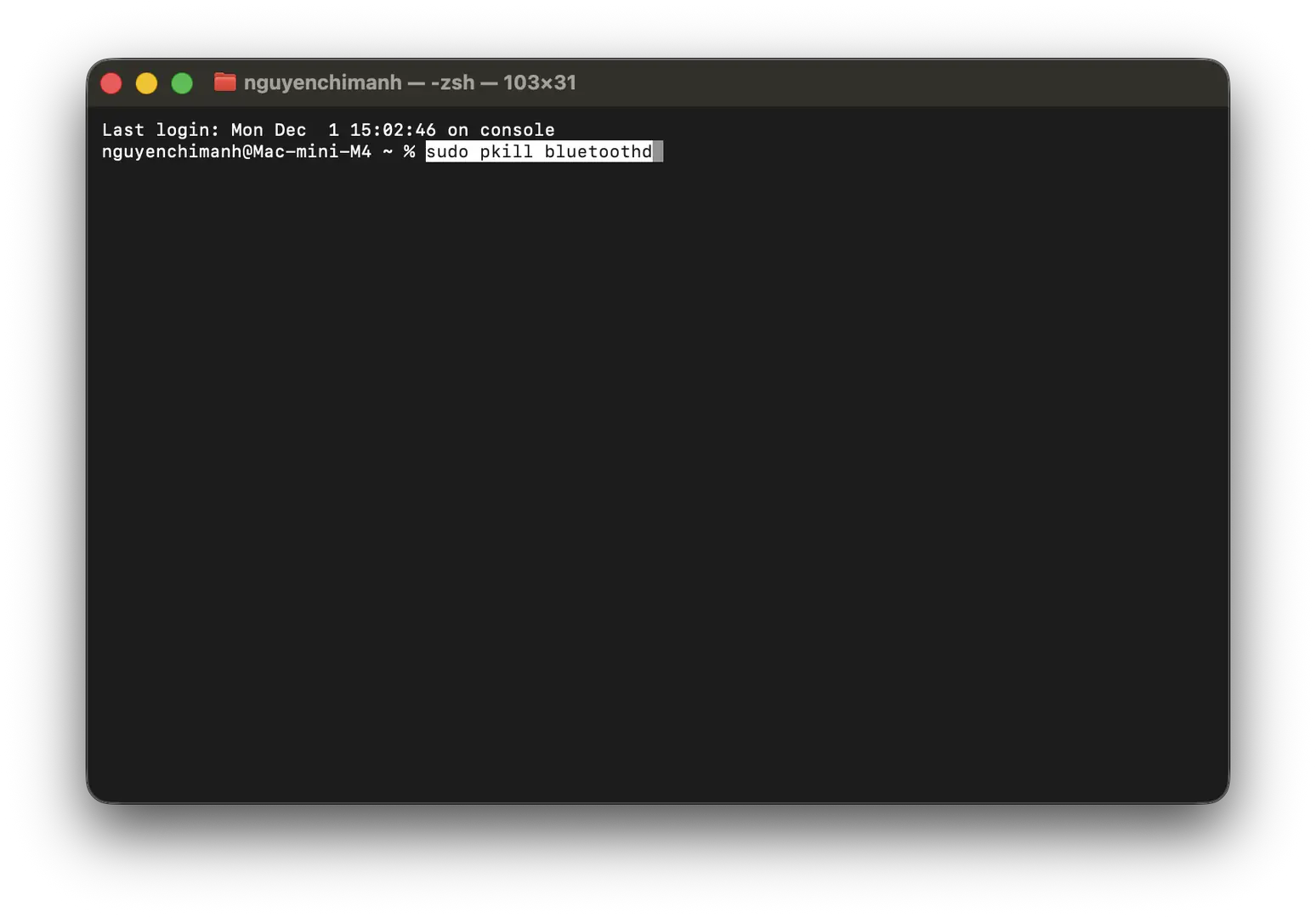
Trên các phiên bản macOS mới, Apple đã loại bỏ phím tắt Reset trên thanh Menu. Bạn cần sử dụng Terminal:
- Mở ứng dụng Terminal (tìm trong Spotlight hoặc Launchpad).
- Gõ dòng lệnh sau và nhấn Enter:
sudo pkill bluetoothd - Nhập mật khẩu máy tính của bạn khi được hỏi (lưu ý: khi nhập mật khẩu trên Terminal, các ký tự sẽ không hiện ra để bảo mật), sau đó nhấn Enter.
- Khởi động lại máy Mac của bạn.
Đối với macOS Big Sur hoặc cũ hơn
Trên các hệ điều hành cũ, thao tác này đơn giản hơn thông qua giao diện người dùng:
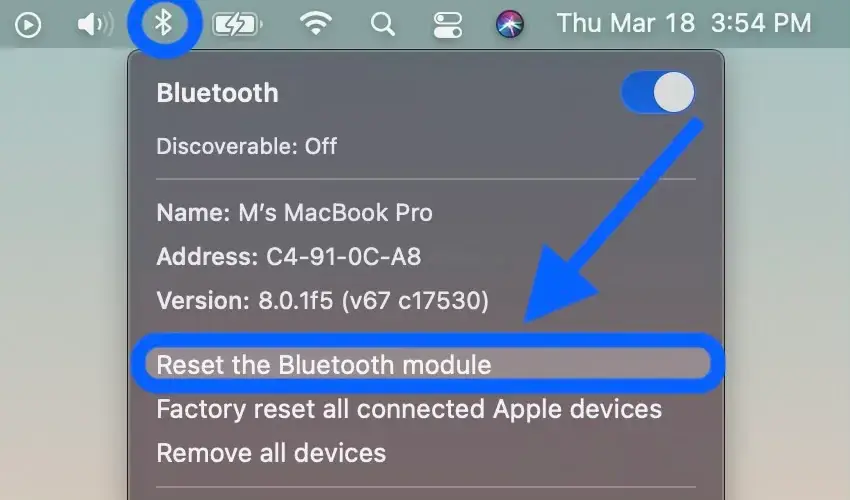
- Nhấn và giữ đồng thời phím Option + Shift trên bàn phím.
- Nhấp chuột vào biểu tượng Bluetooth trên thanh Menu Bar.
- Chọn dòng “Reset the Bluetooth module” (Đặt lại mô-đun Bluetooth).
- Nhấn OK khi có thông báo xác nhận.
- Các thiết bị sẽ tự động ngắt và kết nối lại sau khi module được reset.
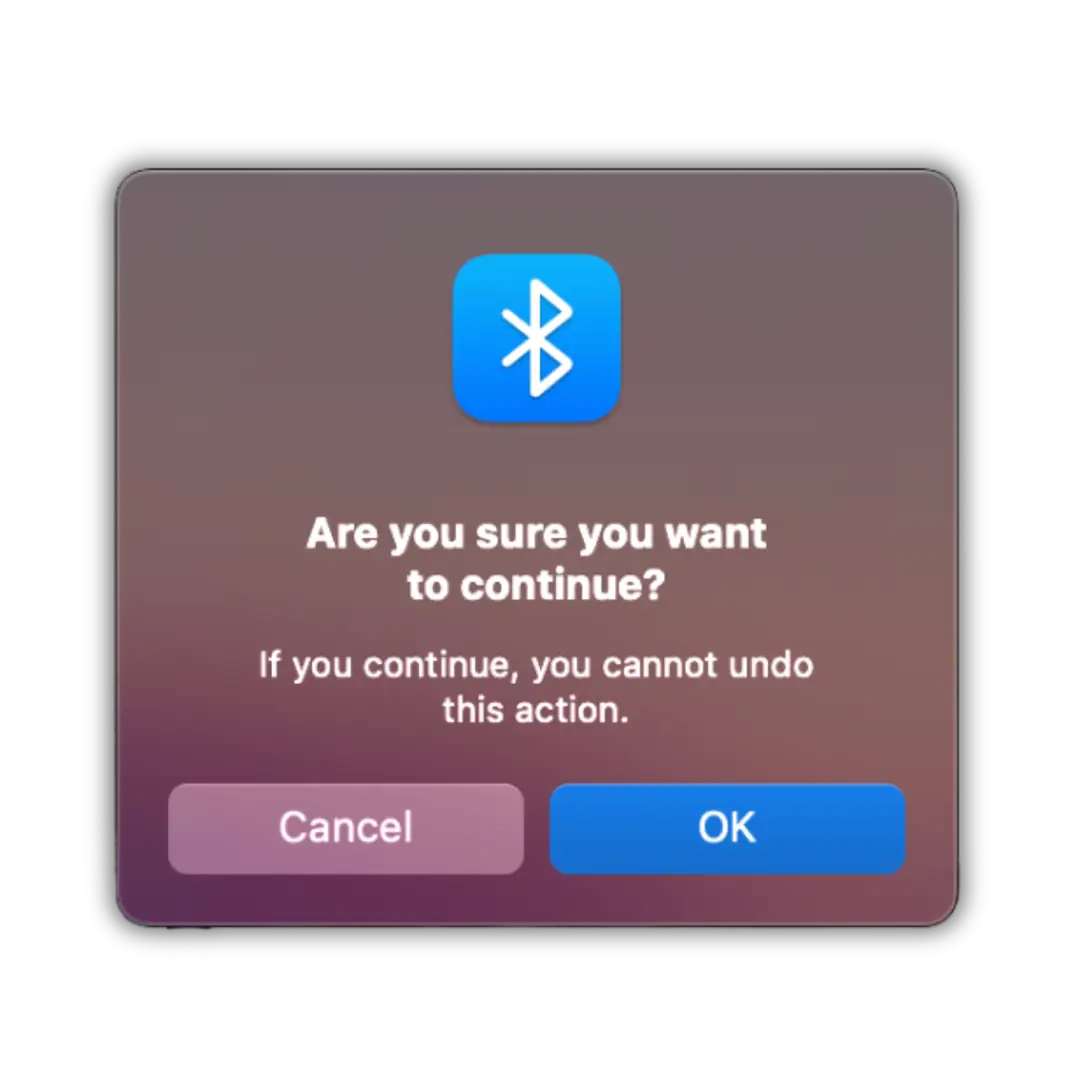
Xóa tất cả thiết bị và Reset (Dành cho macOS cũ)
Nếu cách reset thông thường chưa giải quyết được vấn đề trên macOS Big Sur trở về trước, bạn hãy thử phương pháp “mạnh tay” hơn:
- Giữ Option + Shift và nhấp vào biểu tượng Bluetooth.
- Chọn “Remove all devices” (Xóa tất cả thiết bị) > Nhấn OK.
- Tiếp tục giữ Option + Shift và nhấp vào biểu tượng Bluetooth lần nữa.
- Chọn “Reset the Bluetooth module”.
- Sau khi hoàn tất, bạn cần ghép đôi (Pair) lại tất cả các thiết bị của mình.
Sử dụng USB Dongle (Receiver) đi kèm
Đôi khi, phần cứng Bluetooth trên máy Mac có thể không tương thích hoàn hảo với một số thiết bị ngoại vi của bên thứ ba.
Nếu chuột hoặc bàn phím của bạn (ví dụ như Logitech) có đi kèm một đầu thu tín hiệu USB Receiver (Dongle), hãy ưu tiên sử dụng nó thay vì kết nối Bluetooth trực tiếp. Kết nối qua tần số vô tuyến riêng biệt của Dongle thường ổn định hơn và loại bỏ hoàn toàn các lỗi liên quan đến driver Bluetooth của Apple.
Lời kết
Hy vọng với 5 cách trên UFOTECH đã hướng dẫn có thể giúp bạn khắc phục lỗi Bluetooth MacBook của bạn. Nếu bạn đã thử và thành công vui lòng chia sẻ bài viết này đến với nhiều người cũng gặp tình trạng vậy để khắc phục lỗi.
Bài viết tham khảm về kết nối Magic Mouse hoặc Magic Trackpad (như cuộn bị giật, tracking kém) bạn tham khảo tại đây!