
















Tóm tắt: Bài viết này hướng dẫn chi tiết cách tìm và sử dụng FileVault Recovery Key (Mã khôi phục FileVault) trên các dòng máy Mac chạy chip Intel và Apple Silicon (M1, M2, M3…). Ngoài ra, chúng tôi cũng cung cấp giải pháp xử lý trong trường hợp bạn quên cả mật khẩu đăng nhập lẫn Recovery Key.
Khi tính năng FileVault được kích hoạt, bạn bắt buộc phải nhập mật khẩu tài khoản để mở khóa ổ đĩa khởi động và đăng nhập vào máy Mac. Đây là tính năng tuyệt vời để bảo vệ dữ liệu khỏi sự truy cập trái phép. Tuy nhiên, nếu bạn quên mật khẩu hoặc mật khẩu không hoạt động, bạn sẽ cần đến FileVault Recovery Key để cứu vãn tình thế.
Rất nhiều người dùng không biết mã này nằm ở đâu hoặc sử dụng như thế nào. Bài viết dưới đây sẽ giải giải đáp toàn bộ thắc mắc này.
FileVault Recovery Key trông như thế nào?
FileVault Recovery Key là một chuỗi gồm 24 ký tự (bao gồm số và chữ cái) có định dạng: xxxx-xxxx-xxxx-xxxx-xxxx-xxxx. Mã này được tạo riêng biệt cho máy Mac của bạn.
Lưu ý: Cần phân biệt FileVault Recovery Key với “Mã khôi phục Mac” (Mac recovery key) – là một mã 28 ký tự dùng để đặt lại mật khẩu Apple ID. Đừng nhầm lẫn hai loại mã này.
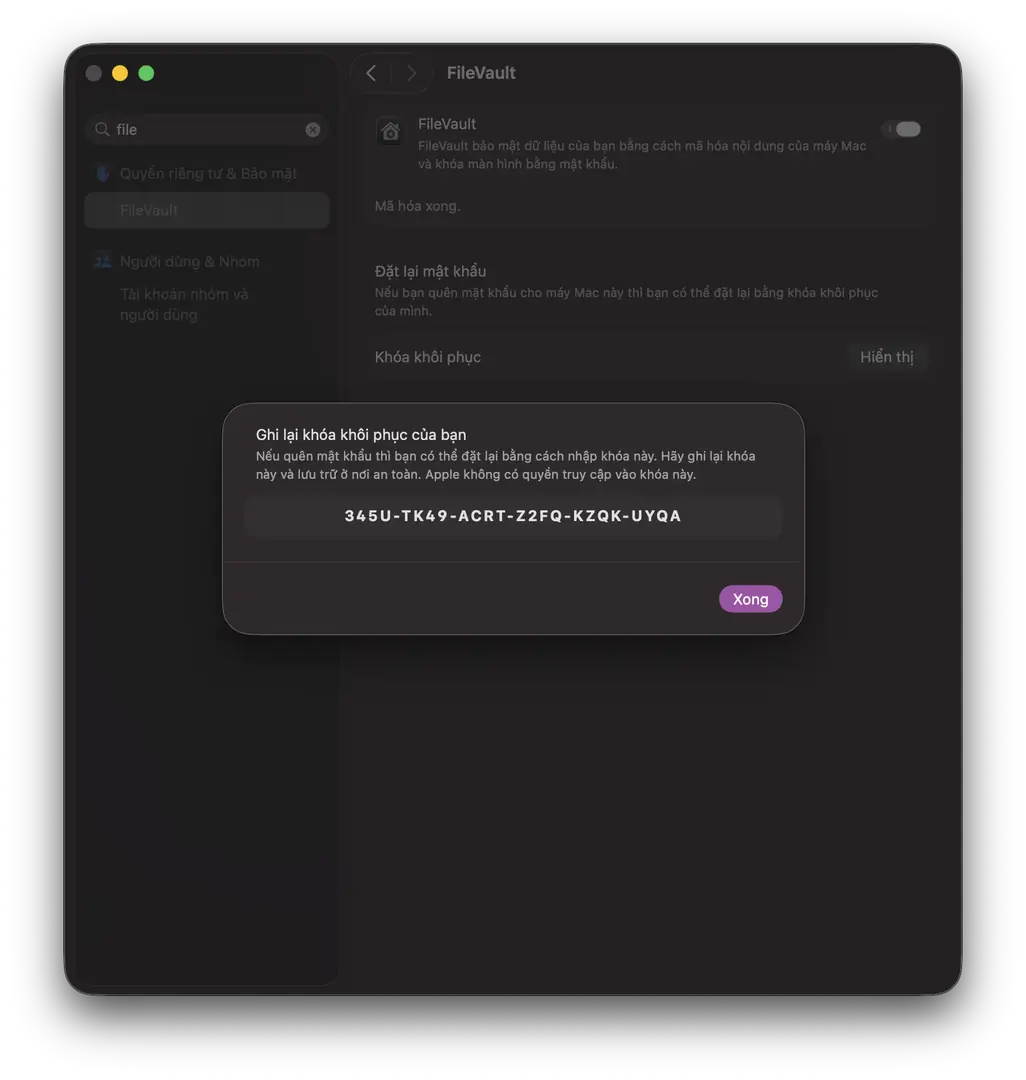
Cách tìm FileVault Recovery Key
FileVault Recovery Key được tạo tự động khi bạn thiết lập mã hóa FileVault trên Mac (lúc này máy sẽ báo “A recovery key has been set”). Tuy nhiên, việc bạn có xem lại được mã này hay không phụ thuộc vào lựa chọn của bạn lúc cài đặt:
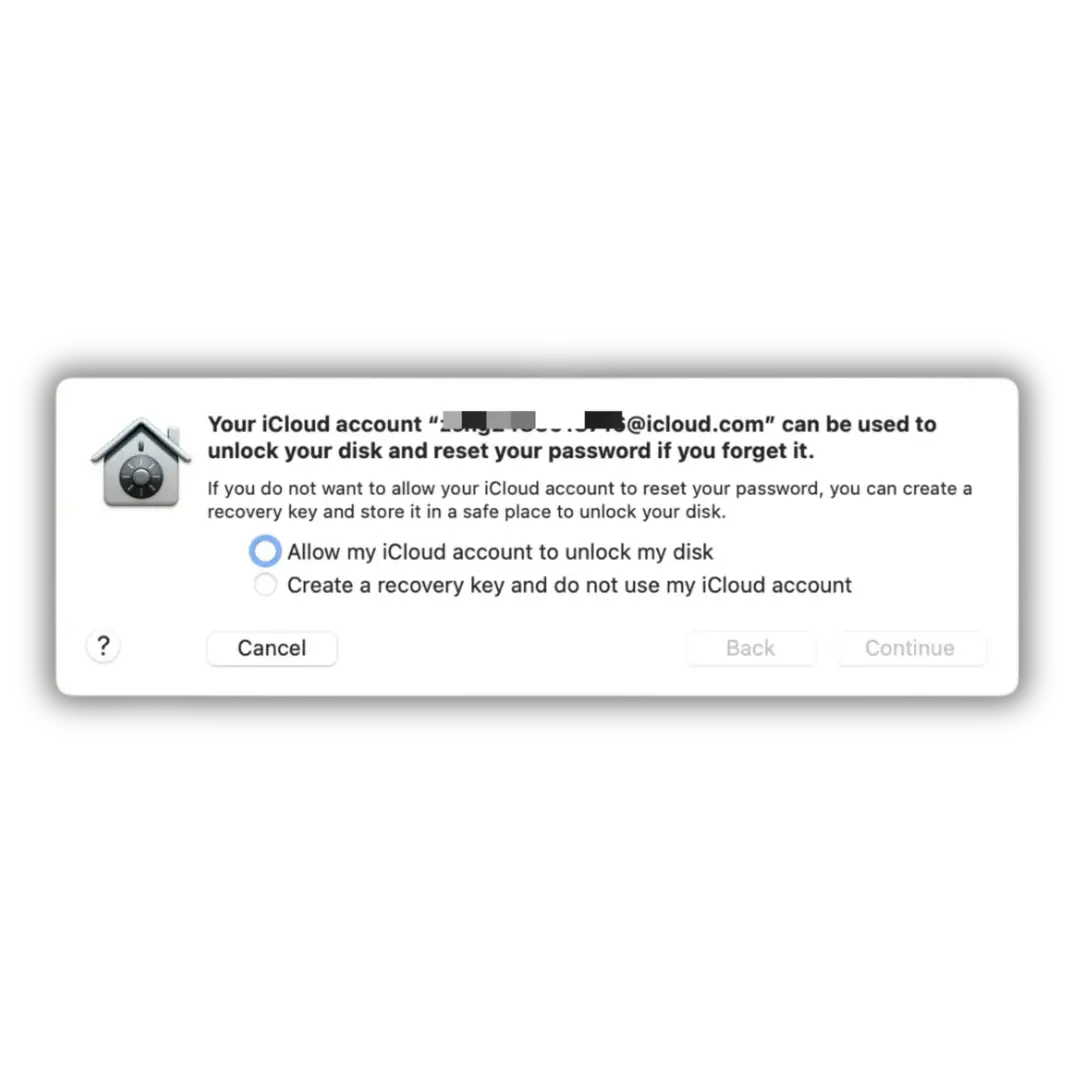
- Nếu bạn chọn mở khóa bằng tài khoản iCloud:
- Mã khôi phục sẽ được liên kết với iCloud của bạn.
- Quan trọng: Mã này KHÔNG hiển thị như một tệp tin hay đoạn văn bản trong cài đặt iCloud. Bạn không thể đăng nhập vào iCloud để “xem” nó.
- Trong trường hợp quên mật khẩu máy, hệ thống sẽ yêu cầu bạn nhập thông tin đăng nhập iCloud thay vì nhập mã Recovery Key.
- Nếu bạn chọn tạo Recovery Key (không dùng iCloud):
- macOS sẽ tạo ra một chuỗi 24 ký tự và yêu cầu bạn lưu trữ nó ở nơi an toàn.
- Để tìm lại, bạn phải nhớ xem mình đã lưu nó ở đâu (ví dụ: file ghi chú, chụp ảnh lưu trên điện thoại, viết ra giấy, v.v…).
Giả sử bạn không thể tìm thấy FileVault Recovery Key nhưng vẫn nhớ mật khẩu đăng nhập máy, hãy làm theo các cách dưới đây để tạo một mã mới.
Cách tạo mới FileVault Recovery Key
Nếu bạn quên hoặc làm mất Recovery Key, cách duy nhất là tạo ra một mã mới. Dưới đây là các phương pháp thực hiện trên cả Mac Intel và M1/M2/M3.
Cách 1: Sử dụng Terminal (Khuyên dùng)
Đây là cách nhanh nhất để lấy lại quyền kiểm soát và xem mã mới.
Bước 1: Mở Terminal (Tìm trong Applications > Utilities hoặc nhấn Command + Space và gõ Terminal).
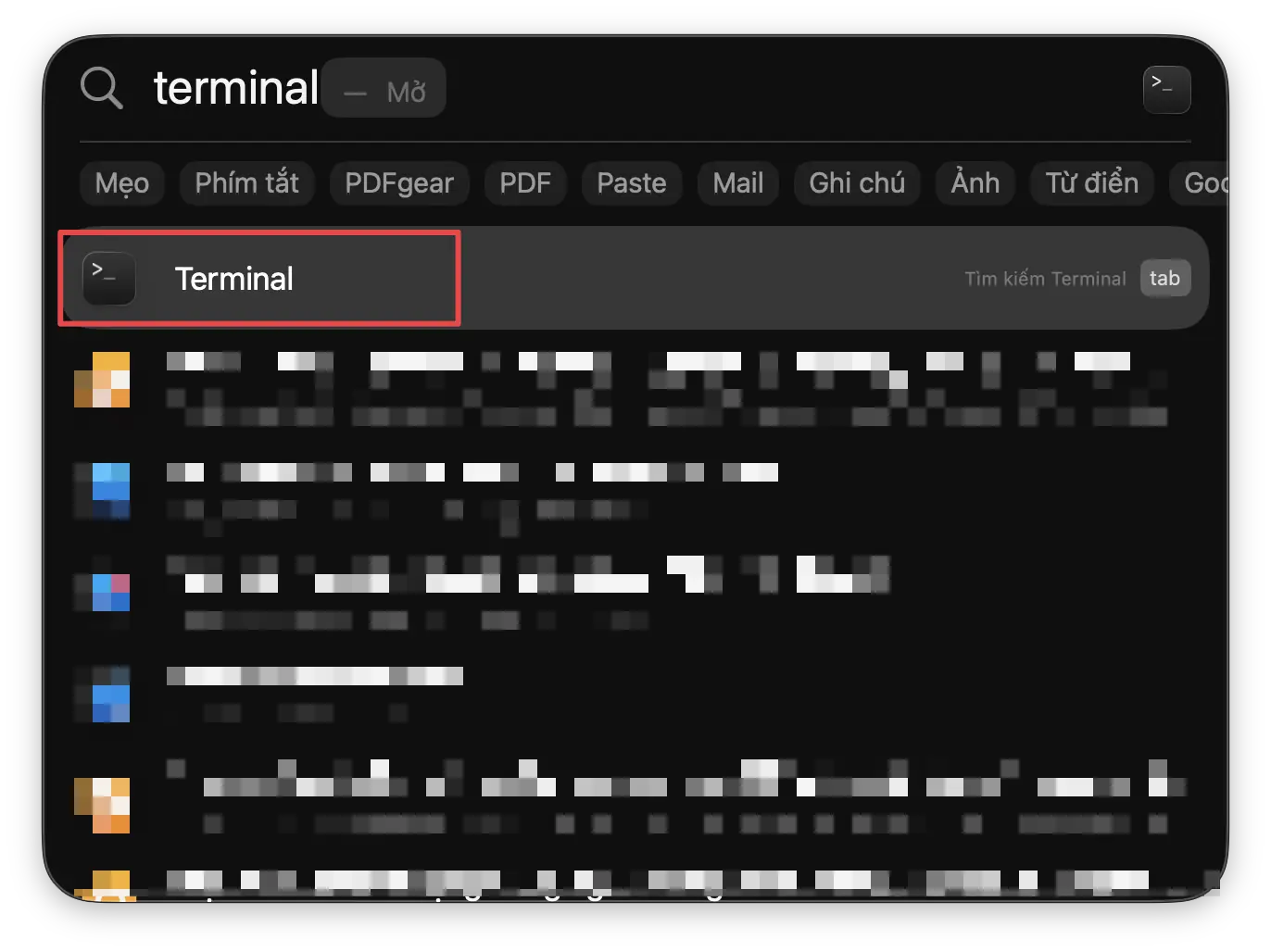
Bước 2: Nhập lệnh sau và nhấn Enter: sudo fdesetup changerecovery -personal
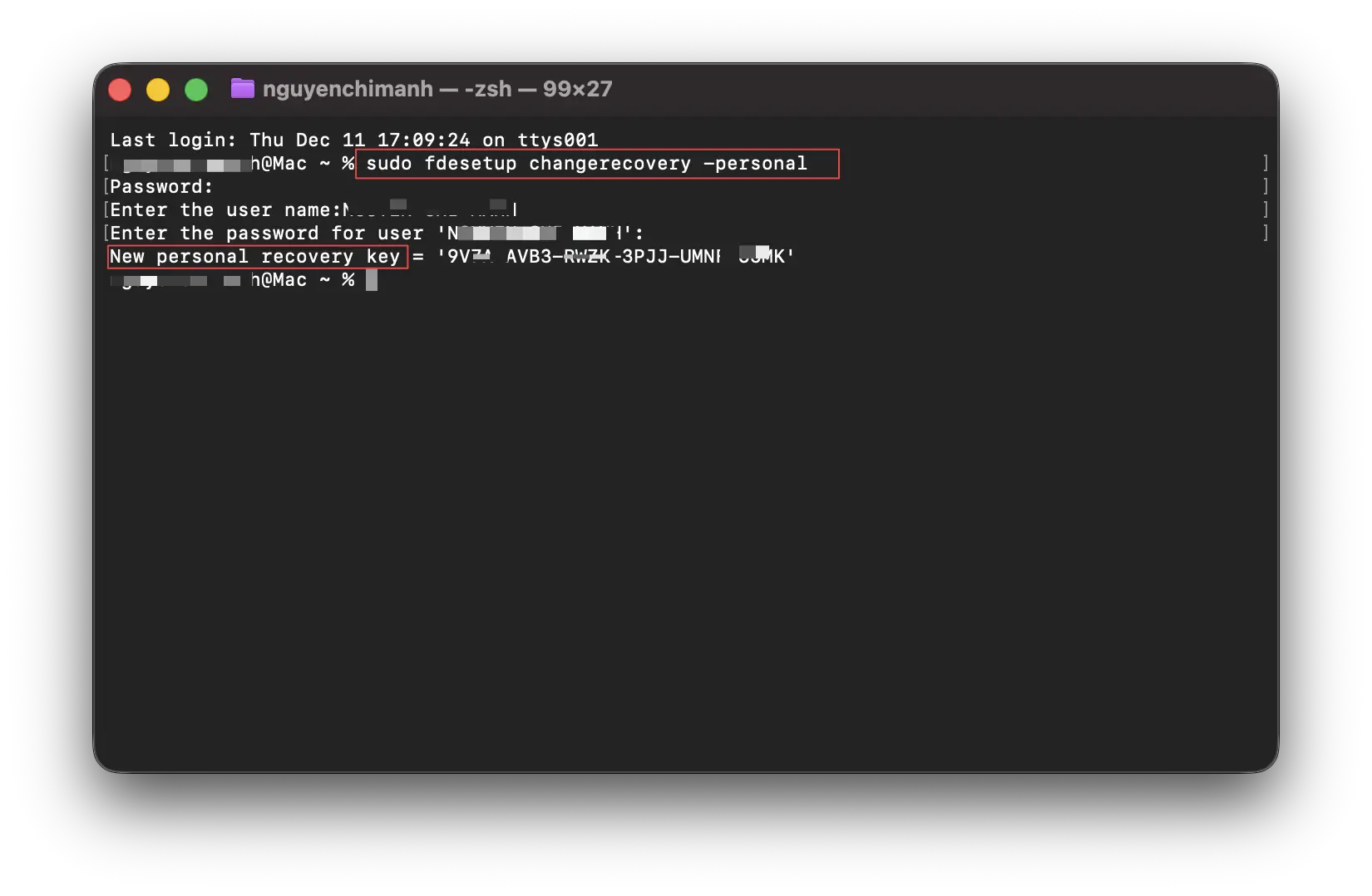
Bước 3: Nhập mật khẩu Admin của máy và nhấn Enter.
Bước 4: Nhập tên người dùng (User name) của bạn.
Bước 5: Nhập lại mật khẩu tài khoản của bạn.
Bước 6: Terminal sẽ hiển thị FileVault Recovery Key mới. Hãy ghi chép lại, in ra hoặc lưu vào nơi an toàn ngay lập tức.
Cách 2: Tắt và Bật lại FileVault
Bạn có thể làm mới mã bằng cách tắt FileVault đi rồi bật lại. Bạn có thể làm trong System Settings (Cài đặt hệ thống) hoặc dùng Terminal. Dưới đây là cách dùng Terminal vì nó thống nhất trên các phiên bản macOS:
Bước 1: Mở Terminal như cách hướng dẫn trên.
Bước 2: Nhập lệnh sau để tắt FileVault và nhấn Enter: sudo fdesetup disable
Bước 3: Nhập mật khẩu Admin. Chờ quá trình giải mã hoàn tất.
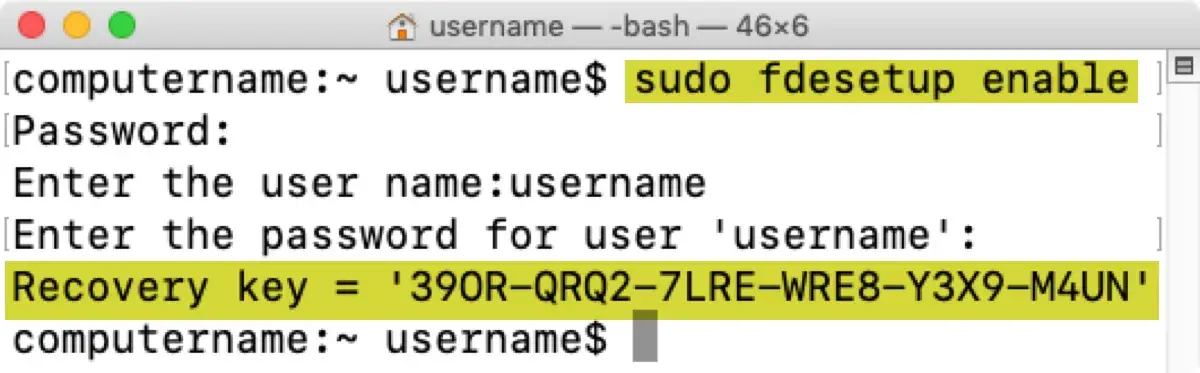
Bước 4: Nhập lệnh sau để bật lại FileVault và nhấn Enter:sudo fdesetup enable
Bước 5: Nhập mật khẩu Admin.
Bước 6: Nhập tên tài khoản bạn muốn bật FileVault.
Bước 7: Nhập mật khẩu tài khoản đó.
Bước 8: Terminal sẽ hiển thị mã Recovery Key mới sau khi mã hóa thành công.
Cách 3: Nhờ quản trị viên IT (Cho máy công ty)
Nếu máy Mac của bạn do công ty quản lý (MDM), quản trị viên IT có thể truy xuất mã này thông qua Profile Manager hoặc các công cụ quản lý thiết bị và cung cấp cho bạn.
Phải làm gì khi quên cả mật khẩu đăng nhập và Recovery Key?
Đây là trường hợp xấu nhất. Nếu bạn quên mật khẩu đăng nhập, và cũng không có (hoặc quên) Recovery Key (hoặc không liên kết iCloud), cách duy nhất để sử dụng lại máy Mac là xóa toàn bộ dữ liệu (Erase Mac).
Dữ liệu của bạn sẽ mất vĩnh viễn vì ổ đĩa đã bị mã hóa và không thể giải mã nếu thiếu cả hai chìa khóa trên.
Đối với máy Mac dùng chip Intel:
- Tắt nguồn máy Mac.
- Nhấn nút nguồn, sau đó ngay lập tức nhấn và giữ tổ hợp phím Command + R.
- Thả tay khi thấy logo Apple.
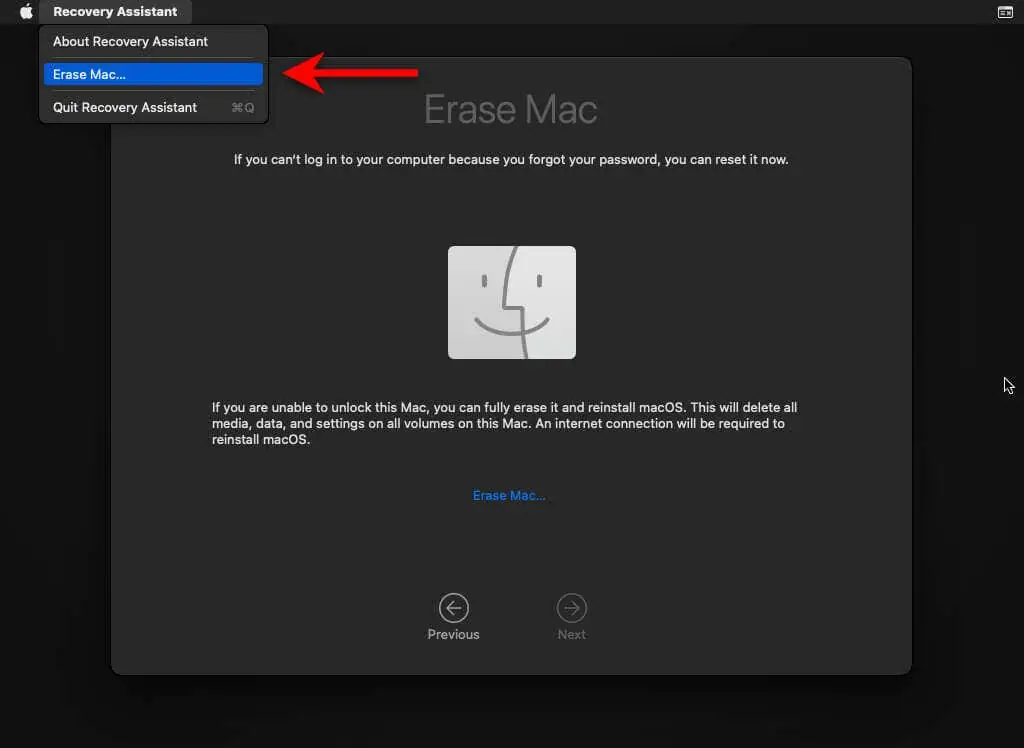
- Tại menu bar góc trên bên trái, chọn Recovery Assistant (Trợ lý khôi phục).
- Chọn Erase Mac (Xóa máy Mac).
- Xác nhận Erase Mac lần nữa.
- Sau khi xóa xong, máy sẽ khởi động lại vào chế độ Recovery để bạn cài đặt lại macOS mới.
Đối với máy Mac dùng chip Apple Silicon (M1, M2, M3…):
- Tắt nguồn máy Mac.
- Nhấn và giữ nút nguồn cho đến khi dòng chữ “Loading startup options” (Đang tải tùy chọn khởi động) hiện ra.
- Chọn Options > Continue.
- Tại menu bar góc trên bên trái, chọn Recovery Assistant.
- Chọn Erase Mac.
- Nhấn xác nhận Erase Mac > Erase.
- Sau khi xóa, tiến hành cài đặt lại macOS.
Cách sử dụng FileVault Recovery Key
Bạn chỉ cần dùng đến mã này khi muốn đặt lại mật khẩu đăng nhập.
- Tại màn hình đăng nhập, nhập sai mật khẩu vài lần cho đến khi xuất hiện thông báo hoặc dấu chấm hỏi (?).
- Chọn tùy chọn đặt lại mật khẩu bằng Recovery Key.
- Lưu ý: Phải nhập chính xác toàn bộ chuỗi ký tự, bao gồm cả các dấu gạch nối (-).
- Nếu nhập đúng mà không được, hãy khởi động lại máy và thử lại.
Kiểm tra xem Recovery Key của bạn còn hiệu lực không?
Mỗi lần tắt/bật FileVault hoặc đổi mật khẩu theo một số cách nhất định, mã Recovery Key sẽ thay đổi. Nếu bạn lưu trữ nhiều mã cũ, làm sao biết mã nào đúng?
Hãy dùng Terminal để kiểm tra tính hợp lệ (Validate):
- Mở Terminal.
- Nhập lệnh sau và nhấn Enter:
sudo fdesetup validaterecovery - Nhập mật khẩu Admin của máy.
- Nhập (hoặc dán) mã Recovery Key bạn đang có và nhấn Enter.
- Nếu kết quả trả về là
true: Mã chính xác. - Nếu kết quả là
false: Mã sai hoặc đã hết hạn.
- Nếu kết quả trả về là
Lưu ý: Khi nhập mã trong Terminal, bạn sẽ không thấy ký tự hiện lên, vì vậy hãy nhập cẩn thận.
Hy vọng bài viết này giúp ích cho bạn trong việc quản lý bảo mật trên Mac. Nếu có thắc mắc liên quan hãy bình luận bên dưới và hãy chia sẻ cho bạn bè nếu thấy hữu ích!






