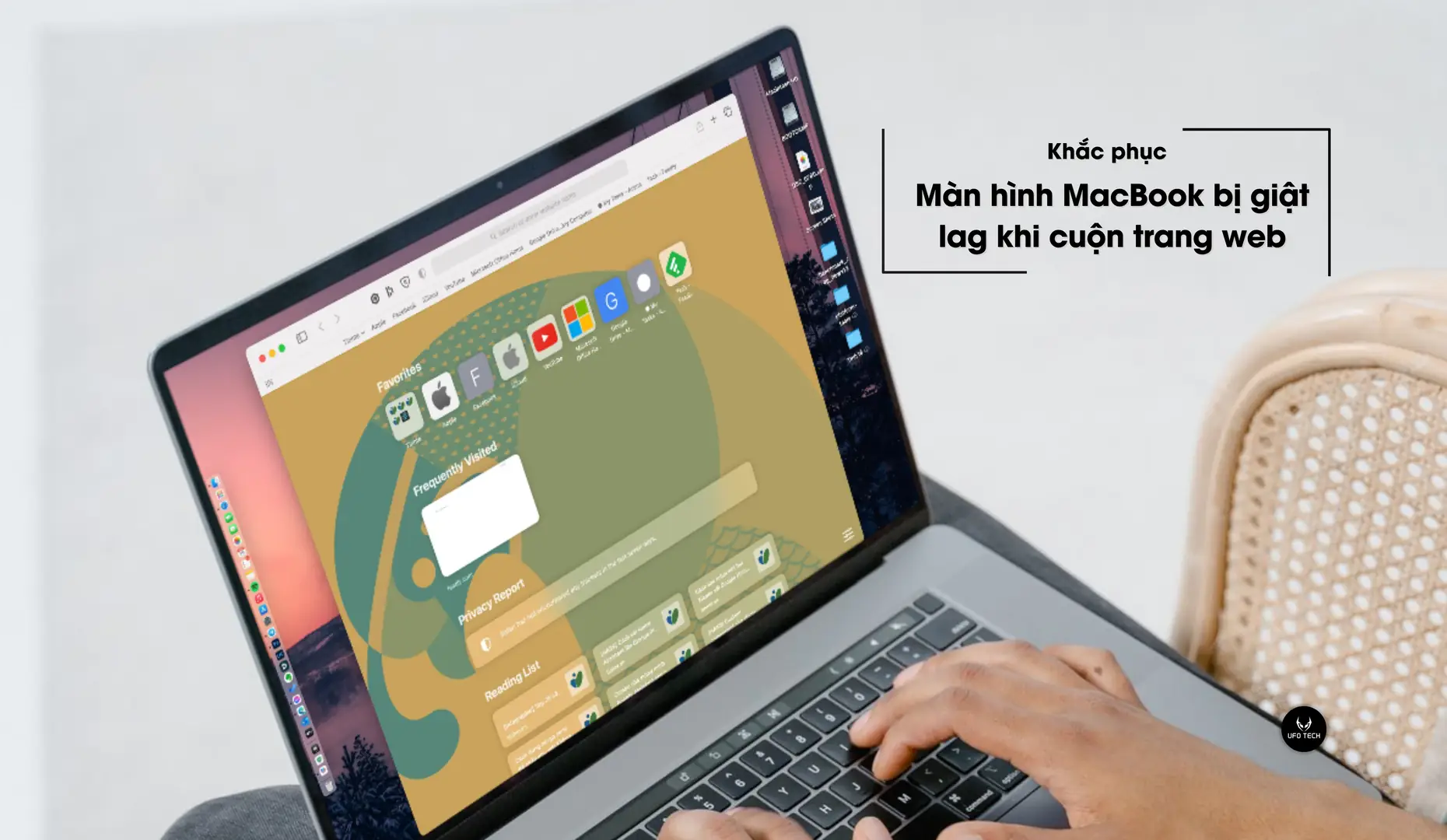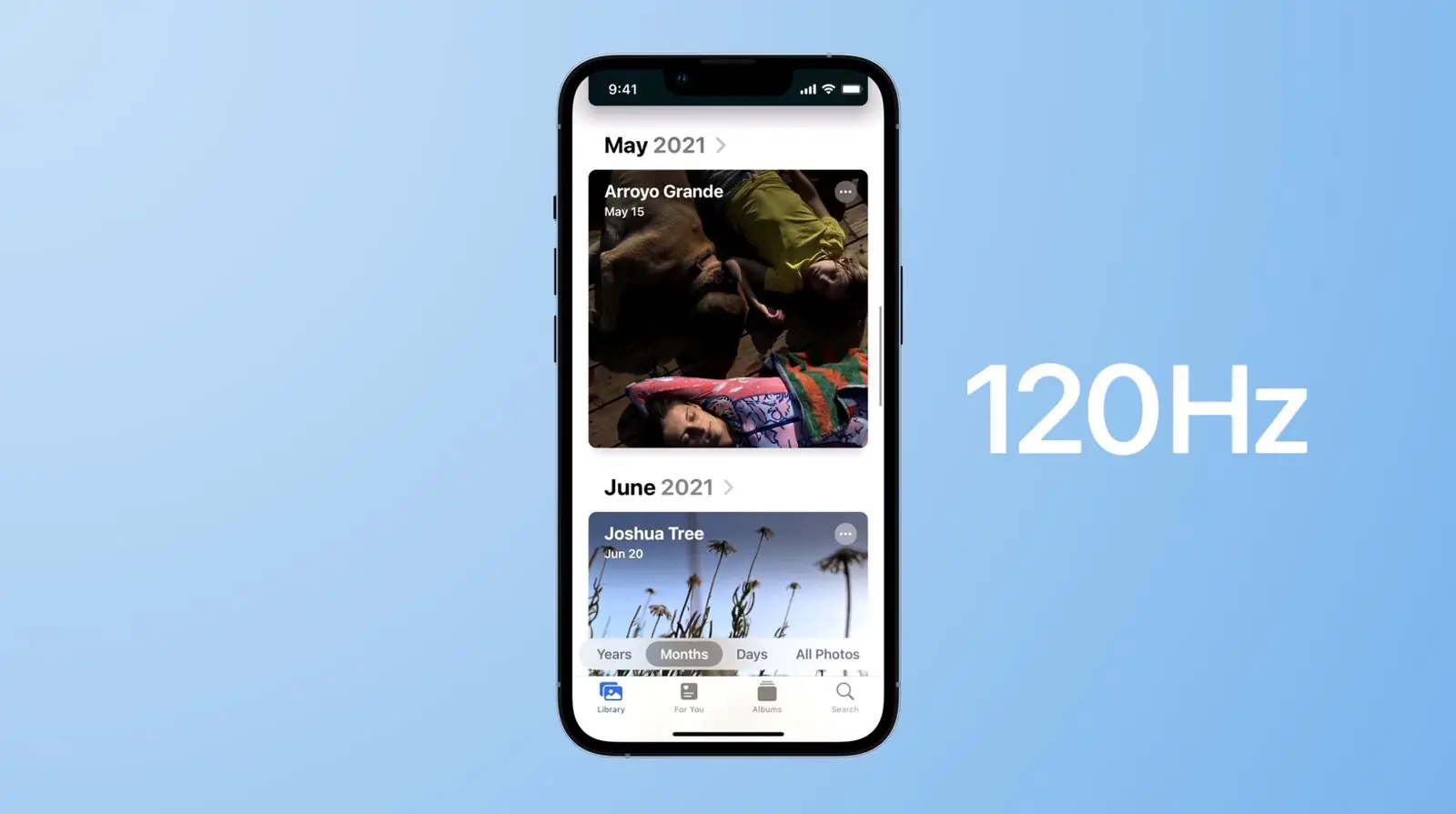
Nếu bạn đang sử dụng các thiết bị Apple cao cấp như iPhone 13 Pro, iPad Pro hay MacBook Pro có màn hình ProMotion 120Hz, bạn có thể nhận thấy một điều: Trình duyệt Safari đôi khi không mượt bằng Chrome hay Firefox, dù phần cứng máy rất mạnh.
Lý do là Apple mặc định giới hạn Safari ở tốc độ khung hình 60fps để tối ưu thời lượng pin. Tuy nhiên, nếu bạn ưu tiên trải nghiệm hình ảnh mượt mà và độ phản hồi nhanh nhạy, bạn hoàn toàn có thể mở khóa tính năng này trong phần cài đặt.
Đội ngũ kỹ thuật tại UFOTECH xin chia sẻ cách thực hiện chi tiết dưới đây.
Lợi ích khi bật chế độ 120Hz
Ở chế độ mặc định 60Hz, màn hình làm mới mỗi 16.7ms. Khi kích hoạt 120Hz, tốc độ này giảm xuống chỉ còn 8.3ms. Sự thay đổi này giúp văn bản hiển thị rõ nét hơn khi cuộn trang nhanh và thao tác vuốt chạm phản hồi tức thì.
Lưu ý: Việc kích hoạt tính năng này có thể làm tiêu hao pin nhanh hơn một chút so với bình thường.
1. Hướng dẫn trên iPhone và iPad
Bước 1:Vào Cài đặt (Settings).
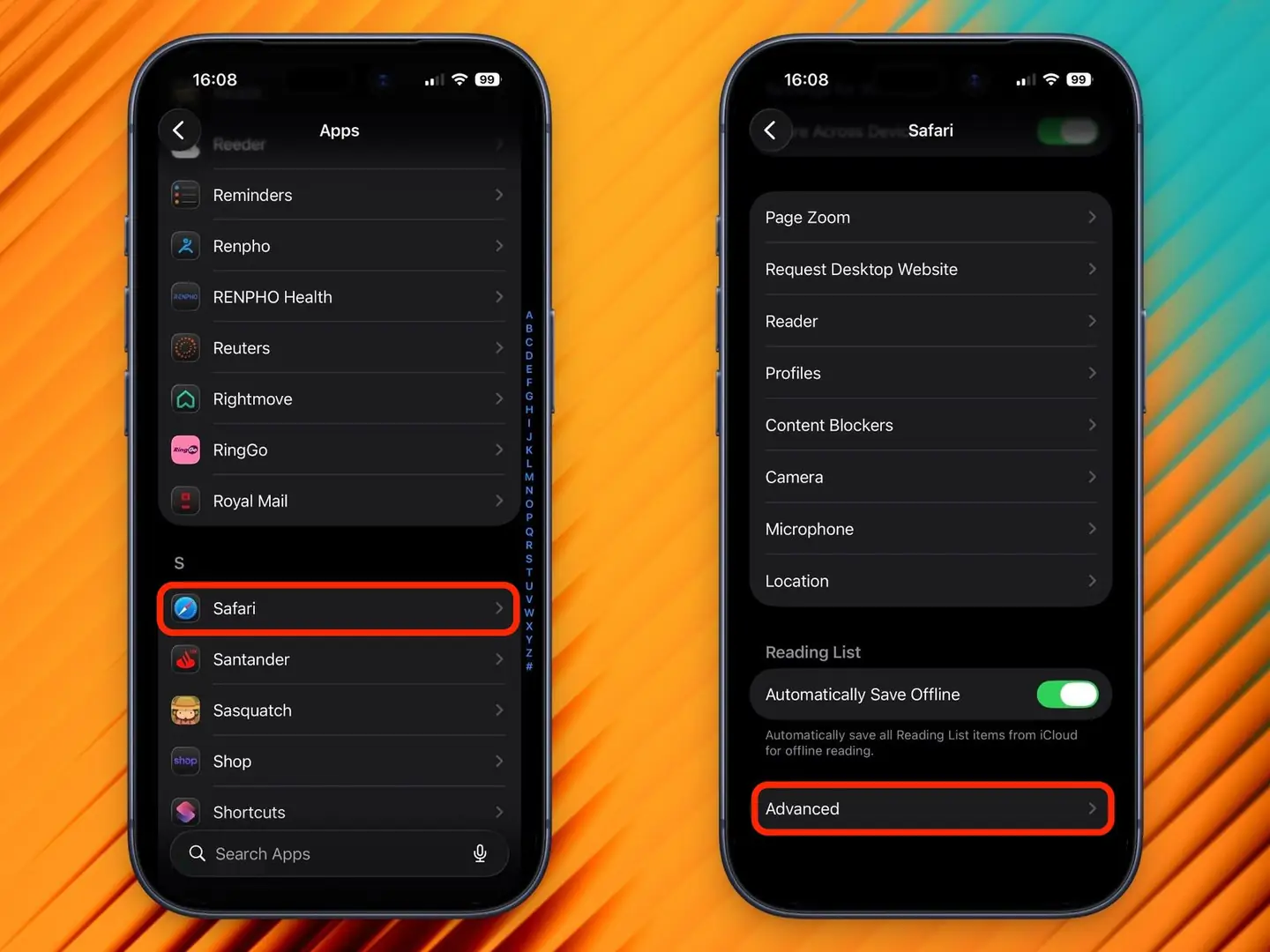
Bước 2: Chọn mục Ứng dụng (Apps) (hoặc kéo xuống tìm trực tiếp trên các bản iOS cũ), sau đó chọn Safari.
Bước 3: Kéo xuống dưới cùng và chọn Nâng cao (Advanced).
Bước 4: Chọn mục Feature Flags.
Bước 5: Tìm dòng có tên: Prefer Page Rendering Updates near 60fps.
Bước 6: Gạt công tắc sang Tắt (OFF) (mặc định là đang Bật/Xanh).
Bước 7: Thoát hoàn toàn ứng dụng Safari và mở lại để áp dụng thay đổi.
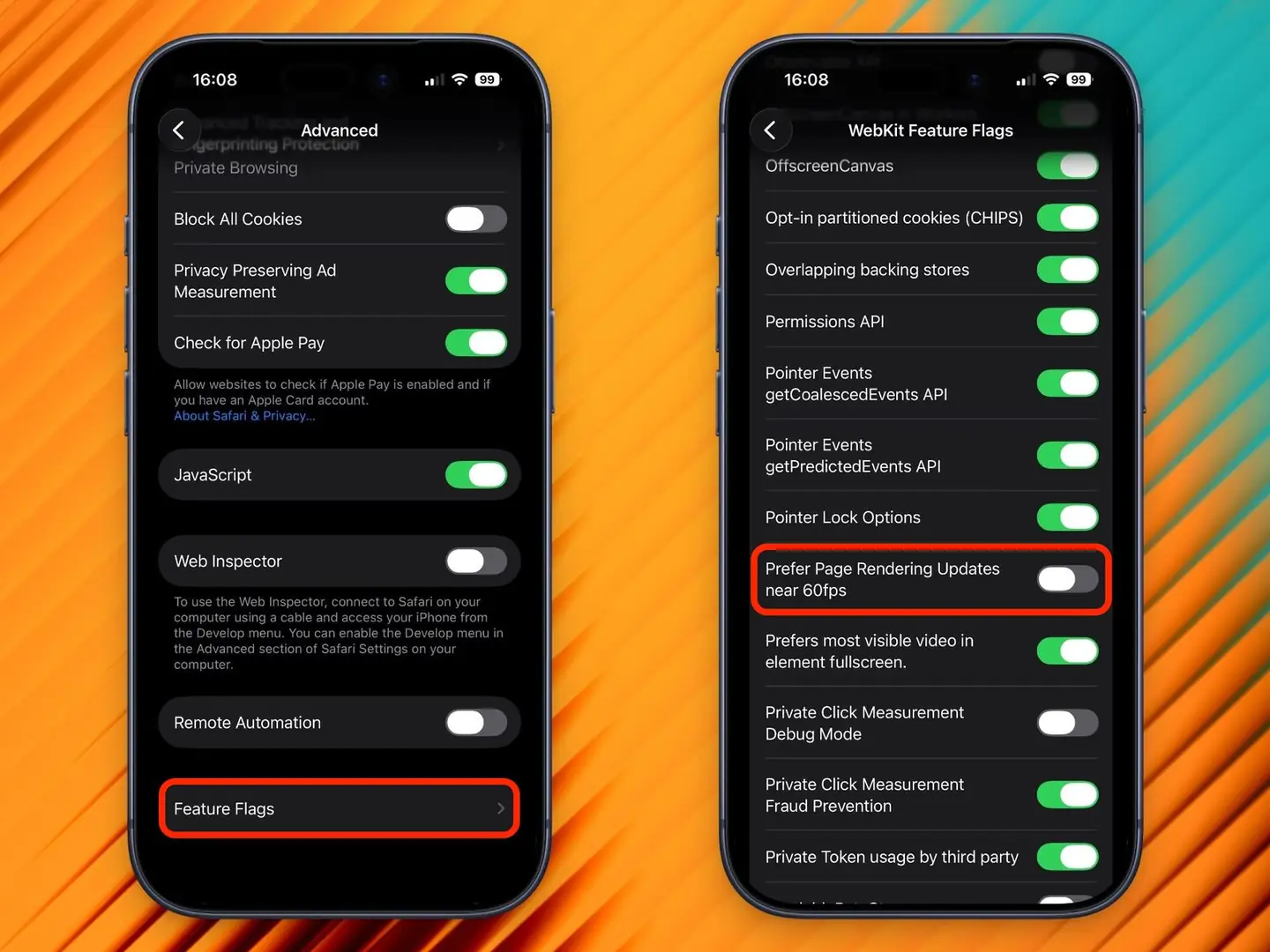
Khi tắt cài đặt này, Safari hiện sẽ hiển thị các trang ở tốc độ lên tới 120Hz trên các thiết bị được trang bị ProMotion, bao gồm iPhone 13 Pro trở lên và các mẫu iPad Pro có ProMotion.
2. Hướng dẫn trên MacBook
Áp dụng cho MacBook Pro 14 inch & 16 inch (2021 trở lên) hoặc Mac sử dụng màn hình rời 120Hz:
Bước 1: Mở Safari. Trên thanh menu, chọn Safari > Cài đặt (Settings…) (hoặc nhấn phím tắt Command + ,).
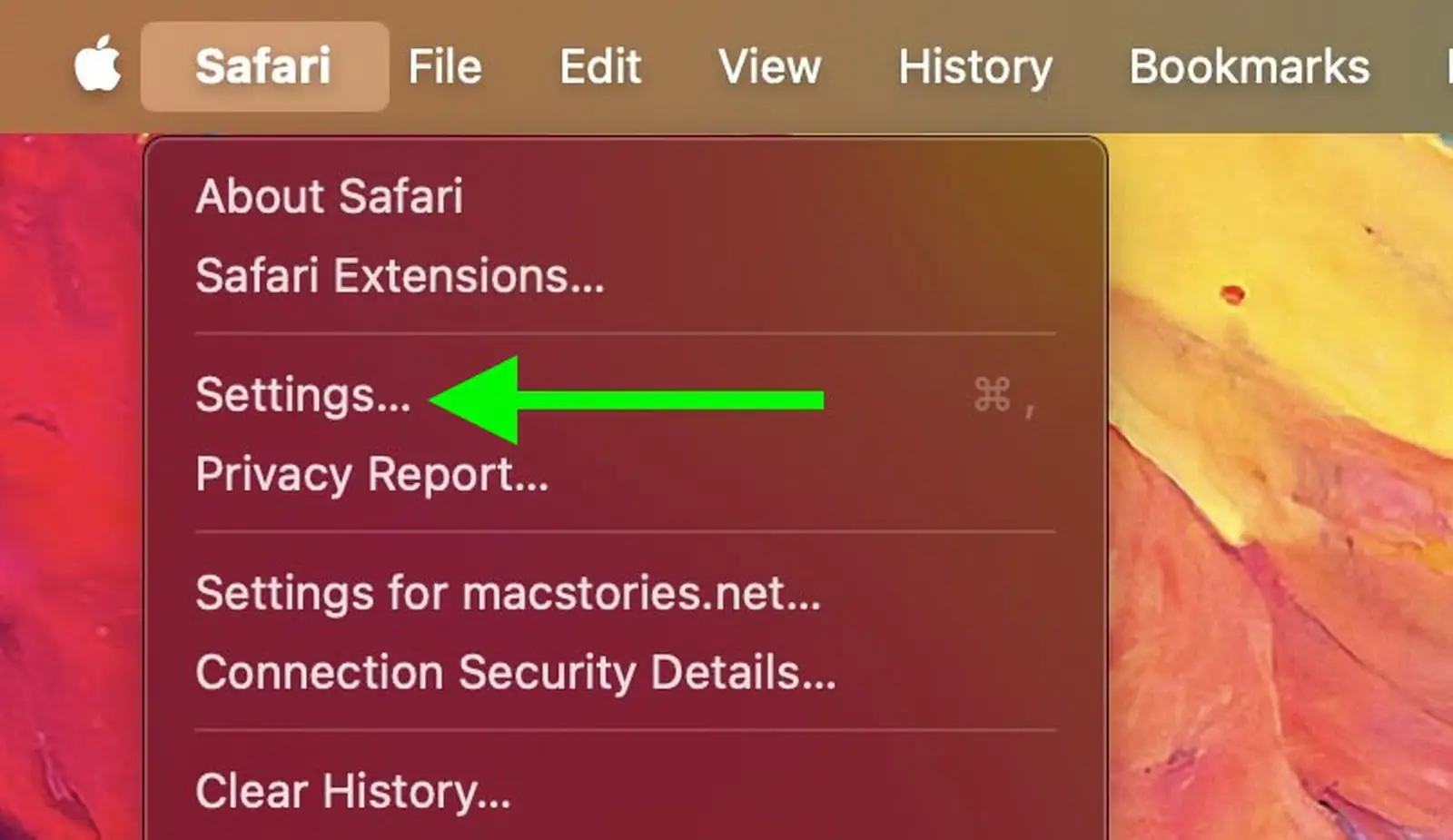
Bước 2: Chọn tab Nâng cao (Advanced).
Bước 3: Tích vào ô: Hiển thị tính năng cho nhà phát triển web (Show features for web developers) ở dưới cùng.
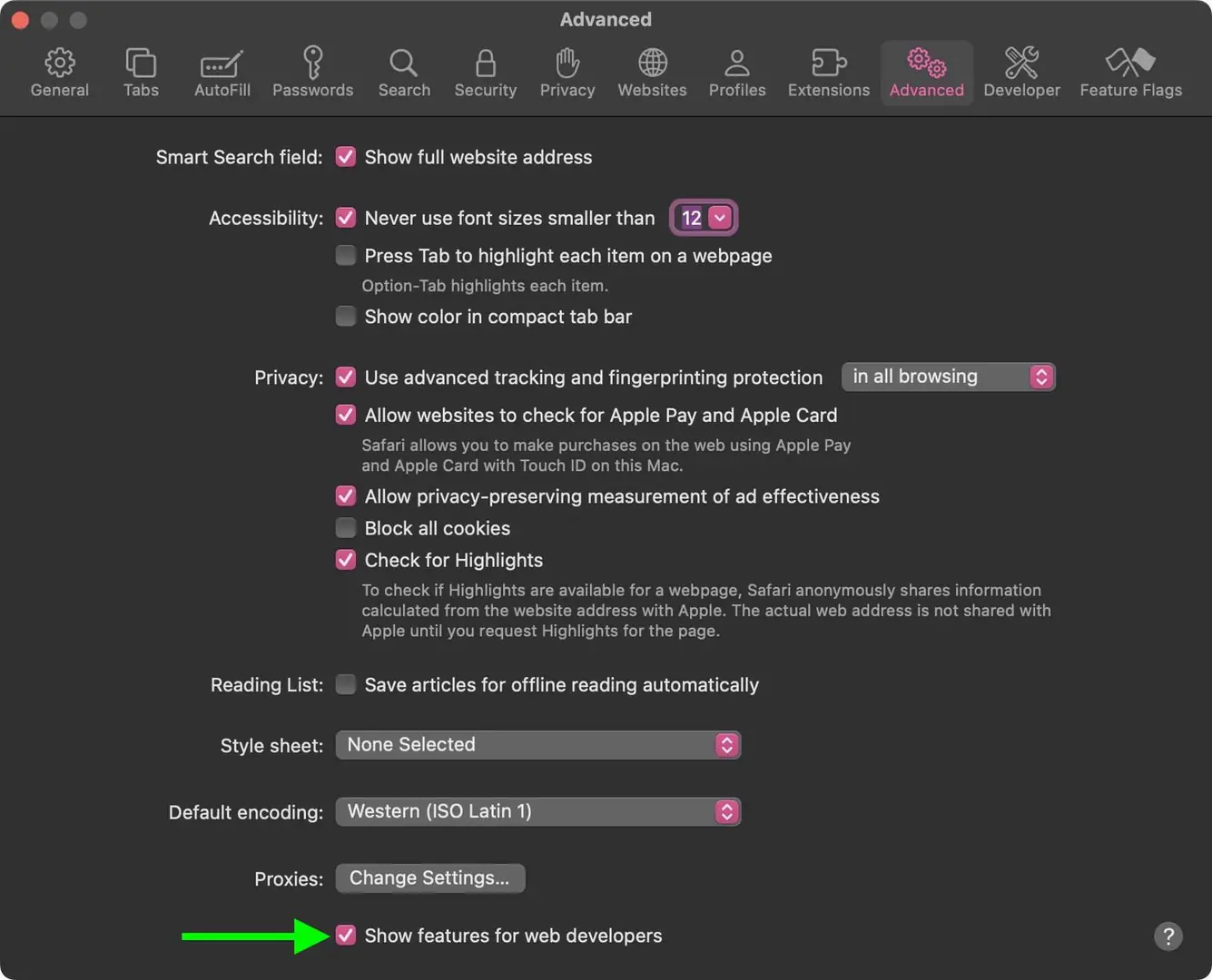
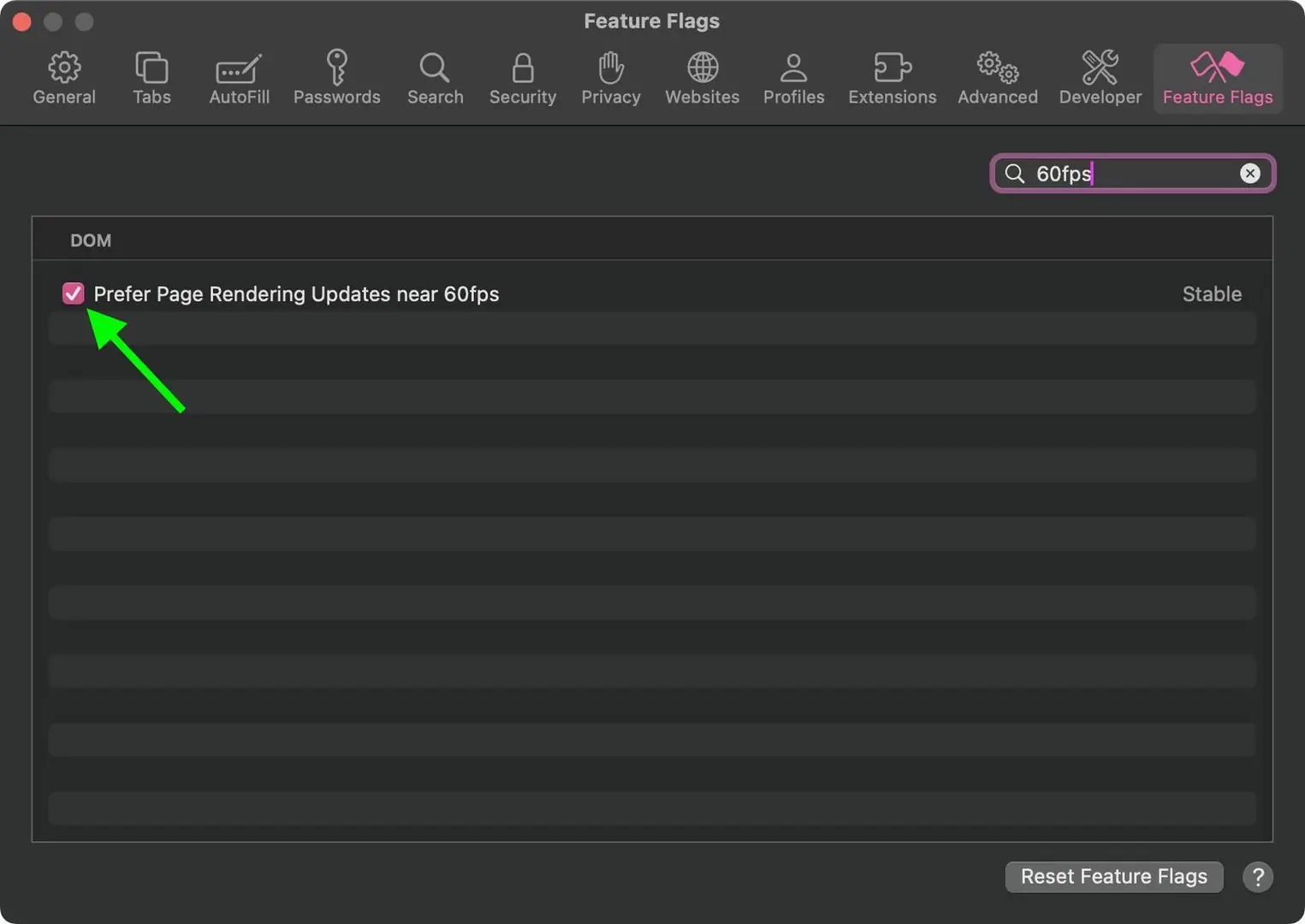
Bước 4: Một menu mới tên là Feature Flags sẽ hiện ra trên thanh công cụ, hãy nhấn vào đó.
Bước 5: Gõ vào ô tìm kiếm từ khóa: 60fps.
Bước 6: Bỏ tích chọn ở dòng: Prefer Page Rendering Updates near 60fps.
Bước 7: Tắt hoàn toàn Safari (Command + Q) và mở lại.
Lời kết
Chỉ với vài bước đơn giản, bạn đã có thể tận dụng tối đa khả năng hiển thị của màn hình ProMotion trên thiết bị Apple của mình.
Nếu bạn gặp bất kỳ vấn đề nào về phần cứng hay phần mềm trên MacBook và iMac, hãy liên hệ với UFOTECH để được tư vấn và hỗ trợ kiểm tra miễn phí.
Nguồn: Macrumors