
















Tóm tắt nhanh
- Nguyên nhân phổ biến: Do tích tụ bụi bẩn, vụn thức ăn lọt vào lẫy cơ học (đặc biệt nhạy cảm với phím cánh bướm), hoặc ngàm nhựa bị nứt gãy.
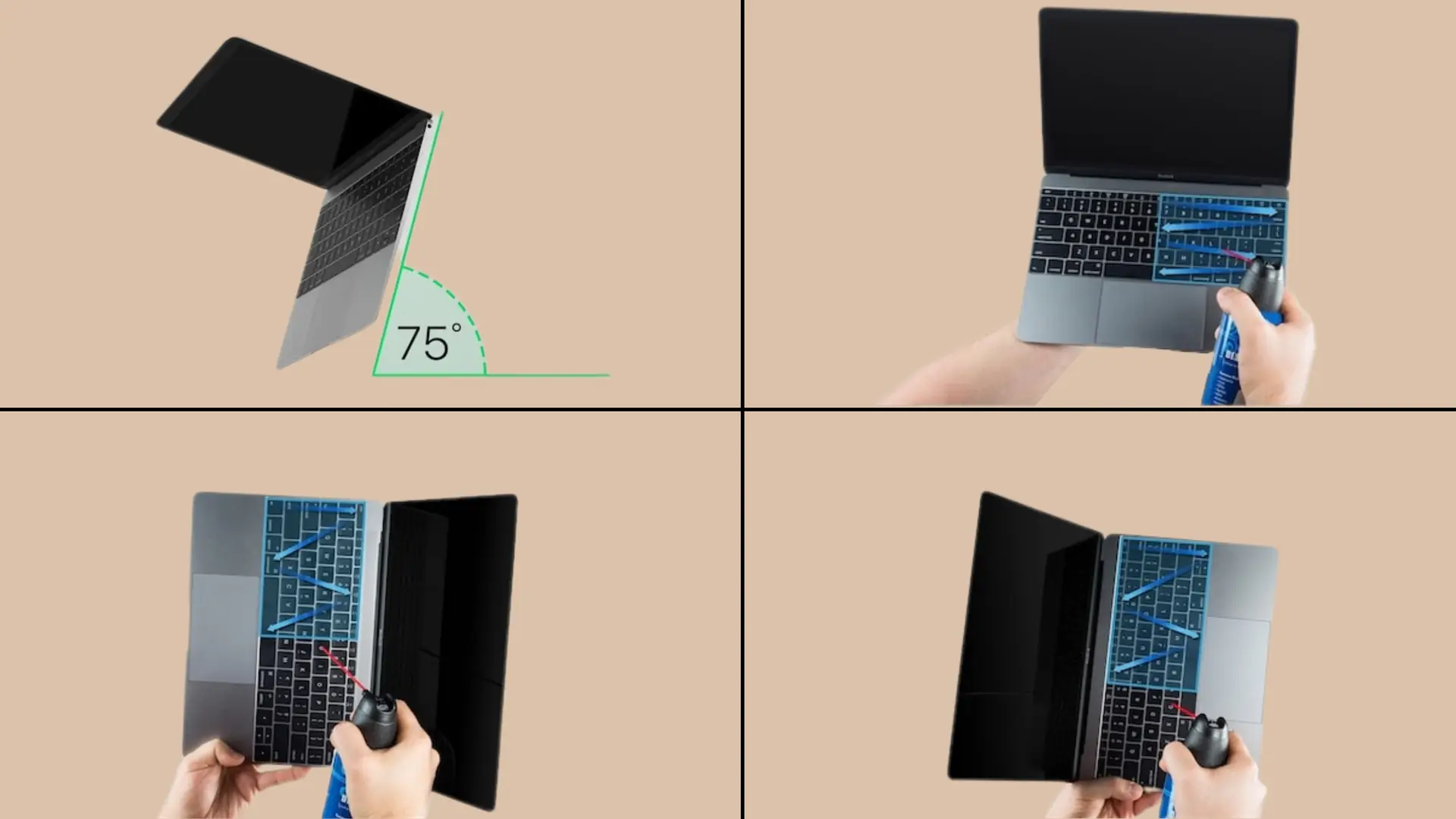
- Cách xử lý tại nhà: Tắt nguồn máy, sử dụng bình xịt khí nén xịt theo góc nghiêng 75 độ dọc theo các rãnh phím để đẩy dị vật ra ngoài. Tuyệt đối không tự nạy phím.
- Khi nào cần kỹ thuật viên: Phím đã gãy ngàm, bung khỏi mâm phím, chập mạch nhảy loạn chữ hoặc lỗi kẹt phím xảy ra sau khi bị đổ chất lỏng.
Trong quá trình sử dụng, người dùng MacBook có thể gặp phải tình trạng phím bấm bị cứng, độ nảy kém hoặc kẹt hoàn toàn. Sự cố này không chỉ ảnh hưởng trực tiếp đến hiệu suất công việc mà còn tiềm ẩn nguy cơ hư hỏng linh kiện nếu không được xử lý đúng cách.
Tình trạng bàn phím MacBook bị kẹt thường xuất phát từ việc tích tụ bụi bẩn, dị vật lọt vào cơ chế phím hoặc do tác động của độ ẩm, chất lỏng. Trước khi can thiệp phần cứng, UFOTECH gửi đến bạn quy trình kiểm tra và vệ sinh bàn phím tại nhà theo tiêu chuẩn an toàn. Mục tiêu là giúp bạn khắc phục các sự cố cơ bản mà không gây ảnh hưởng đến mạch điện bên trong.
Dấu hiệu nhận biết bàn phím MacBook bị kẹt
Việc xác định chính xác biểu hiện lỗi sẽ giúp phân loại mức độ nghiêm trọng và đưa ra phương án xử lý phù hợp.
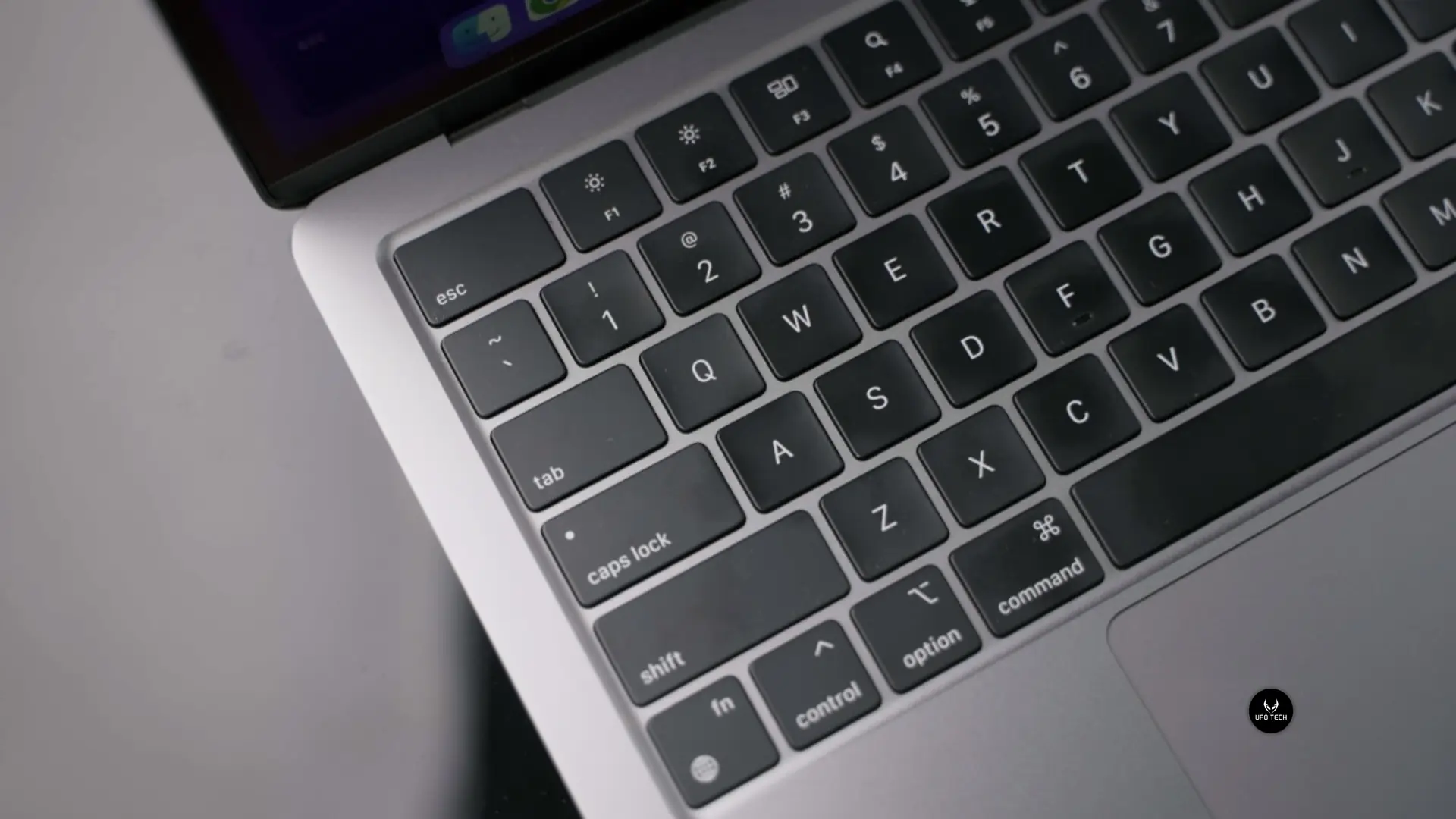
1. Phím bấm nặng, phản hồi kém
Khi tác động lực, phím không có độ đàn hồi đặc trưng mà tạo cảm giác nặng, lì. Phím hồi về vị trí ban đầu chậm hơn so với bình thường.
2. Phím không nhận lệnh hoặc cần lực tác động lớn
Người dùng phải nhấn mạnh hơn đáng kể so với các phím khác thì máy mới ghi nhận ký tự. Điều này gây khó khăn trong việc nhập liệu và giảm tốc độ gõ phím.
3. Phím bị kẹt “lún”, lệch vị trí
Quan sát bằng mắt thường, phím bị lỗi có thể nằm thấp hơn mặt bằng chung của bàn phím hoặc bị nghiêng. Khi nhấn, phím có thể cạ vào khung nhôm tạo ra âm thanh lạo xạo.
4. Lỗi lặp ký tự (Double Typing) hoặc mất ký tự
Cơ chế đàn hồi (dome/switch) không hoạt động chính xác dẫn đến việc gõ một lần nhưng hiển thị nhiều ký tự (ví dụ: “EEE”) hoặc không hiển thị ký tự nào dù đã nhấn.
Phạm vi ảnh hưởng
- Kẹt cục bộ (1-2 phím): Thường do bụi bẩn kích thước lớn hoặc dị vật rơi vào đúng vị trí switch của phím đó.
- Kẹt diện rộng: Thường là dấu hiệu của sự cố nghiêm trọng hơn như chất lỏng đổ tràn bề mặt hoặc pin bị phồng gây chèn ép từ bên dưới.
Nguyên nhân khiến phím MacBook bị kẹt
Để khắc phục triệt để, cần xác định rõ nguyên nhân gốc rễ:
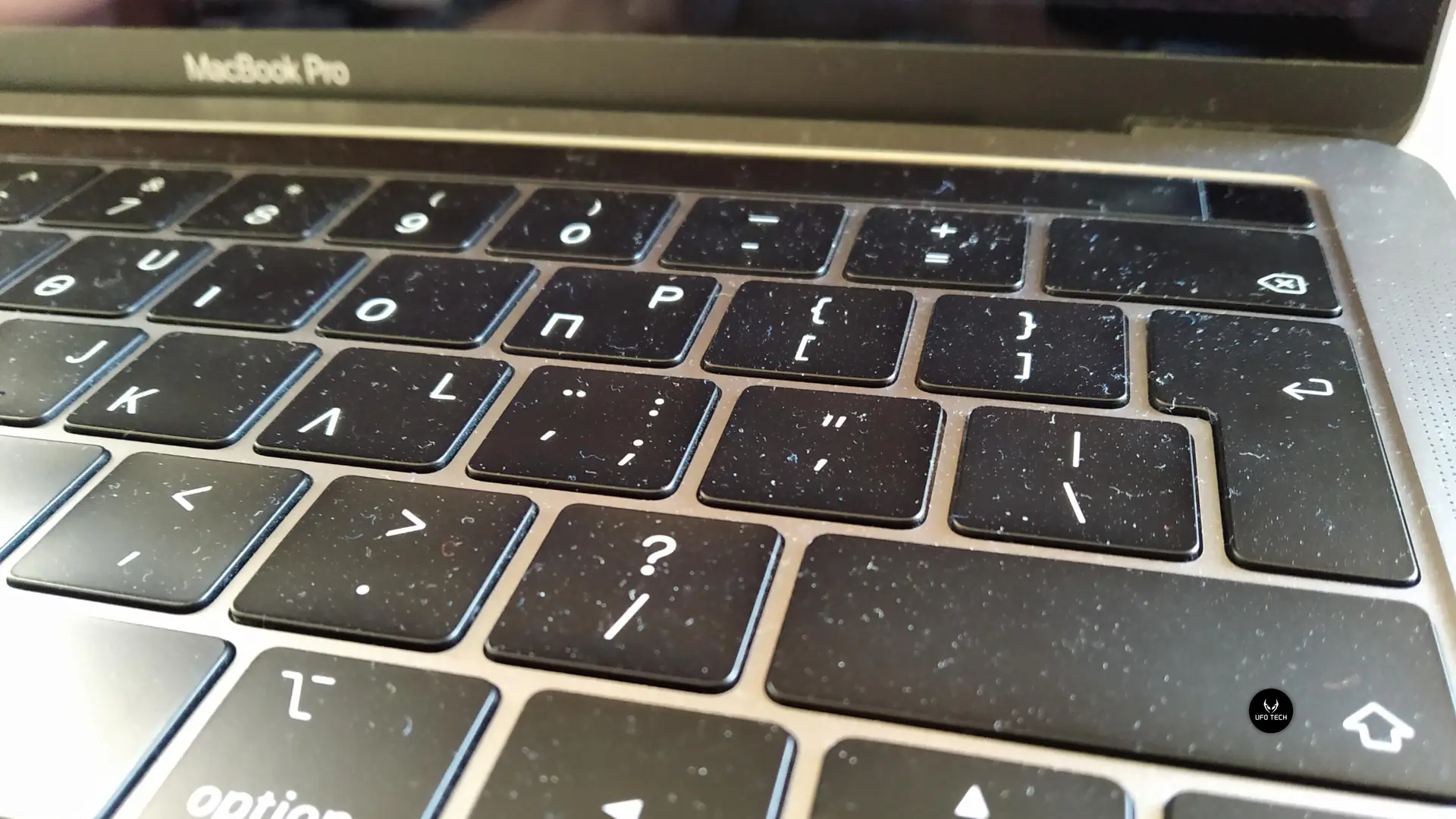
1. Bụi mịn và tạp chất xâm nhập
Đây là nguyên nhân phổ biến nhất. Khe hở giữa keycap (nắp phím) và khung máy là nơi bụi mịn dễ dàng xâm nhập. Theo thời gian, bụi kết hợp với độ ẩm tạo thành khối cứng chèn ép switch.
2. Chất lỏng có đường (Cà phê, trà sữa, nước ngọt)
Khi chất lỏng có chứa đường đổ vào bàn phím, nước sẽ bay hơi để lại lớp đường kết dính như keo. Đây là nguyên nhân khiến phím bị kẹt cứng, rất khó vệ sinh triệt để nếu không tháo rời linh kiện.
3. Độ ẩm và dầu mỡ từ tay
Lượng dầu tự nhiên hoặc kem dưỡng da từ tay người dùng tích tụ lâu ngày sẽ tạo thành lớp cặn bẩn bám chặt vào khớp nối (hinge) và nấm cao su, làm giảm độ đàn hồi.
4. Tác động vật lý (Cong vênh, gãy ngàm)
Va đập mạnh hoặc thói quen gõ phím với lực quá lớn có thể làm gãy các ngàm nhựa (clip) giữ phím, đặc biệt trên các dòng máy sử dụng cơ chế cánh bướm (Butterfly mechanism) đời 2016-2019.
Nguyên tắc an toàn trước khi vệ sinh
Để đảm bảo an toàn tuyệt đối cho thiết bị, người dùng cần tuân thủ nghiêm ngặt các nguyên tắc sau trước khi vệ sinh:
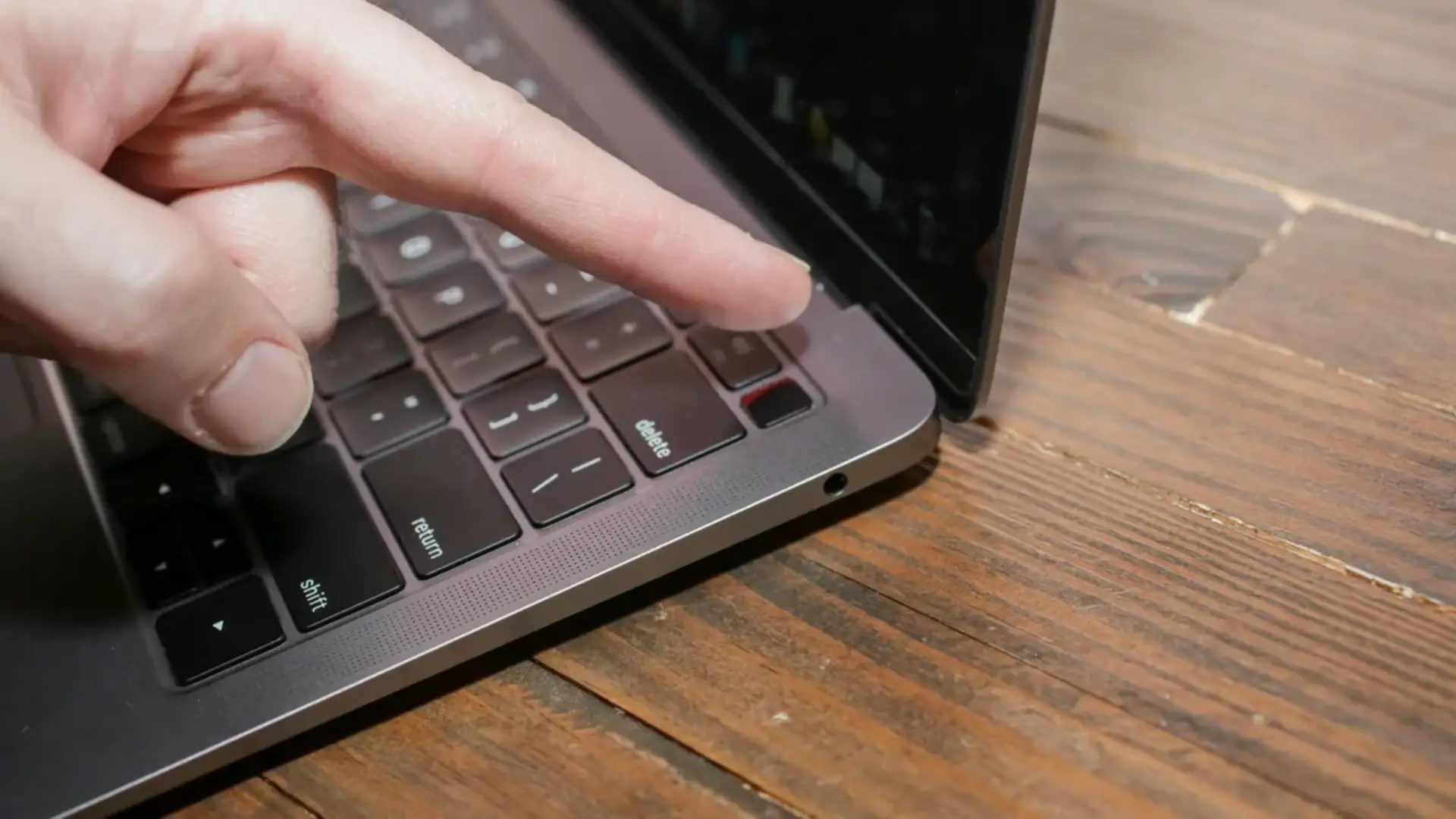
- Sao lưu dữ liệu: Luôn sao lưu dữ liệu quan trọng qua Time Machine hoặc đám mây để phòng ngừa rủi ro phần cứng bất ngờ.
- Ngắt nguồn điện: Tắt máy hoàn toàn (Shut Down), rút bộ sạc và ngắt kết nối các thiết bị ngoại vi.
- Chuẩn bị dụng cụ đạt chuẩn:
- Khuyên dùng: Khăn vải sợi nhỏ (microfiber), chổi quét chống tĩnh điện, bóng thổi bụi hoặc bình khí nén, tăm bông, cồn Isopropyl 70-90% (loại chuyên dụng cho điện tử).
- Tuyệt đối không dùng: Nước lau kính, dung dịch tẩy rửa gia dụng, máy sấy tóc nhiệt độ cao, vật kim loại sắc nhọn.
Hướng dẫn vệ sinh bàn phím MacBook bị kẹt theo từng cấp độ
Chúng tôi phân loại sự cố thành 3 cấp độ để bạn áp dụng giải pháp tương ứng.
| Mức độ | Biểu hiện | Giải pháp khuyến nghị |
|---|---|---|
| Mức 1 | Phím hơi nặng, có tiếng lạo xạo, kẹt do bụi. | Sử dụng khí nén & Chổi quét. |
| Mức 2 | Phím dính, rít do dầu mỡ, vết bẩn bề mặt. | Vệ sinh bề mặt thận trọng với Cồn Isopropyl. |
| Mức 3 | Kẹt cứng sau khi đổ chất lỏng. | Sơ cứu thấm hút & Kiểm tra chuyên sâu. |
Mức 1 – Xử lý bụi bẩn (Khuyến nghị thực hiện định kỳ)
Đây là phương pháp không xâm lấn, an toàn và hiệu quả với các trường hợp kẹt nhẹ do bụi.
- Bước 1: Cầm MacBook nghiêng một góc khoảng 75 độ so với mặt phẳng ngang (không dốc ngược hoàn toàn).
- Bước 2: Sử dụng bóng thổi hoặc bình khí nén, thổi theo phương ngang (hình zíc-zắc) vào các khe phím để đẩy bụi ra ngoài.
- Bước 3: Xoay máy sang cạnh phải và cạnh trái, tiếp tục thao tác thổi để làm sạch bụi ở các góc khuất dưới keycap.
- Bước 4: Dùng chổi mềm quét nhẹ bụi vừa bay ra và lau sạch bề mặt bằng khăn microfiber khô.
Mức 2 – Xử lý vết bẩn bết dính (Cần thao tác tỉ mỉ)
Áp dụng khi phím bị dính dầu mỡ hoặc vết bẩn thực phẩm nhẹ.
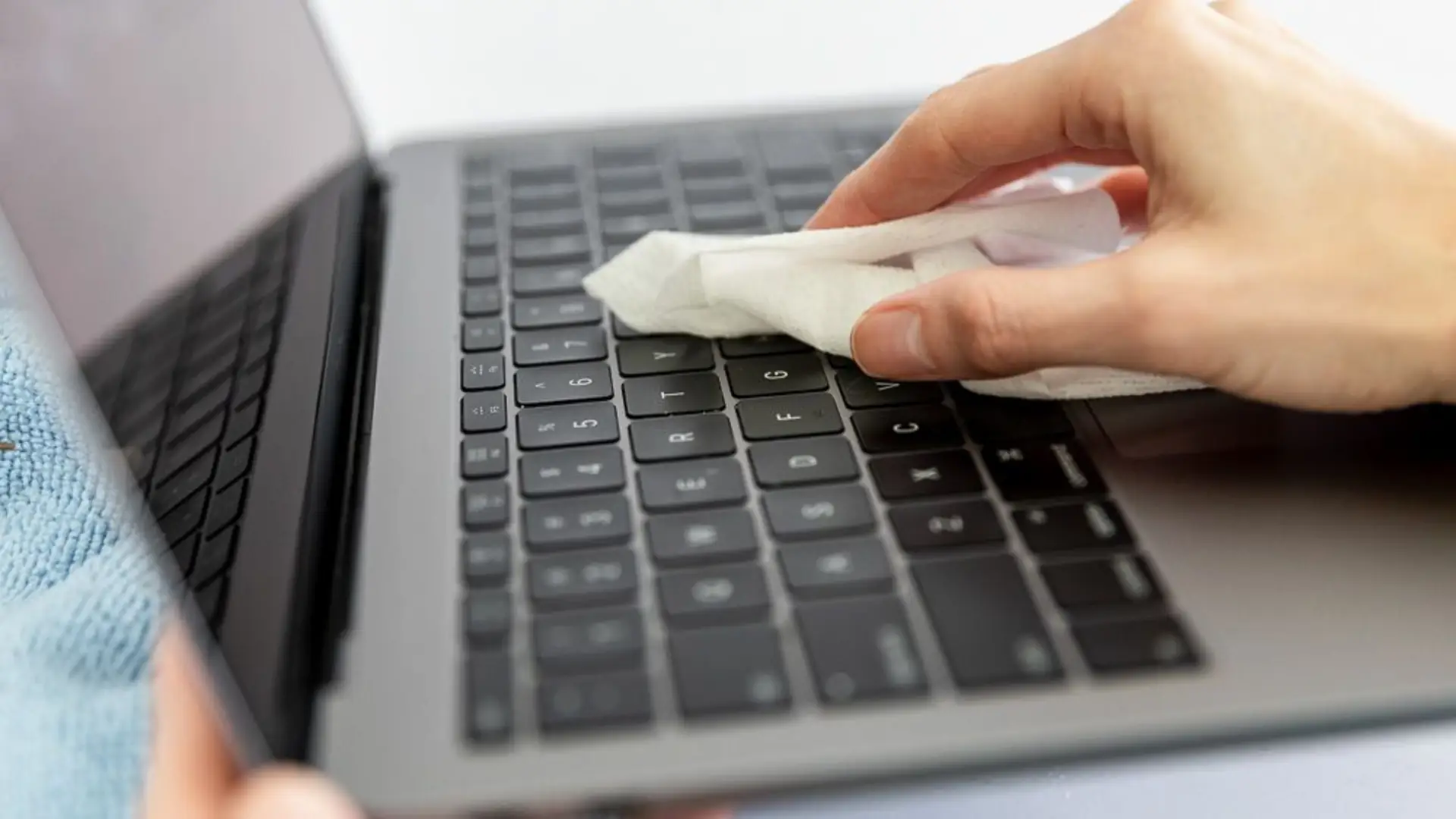
- Bước 1: Thấm một lượng rất nhỏ cồn Isopropyl vào đầu tăm bông hoặc góc khăn mềm. Lưu ý: Chỉ làm ẩm dụng cụ, tuyệt đối không để ướt sũng nhằm tránh dung dịch chảy xuống mạch điện.
- Bước 2: Nhẹ nhàng lau quanh viền khe hở của phím bị kẹt. Dung môi sẽ hỗ trợ hòa tan lớp dầu bẩn.
- Bước 3: Nhấn nhẹ phím liên tục để dung dịch tác động vào khớp nối. Dùng khăn khô sạch lau ngay lập tức. Đợi cồn bay hơi hoàn toàn (10-15 phút) trước khi khởi động máy.
Mức 3 – Sơ cứu khi dính chất lỏng (Giảm thiểu rủi ro)
Trường hợp này tiềm ẩn nguy cơ oxy hóa mainboard cao. Các bước dưới đây chỉ mang tính chất sơ cứu để hạn chế hư hỏng lan rộng.
- Bước 1: Ngắt nguồn ngay lập tức. Không cố gắng khởi động lại máy.
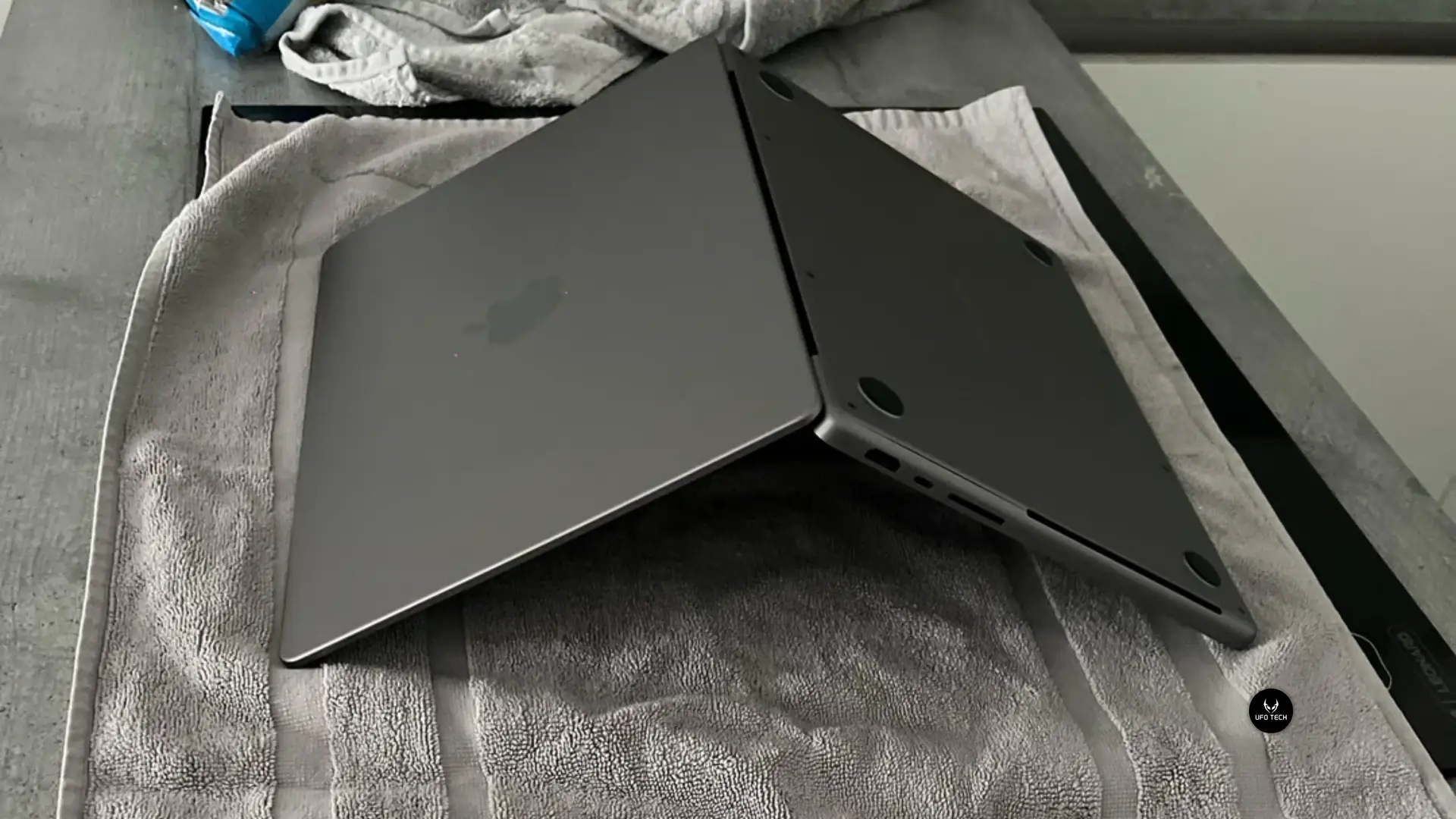
- Bước 2: Lật úp máy (mở màn hình) lên một bề mặt phẳng có lót khăn khô để chất lỏng chảy ngược ra ngoài, ngăn chặn thấm sâu vào linh kiện.
- Bước 3: Vệ sinh sơ bộ bề mặt phím để loại bỏ lớp chất lỏng bên ngoài.
- Bước 4: Nếu phím vẫn kẹt cứng hoặc máy có dấu hiệu bất thường, bạn cần mang thiết bị đến trung tâm kỹ thuật. Việc cố gắng tự xử lý (sấy nhiệt, tháo phím) khi đã dính nước có thể làm hỏng mạch bàn phím vĩnh viễn.
Kiểm tra sau vệ sinh
Sau khi hoàn tất, hãy khởi động máy và sử dụng các công cụ kiểm tra bàn phím trực tuyến (Keyboard Test) hoặc ứng dụng Notes. Kiểm tra độ nảy, độ nhạy của phím vừa xử lý và các phím lân cận.
Những thao tác sai lầm cần tránh
Nhiều trường hợp hư hỏng phần cứng nghiêm trọng xuất phát từ việc xử lý sai cách tại nhà:
- Cạy phím bằng vật cứng: Sử dụng vật nhọn để nạy keycap là nguyên nhân hàng đầu làm gãy ngàm nhựa và chân switch (đặc biệt nhạy cảm trên dòng phím cánh bướm).
- Xịt dung dịch trực tiếp: Việc xịt chất lỏng thẳng lên bàn phím rất dễ dẫn đến chập cháy bo mạch chủ (Mainboard).
- Sử dụng nhiệt độ cao: Máy sấy tóc ở chế độ nóng có thể làm chảy nhựa keycap và biến dạng lớp cao su đàn hồi bên dưới.
- Tự ý tháo lắp khi thiếu kinh nghiệm: Cấu trúc xương phím MacBook rất phức tạp và nhỏ, việc lắp lại không đúng khớp sẽ khiến phím bị lỏng lẻo vĩnh viễn.
Khi nào cần mang máy đi kiểm tra?
Mặc dù việc tự vệ sinh giúp giải quyết các vấn đề do bụi bẩn, nhưng một số trường hợp lỗi phần cứng đòi hỏi sự can thiệp của kỹ thuật viên chuyên nghiệp:
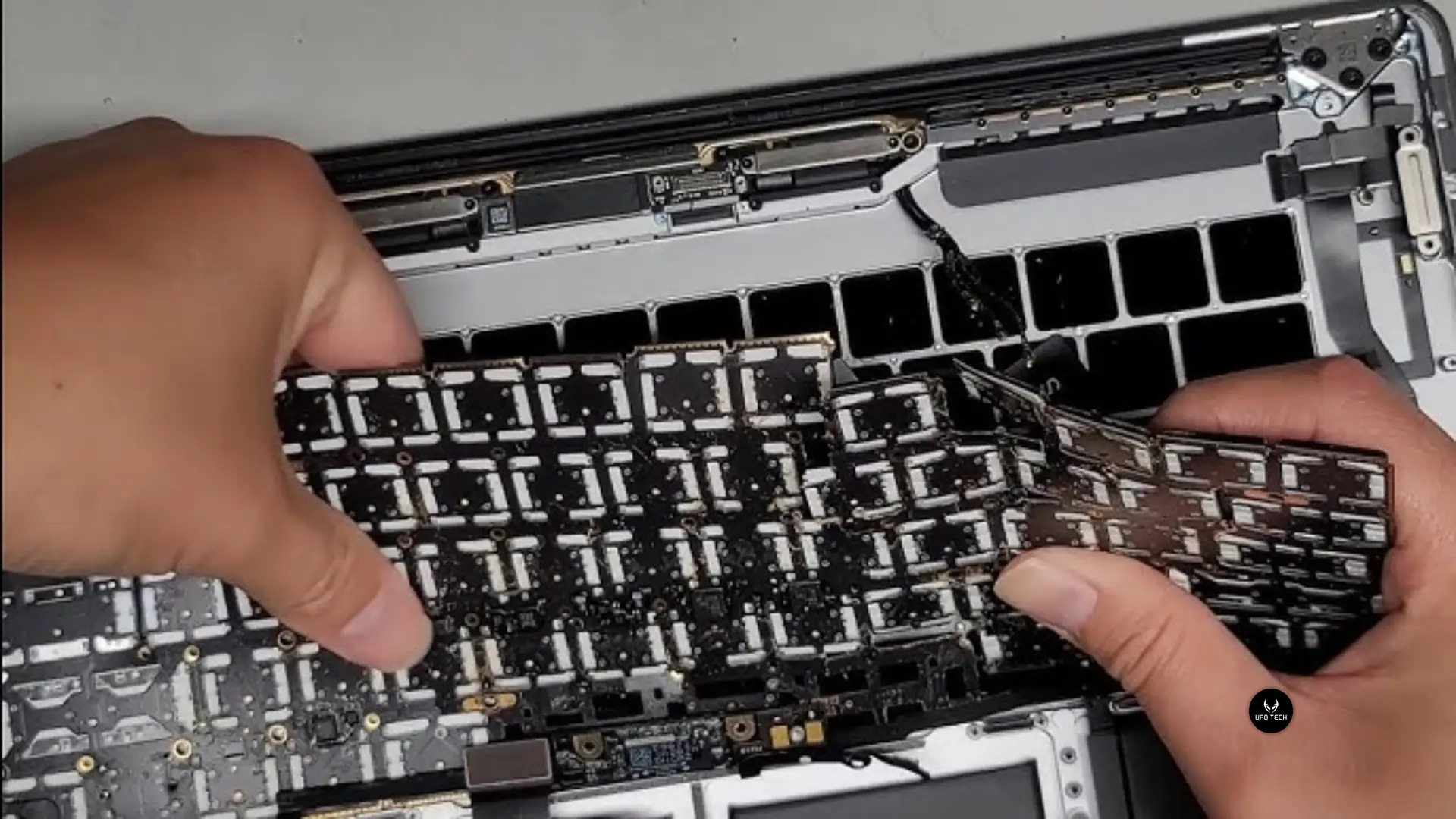
- Kẹt do chất lỏng có tính ăn mòn: Nước ngọt, cà phê, trà sữa chứa đường và axit sẽ ăn mòn mạch điện rất nhanh nếu không được vệ sinh mainboard bằng dung dịch chuyên dụng.
- Kẹt lan rộng hoặc biến dạng: Đây có thể là dấu hiệu của pin bị phồng hoặc các lỗi bàn phím MacBook nghiêm trọng khác liên quan đến mạch điều khiển diện rộng.
- Phím liệt hoàn toàn: Phím không nhận tín hiệu dù đã vệ sinh kỹ lưỡng.
- Lỗi hệ thống đi kèm: Đèn nền bàn phím chập chờn, trackpad hoạt động thiếu chính xác, loa rè.
Quy trình khắc phục sẽ phụ thuộc vào cấu trúc của từng dòng máy, ví dụ như bàn phím Macbook Air thường có thiết kế mỏng nhẹ và tích hợp khác với dòng Pro. Để đảm bảo máy hoạt động ổn định lâu dài, giải pháp tối ưu nhất là sử dụng dịch vụ thay bàn phím MacBook tại các trung tâm chuyên sâu.
Ngoài ra, bạn cũng nên tham khảo trước bảng báo giá thay phím MacBook công khai của UFOTECH để chủ động về chi phí và có phương án chuẩn bị tốt nhất.
Nếu xác định bàn phím đã gãy xương phím hoặc hỏng mạch, việc thay thế là giải pháp tối ưu để đảm bảo trải nghiệm sử dụng ổn định lâu dài.
Cách phòng tránh bàn phím MacBook bị kẹt tái diễn
Để duy trì tuổi thọ cho bàn phím, người dùng nên lưu ý:
- Hạn chế ăn uống tại khu vực làm việc: Giảm thiểu rủi ro từ vụn thức ăn và chất lỏng.
- Vệ sinh tay trước khi sử dụng: Giảm lượng dầu mỡ và mồ hôi bám trên keycap.
- Bảo dưỡng định kỳ: Thực hiện thổi bụi và lau máy 2-4 tuần/lần tùy thuộc vào môi trường.
- Sử dụng tấm phủ bàn phím (Keyboard cover) hợp lý: Dùng để chống bụi khi không sử dụng, nhưng cân nhắc tháo ra khi máy chạy tác vụ nặng để hỗ trợ tản nhiệt và tránh in hằn vết lên màn hình.
Câu hỏi thường gặp (FAQ)
Bàn phím MacBook bị kẹt có tự hết không?
Nếu nguyên nhân là bụi bẩn hoặc vật thể lạ, chúng sẽ không tự biến mất. Nếu do chất lỏng, tình trạng kẹt thường sẽ nghiêm trọng hơn theo thời gian khi chất lỏng khô lại và gây rỉ sét.
Có nên tự tháo phím để vệ sinh không?
Với người dùng phổ thông, UFOTECH khuyến nghị là KHÔNG. Rủi ro gãy ngàm nhựa rất cao. Chi phí khắc phục hậu quả do tháo sai cách thường lớn hơn nhiều so với việc vệ sinh đúng quy trình.
Nên dùng loại cồn nào?
Chỉ sử dụng cồn Isopropyl 70-90% chuyên dụng. Tránh cồn không rõ nguồn gốc hoặc dung dịch chứa Acetone vì sẽ làm bay lớp phủ bảo vệ sơn phím.
Kẹt phím do nước ngọt có nguy hiểm không?
Rất nguy hiểm. Ngoài việc gây kẹt cơ học, đường trong nước ngọt hút ẩm và gây chập mạch, ăn mòn linh kiện điện tử bên trong.
Vệ sinh xong vẫn kẹt thì làm gì?
Khả năng cao cơ chế xương phím đã bị gãy hoặc nấm cao su bị lão hóa. Lúc này bạn cần sự hỗ trợ của kỹ thuật viên để thay thế phím lẻ hoặc cụm bàn phím mới.
Hy vọng hướng dẫn trên giúp bạn có cái nhìn chi tiết và phương án xử lý an toàn khi bàn phím MacBook bị kẹt. Nếu cần hỗ trợ kỹ thuật chuyên sâu hoặc kiểm tra tình trạng máy, đừng ngần ngại liên hệ với đội ngũ chuyên gia tại UFOTECH. Chúng tôi luôn sẵn sàng tư vấn giải pháp tối ưu và tiết kiệm nhất cho bạn.






