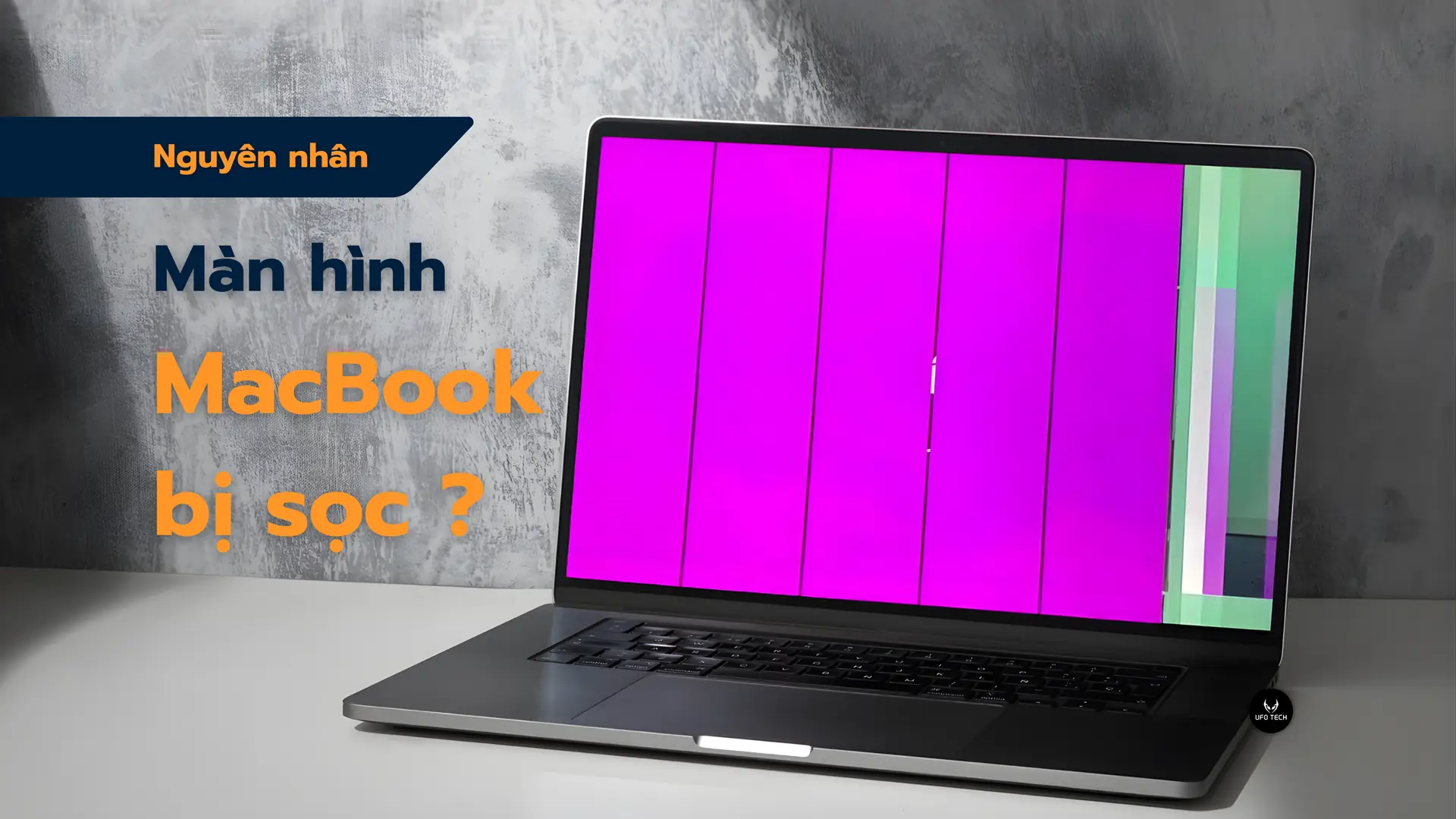
Bạn đang làm việc thì bỗng nhiên màn hình MacBook bị sọc dọc, sọc ngang hoặc nhấp nháy liên tục? Đây là sự cố phần cứng cực khó chịu, không chỉ gây gián đoạn công việc mà còn là dấu hiệu cảnh báo hư hỏng nặng từ cáp tín hiệu hoặc bo mạch chủ. Tại UFOTECH, chúng tôi tiếp nhận hàng ngàn ca lỗi hiển thị mỗi năm. Bài viết dưới đây sẽ phân tích chi tiết từ góc độ chuyên môn giúp bạn chẩn đoán đúng bệnh, thử các phương án tự khắc phục tại nhà và biết chính xác khi nào cần can thiệp sửa chữa.
Tóm tắt nhanh
- Nguyên nhân phổ biến do hao mòn cáp tín hiệu (lỗi Flexgate trên dòng Pro), lỏng cáp hoặc hỏng Panel LCD do va đập, cấn móp vật lý.
- Tuyệt đối không bóp viền màn hình hay dùng máy sấy tóc. Hãy thử cắm màn hình ngoài hoặc vào Safe Mode để loại trừ lỗi GPU/phần mềm.
- Chi phí xử lý dao động từ 800.000đ (hàn/ép lại cáp hiển thị) đến thay toàn bộ cụm màn hình mới, tùy thuộc vào kết quả đo đạc vi mạch.
Các dạng sọc màn hình MacBook và ý nghĩa kỹ thuật
Việc nhận diện chính xác hình thái sọc (dọc, ngang, ám màu hay nhấp nháy theo góc gập) giúp khoanh vùng lỗi do cáp tín hiệu, Panel hiển thị hay chip xử lý đồ họa. Nếu thiết bị của bạn có thêm các biểu hiện chớp tắt lạ khác, hãy đối chiếu ngay với danh sách tổng hợp các lỗi màn hình MacBook thường gặp để có hướng chẩn đoán toàn diện nhất.
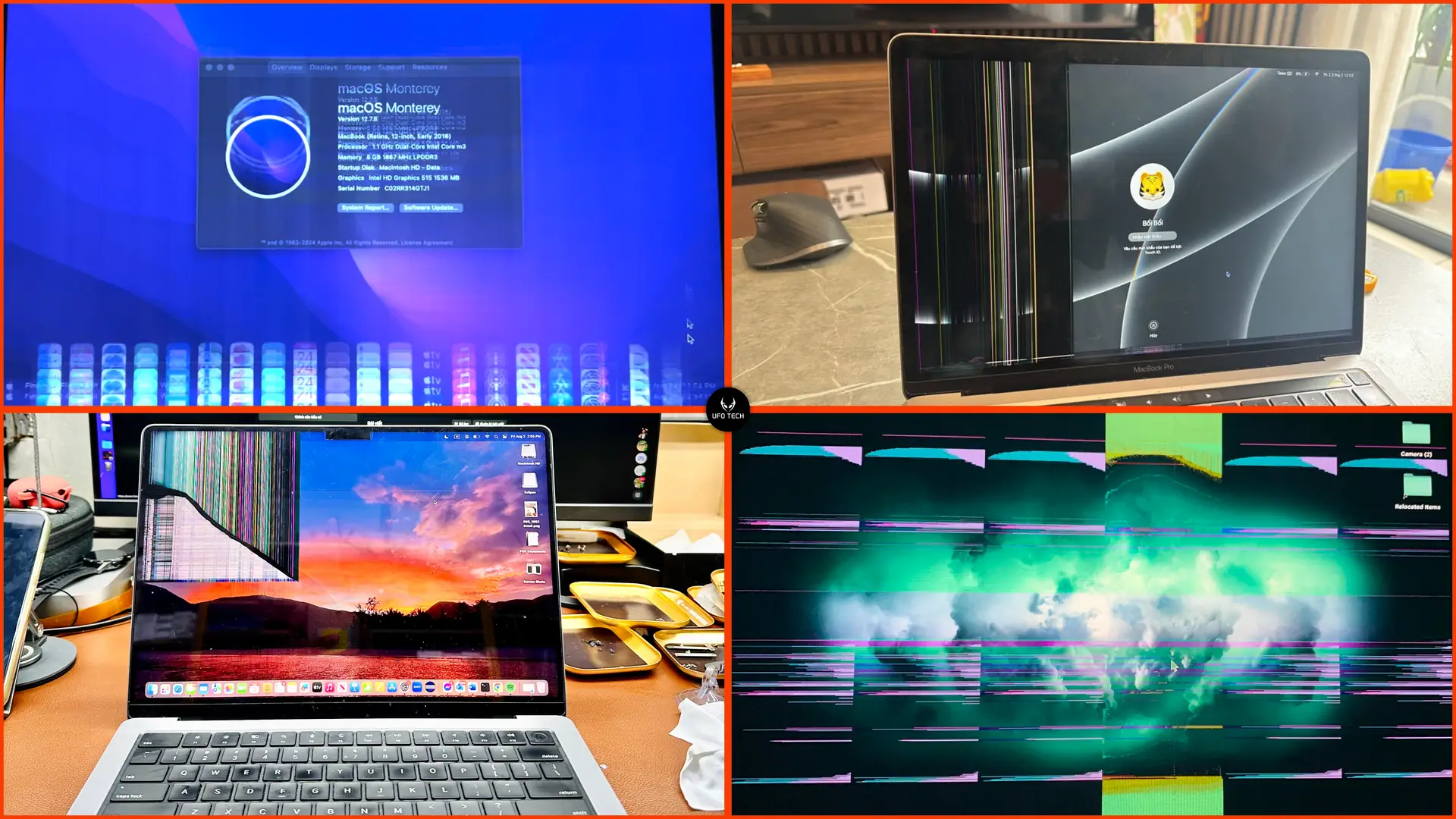
Mỗi kiểu sọc hiển thị trên màn hình Retina đều mang một thông điệp riêng về tình trạng phần cứng. Kỹ thuật viên thường dựa vào 4 biểu hiện đặc trưng sau để bắt bệnh:
- Sọc dọc (Vertical lines): Một hoặc nhiều đường kẻ thẳng đứng, có màu cố định (hồng, xanh lá, trắng). Đây là dấu hiệu kinh điển của việc hỏng cột Pixel trên Panel LCD hoặc đứt cáp tín hiệu màn hình (LVDS/eDP).
- Sọc ngang và giật hình: Các vệt nằm ngang đi kèm hiện tượng hình ảnh chồng chéo. Lỗi này thường liên quan đến xung đột đồng bộ tín hiệu từ chip đồ họa (GPU) hoặc lỗi cáp.
- Sọc xuất hiện theo góc độ mở máy: Khi để màn hình ở góc 90 độ thì bình thường, nhưng mở rộng hơn thì bị sọc hoặc tắt đen. Đây là triệu chứng 100% của bệnh đứt cáp ngầm (đặc biệt là lỗi Flexgate).
- Sọc kèm vết nứt, chảy mực: Xuất hiện sau khi máy bị rơi rớt hoặc bị tỳ đè. Đây là tổn thương vật lý trực tiếp làm vỡ phôi kính bên trong.
Nguyên nhân khiến màn hình MacBook bị sọc
Hơn 80% các ca sọc màn hình xuất phát từ lỗi hao mòn cáp kết nối (Flex Cable) hoặc tổn thương vật lý trên Panel. Số ít còn lại do quá nhiệt làm hỏng chip GPU hoặc xung đột phần mềm hệ thống.
Sự mỏng nhẹ của màn hình MacBook đi kèm với sự mong manh của các vi mạch điện tử. Dưới đây là phân tích kỹ thuật về các nguyên nhân chính gây ra tình trạng lỗi sọc màn hình MacBook:
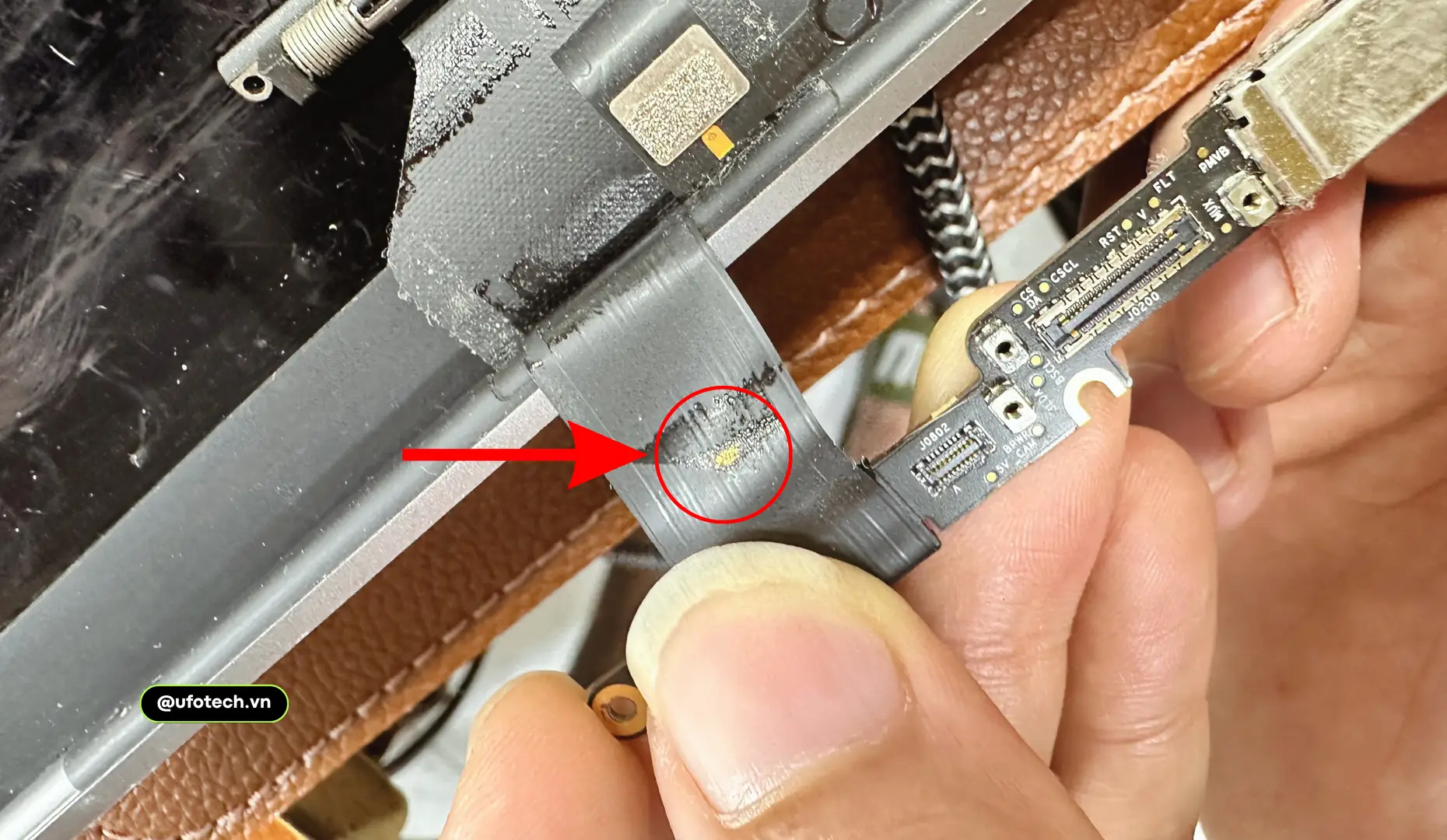
1. Lỗi đứt cáp tín hiệu (Flexgate Cable): Trên các dòng MacBook Pro từ 2016 đến 2018, Apple thiết kế cáp tín hiệu quấn sát quanh bản lề. Việc gập mở máy liên tục qua nhiều năm khiến sợi cáp này bị kéo căng, cọ xát và cuối cùng là đứt ngầm các đường chỉ đồng. Hiện tượng sọc sẽ xuất hiện lờ mờ rồi tối hẳn theo góc mở màn hình.
2. Hỏng Panel LCD do tác động vật lý: Khe hở giữa màn hình và bàn phím khi gập lại là cực kỳ nhỏ. Việc bạn để quên một chiếc tai nghe, kẹp ghim, hoặc thậm chí là dán miếng che Webcam quá dày cũng đủ tạo ra áp lực làm nứt phôi kính LCD bên trong. Đặc biệt, sai lầm phổ biến trong quá trình vệ sinh màn hình MacBook bằng cách xịt chất lỏng trực tiếp sẽ khiến hóa chất len lỏi xuống cạnh dưới, làm chập cháy vĩnh viễn hệ thống cáp màn hình.
3. Lỏng Socket hoặc oxy hóa mạch hiển thị: Ở những môi trường độ ẩm cao hoặc máy từng bị vào nước, chân Socket kết nối giữa cáp màn hình và bo mạch chủ (Logic Board) sẽ bị oxy hóa xanh. Tín hiệu truyền đi bị rò rỉ điện áp gây ra tình trạng nhiễu sóng, chớp giật hoặc sọc màn hình.
4. Chết chip đồ họa (GPU) hoặc lỗi VRAM: Khi máy hoạt động ở cường độ cao (Render video, chơi game) liên tục trong điều kiện tản nhiệt kém (keo tản nhiệt khô, quạt bẩn), chip GPU sẽ bị quá nhiệt. Các chân bi chì (BGA) dưới lưng chip bị nứt gãy gây lỗi xuất hình. Lỗi này thường kèm theo hiện tượng máy bị treo hoặc tự khởi động lại.
5 Bước tự kiểm tra và cách sửa màn hình MacBook bị sọc tại nhà
Trước khi mang máy đi sửa, bạn cần thực hiện bài test chụp màn hình và kết nối màn hình ngoài để loại trừ lỗi GPU/Phần mềm. Bạn cũng có thể Reset NVRAM/SMC nếu nghi ngờ xung đột hệ thống. Việc tự chẩn đoán sẽ giúp bạn không bị “bắt chẹt” khi mang máy ra tiệm. Hãy thực hiện tuần tự các bước sau để xác định chính xác vị trí đang gặp sự cố:
Bước 1: Kiểm tra bằng phím tắt Screenshot: Nhấn Command + Shift + 3 để chụp toàn màn hình. Mở file ảnh vừa chụp lên. Nếu ảnh không có sọc, hệ điều hành và GPU vẫn xuất hình chuẩn, lỗi 100% nằm ở màn hình hoặc cáp. Nếu ảnh cũng bị sọc, lỗi nằm ở Mainboard (GPU hoặc phần mềm).
Bước 2: Test xuất hình ra màn hình rời (External Monitor): Cắm cáp HDMI/Type-C nối MacBook với một chiếc màn hình khác. Nếu màn hình ngoài hiển thị trong vắt, lỗi thuộc về cụm màn hình trên máy. Nếu màn hình ngoài cũng nhiễu sọc y hệt, chip đồ họa (GPU) của bạn đã bị hỏng.
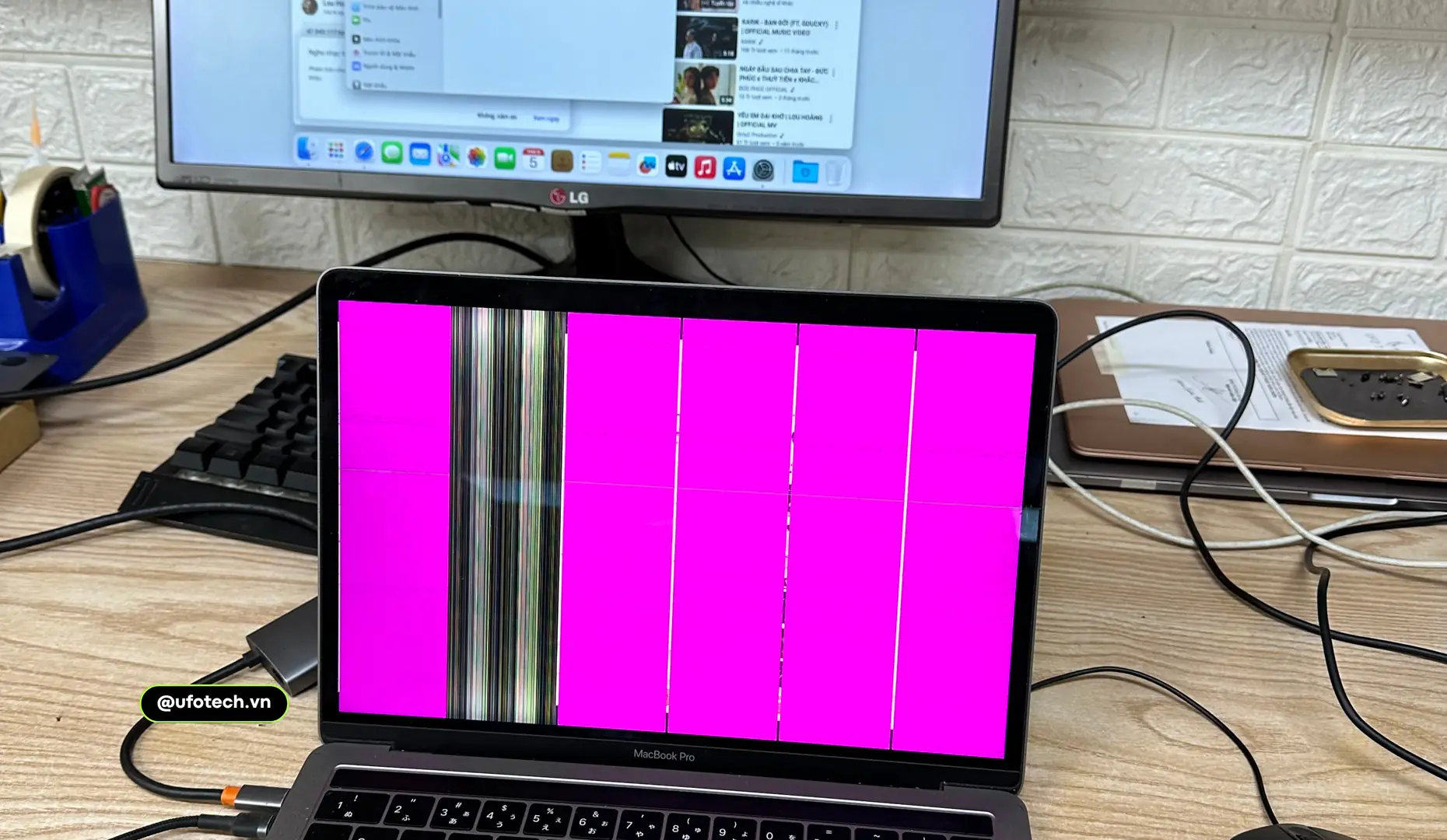
Bước 3: Khởi động vào chế độ Safe Mode: Việc này giúp loại trừ xung đột do ứng dụng bên thứ ba.
- Với máy chip Intel: Tắt máy, nhấn nút Nguồn rồi lập tức giữ phím
Shift. - Với máy chip Apple Silicon (M1/M2): Tắt máy, nhấn giữ nút Nguồn cho đến khi hiện “Loading startup options”, chọn ổ đĩa, giữ
Shiftvà chọn “Continue in Safe Mode”. Nếu trong Safe Mode máy hết sọc, cách sửa màn hình MacBook bị sọc đơn giản là bạn chỉ cần gỡ phần mềm lỗi hoặc cài lại macOS.
Bước 4: Reset NVRAM và SMC (Chỉ dùng cho máy chip Intel)
- Reset NVRAM: Tắt máy. Bật máy lên và nhấn giữ ngay cụm phím
Option + Command + P + Rtrong 20 giây để xóa các thiết lập hiển thị bị lỗi. - Reset SMC: Tắt máy. Nhấn giữ
Shift + Control + Option (trái) + Nút Nguồntrong 10 giây để làm mới IC quản lý năng lượng.
Phương án và chi phí sửa chữa tại UFOTECH
Tùy thuộc vào việc đứt cáp tín hiệu, hỏng Panel hay lỗi chip đồ họa, kỹ thuật viên sẽ tiến hành nối cáp ép sọc, thay bo mạch hiển thị hoặc thay thế toàn bộ cụm màn hình với chi phí tương ứng.
Khi các thao tác tự chẩn đoán tại nhà không mang lại kết quả, máy của bạn cần được kiểm tra bởi thiết bị chuyên dụng. Để tránh rủi ro bị “vẽ bệnh” thay cả cụm màn hình đắt đỏ dù thực tế chỉ bị lỏng cáp, việc tìm đến một địa chỉ thay màn hình MacBook uy tín với quy trình minh bạch là điều kiện tiên quyết. Tại UFOTECH, chúng tôi luôn ưu tiên tìm kiếm và sửa chữa bo mạch trước khi bắt buộc phải sử dụng phương án thay màn hình MacBook nguyên cụm.
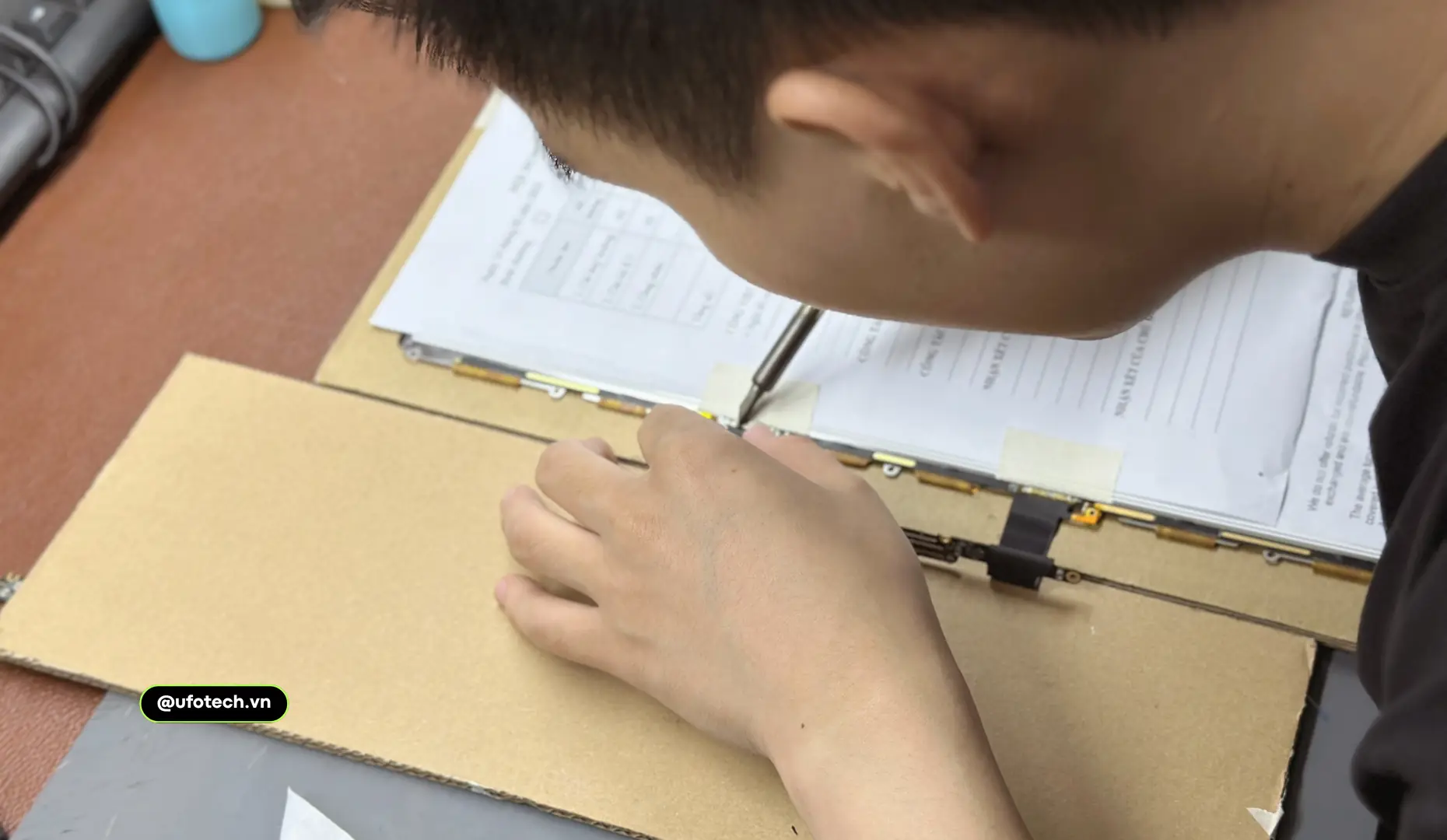
Nhằm giúp khách hàng hoàn toàn chủ động về mặt tài chính trước khi kỹ thuật viên can thiệp tháo máy, UFOTECH cung cấp chi tiết báo giá thay màn hình MacBook theo từng mức độ hư hỏng thực tế:
| Tình trạng lỗi thực tế | Phương án kỹ thuật xử lý | Chi phí ước tính (VNĐ) |
|---|---|---|
| Lỗi đứt cáp Flexgate (Pro 2016-2018) | Cắt bỏ phần cáp cũ, dùng máy hàn nhiệt vi mạch nối sợi cáp hiển thị mới (Fix cáp màn). | 800.000 – 1.500.000 |
| Lỏng/Oxy hóa Socket kết nối | Vệ sinh bằng hóa chất chuyên dụng, hàn đắp chân Socket mới trên Mainboard. | 400.000 – 800.000 |
| Vỡ Panel, sọc cố định, chảy mực | Tháo bỏ cụm màn hình cũ, thay thế cụm màn hình (Display Assembly) chuẩn Apple. | Từ 3.500.000 trở lên |
| Lỗi chết chip đồ họa GPU | Hấp/Đóng lại chân bi chì (Reball) hoặc thay thế chip GPU mới (Tỷ lệ thành công 50-70%). | 1.500.000 – 3.000.000 |
(Lưu ý: Bảng giá mang tính chất tham khảo. Chi phí thay cụm màn hình sẽ thay đổi rất lớn tùy thuộc vào đời máy như Air M1 hay Pro 14/16-inch dùng công nghệ Mini-LED. Vui lòng liên hệ hotline 08888 99981 hoặc mang máy đến trung tâm để được chẩn đoán miễn phí).
Câu hỏi thường gặp (FAQ)
Màn hình MacBook bị sọc có tự hết không?
Rất hiếm. Nếu chỉ là lỏng Socket nhẹ do thay đổi nhiệt độ, sọc có thể lúc bị lúc không. Nhưng nếu nguyên nhân là do đứt cáp Flexgate hoặc hỏng Panel, tình trạng sẽ không bao giờ tự khỏi mà chỉ có thể lan rộng và nặng thêm theo thời gian.
MacBook bị sọc nhưng chụp màn hình không thấy thì bị gì?
Đây là một tin vui. Điều này chứng tỏ GPU trên bo mạch chủ và hệ điều hành vẫn hoạt động hoàn hảo, đang xuất ra hình ảnh sạch. Lỗi 100% nằm ở cáp tín hiệu truyền tải hoặc tấm Panel LCD hiển thị đã bị hỏng vật lý.
Thay màn hình MacBook có đắt không?
Giá thay màn hình chính hãng thường chiếm 30-40% giá trị máy. Tuy nhiên, nếu chỉ cần sửa cáp, chi phí sẽ thấp hơn đáng kể.
Máy bị sọc có tiếp tục sử dụng được không?
Nếu sọc nhỏ và không che khuất nội dung quan trọng, bạn có thể dùng tạm (kết hợp màn hình rời). Tuy nhiên, cần thận trọng vì sọc có thể lan rộng bất cứ lúc nào.
Đóng nắp máy tính có kẹp giấy bên trong có sao không?
Rất nguy hiểm. Khoảng cách giữa màn hình và bàn phím chỉ tính bằng milimet. Bất kỳ vật cứng nào như ghim giấy, đầu tai nghe, chìa khóa khi bị kẹp lại sẽ tạo lực ép cục bộ làm vỡ phôi kính LCD ngay lập tức.
Lời kết
Việc xuất hiện những đường kẻ ngang dọc trên tấm nền Retina không chỉ làm giảm thẩm mỹ mà còn là lời cầu cứu từ hệ thống cáp mạch đang bị tổn thương nghiêm trọng.
Đừng cố gắng bóp nắn viền màn hình hay gập mở liên tục để tìm “góc nhìn bình thường”, điều đó chỉ đẩy nhanh quá trình đứt cáp hoàn toàn. Tại UFOTECH, chúng tôi sở hữu các thiết bị đo đạc vi mạch và máy ép cáp TAB công nghệ cao. Khi những sự cố bo mạch vượt ngoài tầm kiểm soát và việc phải can thiệp sửa chữa MacBook chuyên sâu là điều bắt buộc, hãy để đội ngũ kỹ thuật viên của chúng tôi giải quyết triệt để giúp bạn.
UFOTECH – Trung tâm sửa chữa MacBook/iMac uy tín tại Hà Nội
- Hotline hỗ trợ kỹ thuật: 08888 99981
- Website: https://ufotech.vn