Màn hình Retina là một trong những cụm linh kiện tinh xảo và có chi phí thay thế đắt đỏ nhất trên hệ sinh thái máy tính xách tay của Apple. Tùy thuộc vào dòng máy, một lần sửa chữa có thể tiêu tốn của bạn từ vài triệu cho đến hàng chục triệu đồng. Tuy nhiên, không phải người dùng nào cũng hiểu rõ nguyên lý cấu tạo phần cứng để đưa ra quyết định đúng đắn.
Việc trang bị những kinh nghiệm khi đi thay màn hình MacBook là thao tác bắt buộc để bảo vệ quyền lợi cá nhân, tránh tình trạng bị “báo khống” bệnh hoặc bị tráo đổi linh kiện kém chất lượng. Dưới đây là những chỉ dẫn mang tính thực chiến từ kỹ thuật viên, giúp bạn tự tin chẩn đoán lỗi và chọn đúng dịch vụ.
Tóm tắt nhanh
- Luôn cắm thử máy ra màn hình rời (qua cổng HDMI/Type-C) để xác định rõ máy bị hỏng cáp hiển thị, hỏng tấm nền hay lỗi do bo mạch chủ trước khi mang đi sửa.
- Cần thống nhất rõ ràng với trung tâm sửa chữa về loại linh kiện sẽ lắp đặt (màn zin tháo máy, màn new hay màn lô) và yêu cầu ký tên lên các linh kiện bên trong máy.
- Sau khi thay xong, phải kiểm tra kỹ khả năng hoạt động của cảm biến ánh sáng (công nghệ True Tone), độ phân giải màu sắc và camera phía trước.
Xác định chính xác tình trạng lỗi phần cứng trước khi đi sửa
Nhiều khách hàng khi thấy thiết bị không hiển thị hình ảnh lập tức mang máy đi và yêu cầu thay mới toàn bộ. Thực tế kỹ thuật cho thấy, không phải mọi sự cố liên quan đến hiển thị đều bắt nguồn từ việc hỏng tấm nền (LCD). Việc chẩn đoán sai bệnh sẽ khiến bạn lãng phí một khoản tiền rất lớn.
Đầu tiên, bạn cần quan sát các biểu hiện vật lý trên tấm kính. Nếu máy không bị rơi vỡ, cấn móp nhưng xuất hiện tình trạng màn hình MacBook đốm sáng hoặc có các mảng sáng không đều ở các góc, nguyên nhân phần lớn đến từ các lớp giấy lót phản quang bên trong bị lỗi do ẩm nước hoặc nhiệt độ cao. Trong tình huống này, tấm nền LCD vẫn còn sống. Bạn chỉ cần yêu cầu kỹ thuật viên thay phản quang màn hình MacBook để xử lý dứt điểm với chi phí rẻ hơn rất nhiều so với việc thay toàn bộ cụm trên.
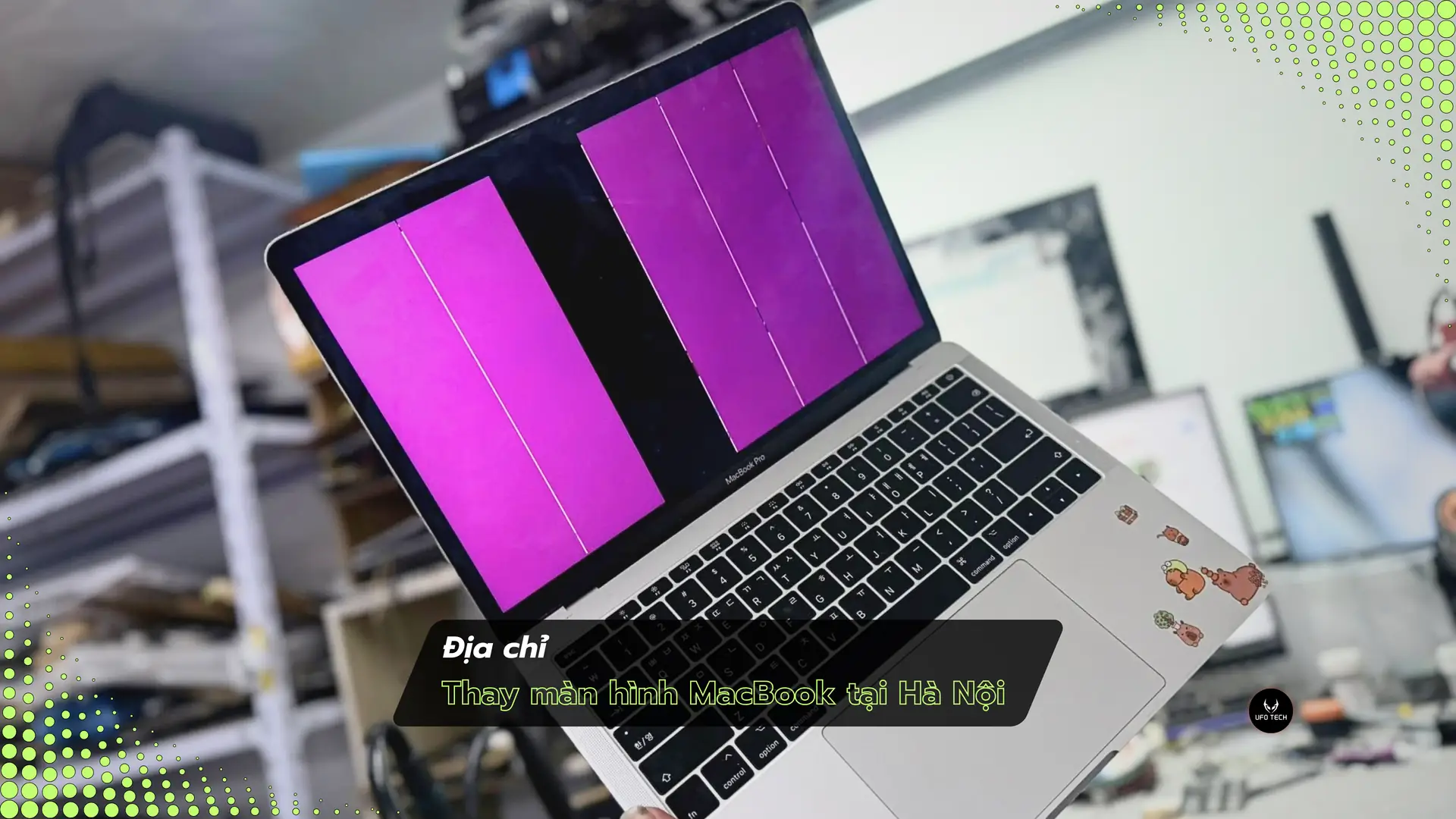
Ngược lại, với các đời máy từ 2016 đến 2019, Apple áp dụng thiết kế cáp tín hiệu (cáp flex) khá ngắn. Việc gập mở máy thường xuyên tạo ra ma sát lớn, dẫn đến tình trạng gãy đứt ngầm các mạch điện siêu nhỏ. Đây là nguyên nhân cốt lõi khiến màn hình MacBook bị sọc ngang, sọc dọc hoặc nhấp nháy liên tục khi bạn mở nắp máy ở một góc độ nhất định (lỗi Flexgate). Để biết chính xác thiết bị của mình đang đối mặt với nguy cơ gì, bạn nên tìm hiểu bài viết tổng hợp lỗi màn hình MacBook để tự đối chiếu các triệu chứng.
Một phép thử vật lý độ chính xác cao: Nếu MacBook bật không lên màn hình nhưng máy vẫn có âm thanh khởi động, quạt vẫn quay, bạn hãy cắm thiết bị ra một màn hình rời. Nếu màn hình rời vẫn hiển thị và cho phép thao tác bình thường, thì 100% cụm màn hình hoặc cáp tín hiệu của bạn đã hỏng. Nhưng nếu màn ngoài cũng đen thui, thì tỷ lệ rất cao lỗi đang nằm ở chip nhớ hoặc chip xử lý đồ họa (GPU) trên bo mạch chủ.
3 kinh nghiệm khi đi thay màn hình MacBook để bảo vệ quyền lợi
Khi đã xác định chắc chắn lỗi thuộc về cụm hiển thị và bắt buộc phải can thiệp phần cứng, bạn cần ghi nhớ những nguyên tắc làm việc sau đây.
1. Yêu cầu báo giá minh bạch và phân biệt rõ loại linh kiện
Trên thị trường hiện nay, linh kiện thay thế được chia thành ba phân khúc chính với mức chênh lệch về giá có thể lên tới vài triệu đồng. Trước khi giao máy, bạn cần xác nhận rõ với trung tâm sửa chữa loại linh kiện sẽ được sử dụng. Dưới đây là bảng phân tích chi tiết để bạn dễ dàng so sánh:
| Loại linh kiện | Nguồn gốc xuất xứ | Chất lượng hiển thị & Độ bền | Mức giá tham khảo |
|---|---|---|---|
| Cụm màn hình Zin mới | Đối tác nhà máy của Apple | 100% nguyên bản, chuẩn màu Retina, độ sáng tối đa, ron cao su khít. | Cao nhất |
| Cụm màn hình Zin tháo máy | Bóc từ máy hỏng Mainboard hoặc khóa iCloud | 100% zin, ngoại hình vỏ nhôm có thể xước xát nhẹ nhưng tấm nền hoàn hảo. | Trung bình (Tối ưu nhất) |
| Màn hình linh kiện lô | Gia công bởi bên thứ ba (Trung Quốc) | Sai dải màu, ám xanh/vàng, độ sáng chỉ đạt 70-80%, dễ bị hở sáng viền. | Rất rẻ |

Để chuẩn bị tốt nhất về ngân sách và tránh tình trạng bị ép giá, bạn nên chủ động tham khảo bảng báo giá thay màn hình MacBook tại các cơ sở lớn, có niêm yết công khai trên website.
2. Ký tên trực tiếp lên linh kiện và quan sát quy trình
Tâm lý lo sợ bị “luộc đồ” (tráo đổi linh kiện zin thành linh kiện lô) là hoàn toàn có cơ sở khi giao máy tính cá nhân cho người lạ. Phương pháp chống lại mánh khóe này rất đơn giản: Yêu cầu kỹ thuật viên tháo nắp đáy (mặt D) ngay trước mặt bạn.
Hãy dùng bút dạ không thể xóa để ký tên hoặc đánh dấu trực tiếp lên các bộ phận quan trọng, bao gồm: thanh pin, bo mạch chủ, ổ cứng SSD (đối với các dòng máy cũ có thể tháo rời) và cụm loa hai bên. Thông thường, quy trình thay màn hình MacBook nguyên cụm (dù là MacBook Pro M1, M2 hay dòng Air) chỉ mất khoảng một đến hai giờ đồng hồ. Nếu sắp xếp được thời gian, bạn nên ngồi lại quan sát trực tiếp toàn bộ quá trình tháo lắp để đảm bảo an toàn tuyệt đối.
3. Đánh giá tính năng True Tone và hệ thống ron cao su
Một thiết bị sau khi ráp hoàn thiện không chỉ cần lên hình mà phải hoạt động hoàn hảo các tính năng phụ trợ. Đối với các dòng máy đời mới (từ năm 2018 trở đi), Apple tích hợp công nghệ True Tone giúp tự động điều chỉnh nhiệt độ màu hiển thị theo môi trường xung quanh.
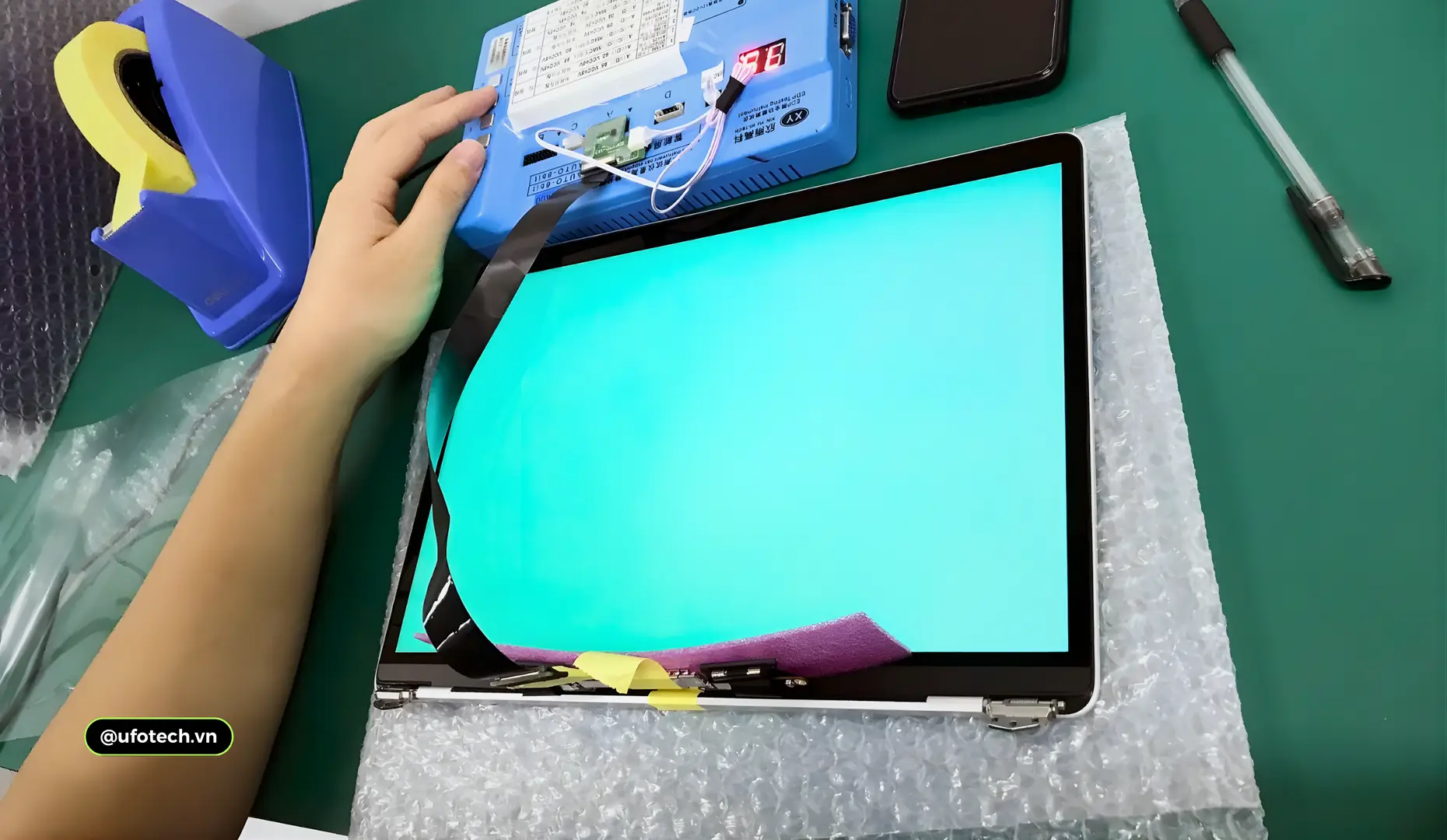
Con chip IC quản lý True Tone này được lập trình đồng bộ duy nhất với bo mạch chủ của máy. Khi thay một cụm mới, thợ phần cứng bắt buộc phải sử dụng thiết bị chuyên dụng (như box JC) để đọc mã ROM từ mạch màn hình cũ và sao chép sang màn hình mới. Nếu bỏ qua thao tác kỹ thuật này, máy sẽ vĩnh viễn mất tính năng True Tone và chức năng tự động điều chỉnh độ sáng.
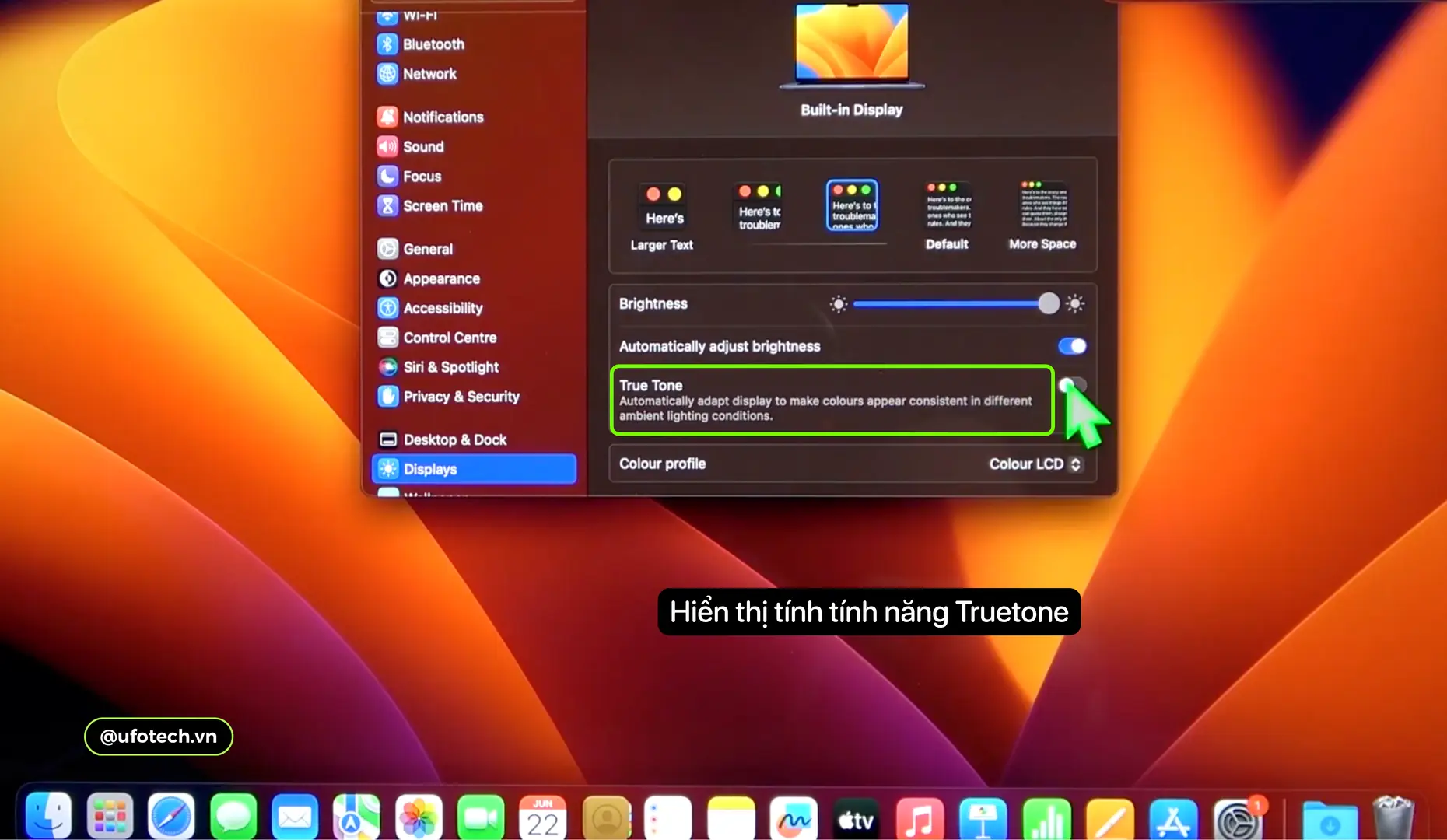
Ngoài ra, bạn cần vuốt nhẹ ngón tay dọc theo viền ron cao su đen bao quanh màn hình. Cụm zin sẽ có lớp ron khít chặt, mềm mại và không có dấu vết keo thừa lem nhem hay các khe hở ánh sáng (hở sáng viền).
Vỡ kính màn hình MacBook: Có ép kính được như điện thoại không?
Nhiều người dùng thắc mắc: Nếu tấm nền hiển thị bên trong vẫn bình thường nhưng lớp kính bên ngoài bị nứt, liệu có thể chỉ “ép kính” để tiết kiệm chi phí giống như trên điện thoại thông minh không?
Thực tế kỹ thuật cho thấy, đối với màn hình MacBook, bạn hoàn toàn không thể ép kính được. Khác với cấu tạo của màn hình điện thoại, màn hình máy tính Apple (đặc biệt là dòng Retina) được thiết kế nguyên khối siêu mỏng. Lớp kính cường lực bên ngoài và tấm nền hiển thị bên trong được ép dính liền mạch bằng công nghệ chân không đặc thù. Việc cố tình dùng nhiệt độ cao để tách rời lớp kính vỡ sẽ phá hủy ngay lập tức tấm nền LCD bên trong.
Do đó, khi vỡ kính, bạn chỉ có 2 giải pháp an toàn: thay cụm màn hình nguyên bản hoặc thay tấm nền LCD (cell zin) để tiết kiệm chi phí. Quá trình này đòi hỏi phòng sạch chống bụi và tay nghề thợ cực cao. Vì vậy, hãy tìm đến một địa chỉ thay màn hình MacBook uy tín có trang thiết bị hiện đại để đảm bảo an toàn cho máy.
FAQ – Câu hỏi thường gặp
1. Thay cụm hiển thị mới có làm mất dữ liệu trong máy không?
Không. Cụm hiển thị là linh kiện hoàn toàn độc lập với ổ cứng (SSD) lưu trữ dữ liệu. Việc tháo lắp bộ phận này không tác động vật lý cũng như phần mềm đến các tập tin, hình ảnh hay ứng dụng bạn đang lưu trên máy.
2. Thời gian thay màn hình mất khoảng bao lâu?
Đối với phương án thay nguyên cụm, kỹ thuật viên chỉ cần tháo bản lề, ngắt cáp kết nối và ráp cụm mới vào. Tổng thời gian thực hiện đo đạc, tháo lắp và kiểm tra dao động từ 1 tiếng đến 2 tiếng tùy thuộc vào thế hệ máy.
3. Làm sao để phân biệt màn hình zin nguyên bản và màn lô?
Màn hình zin mang lại màu đen sâu thẳm, viền ron cao su sắc nét, không gợn sóng. Bạn có thể mở một video độ phân giải 4K trên Youtube và đẩy độ sáng lên mức tối đa để kiểm tra. Màn lô thường sẽ bị bệt màu, ám xanh hoặc ám vàng nặng, độ sáng rất yếu khi dùng ở môi trường ngoài trời.
4. Thiết bị của tôi vô tình bị đổ nước vào màn hình, có cứu được không?
Tùy thuộc vào thời gian xử lý và mức độ thẩm thấu. Nếu nước chỉ lọt vào các cạnh và làm hỏng lớp giấy lót, bạn có thể thay phản quang. Nhưng nếu dung dịch chứa đường, axit (cà phê, nước ngọt) ngấm thẳng vào bo mạch điều khiển màn hình, bạn sẽ phải thay cụm mới.
5. Khi thay xong, camera và micro thu âm có hoạt động bình thường không?
Có. Cụm linh kiện zin đã được tích hợp sẵn module camera (FaceTime HD) và micro chuẩn. Nếu sau khi lắp ráp mà ứng dụng Photo Booth báo không tìm thấy máy ảnh, lỗi nằm ở khâu kết nối cáp tín hiệu của thợ kỹ thuật.
Lời kết
Việc nắm vững kinh nghiệm khi đi thay màn hình MacBook không chỉ giúp bạn làm chủ quá trình sửa chữa mà còn tiết kiệm được thời gian và chi phí đáng kể. Thiết bị công nghệ dù cao cấp đến đâu cũng có lúc gặp sự cố vật lý do thói quen sử dụng hoặc hao mòn thời gian.
Khi nhận thấy chất lượng hiển thị có dấu hiệu bất thường như sọc nhiễu, chớp tắt hay mất màu, đừng cố gắng tự ý tháo mở tại nhà vì hệ thống cáp tín hiệu bên trong vô cùng phức tạp và dễ đứt. Hãy mang thiết bị đến các trung tâm bảo hành và sửa chữa phần cứng chuyên nghiệp để các kỹ thuật viên đo đạc nguồn điện, xác định đúng nguyên nhân và đưa ra phương án khắc phục an toàn nhất.
Mang máy qua ngay UFOTECH (Hà Nội) để được kiểm tra pin miễn phí hoặc gọi HOTLINE/ZALO: 0912.666.465 để chuyên gia tư vấn ngay!