Chia sẻ màn hình (Screen Sharing) là chức năng tiện lợi giúp bạn hỗ trợ từ xa, trình bày nội dung hoặc quản lý iMac của mình. Tuy nhiên, nếu không cấu hình đúng, việc mở chia sẻ màn hình có thể tạo lỗ hổng bảo mật. Bài viết này giúp bạn bật tính năng trên macOS 26 Tahoe và đảm bảo an toàn khi sử dụng.
Cách bật & cấu hình Screen Sharing trên macOS 26 Tahoe
Bước 1: Mở Cài đặt hệ thống (System Settings)
1. Nhấn (Apple menu) → chọn Cài đặt hệ thống (System Settings).
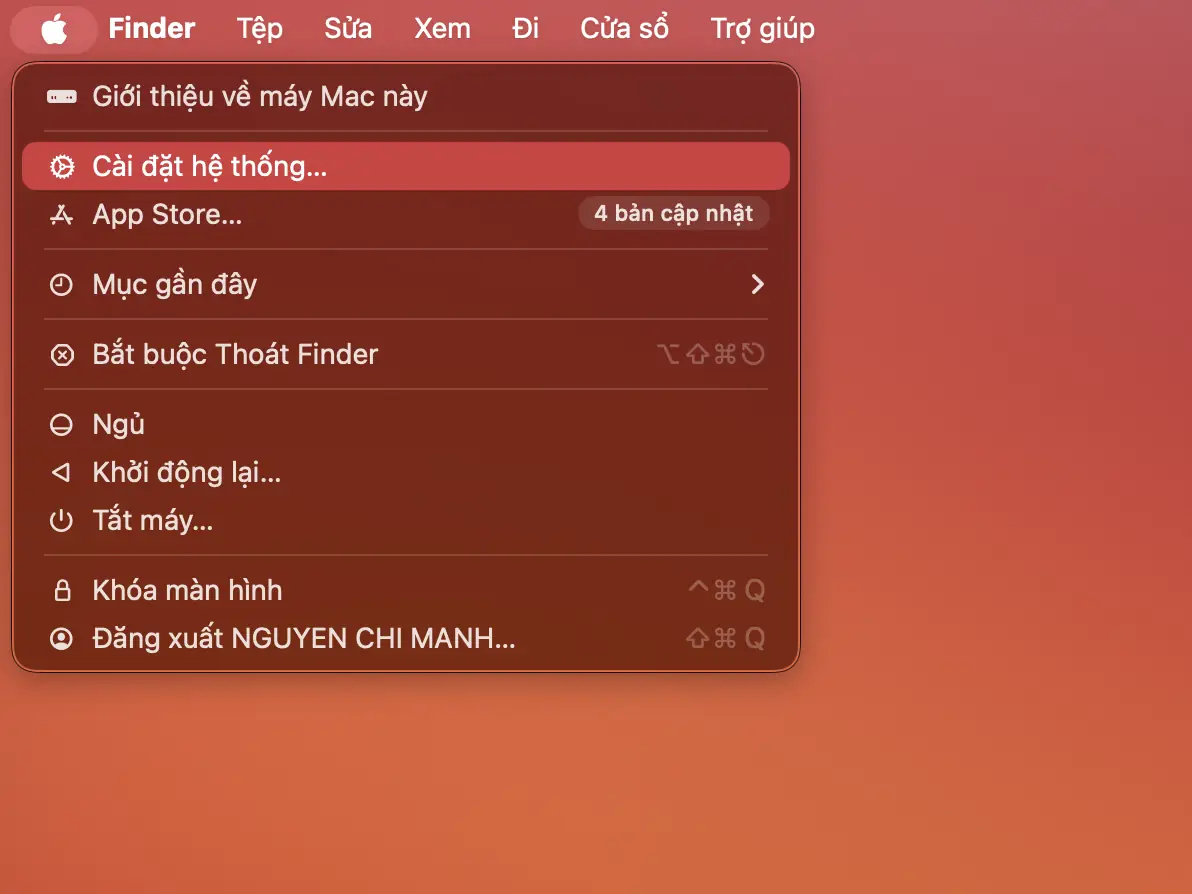
Vào cài đặt hệ thống ( System Settings)
2. Trong thanh menu bên trái, chọn Cài đặt chung (General) → kéo xuống chọn Chia sẻ (Sharing).
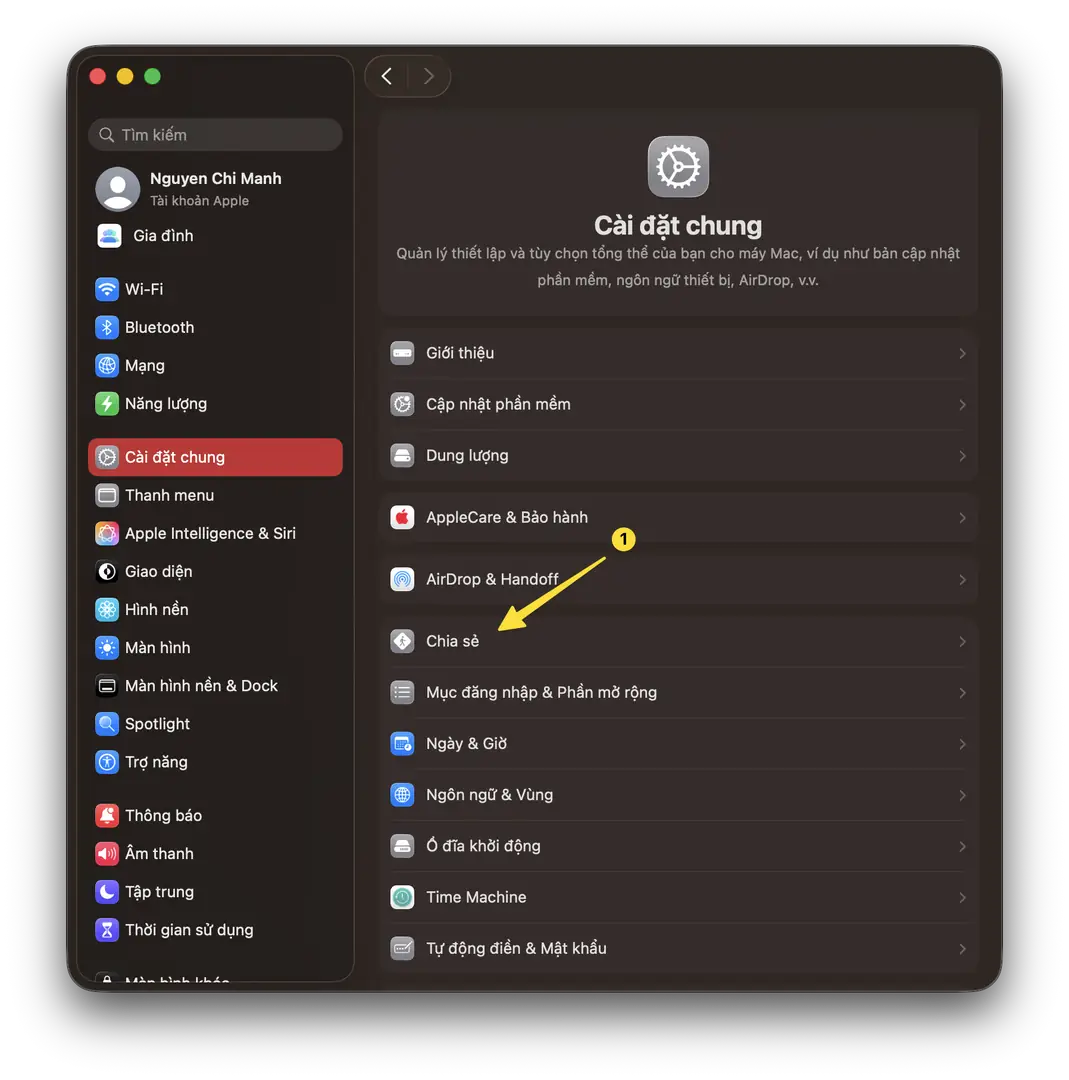
3. Trong màn hình Chia sẻ (Sharing), bạn sẽ thấy các mục như: Chia sẻ màn hình (Screen Sharing), Quản lý Từ xa (Remote Management),Chia sẻ Tệp File Sharing, v.v.
Bước 2: Bật Screen Sharing ( mở chia sẻ Màn hình)
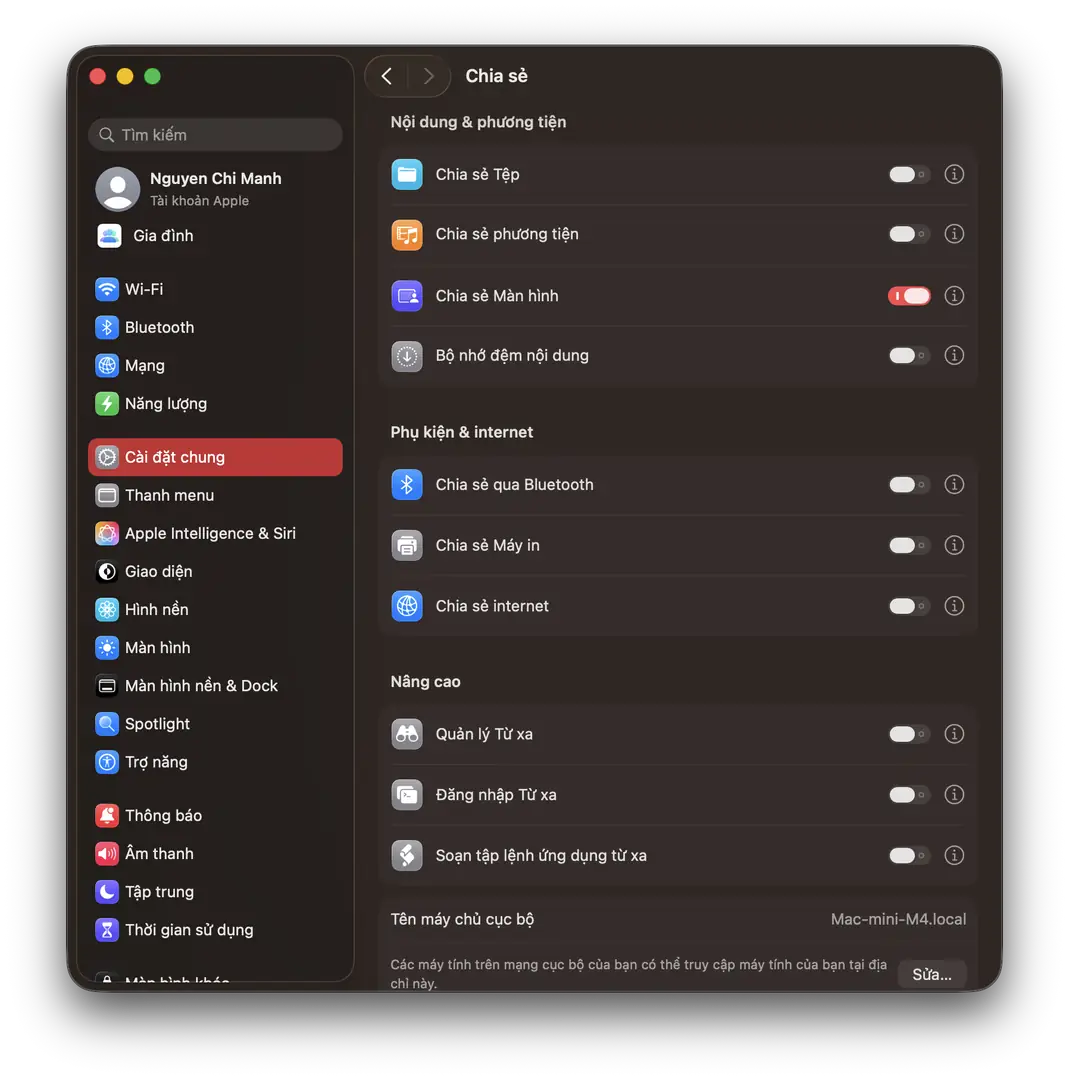
4. Chuyển công tắc của Chia sẻ màn hình mở (Screen Sharing sang ON) để bật chức năng.
5. Nhấn biểu tượng thông tin (i) hoặc “Info / Options” bên cạnh Chia sẻ màn hình (Screen Sharing) để vào phần cấu hình chi tiết.
6. Chọn quyền truy cập Chỉ những người dùng này “Only these users” hoặc Tất cả người dùng “All users” tùy nhu cầu.
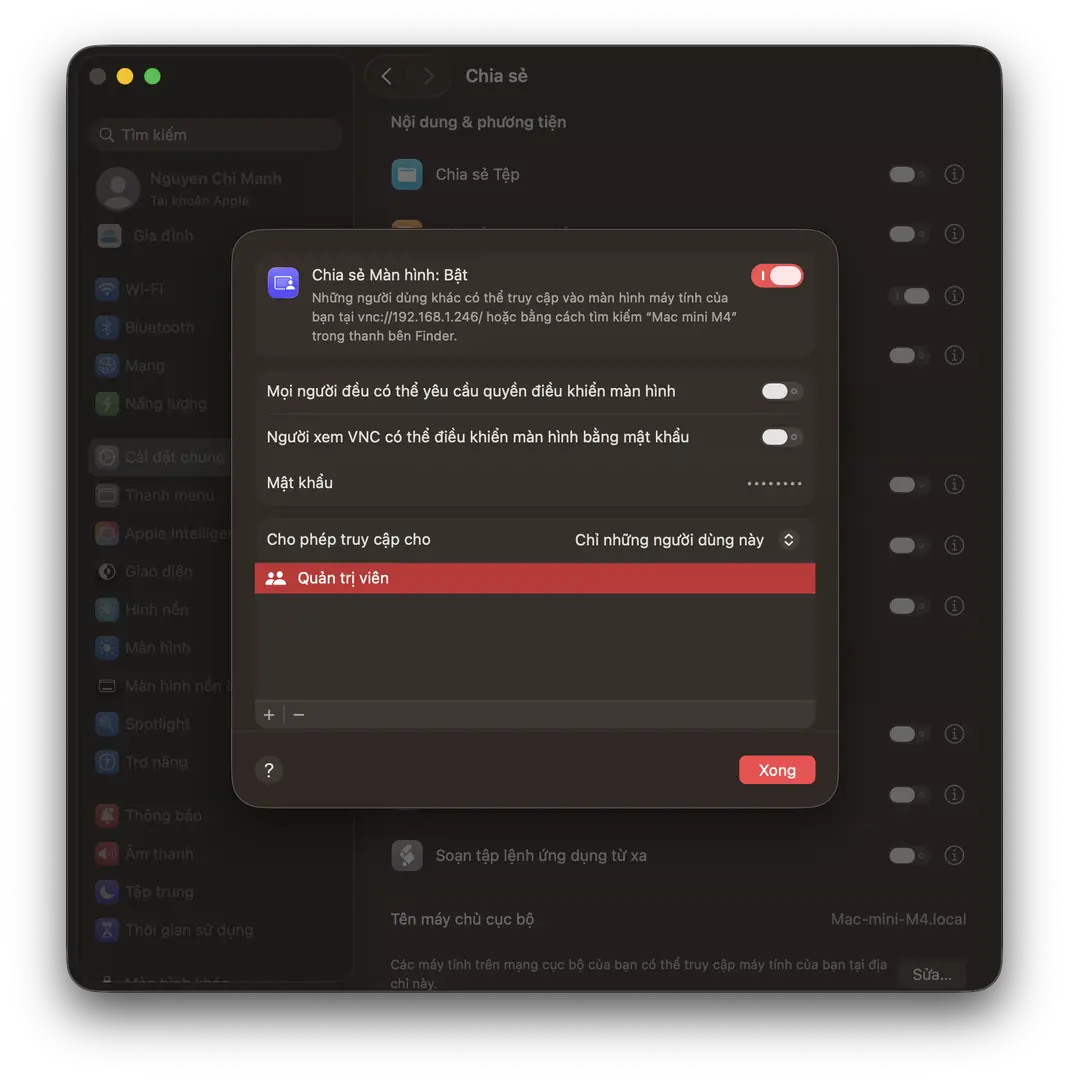
7. Bật tùy chọn Người xem VNC có thể điều khiển màn hình bằng mật khẩu “VNC viewers may control screen with password” nếu bạn cần truy cập từ thiết bị không phải Mac và đặt mật khẩu mạnh.
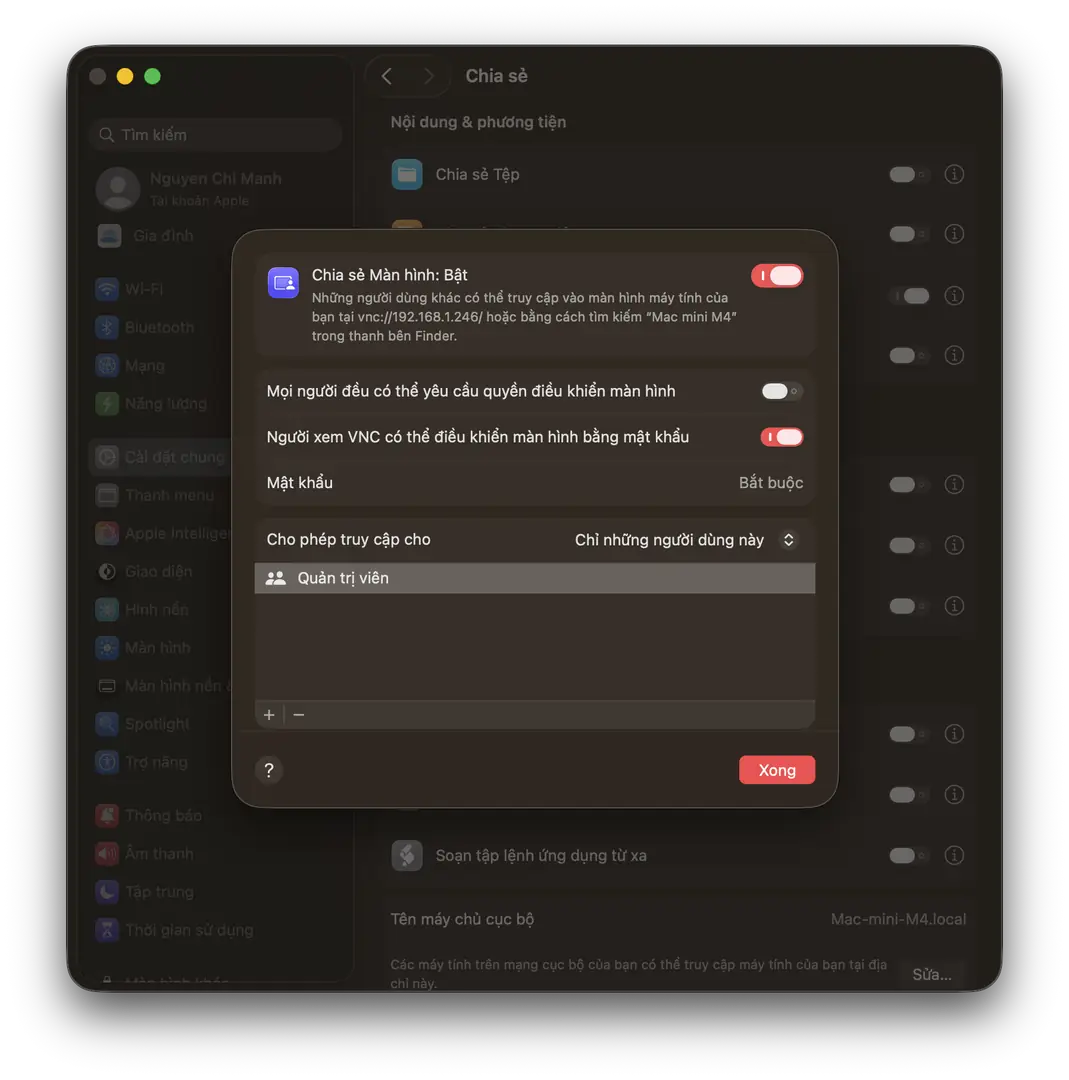
8. Ghi lại địa chỉ kết nối (IP / tên máy) hiển thị ở phần Chia sẻ màn hình (Screen Sharing)
Ví dụ: vnc://192.168.x.x hoặc vnc://ten-may.local.

Bước 3: Kết nối từ máy khác (Mac / VNC client)
9. Trên máy Mac khác, mở ứng dụng Chia sẻ màn hình (Screen Sharing) → nhập địa chỉ máy iMac → nhấn kết nối.
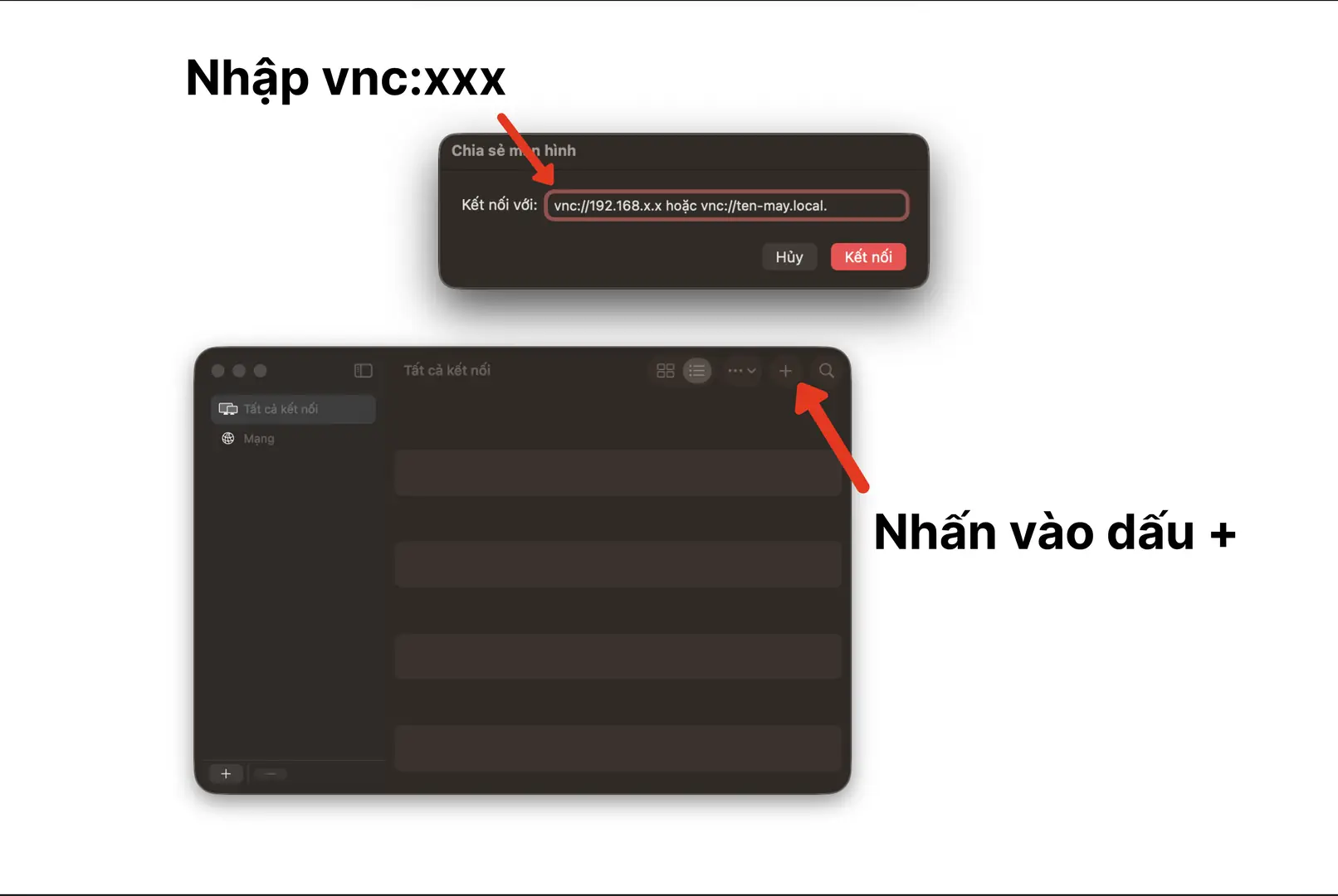
10. Nếu sử dụng client VNC trên Windows, iPad, Linux, nhập địa chỉ và mật khẩu tương ứng.
11. Khi kết nối thành công, bạn có thể chọn chế độ Control (điều khiển) hoặc Observe (chỉ xem).
Các cách chia sẻ màn hình & điều khiển từ xa khác
Ngoài Screen Sharing tích hợp, bạn có thể dùng:
– Remote Management / Apple Remote Desktop: nếu quản lý nhiều máy.
– Phần mềm bên thứ ba: TeamViewer, AnyDesk, Chrome Remote Desktop.
– VPN riêng: dùng Tailscale, ZeroTier để kết nối an toàn qua mạng nội bộ.
Bảo mật khi chia sẻ màn hình
- Chọn “Only these users” để giới hạn truy cập.
- Dùng mật khẩu VNC mạnh.
- Tắt Screen Sharing khi không cần.
- Cập nhật macOS thường xuyên.
- Dùng mạng riêng hoặc VPN.
- Giới hạn quyền điều khiển (Observe thay vì Control nếu chỉ xem).
- Theo dõi log & hoạt động truy cập.
- Kiểm tra trạng thái FileVault.
Lưu ý đặc biệt với macOS 26 Tahoe
Một số người dùng báo rằng sau khi cập nhật lên Tahoe, Screen Sharing không hoạt động nếu máy chưa được mở khóa cục bộ. Hãy đảm bảo cập nhật phiên bản mới nhất (26.0.1 trở lên) và kiểm tra lại FileVault. Giao diện có thể khác nhẹ so với macOS cũ, hãy dùng thanh tìm kiếm trong System Settings để tìm “Screen Sharing”.
Việc chia sẻ màn hình và điều khiển từ xa trên iMac macOS 26 Tahoe thật sự tiện lợi nếu bạn biết cách cấu hình và bảo mật đúng. Đối với người dùng tại Hà Nội và khu vực lân cận, UFOTECH Hà Nội sẵn sàng hỗ trợ cấu hình, kiểm tra bảo mật và đảm bảo bạn kết nối an toàn.