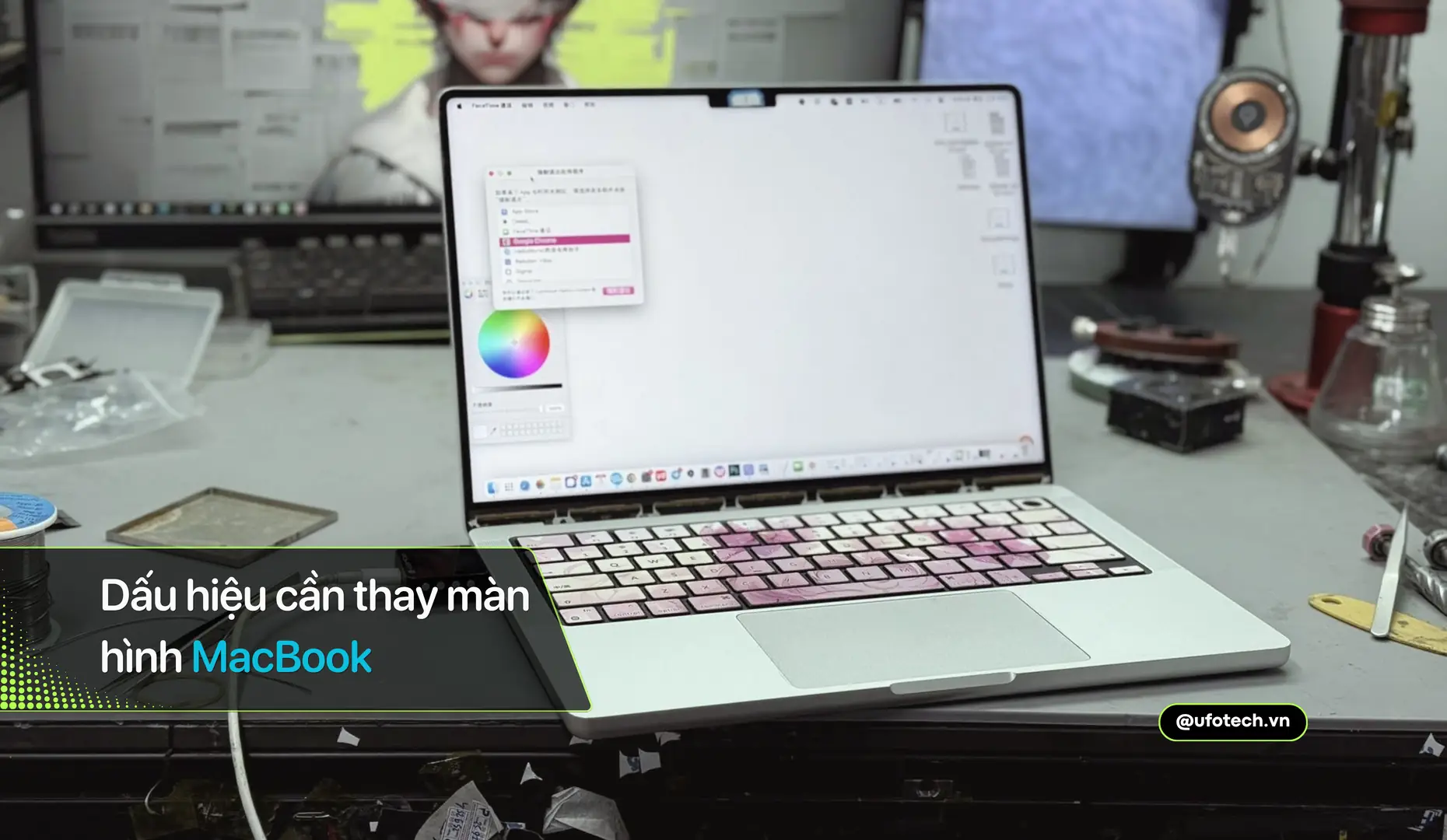
Mua một thiết bị đã qua sử dụng luôn đi kèm với rủi ro nhất định, đặc biệt là với các sản phẩm công nghệ đắt tiền của Apple. Nhiều khách hàng mang máy đến UFOTECH luôn trăn trở câu hỏi MacBook cũ hay lỗi gì nhất sau một thời gian dài sử dụng. Sự thật là mỗi thế hệ vi xử lý từ Intel đến Apple Silicon đều mang những yếu điểm thiết kế phần cứng đặc thù. Bằng kinh nghiệm thực tế, chúng tôi sẽ phân tích chi tiết các pan bệnh phổ biến nhất để bạn chủ động phòng tránh và xử lý kịp thời.
Tóm tắt nhanh
- Nhóm lỗi phần cứng phổ biến nhất trên MacBook cũ bao gồm đứt cáp màn hình (Flexgate), kẹt bàn phím cánh bướm và phồng pin đẩy ngược Trackpad.
- Lời khuyên chuyên môn: Khi test máy cũ, hãy đặc biệt chú ý đến chu kỳ sạc pin (Cycle Count) và chạy Apple Diagnostics để kiểm tra cảm biến nhiệt độ trên bo mạch.
- Chi phí sửa chữa dao động từ 800.000đ (thay thế phím lẻ, cáp sạc) đến hàng triệu đồng nếu phải thay thế nguyên cụm màn hình hoặc can thiệp IC nguồn.
MacBook cũ hay lỗi gì về mặt cơ học và ngoại vi?
Các lỗi cơ học và ngoại vi thường xuất phát từ hao mòn vật lý sau nhiều năm đóng mở bản lề, gõ phím hoặc nhiệt độ môi trường tác động. Đây là những lỗi bạn có thể dễ dàng nhận biết bằng mắt thường và cảm giác thao tác tay.
1. Đứt gãy cáp tín hiệu hiển thị (Lỗi Flexgate)
Nguyên nhân chính của tình trạng này là do Apple thiết kế cáp tín hiệu (Flex cable) nối từ bo mạch chủ lên màn hình quá ngắn trên các dòng MacBook Pro đời 2016 – 2018. Biểu hiện ban đầu là hiệu ứng ánh sáng sân khấu (Stage light) hở sáng ở cạnh dưới. Trầm trọng hơn, khi bạn mở màn hình góc quá 90 độ, máy sẽ tối đen hoàn toàn.
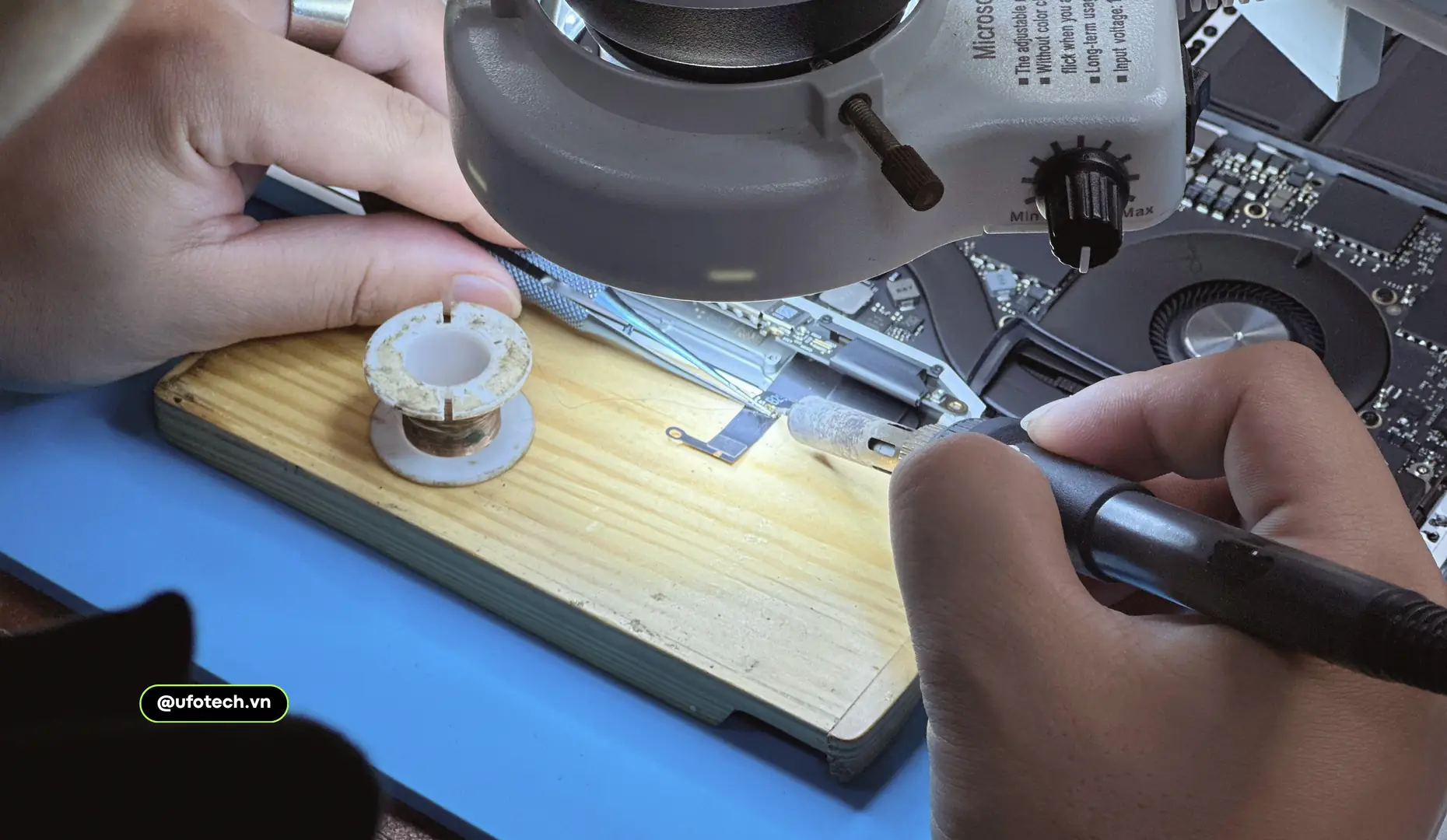
Cách tự khắc phục tạm thời là cố gắng sử dụng ở góc mở hẹp. Tuy nhiên, khi mức độ mài mòn cáp đã quá giới hạn, bạn buộc phải can thiệp phần cứng. Đây là một trong những lỗi màn hình MacBook tiêu tốn nhiều chi phí nhất vì cáp được hàn chết vào panel. Kỹ thuật viên sẽ phải cắt bỏ đoạn cáp cũ, dùng máy ép nhiệt vi mạch để nối đoạn cáp mới dài hơn nhằm triệt tiêu lực căng.
2. Kẹt phím, liệt phím cơ chế cánh bướm
Thiết kế bàn phím cánh bướm trên các dòng MacBook 12 inch (2015-2017) và MacBook Pro (2016-2019) là một thảm họa về độ bền. Hành trình phím quá nông khiến hạt bụi nhỏ li ti hoặc mảnh vụn thức ăn cũng đủ để làm kẹt ngàm nhựa bên dưới. Bạn sẽ thấy phím bấm không nảy, gõ một lần ra hai chữ hoặc liệt hoàn toàn.
Nếu bạn đang tìm hiểu xem những lỗi MacBook thường gặp nào gây khó chịu nhất thì đây chính là câu trả lời. Bạn có thể dùng bình xịt khí nén xịt chéo góc 75 độ để thổi bụi. Nếu tình trạng lỗi bàn phím MacBook vẫn tiếp diễn, kỹ thuật viên sẽ phải tháo rời toàn bộ mâm nhôm (Topcase), thay thế switch đệm cao su hoặc thay mới toàn bộ bàn phím mới khác.
3. Phồng pin và hỏng Trackpad
Cell pin Lithium-ion trên MacBook có tuổi thọ trung bình khoảng 1000 chu kỳ sạc (Cycle Count). Sau 3-4 năm sử dụng, hóa chất bên trong pin bắt đầu biến đổi, sinh ra khí gas làm phồng lớp vỏ bọc. Biểu hiện rõ nhất là mặt đáy máy bị gồ lên, đặt trên bàn bị bập bênh.
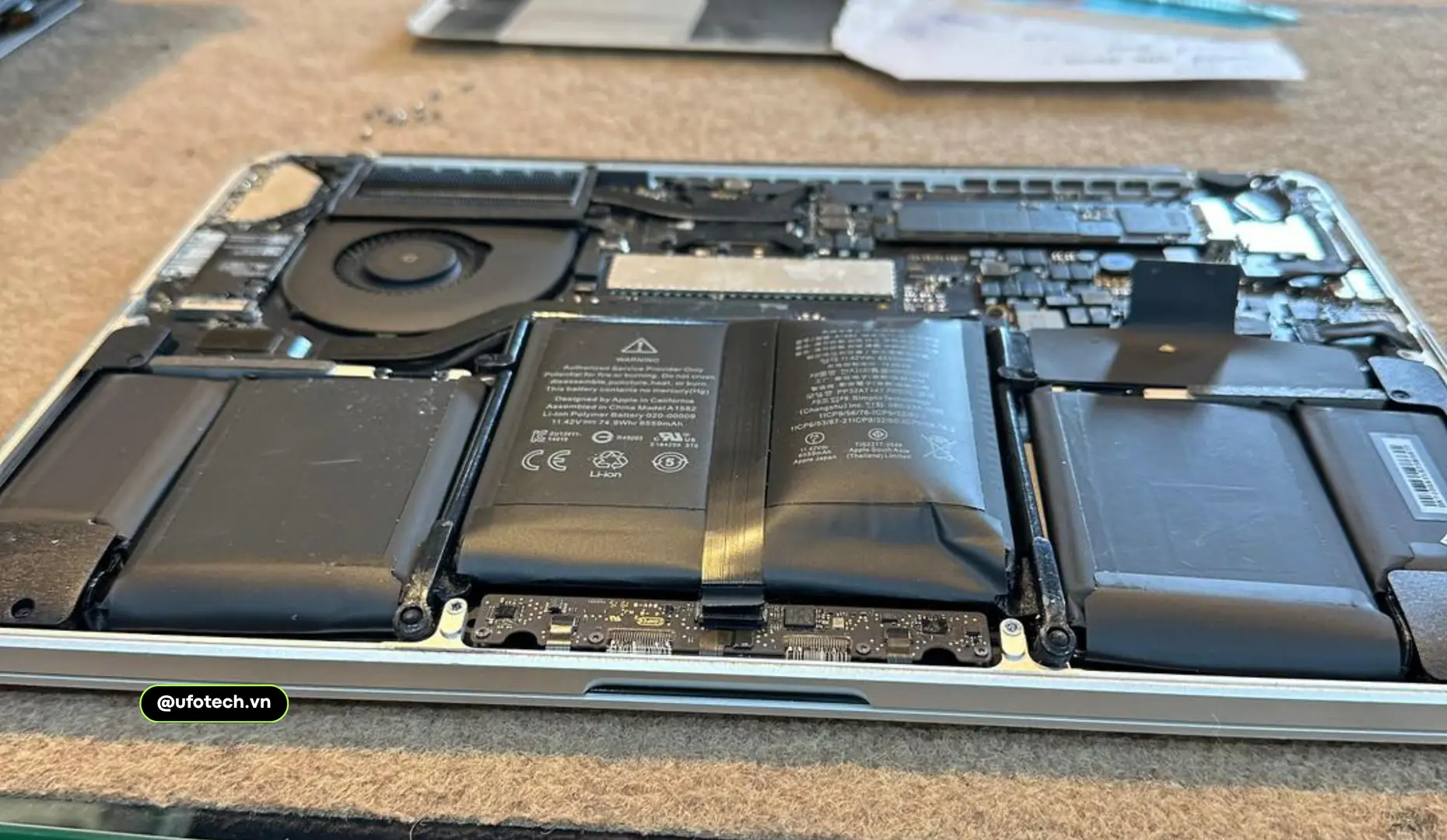
Nghiêm trọng hơn, cụm pin nằm ngay dưới Trackpad. Lực đẩy từ các cell pin phồng sẽ làm Trackpad cứng ngắc, không thể click chuột, thậm chí làm vỡ kính Trackpad. Việc tự ý chọc thủng lớp vỏ pin phồng cực kỳ nguy hiểm, có thể gây cháy nổ. Giải pháp duy nhất là bóc tách cụm pin cũ bằng dung dịch rã keo chuyên dụng và thay cell pin mới có mạch ổn áp đạt chuẩn.
Những lỗi MacBook cũ thường gặp trên bo mạch chủ
Lỗi trên bo mạch chủ phức tạp hơn rất nhiều, thường liên quan đến chạm chập vi mạch, lỗi chip quản lý nguồn điện hoặc hao mòn các tụ điện trở theo thời gian. Mức độ hư hỏng đòi hỏi kỹ thuật viên phải đọc hiểu sơ đồ mạch Schematic và dùng máy hiện sóng (Oscilloscope) để chẩn đoán.
1. Lỗi chết IC quản lý cổng Type-C (CD3215/CD3217)
MacBook trang bị các cổng USB-C đa năng, nơi đảm nhận cả việc sạc điện và truyền dữ liệu. IC điều khiển cổng sạc (thường mang mã CD3215 trên máy Intel hoặc CD3217 trên máy Apple Silicon) rất nhạy cảm với dòng điện không ổn định. Nếu bạn sử dụng sạc lô kém chất lượng hoặc Hub chuyển đổi chập chờn, con IC này sẽ bị đánh thủng.
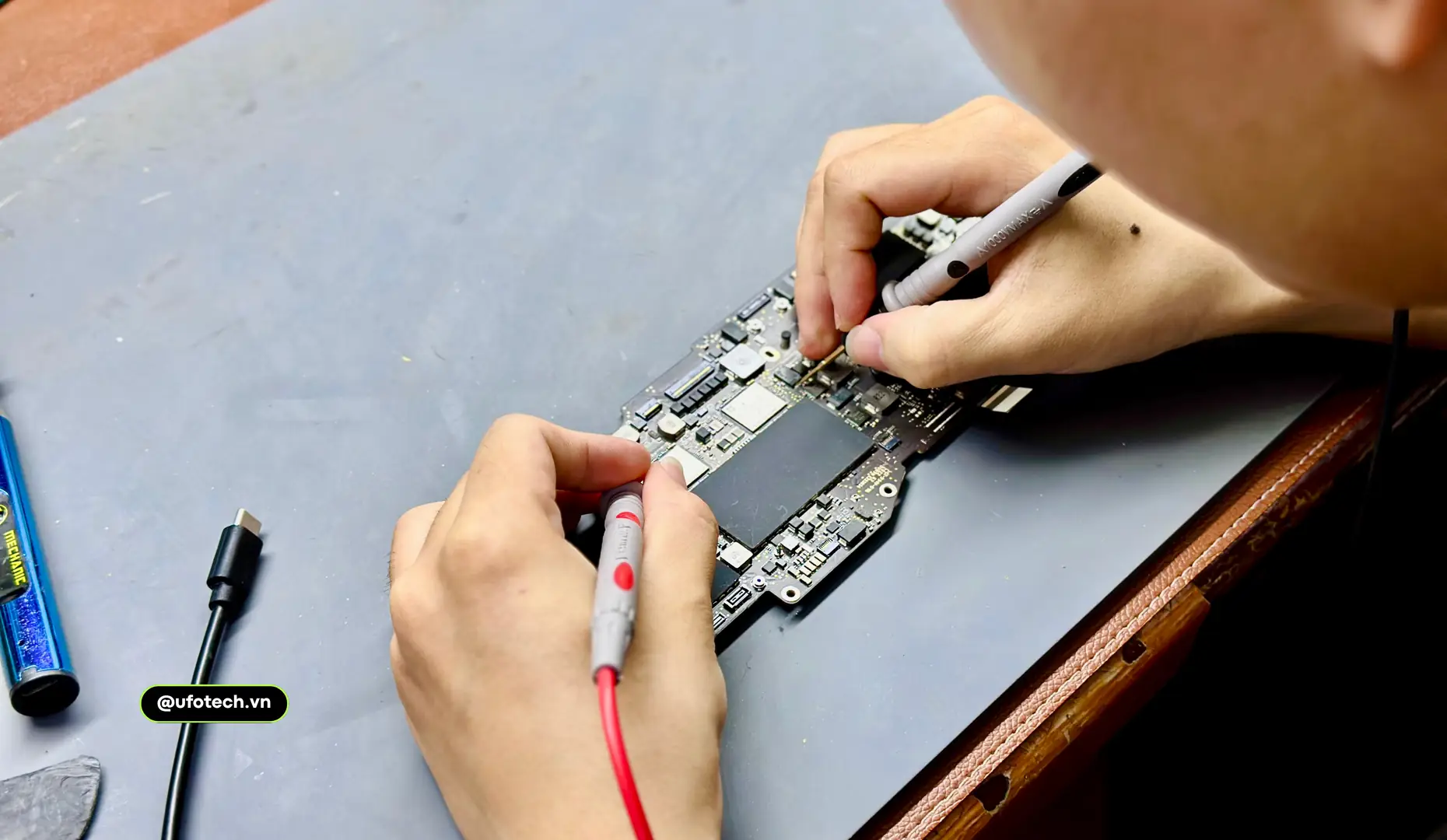
Biểu hiện rõ rệt là tình trạng MacBook sạc lúc được lúc không, hoặc cắm sạc không báo đèn, mất nguồn hoàn toàn (mức áp đo được ở cổng Type-C chỉ dừng ở 5V thay vì nhảy lên 20V). Quá trình xử lý yêu cầu kỹ thuật viên dùng trạm khò nhiệt độ cao bóc tách IC lỗi và đóng IC mới đồng mã để khôi phục quá trình giao tiếp giữa cục sạc và mạch sạc bên trong máy.
2. Sự cố Kernel Panic liên quan đến chip bảo mật hoặc SSD
Lỗi Kernel Panic tương tự như màn hình xanh (Blue Screen of Death) trên Windows. Máy đang chạy bỗng nhiên hiện thông báo lỗi nhiều ngôn ngữ và sập nguồn. Trên các đời MacBook dùng chip T2 (2018-2020), firmware lỗi trong chip bảo mật này thường gây mất giao tiếp với các phần cứng khác.
Ngoài ra, tình trạng MacBook bị restart liên tục còn bắt nguồn từ việc chip nhớ NAND Flash (ổ cứng SSD) trên bo mạch bị “bad block” do hết tuổi thọ đọc ghi dữ liệu. Để khắc phục, chúng tôi phải dùng phần mềm Apple Configurator để Restore lại Firmware chip T2. Nếu SSD bị chết vật lý, kỹ thuật viên bắt buộc phải đục các chip NAND cũ, làm chân chì và đóng chip NAND mới, sau đó chạy lại cấu trúc phân vùng.
3. Đứt đường tín hiệu do máy bị vào nước
MacBook không có chuẩn chống nước. Chỉ một lượng nhỏ nước lọc, cà phê lọt qua khe tản nhiệt hoặc bàn phím cũng đủ làm oxy hóa nghiêm trọng các linh kiện trên mainboard. Nước làm chập các đường nguồn 12V (PPBUS_G3H) sang các đường tín hiệu điện áp thấp của CPU (1V), gây chết vi xử lý ngay lập tức.
Nếu gặp sự cố đổ nước, tuyệt đối không được dùng máy sấy tóc thổi nhiệt vào bàn phím vì sẽ làm nước lan sâu hơn và biến dạng ngàm nhựa. Việc bạn cần làm là rút sạc, tắt máy, lật úp chữ V để nước chảy ra và mang đến trung tâm cấp cứu phần cứng ngay lập tức để tháo máy cách ly pin và xử lý hóa chất chống oxy hóa.
Bảng tổng hợp rủi ro phần cứng theo thế hệ MacBook
Mỗi thế hệ máy tính Apple đều có những điểm yếu phần cứng đặc trưng. Việc nắm rõ danh sách này giúp bạn trả lời nhanh câu hỏi MacBook cũ thường lỗi gì và đưa ra quyết định xuống tiền an toàn nhất.
Dưới đây là bảng phân tích kỹ thuật do đội ngũ chuyên gia UFOTECH đúc kết từ hàng ngàn ca sửa chữa thực tế:
| Thế hệ máy / Năm sản xuất | Dòng máy | Pan bệnh phần cứng đặc trưng | Mức độ rủi ro & Chi phí sửa (Dự kiến) |
|---|---|---|---|
| MacBook 2015 | MacBook Pro 13/15″ | Bong lớp chống lóa (Staingate), lỗi chết IC nguồn CPU | Trung bình. Chi phí từ 1.000.000đ |
| MacBook 2016 – 2017 | MacBook Pro | Đứt cáp hiển thị (Flexgate), chết ổ cứng SSD hàn chết, liệt phím bướm | Rất Cao. Chi phí thay màn/sửa main từ 2.500.000đ |
| MacBook 2018 – 2019 | MacBook Pro/Air | Lỗi Firmware chip T2 mất nguồn, loa rè rách màng | Cao. Chi phí chạy lại ROM hoặc thay loa từ 1.200.000đ |
| MacBook 2020 (Intel) | MacBook Pro/Air | Quạt tản nhiệt quay rú do CPU quá nhiệt, lỗi hao nguồn chờ | Trung bình. Vệ sinh tra keo tản nhiệt định kỳ. |
| 2020 – 2021 (Chip M1) | MacBook Air/Pro | Chết IC CD3217 do dùng Hub Type-C lô, vỡ kính viền dưới màn hình | Thấp. Cần thận trọng khi dùng phụ kiện ngoại vi. |
Các bước kiểm tra phần cứng thiết yếu khi mua MacBook cũ
Để tránh rước bực vào người, bạn cần có một quy trình test máy chuẩn xác. Hãy bỏ qua các yếu tố ngoại hình xước xát nhỏ, tập trung tối đa vào các thành phần linh kiện đắt tiền như màn hình, pin và cổng kết nối.
- Test cảm biến và quạt bằng Apple Diagnostics: Tắt máy. Bật máy lên và nhấn giữ phím
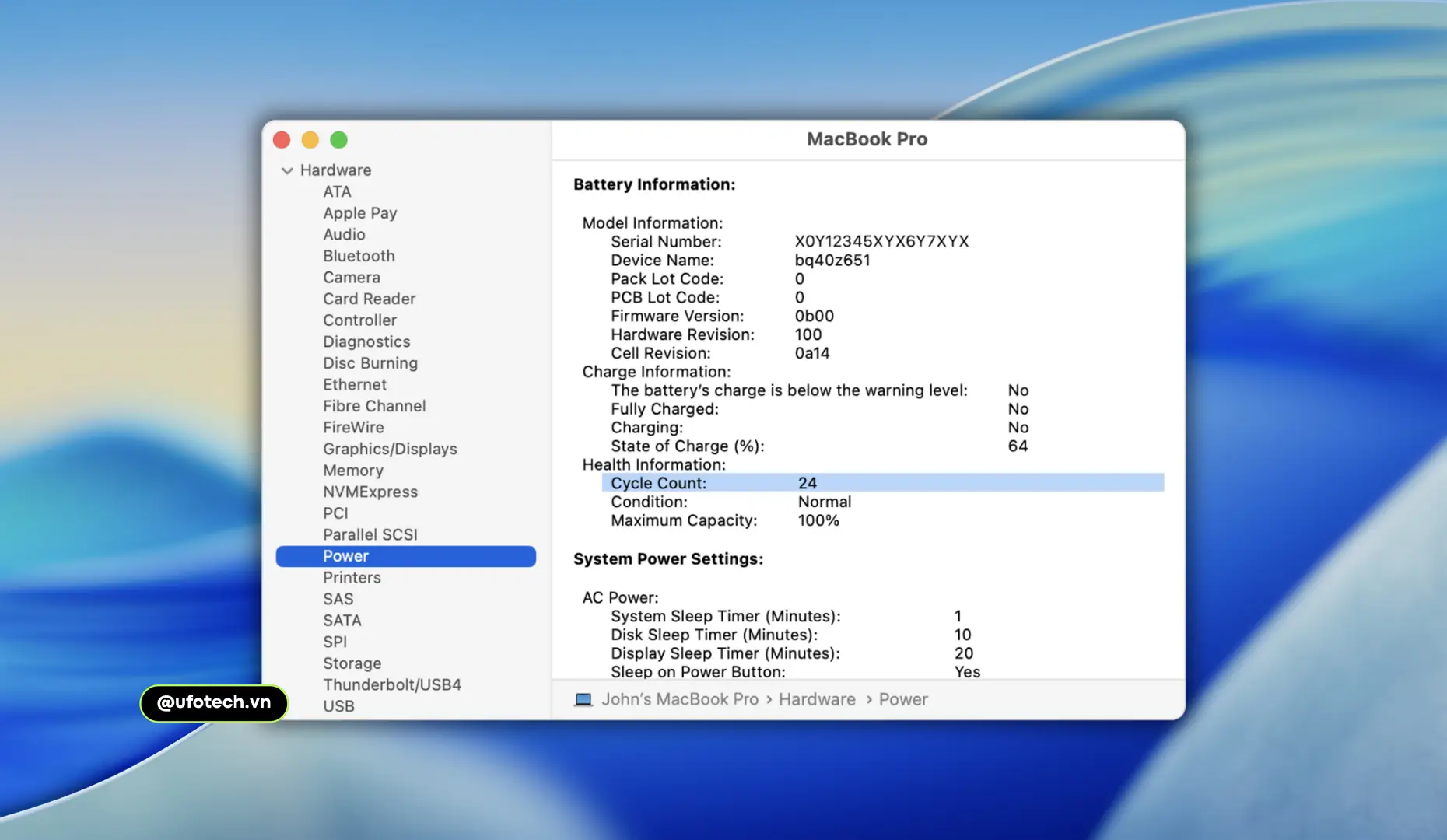
D. Hệ thống chẩn đoán của Apple sẽ quét toàn bộ mạch điện. Ghi lại các mã lỗi (Ví dụ: VFD001 là lỗi màn hình, PPN001 là lỗi bo mạch nguồn). - Đọc thông số chu kỳ sạc pin (Cycle Count): Truy cập Menu Táo > About This Mac > System Report > Power. Xem dòng Cycle Count. Nếu trên 600 lần sạc và Condition báo “Service Recommended”, bạn sẽ sớm phải mất tiền thay pin mới.
- Test chết điểm ảnh và lớp chống lóa: Mở Youtube, tìm video “Test LCD Screen”. Chuyển video sang chế độ toàn màn hình để soi kỹ các điểm đen, đốm sáng trắng hoặc các đường sọc ngang mờ.
- Test tải nặng (Stress test): Mở 15-20 tab Safari cùng lúc với 1 video 4K. Chú ý xem máy có bị sập nguồn đột ngột hay quạt kêu lộc cộc bất thường hay không.
Xử lý dứt điểm các lỗi MacBook phần cứng tại đâu?
Thay vì đánh cược số tiền lớn vào những chiếc máy không rõ nguồn gốc hoặc mệt mỏi với các lỗi chập chờn, bạn nên tìm đến sự hỗ trợ của các chuyên gia am hiểu sâu về sơ đồ mạch Apple. Một đơn vị sửa chữa chuyên sâu sẽ dùng tư duy phân tích linh kiện thay vì “hỏng đâu thay đấy” bằng cả mâm bo mạch tốn kém.
Với kho dữ liệu Schematics và Boardview cập nhật đến các dòng Apple Silicon mới nhất, các kỹ thuật viên sẽ tiến hành đo đạc điện áp từng đường tín hiệu để khoanh vùng chính xác tụ điện hoặc IC đang chập cháy. Nếu bạn đang cần tìm một địa chỉ sửa chữa MacBook uy tín, được trang bị đầy đủ máy khò hàn công nghệ cao và minh bạch quy trình tháo lắp, hãy đến ngay các trung tâm chuyên nghiệp để được cứu hộ dữ liệu và thiết bị.
Câu hỏi thường gặp (FAQ)
Có nên mua MacBook Pro đời 2017 ở thời điểm hiện tại không?
Không nên. Thế hệ 2016-2017 mang hai lỗi thiết kế chí mạng là cáp màn hình (Flexgate) và bàn phím cánh bướm cực kỳ dễ liệt. Rủi ro hỏng hóc phần cứng là rất cao và chi phí thay thế thường chiếm đến nửa giá trị máy ở thời điểm hiện tại.
MacBook cũ hay lỗi gì khi vừa nâng cấp macOS bản mới nhất?
Các máy Intel đời cũ (2015-2018) thường bị lỗi tụt pin nhanh, máy nóng ran và quạt kêu to do CPU phải chạy ở mức xung nhịp cao để gánh hệ điều hành mới. Bạn nên kiểm tra Activity Monitor xem có phần mềm nào đang xung đột không, hoặc cân nhắc hạ cấp (Downgrade) macOS.
Lỗi âm thanh lụp bụp, loa rè trên máy cũ sửa như thế nào?
Loa MacBook dùng màng cao mở âm lượng lớn. Sau nhiều năm, màng cao su này bị lão hóa, rách khi bạn mở tối đa công suất, tạo ra tiếng rè lụp bụp. Cách xử lý duy nhất là tháo cụm loa cũ và thay thế củ loa mới để đảm bảo độ cộng hưởng âm thanh gốc.
Làm sao phân biệt MacBook bị hỏng màn hình hay hỏng mainboard?
Hãy cắm MacBook vào một màn hình rời qua cổng xuất hình. Nếu màn hình rời vẫn hiển thị bình thường, chứng tỏ Card đồ họa (GPU) và Mainboard vẫn sống, lỗi nằm ở cụm màn hình trên máy. Nếu màn hình rời cũng không có tín hiệu, khả năng cao mainboard đã bị lỗi nguồn.
Lời kết
Biết được dòng máy MacBook cũ hay lỗi gì sẽ giúp bạn chọn mua được thiết bị ưng ý hoặc tự tin bắt bệnh chính xác khi máy tính đột nhiên dở chứng.
Máy tính là cần câu cơm. Khi một chiếc MacBook bỗng nhiên đen màn, sập nguồn hay liệt phím, chúng tôi hiểu sự bực dọc và công việc bị đình trệ của bạn lớn đến nhường nào. Đừng cố gắng tự tháo máy tại nhà nếu không có kiến thức cơ bản về kỹ thuật. Hãy mang thiết bị đến UFOTECH, các kỹ thuật viên phần cứng của chúng tôi sẽ ngồi trực tiếp cùng bạn đo kiểm tra vi mạch và chẩn đoán bệnh hoàn toàn miễn phí.
UFOTECH – Trung tâm sửa chữa MacBook/iMac tại Hà Nội
- Hotline: 08888 99981
- Website: https://ufotech.vn