
















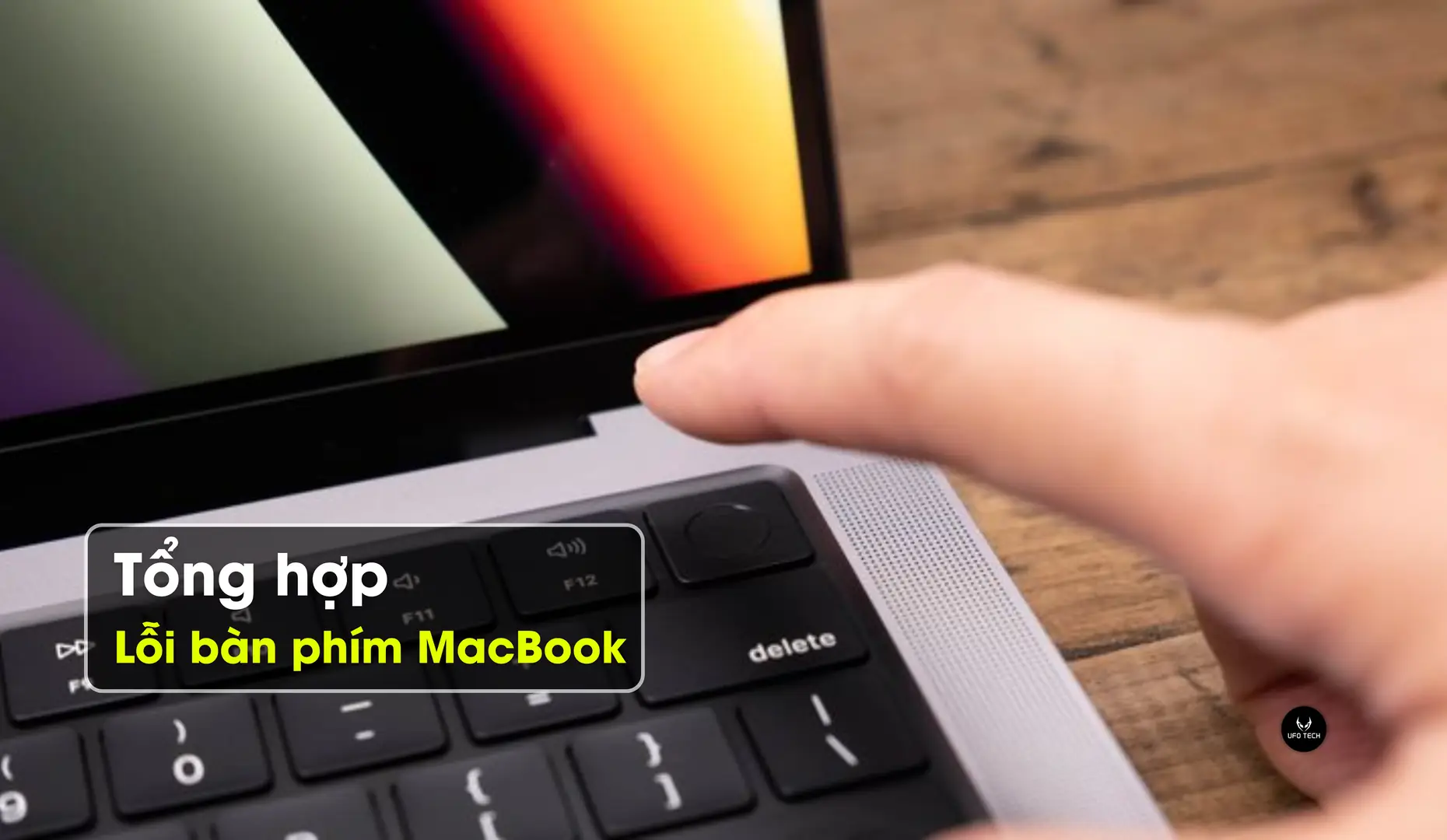
Đối với người dùng hệ sinh thái Apple, bàn phím không chỉ là công cụ nhập liệu mà còn là cầu nối quan trọng trong trải nghiệm sử dụng. Tuy nhiên, dù được gia công tinh xảo đến đâu, linh kiện điện tử vẫn có tuổi thọ vật lý nhất định. Đặc biệt với khí hậu nóng ẩm tại Việt Nam, các lỗi bàn phím MacBook như kẹt phím, gõ đúp hay liệt hoàn toàn là điều khó tránh khỏi sau một thời gian dài sử dụng.
Tại UFOTECH – Trung tâm sửa chữa MacBook Hà Nội chuyên sâu, chúng tôi tiếp nhận hàng trăm trường hợp mỗi tháng liên quan đến phím. Bài viết này sẽ là tài liệu tham khảo chi tiết giúp bạn nhận diện lỗi bàn phím MacBook chính xác, thử các phương án xử lý tại nhà và nắm rõ chi phí thay thế để có sự chuẩn bị tốt nhất.
Cách xác định nhanh lỗi bàn phím MacBook
Trước khi đi sâu vào từng lỗi cụ thể, bạn có thể dựa vào các dấu hiệu dưới đây để khoanh vùng nhanh nguyên nhân:
- Liệt một phím hoặc vài phím lẻ → Thường do hỏng phím, gãy lẫy hoặc bụi bẩn tích tụ dưới keycap.
- Liệt cả một hàng hoặc một cụm phím → Khả năng cao liên quan đến đường mạch trên vỉ bàn phím bị oxy hóa.
- Bàn phím và Trackpad cùng không hoạt động → Không hẳn do bàn phím, cần kiểm tra cáp tín hiệu hoặc lỗi trên mainboard.
- Gõ một lần ra hai ký tự (gõ đúp) → Lỗi tiếp điểm lá đồng, rất phổ biến trên bàn phím Cánh bướm.
Việc xác định đúng triệu chứng ngay từ đầu sẽ giúp bạn tránh sửa sai chỗ và tiết kiệm đáng kể chi phí.
Phân loại cơ chế bàn phím để xác định phương án sửa chữa
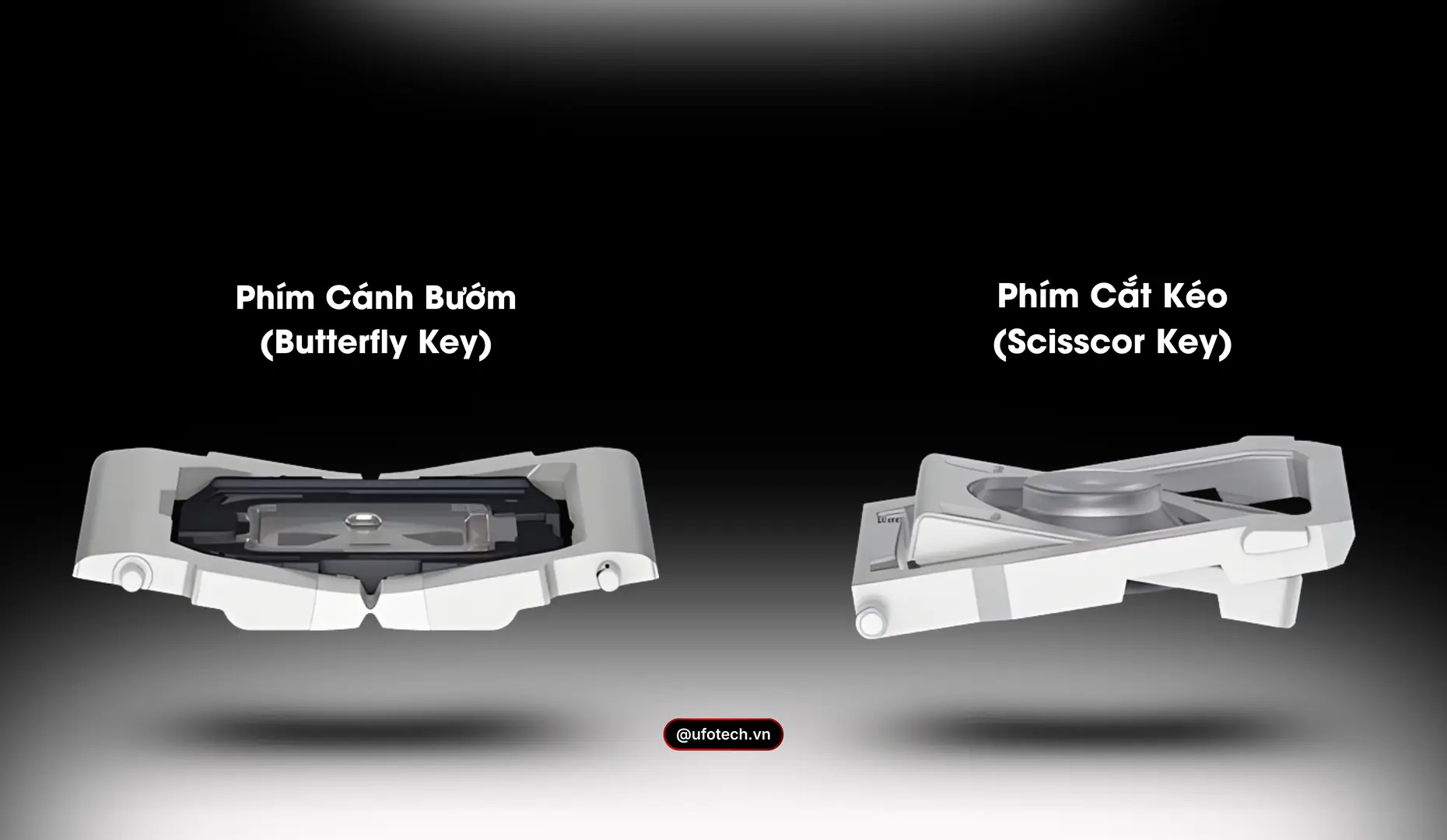
Trước khi đi vào chi tiết các lỗi bàn phím MacBook, bạn cần xác định máy của mình đang sử dụng loại cơ chế nào. Điều này quyết định 80% phương án kỹ thuật và chi phí khắc phục.
- Cơ chế Cánh bướm (Butterfly Mechanism):
- Dòng máy: MacBook 12 inch, MacBook Pro (2016-2019), MacBook Air (2018-2019).
- Đặc điểm: Hành trình phím cực ngắn, tiếng gõ lớn, các phím nằm rất sát khung máy.
- Nhược điểm cố hữu: Thiết kế lẫy phím mỏng manh nên rất dễ bị bụi lọt vào gây kẹt cứng hoặc gõ một lần ra hai ký tự (gõ đúp). Đây là dòng máy có tỷ lệ gặp lỗi bàn phím MacBook cao nhất mà chúng tôi ghi nhận.
- Cơ chế Cắt kéo (Scissor/Magic Keyboard):
- Dòng máy: MacBook Pro 16 inch (2019), MacBook Air 2020, và toàn bộ dòng chip Apple Silicon (M1, M2, M3).
- Đặc điểm: Hành trình phím sâu hơn, gõ êm, độ bền cao và ổn định hơn hẳn.
- Lưu ý: Tuy bền hơn nhưng kết cấu cơ khí phức tạp (nhiều rivets) khiến việc thay thế lẻ từng phím đòi hỏi kỹ thuật cao hơn.
Lỗi bàn phím MacBook theo từng đời máy
Không phải đời MacBook nào cũng gặp lỗi bàn phím giống nhau. Việc nắm rõ đặc điểm theo từng thế hệ sẽ giúp bạn đánh giá mức độ rủi ro chính xác hơn:
- MacBook 2016–2019 (bàn phím Cánh bướm): Tỷ lệ lỗi cao nhất, thường gặp kẹt phím, gõ đúp, liệt phím sau thời gian ngắn sử dụng.
- MacBook 2020 (Intel – Magic Keyboard): Độ ổn định đã cải thiện rõ rệt, lỗi chủ yếu đến từ nước đổ hoặc va đập.
- MacBook Air/Pro M1, M2, M3: Rất ít lỗi cơ học, nếu gặp sự cố thường liên quan đến dính chất lỏng, cáp kết nối hoặc hư hỏng do ngoại lực.
Phân loại theo đời máy giúp tránh tâm lý lo lắng không cần thiết và đưa ra phương án xử lý phù hợp ngay từ đầu.
Các lỗi bàn phím MacBook thường gặp do phần cứng
Dưới đây là 4 triệu chứng thực tế mà kỹ thuật viên UFOTECH thường xuyên xử lý:
1. Lỗi kẹt phím, phím bấm không nảy
Bạn ấn phím xuống nhưng không cảm thấy độ đàn hồi, phím như bị dính chặt vào khung nhôm.
Nguyên nhân: Đa phần do vụn thức ăn, bụi bẩn tích tụ lâu ngày dưới keycap làm chêm vào lẫy xương cá, khiến phím không thể đàn hồi.
2. Lỗi gõ đúp ký tự (Chatter keys)
Bạn gõ chữ “E” một lần nhưng màn hình hiện ra “EE” hoặc “EEE”. Lỗi này gây khó chịu khi nhập mật khẩu hoặc soạn thảo văn bản. Nguyên nhân chủ yếu do lá đồng tiếp xúc bên dưới bị lão hóa hoặc oxy hóa bề mặt, dẫn đến tín hiệu không ngắt dứt khoát.
3. Lỗi liệt một vùng hoặc liệt hoàn toàn
- Liệt một cụm phím: Thường do đứt đường mạch trên vỉ phím. Môi trường độ ẩm cao là tác nhân chính gây oxy hóa mạch điện tử này.
- Liệt toàn bộ bàn phím + Trackpad: Nếu cả bàn phím và bàn di chuột đều không phản hồi, khả năng cao lỗi bàn phím MacBook này thực chất nằm ở cáp kết nối (cáp tín hiệu IPD) hoặc lỗi trên Mainboard. Cần kiểm tra kỹ để tránh thay thế lãng phí.
4. Bàn phím bị dính chất lỏng (Nước, cà phê)
Đây là nguyên nhân gây hư hỏng nghiêm trọng nhất. Cấu trúc MacBook rất kín, nước lọt vào sẽ ngấm thẳng xuống bo mạch, gây chập cháy và làm hỏng pin MacBook Pro hoặc pin MacBook Air nằm ngay bên dưới.
Khuyến cáo kỹ thuật: Việc đầu tiên cần làm là Tắt nguồn máy ngay lập tức để ngắt dòng điện. Sau đó, tuyệt đối không dùng máy sấy tóc sấy nhiệt độ cao trực tiếp vào bàn phím. Nhiệt độ cao sẽ làm biến dạng phím nhựa và gây phồng pin. Cũng không nên để máy vào thùng gạo vì bụi gạo sẽ lọt vào máy, trong khi khả năng hút ẩm của gạo không đủ để cứu mạch điện. Hãy mang máy đi sấy mainboard chuyên dụng ngay lập tức.
Khi nào KHÔNG nên tiếp tục tự xử lý phím lỗi tại nhà?
Tự kiểm tra và vệ sinh cơ bản là cần thiết, nhưng bạn nên dừng lại ngay nếu gặp các dấu hiệu sau:
- Bàn phím bị dính nước, cà phê, nước ngọt và máy vẫn còn nguồn.
- Xuất hiện mùi khét, máy nóng bất thường khi sử dụng.
- Pin phồng, trackpad cứng hoặc kênh lệch khung máy.
- Bàn phím liệt kèm theo trackpad không phản hồi.
Trong các trường hợp này, việc cố gắng tự sửa có thể làm hỏng thêm mainboard hoặc pin, khiến chi phí sửa chữa tăng gấp nhiều lần.
Hướng dẫn tự khắc phục lỗi bàn phím MacBook tại nhà
Trước khi tìm kiếm địa chỉ sửa chữa, bạn hãy thử áp dụng quy trình “sơ cứu” chuẩn Apple dưới đây để loại trừ các lỗi cơ bản:
Bước 1: Vệ sinh chuyên sâu bằng khí nén
Dành cho lỗi bàn phím MacBook bị kẹt do bụi (đặc biệt hiệu quả với phím Cánh bướm).
- Dựng MacBook nghiêng góc 75 độ (gần như vuông góc với mặt bàn).
- Dùng bình xịt khí nén, xịt theo hình zíc-zắc từ trái sang phải vào các khe phím để đẩy bụi ra.
- Xoay máy sang phải và sang trái, lặp lại quy trình.
Bước 2: Reset SMC và NVRAM (Đối với chip Intel)
Việc này giúp thiết lập lại các chập chờn về chip điều khiển phần cứng, đôi khi giúp xử lý tình trạng bàn phím không nhận.
- Cách làm: Tắt máy -> Giữ tổ hợp
Shift (phải) + Option (trái) + Control (trái)trong 7 giây -> Vẫn giữ và bấm thêm nút Nguồn trong 7 giây nữa -> Thả tay và bật máy.
Bước 3: Kiểm tra cài đặt trợ năng
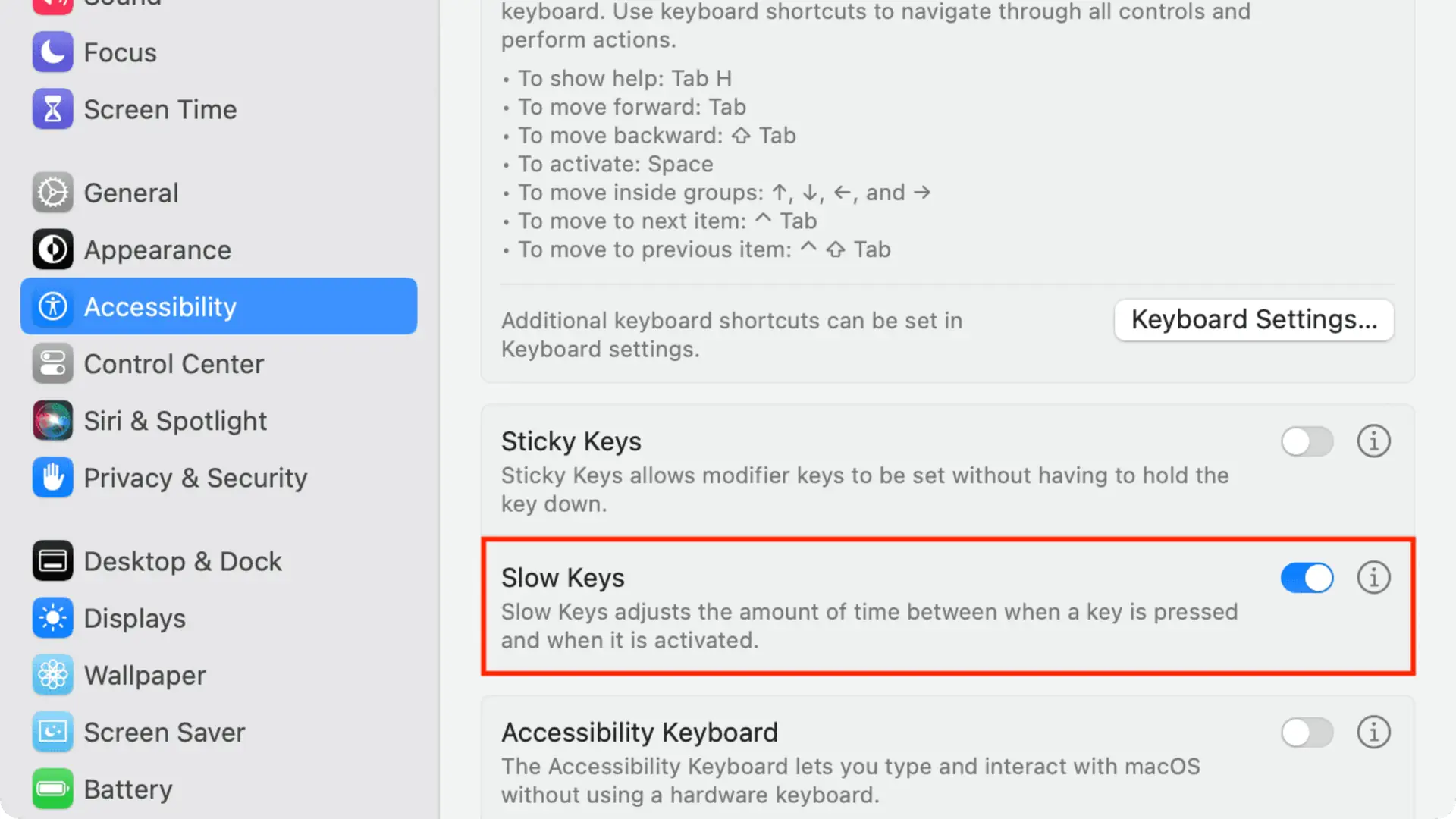
Đôi khi bạn vô tình bật tính năng “Slow Keys” (Phím chậm) khiến máy nhận lệnh rất trễ, tạo cảm giác như lỗi bàn phím MacBook đang xảy ra.
- Kiểm tra: Vào System Settings > Accessibility > Keyboard. Đảm bảo mục “Slow Keys” đang ở chế độ OFF.
Tư vấn kỹ thuật: Sau mỗi bước xử lý tại nhà, bạn nên tham khảo thêm các bài hướng dẫn chuyên sâu liên quan như reset SMC/NVRAM, kiểm tra cáp bàn phím hoặc vệ sinh mainboard để loại trừ triệt để nguyên nhân. Việc liên kết các hướng dẫn này giúp quá trình kiểm tra không bị bỏ sót lỗi tiềm ẩn.
Các lỗi phần mềm gây hiểu lầm là hỏng phím
Đôi khi phần cứng của bạn hoàn toàn bình thường, nhưng các thiết lập phần mềm lại gây ra rắc rối. Hãy kiểm tra kỹ các mục sau:
- Chế độ Mouse Keys: Nếu bạn bấm các phím số hoặc ký tự bên phải (như U, I, O, J, K, L) mà con trỏ chuột di chuyển thay vì hiện chữ, có thể bạn đã bật tính năng “Mouse Keys” (Phím chuột).
- Cách tắt: Vào Accessibility > Pointer Control > Tắt “Mouse Keys”.
- Lỗi bộ gõ Tiếng Việt: Trên các phiên bản macOS mới (như Sonoma), bộ gõ mặc định đôi khi xung đột gây mất chữ. Hãy thử chuyển sang sử dụng bộ gõ EVKey hoặc GoTiengViet để kiểm chứng.
Khi nào nên sửa – khi nào nên thay bàn phím MacBook?
Không phải lỗi bàn phím MacBook nào cũng cần thay mới. Trong nhiều trường hợp, việc sửa chữa đúng điểm hỏng có thể giúp bạn tiết kiệm chi phí đáng kể:
- Nên sửa: Khi liệt một vài phím, lỗi tiếp điểm nhẹ, vỉ phím còn tốt và máy chưa từng vào nước.
- Nên thay: Khi bàn phím liệt nhiều phím, gõ đúp kéo dài, vỉ phím oxy hóa nặng hoặc đã dính chất lỏng.
Việc đánh giá đúng tình trạng trước khi xem bảng giá giúp bạn chủ động hơn và tránh phát sinh không cần thiết.
Bảng giá khắc phục lỗi bàn phím MacBook
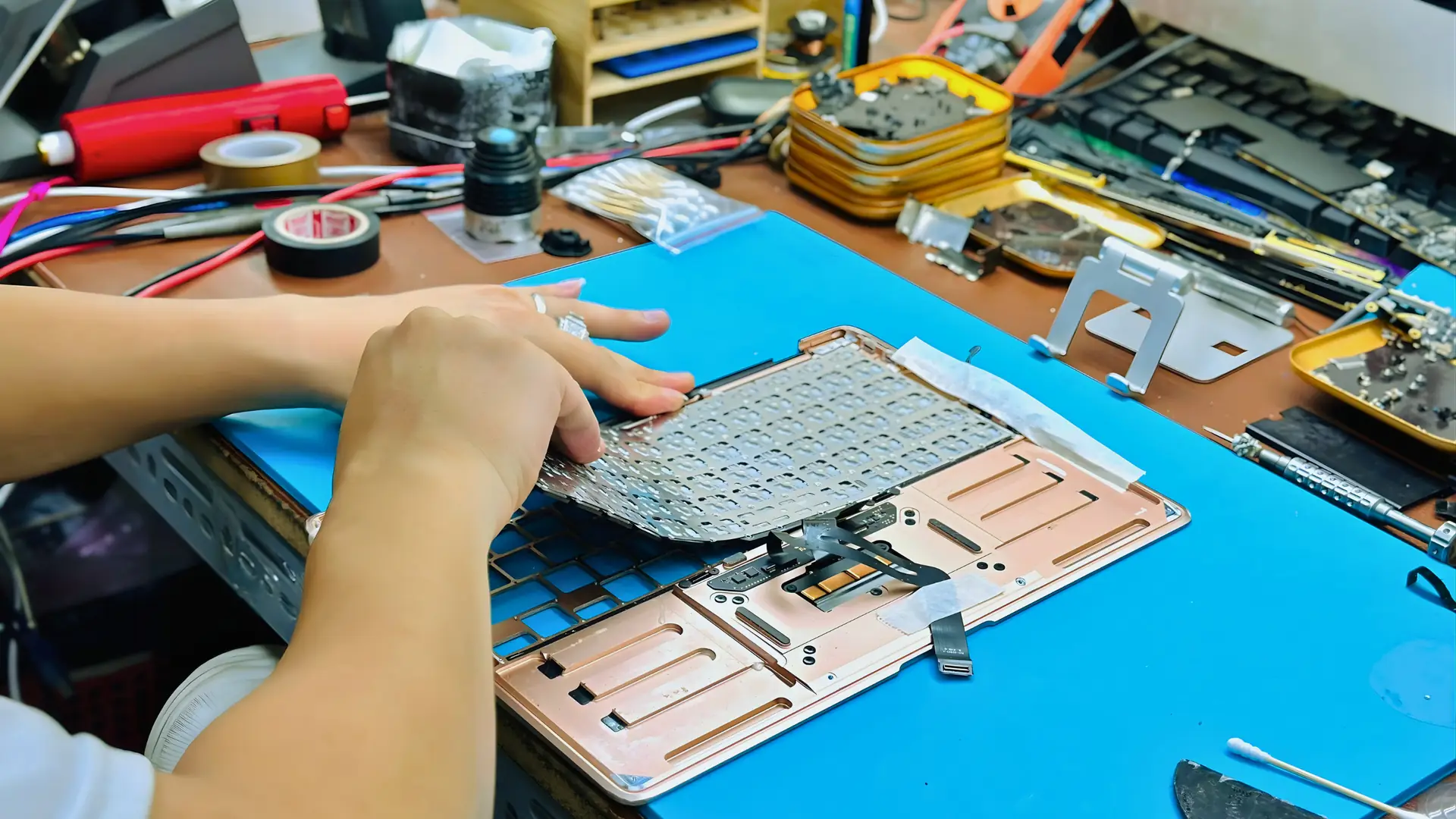
Nếu các biện pháp trên không hiệu quả, việc thay bàn phím MacBook là bắt buộc. Tại UFOTECH, chúng tôi cam kết minh bạch về giá cả và nguồn gốc linh kiện.
| Dòng máy | Loại linh kiện | Khoảng giá tham khảo (VNĐ) | Thời gian bảo hành |
|---|---|---|---|
| MacBook Air 2010 – 2017 | Phím MacBook Air (Vỉ rời) | 850.000 – 1.100.000 | 06 – 12 tháng |
| MacBook Pro Retina 2012 – 2015 | Phím MacBook Pro (Vỉ rời) | 950.000 – 1.250.000 | 06 – 12 tháng |
| MacBook Pro/Air (Cánh bướm) | Phím Zin (Thay vỉ) | 1.800.000 – 2.500.000 | 06 tháng |
| MacBook Air M1 / M2 / M3 | Phím New (Thay vỉ + tán rive) | 1.900.000 – 2.800.000 | 06 – 12 tháng |
| MacBook Pro 14/16″ (M1/M2/M3) | Phím New (Thay vỉ + tán rive) | 2.500.000 – 3.500.000 | 06 tháng |
Lưu ý: Giá đã bao gồm công thợ lắp đặt. Với các dòng máy đời mới, kỹ thuật viên UFOTECH sẽ sử dụng công cụ chuyên dụng để đảm bảo bàn phím chắc chắn như zin.
Nên thay phím lẻ hay thay cả cụm Topcase?
Khi xử lý lỗi bàn phím MacBook, bạn sẽ thường nhận được 2 phương án tư vấn. Dưới đây là phân tích khách quan để bạn lựa chọn:
1. Thay phím lẻ (Chỉ thay vỉ phím):
- Ưu điểm: Tiết kiệm chi phí đáng kể (Rẻ hơn 1/3 đến 1/2 so với thay cả cụm).
- Nhược điểm: Yêu cầu tay nghề thợ rất cao để đảm bảo độ nảy. Thời gian thi công lâu hơn (2-3 tiếng).
- Lời khuyên: Đây là giải pháp tối ưu kinh tế nhất nếu vỏ máy của bạn còn đẹp, không móp méo.
2. Thay cả cụm Topcase (Vỏ nhôm + Phím + Pin):
- Ưu điểm: Máy đẹp như mới, cảm giác gõ 100% chuẩn hãng. Đặc biệt với các dòng máy 2016-2019, thay Topcase thường đi kèm thay luôn pin MacBook Pro hoặc pin MacBook Air mới do thiết kế dính liền từ nhà máy.
- Nhược điểm: Chi phí cao.
- Lời khuyên: Phù hợp khi khung máy bị móp nặng ở góc (khiến không thể lắp phím mới phẳng phiu) hoặc pin đã chai phồng cần thay thế đồng bộ.
Câu hỏi thường gặp (FAQ)
Dưới đây là những thắc mắc khách hàng thường gửi về cho UFOTECH:
Thay bàn phím MacBook mất bao lâu?
Thông thường quy trình thay thế mất khoảng 45 – 60 phút. Bạn có thể ngồi đợi và lấy máy ngay.
Bàn phím không hoạt động có chắc chắn là hỏng bàn phím không?
Không hẳn. Trong nhiều trường hợp, lỗi bàn phím MacBook thực chất xuất phát từ cáp tín hiệu, chip điều khiển hoặc lỗi trên mainboard. Vì vậy, kỹ thuật viên cần kiểm tra tổng thể trước khi kết luận để tránh thay nhầm linh kiện.
Bàn phím cánh bướm bị kẹt có sửa được không hay phải thay mới?
Nếu chỉ bị kẹt bụi nhẹ, có thể vệ sinh. Nhưng nếu đã gãy lẫy hoặc liệt mạch, giải pháp tốt nhất là thay thế để dứt điểm tình trạng gõ đúp/kẹt.
Giá thay bàn phím MacBook khoảng bao nhiêu?
Tùy vào đời máy (Pro/Air/M1/M2), giá dao động từ 800.000đ đến 3.000.000đ. Bạn nên liên hệ trực tiếp để có báo giá chính xác nhất.
Bàn phím không hoạt động có chắc chắn là hỏng bàn phím không?
Có, chúng tôi mở cửa tất cả các ngày trong tuần để hỗ trợ bạn tốt nhất.
Lời kết
Việc gặp lỗi bàn phím MacBook không chỉ làm giảm hiệu suất công việc mà còn làm gián đoạn mạch cảm xúc và sự sáng tạo của bạn. Thay vì cố gắng chịu đựng sự bất tiện, hãy để đội ngũ kỹ thuật viên tại UFOTECH giúp bạn kiểm tra và đưa ra giải pháp xử lý triệt để.
Chúng tôi cung cấp đầy đủ các dịch vụ từ thay thế linh kiện, sửa chữa bo mạch cho đến cung cấp phụ kiện chính hãng như sạc, cáp.
Đừng ngần ngại liên hệ với chúng tôi để được tư vấn giải pháp tiết kiệm và hiệu quả nhất!
HOTLINE/ZALO: 0912.666.465






