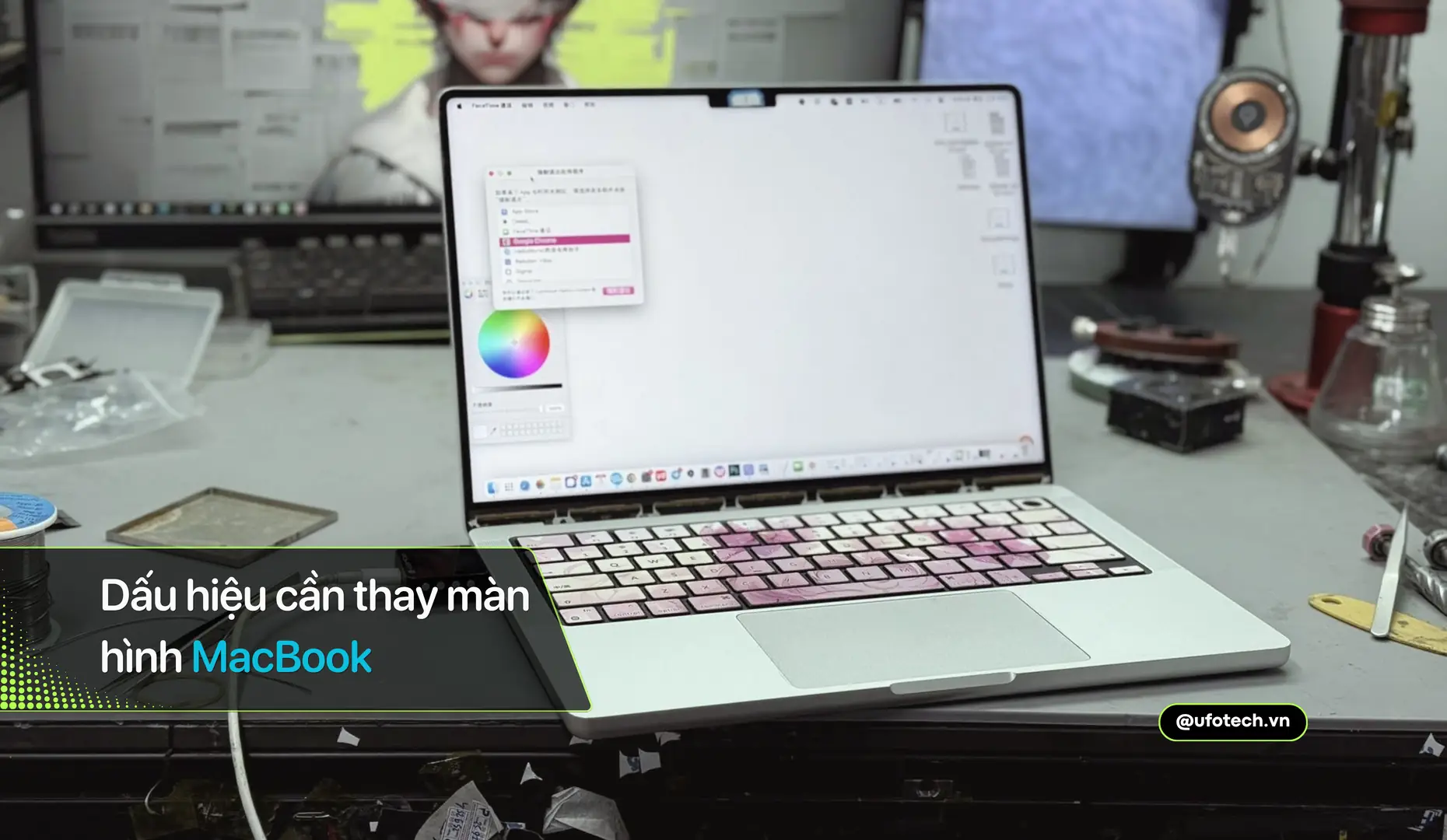
Cảm giác chờ đợi hàng giờ đồng hồ nhưng dung lượng pin máy tính chỉ nhích lên vài phần trăm thực sự là một trải nghiệm gây ức chế. Tình trạng MacBook sạc chậm không chỉ làm gián đoạn tiến độ công việc mà còn là tín hiệu cảnh báo hệ thống cấp nguồn đang gặp sự cố. Lỗi này có thể bắt nguồn từ một sợi cáp, nhưng đôi khi lại là dấu hiệu chập cháy linh kiện trên bo mạch chủ. Dưới góc độ của những kỹ thuật viên phần cứng tại UFOTECH, chúng tôi sẽ giúp bạn phân tích từng lớp vấn đề để tự “bắt bệnh” chính xác thiết bị của mình.
Tóm tắt nhanh
- MacBook sạc vào chậm thường do sử dụng củ sạc không đủ công suất (như dùng sạc 30W cho máy yêu cầu 96W) hoặc IC quản lý nguồn trên bo mạch bị lỗi giao tiếp.
- Bạn hãy thử vệ sinh sạch cổng Type-C/MagSafe và Reset SMC để phần cứng nhận diện lại dòng điện trước khi mang máy đi can thiệp chuyên sâu.
- Nếu lỗi do pin chai vật lý hoặc hỏng vi mạch, chi phí thay thế linh kiện chuẩn Apple sẽ dao động từ 1.500.000đ đến 3.500.000đ tùy thế hệ máy.
Nguyên nhân MacBook sạc chậm từ phụ kiện ngoại vi
Lỗi từ phụ kiện ngoại vi chiếm đến 70% các trường hợp sạc chậm trên máy tính Apple. Củ sạc không cung cấp đủ công suất định mức hoặc cáp tín hiệu bị đứt ngầm sẽ làm suy hao nghiêm trọng dòng điện truyền tải vào bo mạch.
1. Sử dụng củ sạc sai công suất
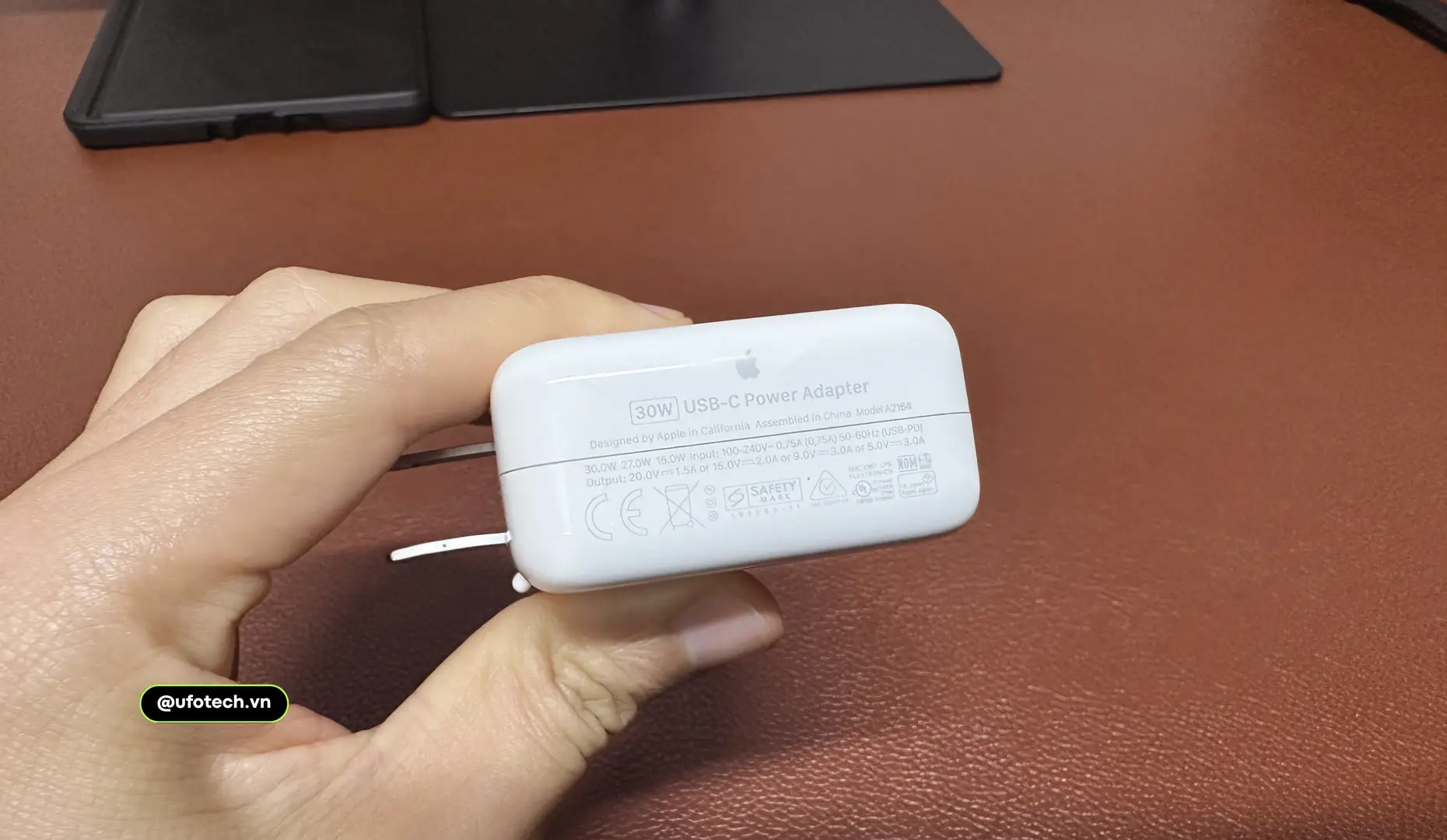
Mỗi dòng MacBook được thiết kế để nhận một mức công suất sạc tiêu chuẩn, ví dụ MacBook Air M1 dùng sạc 30W, trong khi MacBook Pro 16 inch cần sạc lên tới 140W. Nếu bạn dùng chung một củ sạc điện thoại 20W hoặc sạc mượn của dòng máy thấp hơn để cắm vào máy hiệu năng cao, dòng điện cấp vào sẽ không đủ bù đắp lượng điện năng máy đang tiêu thụ. Điều này trực tiếp gây ra hiện tượng sạc cực kỳ chậm, thậm chí phần trăm pin vẫn tụt khi đang cắm điện.
2. Cáp sạc đứt ngầm hoặc chân tiếp xúc bị oxy hóa
Sợi cáp sạc (MagSafe hoặc Type-C) là cầu nối trung chuyển điện năng. Qua thời gian uốn gập, các lõi đồng bên trong cáp có thể bị đứt ngầm khiến băng thông truyền tải điện bị thu hẹp. Bên cạnh đó, môi trường độ ẩm cao tại Việt Nam rất dễ làm các chân pin mạ vàng trên đầu cáp Type-C bị xỉn đen, oxy hóa. Lớp oxy hóa này tạo ra một điện trở cực lớn, cản trở dòng điện đi vào máy, khiến hệ thống tự động hạ áp nguồn sạc để tránh sinh nhiệt gây cháy nổ.
Nguyên nhân MacBook sạc chậm do lỗi phần cứng bên trong
Nguyên nhân chính ở bên trong thường xuất phát từ việc cell pin đã chai hoặc chip quản lý nguồn mất khả năng điều hướng dòng điện. Khi bo mạch không giao tiếp được mức điện áp cao với củ sạc, máy sẽ tự động chuyển về chế độ sạc an toàn mức thấp nhất.
1. Tế bào pin (Cell pin) bị lão hóa, tăng nội trở
Cấu trúc hóa học của pin Lithium-ion sẽ suy thoái theo thời gian. Sau khoảng 800 – 1000 chu kỳ sạc, nội trở bên trong các cell pin tăng cao. Điện năng khi đi vào pin sẽ bị cản trở và chuyển hóa thành nhiệt năng thay vì được lưu trữ. Để hiểu về pin MacBook sâu hơn, bạn cần biết rằng một viên pin chai sẽ báo dung lượng ảo và thời gian nạp đầy kéo dài gấp đôi, gấp ba lần bình thường do mạch bảo vệ tự hãm dòng để tránh phù pin.
2. Lỗi IC giao tiếp cổng sạc hoặc chip quản lý nguồn (SMC)
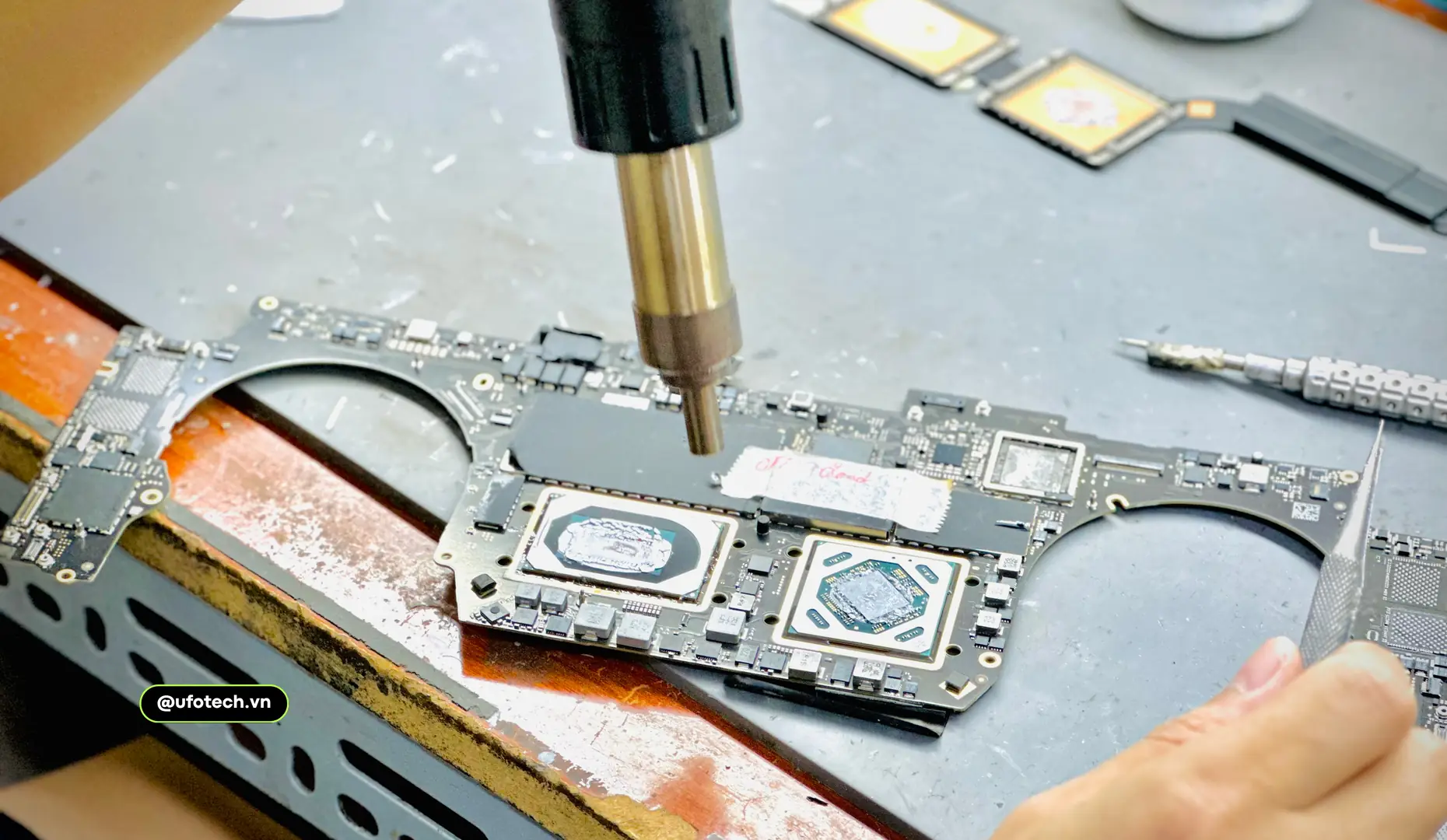
Trên các bo mạch MacBook sử dụng cổng Type-C, Apple trang bị các IC quản lý giao thức sạc (thường là vi mạch mã CD3215 hoặc CD3217). Nhiệm vụ của IC này là “nói chuyện” với củ sạc để yêu cầu nâng điện áp từ mức cơ bản 5V lên mức sạc nhanh 20V.
Nếu các IC này bị lỗi do sốc điện, máy sẽ chỉ nhận sạc ở dòng 5V cực thấp, gây ra tình trạng sạc mãi không đầy. Trong nhiều trường hợp, việc kiểm tra dung lượng thực tế (Full Charge Capacity) bằng phần mềm chuyên dụng sẽ giúp bạn định lượng rõ khi nào thay pin MacBook hoặc khi nào cần phải sửa chữa IC trên bo mạch chủ.
Cách xử lý MacBook sạc chậm ngay tại nhà
Bạn hoàn toàn có thể tự khắc phục tình trạng sạc chậm bằng cách vệ sinh cổng kết nối, tinh chỉnh lại phần mềm và khôi phục cài đặt phần cứng cơ bản. Các bước này giúp bo mạch chủ xóa bỏ bộ đệm lỗi và nhận diện lại đúng công suất nguồn vào.
Để tối ưu hóa thời gian bắt bệnh, hãy thực hiện lần lượt theo quy trình chuẩn sau:
| Các bước thực hiện | Mục đích kỹ thuật | Cách thao tác an toàn |
|---|---|---|
| 1. Vệ sinh cổng sạc | Loại bỏ bụi bẩn, sợi vải hoặc lớp oxy hóa cản trở dòng điện tại chân tiếp xúc Type-C/MagSafe. | Dùng tăm bông nhỏ nhúng cồn 90 độ, vắt kiệt nước rồi lau nhẹ nhàng bên trong cổng sạc. |
| 2. Tắt tính năng sạc tối ưu | Ngăn macOS tự động giữ mức pin ở 80% khiến người dùng hiểu nhầm máy sạc chậm ở giai đoạn cuối. | Vào System Settings > Battery > Tắt mục “Optimized Battery Charging”. |
| 3. Test chéo phụ kiện | Loại trừ nguyên nhân đứt gãy từ cáp và củ sạc hiện tại. | Mượn một bộ sạc cáp chuẩn của dòng máy tương đương cắm thử trong 15 phút. |
| 4. Reset SMC | Đặt lại System Management Controller, con chip điều phối toàn bộ quá trình sạc xả điện năng trên bo mạch. | Tắt máy. Nhấn giữ tổ hợp Control + Option + Shift + Nút Nguồn trong 10 giây rồi thả ra. |
Việc áp dụng thói quen cắm sạc đúng trình tự cũng là một cách sạc pin MacBook đúng cách để bảo vệ linh kiện. Bạn nên cắm củ sạc vào ổ điện trước, đợi 3 giây để dòng điện ổn định, sau đó mới cắm đầu cáp còn lại vào cổng sạc của MacBook nhằm tránh tia lửa điện (tiếp điểm hồ quang).
Khi nào cần can thiệp kỹ thuật và chi phí dự kiến?
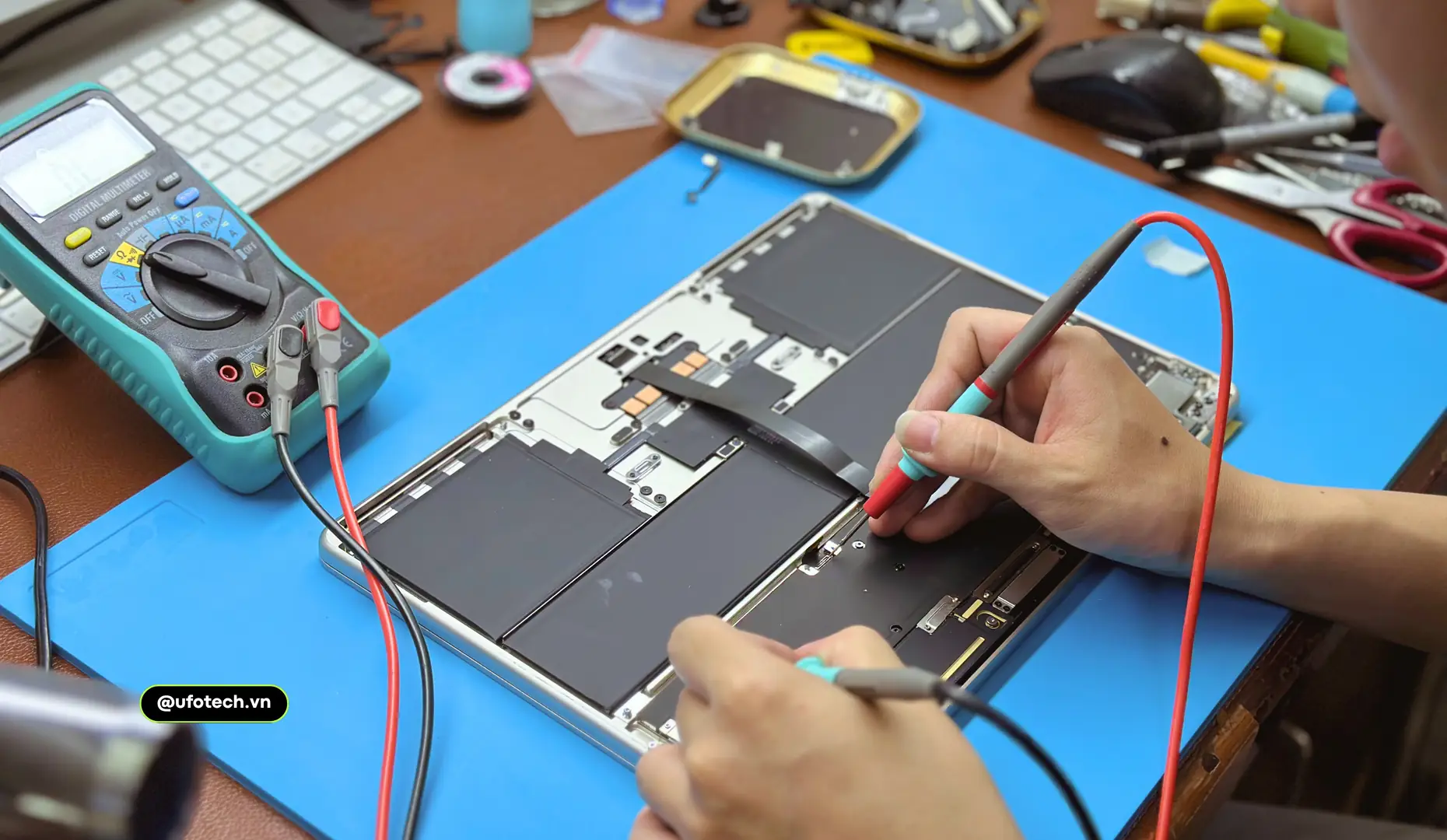
Nếu đã thử mọi cách trên mà máy vẫn sạc chậm chạp, sự cố đã vượt quá tầm kiểm soát phần mềm và nằm sâu trong cấu trúc linh kiện. Đây là lúc bạn cần nhờ đến máy móc đo đạc chuyên dụng để khoanh vùng vị trí điện áp bị rò rỉ.
Nếu thông số chẩn đoán cho thấy pin đã vượt quá giới hạn an toàn, bạn nên tìm một địa chỉ thay pin MacBook uy tín, có sẵn linh kiện cell pin đạt chuẩn kỹ thuật bóc máy để thay thế. Tại UFOTECH, chúng tôi luôn rõ ràng mọi thông số linh kiện và quy trình sửa chữa. Bạn có thể tham khảo bảng ước tính chi phí xử lý lỗi phần cứng liên quan đến nguồn sạc dưới đây:
| Phương án khắc phục lỗi phần cứng | Dấu hiệu nhận biết chính xác | Chi phí tham khảo |
|---|---|---|
| Thay thế pin mới | Máy báo “Service Recommended”, Cycle Count > 1000, pin sạc chậm và tụt nhanh. | 750.000đ – 1.800.000đ |
| Thay cáp nguồn trong máy | Máy báo sạc nhưng không lên % pin, cổng Type-C bị cháy đen chân đồng. | 800.000đ – 1.200.000đ |
| Xử lý vi mạch IC nguồn | Cắm sạc qua thiết bị đo USB Tester chỉ hiện dòng 5V, không nhảy lên 20V. | 1.200.000đ – 2.500.000đ |
Câu hỏi thường gặp (FAQ)
Sạc MacBook bằng củ sạc dự phòng có làm máy sạc chậm không?
Có. Đa số sạc dự phòng thông thường chỉ xuất ra công suất 18W – 20W. Mức điện này quá thấp so với mức tiêu thụ của MacBook, dẫn đến việc sạc rất chậm. Bạn cần dùng sạc dự phòng có cổng Type-C PD (Power Delivery) hỗ trợ đầu ra từ 65W trở lên.
Vừa cắm sạc vừa render video nặng thì pin lên có chậm không?
Rất chậm, thậm chí phần trăm pin sẽ đứng im. Khi tải nặng (CPU/GPU chạy 100%), máy sẽ ưu tiên dùng toàn bộ dòng điện từ củ sạc để cấp thẳng cho bo mạch hoạt động, phần điện năng dư thừa để nạp vào viên pin là rất ít.
Tính năng Optimized Battery Charging hoạt động như thế nào?
macOS sẽ học hỏi thói quen cắm sạc của bạn. Nó sẽ sạc nhanh từ 0% đến 80%, sau đó cố tình sạc rất chậm hoặc ngắt dòng điện cho đến gần sát thời điểm bạn thường rút sạc mới nạp nốt lên 100%. Đây là cơ chế bảo vệ chống lão hóa cell pin.
Làm sao để biết máy đang nhận dòng điện bao nhiêu Watt?
Bạn nhấn biểu tượng quả táo góc trái > Nhấn giữ phím Option (Alt) > Chọn System Information > Chọn mục Power ở cột trái. Nhìn sang mục “AC Charger Information” ở bên phải, bạn sẽ thấy thông số Wattage máy đang nhận vào.
Lời kết
Xác định chính xác nguyên nhân MacBook sạc chậm không chỉ giúp bạn chấm dứt sự khó chịu mỗi ngày mà còn ngăn chặn nguy cơ chập cháy do điện áp không ổn định phá hủy mainboard.
Bên cạnh việc trang bị bộ phụ kiện chuẩn, việc chăm sóc pin MacBook đúng cách bằng cách cắm sạc thường xuyên khi làm việc sẽ giúp kéo dài tuổi thọ thiết bị. Nếu máy của bạn vẫn dở chứng sạc mãi không đầy, hãy mang đến UFOTECH. Các kỹ thuật viên của chúng tôi sẽ tháo máy trực tiếp, đo đạc thông số dòng điện bằng máy Oscilloscope và tư vấn giải pháp tiết kiệm nhất hoàn toàn miễn phí.
UFOTECH – Trung tâm sửa chữa MacBook/iMac tại Hà Nội
- Hotline: 08888 99981
- Website: https://ufotech.vn