Pin luôn là một trong những yếu tố được quan tâm hàng đầu của người dùng MacBook. Một chiếc máy tính mạnh mẽ, thiết kế tinh tế sẽ giảm đi nhiều giá trị trải nghiệm nếu bạn luôn phải phụ thuộc vào bộ sạc. Tại UFOTECH, qua quá trình tiếp nhận và xử lý hàng ngàn thiết bị, chúng tôi nhận thấy việc chăm sóc pin MacBook không hề phức tạp, nhưng lại có khá nhiều thông tin sai lệch xoay quanh vấn đề này.
Trong bài viết chuyên sâu này, UFOTECH sẽ cung cấp cho bạn một hướng dẫn toàn diện về pin MacBook, tổng hợp các kiến thức thực tế nhất: từ nguyên lý hoạt động, cách sạc chuẩn, những sai lầm cần tránh, cách tự kiểm tra tình trạng tại nhà, cho đến việc nhận định chính xác thời điểm thiết bị cần được bảo trì.
Hiểu đúng về công nghệ pin trên MacBook
Trước khi áp dụng các phương pháp chăm sóc, việc hiểu rõ cơ chế hoạt động của linh kiện này là rất cần thiết.

MacBook hiện nay sử dụng công nghệ pin Lithium-ion (Li-ion). Ưu điểm của công nghệ này là tốc độ sạc nhanh, mật độ năng lượng lớn giúp tối ưu độ mỏng nhẹ của thiết bị. Tuổi thọ của pin Li-ion được đo lường bằng “Chu kỳ sạc” (Cycle Count). Một chu kỳ được ghi nhận khi bạn sử dụng tổng cộng 100% dung lượng pin, không bắt buộc phải xả hết trong một lần sử dụng duy nhất.
Theo thông số từ Apple, phần lớn pin MacBook hiện đại được thiết kế để duy trì khoảng 80% dung lượng ban đầu sau 1000 chu kỳ sạc. Mục tiêu của việc chăm sóc pin là kéo dài thời gian đạt đến giới hạn này và giữ cho các cell pin duy trì trạng thái ổn định về mặt hóa học.
Cách sạc pin MacBook chuẩn an toàn nhất
Thói quen nạp xả năng lượng quyết định trực tiếp đến độ bền của linh kiện. Dưới đây là phương pháp sử dụng đã được kiểm chứng mà đội ngũ kỹ thuật UFOTECH khuyến nghị.
Cắm sạc khi đang làm việc
Khá nhiều người dùng băn khoăn về việc có nên vừa cắm sạc vừa sử dụng máy hay không. Về mặt kỹ thuật, điều này hoàn toàn bình thường và mang lại lợi ích thực tế.

MacBook được trang bị hệ thống quản lý điện năng thông minh. Khi dung lượng đạt 100%, mạch sẽ tự động ngắt dòng điện nạp vào pin và chuyển sang sử dụng trực tiếp nguồn điện từ bộ sạc. Việc này giúp thiết bị đạt hiệu suất tối đa khi xử lý các tác vụ nặng, đồng thời hạn chế việc tiêu hao chu kỳ sạc (Cycle Count).
Tuy nhiên, bạn không nên duy trì trạng thái cắm sạc liên tục 24/7 trong nhiều tuần liền. Để các ion lithium bên trong được luân chuyển và duy trì trạng thái hoạt động tốt, bạn nên rút sạc và sử dụng máy bằng pin xuống mức khoảng 20-30% với tần suất 1-2 lần mỗi tuần.
Kích hoạt tính năng sạc pin được tối ưu hóa
Từ các phiên bản macOS gần đây, hệ điều hành đã được tích hợp tính năng quản lý tuổi thọ pin thông minh. Hệ thống sẽ tự động ghi nhận thói quen sử dụng hàng ngày của bạn. Nếu bạn thường xuyên cắm sạc qua đêm, máy sẽ chỉ sạc đến 80% và tạm ngưng, sau đó nạp tiếp 20% còn lại ngay trước thời điểm bạn thường bắt đầu sử dụng máy. Tính năng này giúp giảm thiểu thời gian pin phải duy trì ở mức điện áp tối đa (100%), từ đó làm chậm quá trình lão hóa hóa học.
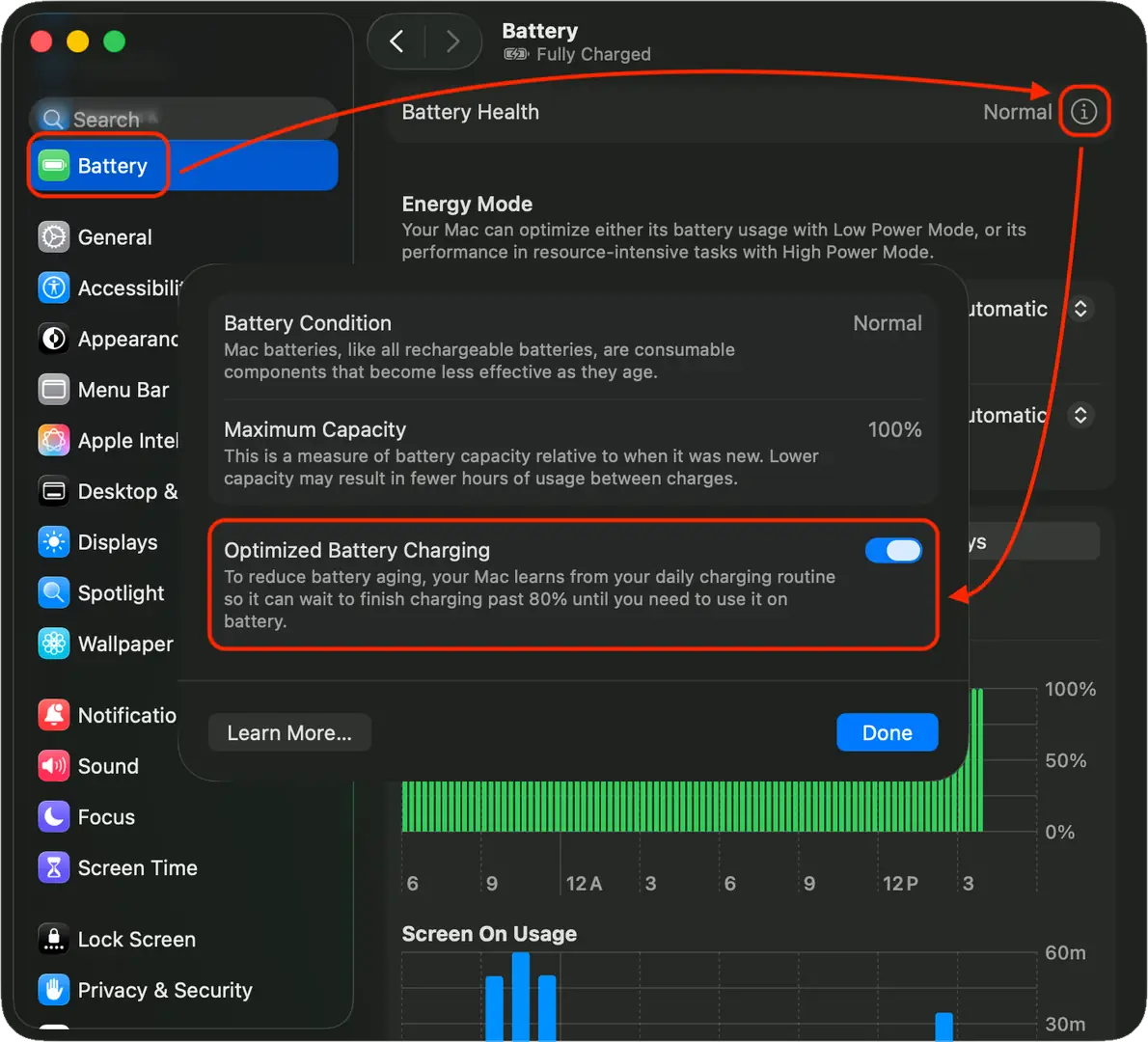
Để kích hoạt, hãy truy cập: Cài đặt hệ thống (System Settings) > Pin (Battery) > Tình trạng pin (Battery Health) và bật tùy chọn “Sạc pin được tối ưu hóa”.
Những sai lầm làm giảm tuổi thọ pin MacBook nhanh chóng
Thực tế sửa chữa tại UFOTECH cho thấy, nhiều thiết bị gặp tình trạng chai phồng pin sớm hơn dự kiến do người dùng vô tình mắc phải các thói quen sau:
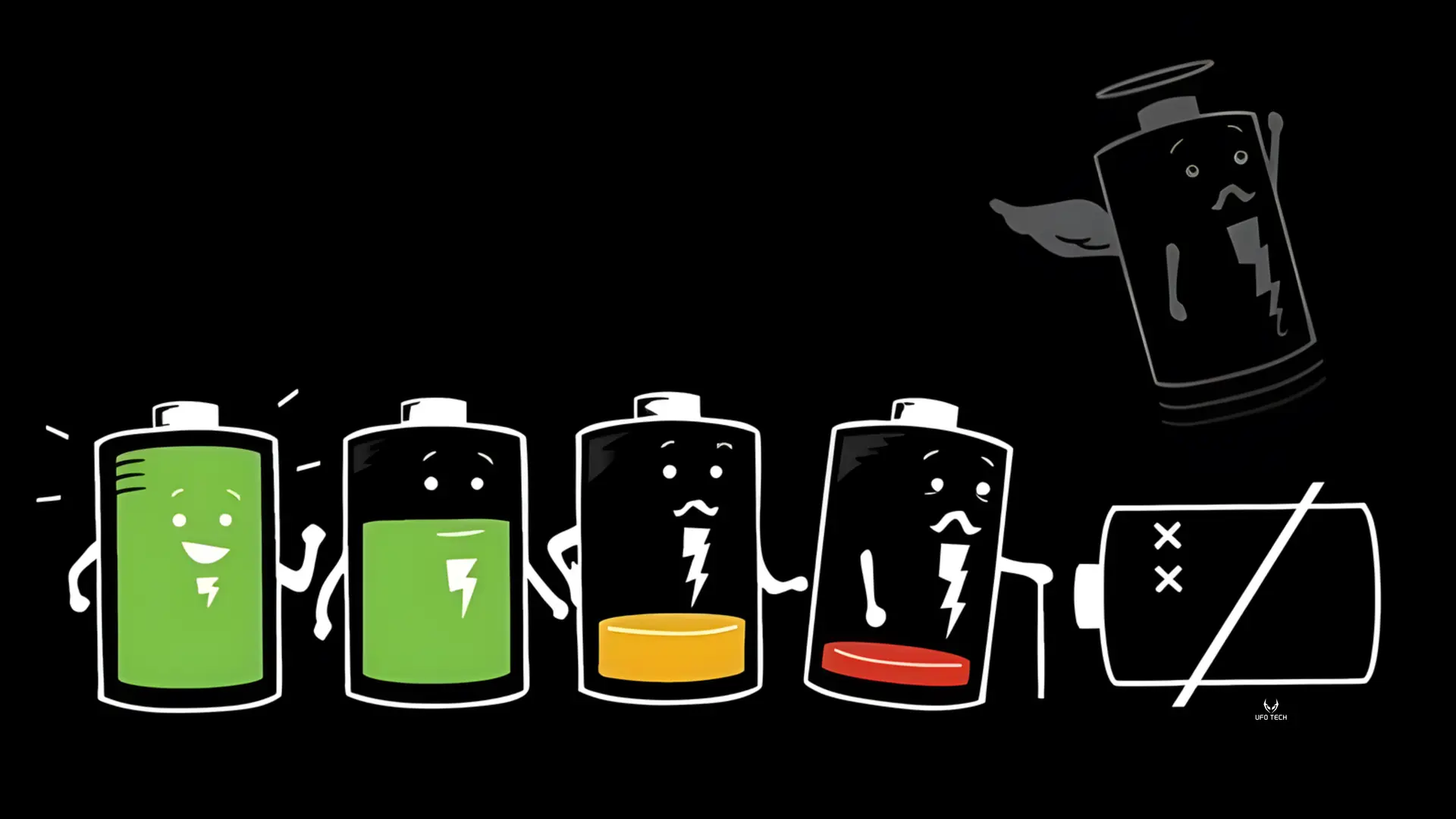
Để Pin cạn kiệt đến mức sập nguồn
Công nghệ pin Lithium-ion rất nhạy cảm với trạng thái xả kiệt. Nếu thiết bị thường xuyên bị sử dụng đến 0% và tự động tắt nguồn, dung lượng tối đa của pin sẽ suy giảm vĩnh viễn với tốc độ rất nhanh. Trong một số trường hợp, việc để máy cạn pin trong thời gian dài có thể làm hỏng cell pin hoàn toàn, khiến máy không nhận sạc khi cắm lại. Bạn nên chủ động cắm sạc khi hệ thống cảnh báo mức pin yếu (thường ở mức 15-20%).
Không chú ý đến yếu tố nhiệt độ môi trường
Nhiệt độ là tác nhân vật lý gây hại lớn nhất cho linh kiện điện tử. Theo khuyến cáo của Apple, MacBook hoạt động lý tưởng nhất ở khoảng nhiệt độ từ 10 độ C đến 35 độ C.
Việc đặt MacBook trên các bề mặt mềm như nệm, gối (làm cản trở khe tản nhiệt), hoặc để máy trong cốp xe, dưới ánh nắng trực tiếp sẽ làm phá vỡ cấu trúc hóa học của pin. Đây là nguyên nhân trực tiếp dẫn đến hiện tượng phồng cell pin, gây biến dạng vỏ máy và chèn ép các linh kiện khác như bo mạch hay trackpad.
Sử dụng phụ kiện sạc không đạt chuẩn
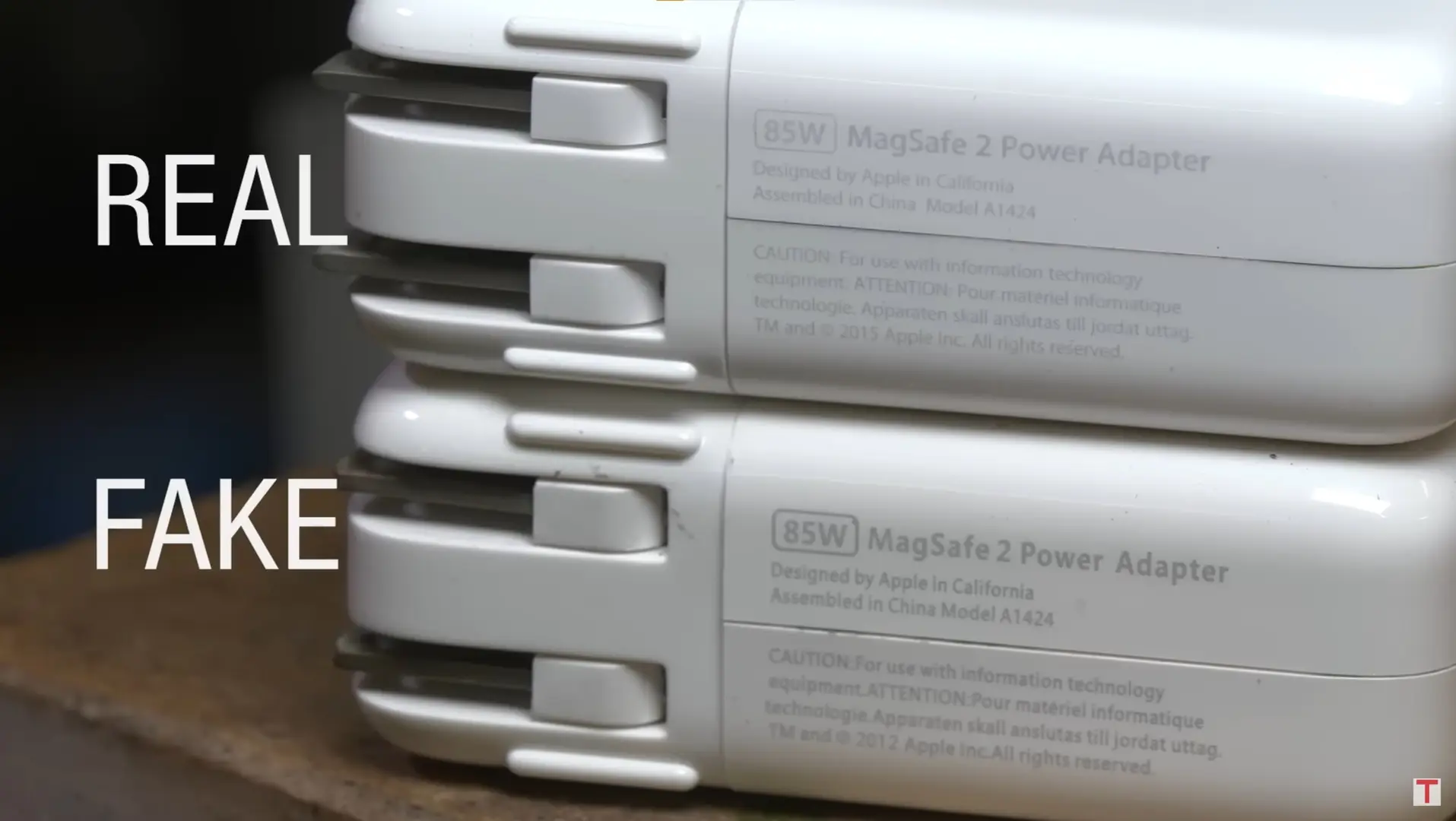
Sử dụng củ sạc hoặc cáp sạc trôi nổi, không đạt chứng chỉ chất lượng có thể cung cấp dòng điện không ổn định. Về lâu dài, điều này không chỉ gây tổn hại trực tiếp đến tuổi thọ pin mà còn tạo áp lực lên IC nguồn (chip quản lý điện năng) trên bo mạch chủ, làm tăng nguy cơ phát sinh các lỗi phần cứng nghiêm trọng.
Cách tự kiểm tra tình trạng pin MacBook tại nhà
Hệ điều hành macOS cho phép người dùng theo dõi sức khỏe của pin một cách trực quan và chính xác thông qua các bước sau:
- Bước 1: Nhấn giữ phím “Option” (hoặc Alt) trên bàn phím.
- Bước 2: Nhấp chuột vào biểu tượng Apple ở góc trên cùng bên trái màn hình.
- Bước 3: Chọn “Thông tin hệ thống” (System Information).
- Bước 4: Tại cột menu bên trái, tìm và chọn mục “Nguồn điện” (Power).
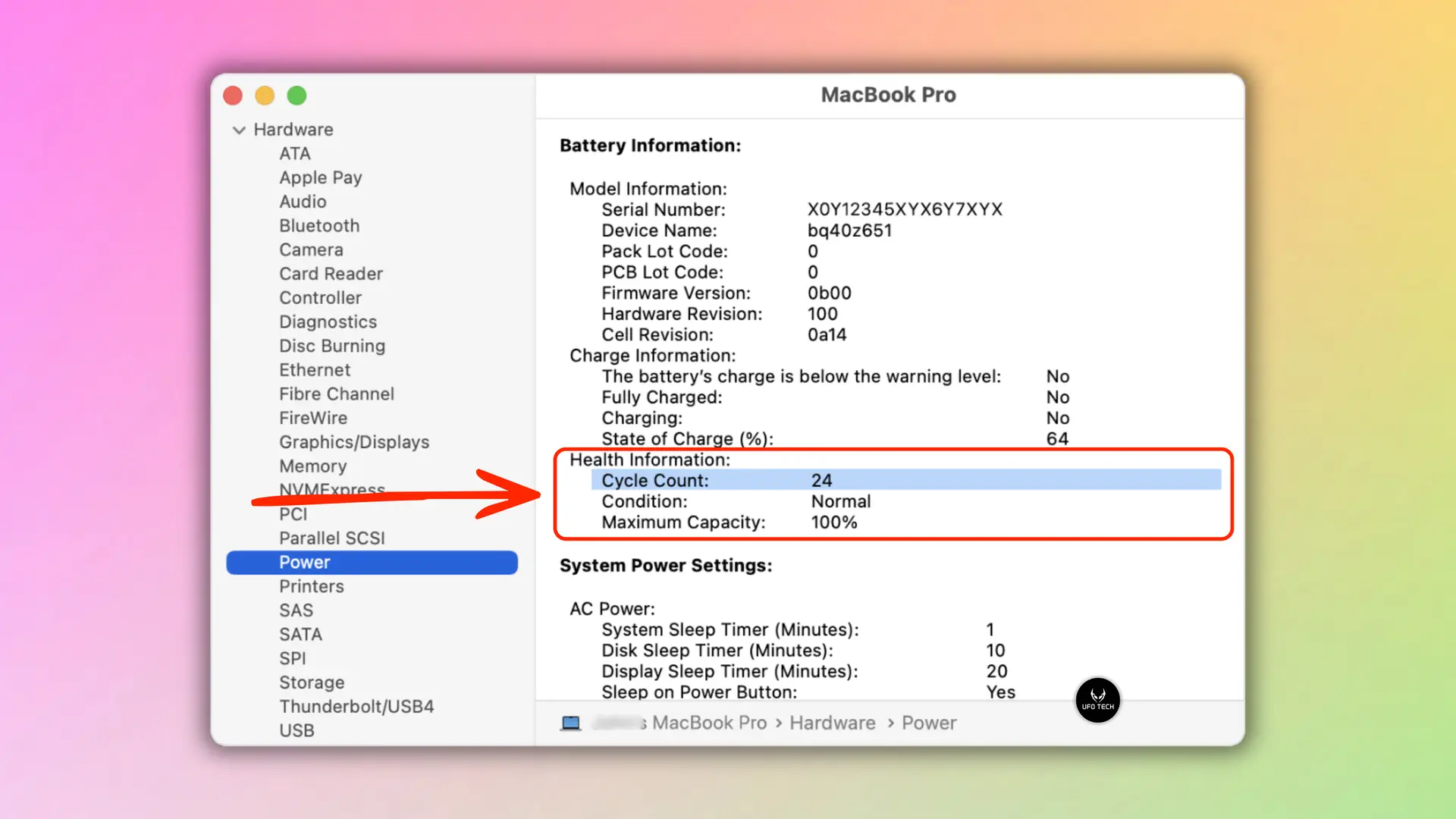
Trong bảng thông tin hiển thị bên phải, bạn cần lưu ý hai chỉ số chính:
- Số lượng chu kỳ (Cycle Count): Thể hiện số lần sạc xả hoàn toàn (Khuyến cáo chu kỳ tối đa của các dòng máy hiện đại là 1000).
- Tình trạng (Condition): Sẽ hiển thị một trong hai trạng thái phổ biến:
- Bình thường (Normal): Pin đang hoạt động trong ngưỡng thông số kỹ thuật ổn định.
- Đề xuất bảo trì (Service Recommended): Pin đã bị lão hóa hóa học, dung lượng thực tế đã sụt giảm đáng kể so với dung lượng thiết kế ban đầu.
FAQ – Các câu hỏi thường gặp
Trong quá trình tư vấn khách hàng, kỹ thuật viên UFOTECH thường xuyên nhận được các câu hỏi sau:
Máy báo “Đề xuất bảo trì” có bắt buộc phải thay pin ngay không?
Bạn không bắt buộc phải thay ngay lập tức nếu máy vẫn đáp ứng đủ thời gian làm việc của bạn và không có hiện tượng phồng rộp vật lý. Tuy nhiên, ở trạng thái này, máy có thể gặp tình trạng tụt pin nhanh hoặc sập nguồn đột thực khi xử lý tác vụ nặng.
Dùng chung sạc của iPhone, iPad cho MacBook có ảnh hưởng đến pin không?
Các thiết bị của Apple sử dụng cổng Type-C hiện nay đều có chuẩn Power Delivery (PD) tự điều chỉnh dòng điện. Việc dùng sạc iPhone/iPad cho MacBook hoàn toàn an toàn và không gây hỏng pin, nhưng do công suất của sạc điện thoại thấp hơn, thời gian sạc đầy MacBook sẽ kéo dài hơn rất nhiều hoặc máy vẫn tụt pin nếu bạn đang dùng các phần mềm nặng.
Có nên dùng ốp vỏ (Case) cho MacBook không?
Ốp nhựa bảo vệ có thể giúp máy chống xước nhưng lại làm giảm đáng kể khả năng tản nhiệt thụ động qua lớp vỏ nhôm của thiết bị. Nếu bạn sử dụng các phần mềm đồ họa nặng, nên tháo ốp để máy tản nhiệt tốt hơn, giúp bảo vệ pin khỏi nhiệt độ cao.
Dấu hiệu cho biết cần thay pin mới
Quá trình suy giảm chất lượng pin là tất yếu theo thời gian. Bạn nên lên kế hoạch kiểm tra và thay pin MacBook mới khi thiết bị xuất hiện các tình trạng dưới đây:
- Thời lượng sử dụng thực tế giảm sút nghiêm trọng: Khả năng duy trì tác vụ không cắm sạc giảm xuống chỉ còn 2-3 tiếng so với thời lượng nguyên bản.
- Hiện tượng tắt nguồn đột ngột: Máy vẫn báo còn 20-30% dung lượng nhưng đột ngột sập nguồn và yêu cầu cắm sạc để khởi động lại. Điều này cho thấy điện áp của các cell pin đã mất sự đồng đều.
- Biến dạng vật lý do phồng pin: Nếu bạn nhận thấy mặt đáy máy bị kênh khi đặt trên mặt phẳng, hoặc trackpad kẹt cứng, khó thao tác, hãy ngừng sử dụng máy ngay lập tức. Đây là rủi ro vật lý có thể gây nứt vỡ trackpad và tiềm ẩn nguy cơ mất an toàn.
UFOTECH – Giải pháp thay pin chuyên nghiệp tại Hà Nội
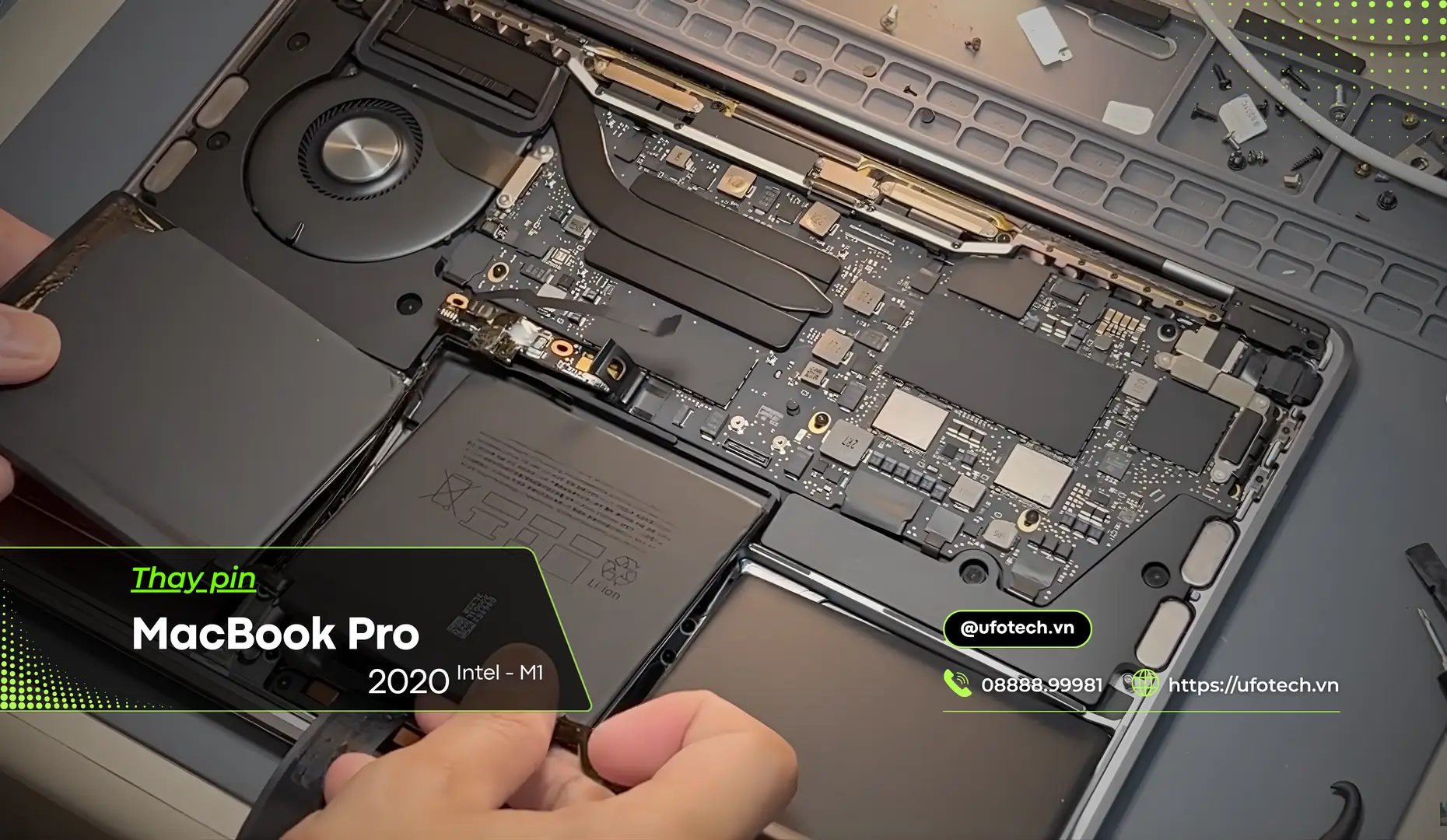
Khi linh kiện pin đã suy hao vượt quá ngưỡng cho phép, việc thay thế một viên pin mới, đạt chuẩn là giải pháp tối ưu nhất để đảm bảo hiệu suất làm việc và sự an toàn cho toàn bộ hệ thống phần cứng.
Nếu thiết bị của bạn đang gặp các vấn đề về nguồn điện và bạn đang tìm kiếm một địa chỉ thay pin MacBook uy tín tại Hà Nội, UFOTECH chính là sự lựa chọn đáng tin cậy. Chúng tôi hướng tới việc cung cấp trải nghiệm dịch vụ chuyên nghiệp với các cam kết:
- Quy trình minh bạch: Khách hàng được đội ngũ kỹ thuật đánh giá chính xác tình trạng máy, được cung cấp bảng báo giá thay pin MacBook chi tiết và trực tiếp quan sát toàn bộ quy trình thay thế linh kiện.
- Chất lượng linh kiện: UFOTECH sử dụng pin thay thế vượt qua các bài kiểm định chất lượng khắt khe, đảm bảo tính tương thích tuyệt đối. Sau khi lắp đặt, hệ thống macOS sẽ nhận diện đầy đủ thông số dung lượng thực tế và hiển thị số chu kỳ sạc mới.
- Tiêu chuẩn kỹ thuật: Đội ngũ kỹ thuật viên am hiểu sâu sắc cấu trúc phần cứng của từng thế hệ MacBook. Quá trình thao tác đảm bảo sự tỉ mỉ, tuân thủ tiêu chuẩn an toàn tĩnh điện, không gây ảnh hưởng đến các linh kiện liên quan.
- Chính sách hậu mãi: Chế độ bảo hành minh bạch, nhanh chóng hỗ trợ xử lý hoặc đổi mới nếu phát sinh các vấn đề thuộc về lỗi sản xuất, giúp khách hàng hoàn toàn yên tâm trong quá trình sử dụng.
Việc thấu hiểu và áp dụng các phương pháp chăm sóc đúng đắn sẽ giúp thiết bị của bạn hoạt động bền bỉ nhất. Tuy nhiên, khi máy cần được bảo trì, hãy liên hệ với UFOTECH. Chúng tôi luôn sẵn sàng hỗ trợ kiểm tra, đánh giá tổng thể thiết bị miễn phí và đưa ra phương án xử lý tối ưu nhất cho bạn.
Để biết thêm thông tin chi tiết, quý khách có thể liên hệ qua Hotline/Zalo: 0912.666.465 hoặc mang thiết bị trực tiếp đến trung tâm sửa chữa tại Hà Nội để được đội ngũ UFOTECH hỗ trợ chuyên sâu.