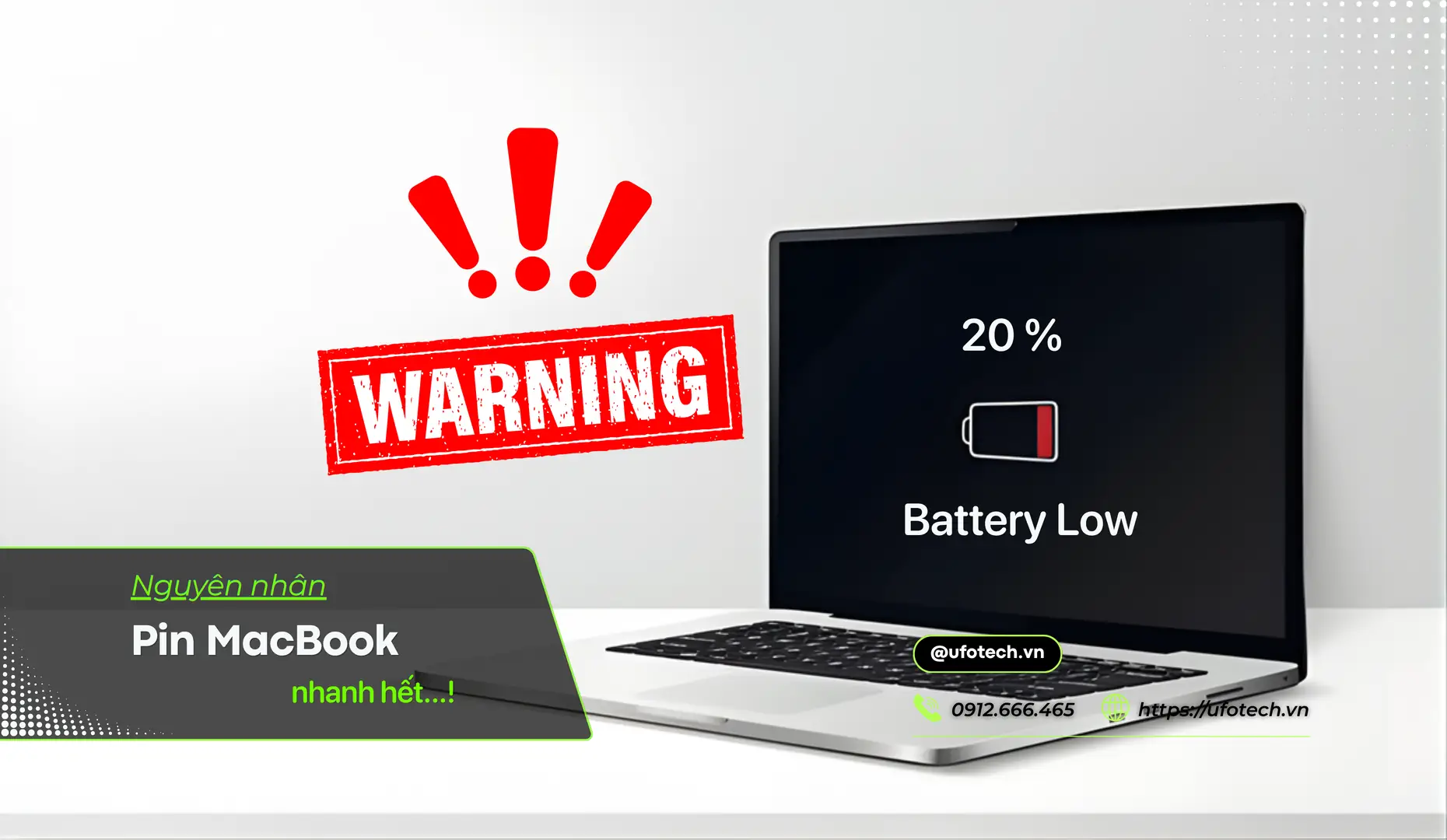
Bạn đang làm việc dang dở thì thông báo pin yếu hiện lên, dù mới sạc đầy cách đây không lâu. Tình trạng MacBook nhanh hết pin là một trong những rắc rối phổ biến nhất mà người dùng Apple gặp phải sau một thời gian sử dụng. Việc pin sụt nhanh không chỉ làm gián đoạn mạch công việc mà còn là dấu hiệu cảnh báo hệ thống của bạn đang gặp vấn đề, từ những xung đột phần mềm đơn giản cho đến các hư hỏng phần cứng phức tạp bên trong.
Trong bài viết này, chúng ta sẽ cùng mổ xẻ nguyên lý hoạt động, xác định chính xác nguyên nhân gây hao hụt dung lượng và tìm ra phương pháp xử lý triệt để, giúp chiếc Mac của bạn khôi phục lại thời lượng sử dụng bền bỉ vốn có.
Tóm tắt nhanh
- Nguyên nhân chính khiến MacBook sụt pin nhanh thường do ứng dụng chạy ngầm, pin đã vượt quá số chu kỳ sạc (Cycle Count), hoặc lỗi chập IC nguồn trên Mainboard.
- Cách xử lý tại nhà hiệu quả nhất: Dùng Activity Monitor tắt tác vụ nặng, cập nhật macOS và tiến hành Reset SMC/NVRAM.
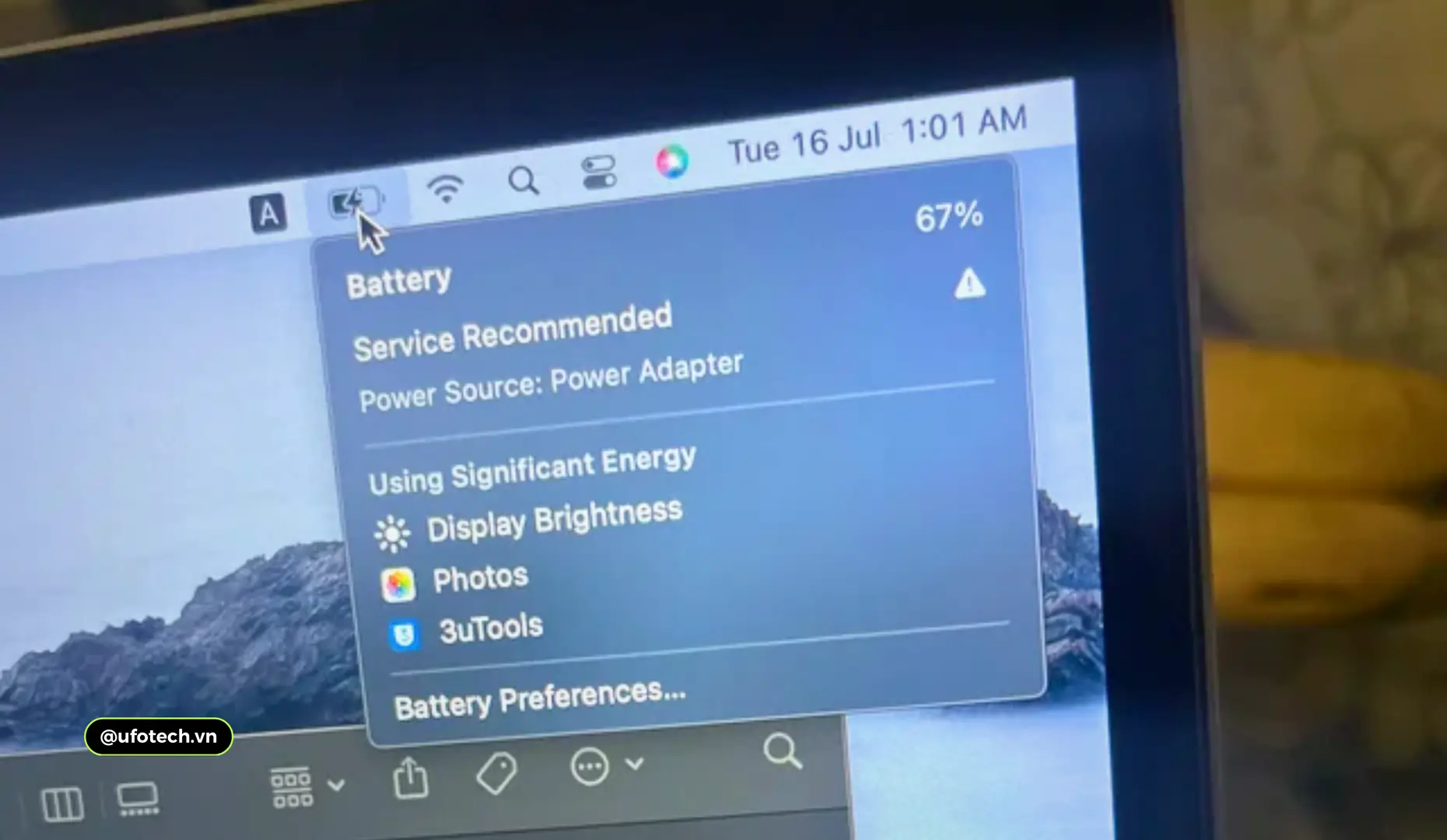
- Nếu kiểm tra System Information báo “Service Recommended”, pin phồng hoặc máy hay tắt nguồn đột ngột, bạn cần mang máy đến phòng lab kỹ thuật đo đạc và thay thế phần cứng.
Dấu hiệu nhận biết MacBook đang hao pin bất thường
Tình trạng MacBook nhanh hết pin được xác định khi thời gian sử dụng thực tế của máy sụt giảm hơn 40% so với thông số chuẩn từ nhà sản xuất, hoặc pin tụt phần trăm không đều (ví dụ từ 50% rớt thẳng xuống 20% chỉ trong vài phút).
Thông thường, một chiếc MacBook mới có thể hoạt động liên tục từ 8 đến 15 giờ tùy cấu hình (chip Intel hay Apple Silicon). Tuy nhiên, nếu bạn chỉ lướt web, gõ văn bản cơ bản mà máy chỉ trụ được 2 đến 3 tiếng, hệ thống tiêu thụ điện năng chắc chắn đang hoạt động sai lệch. Dấu hiệu đi kèm thường là máy nóng ran ở khu vực gần bản lề và quạt tản nhiệt kêu to dù không mở tác vụ nặng.
5 Nguyên nhân chính khiến MacBook nhanh hết pin
Để xử lý dứt điểm, chúng ta cần khoanh vùng chính xác tác nhân. Dưới đây là 5 nguyên nhân từ phần mềm đến phần cứng được các kỹ thuật viên UFOTECH ghi nhận nhiều nhất.
1. Ứng dụng chạy ngầm ngốn tài nguyên hệ thống
Các trình duyệt web chứa hàng chục tab như Google Chrome, phần mềm giả lập, hoặc các ứng dụng Adobe chạy ngầm sẽ liên tục vắt kiệt sức mạnh của CPU và RAM. Hệ quả là bo mạch phải cung cấp một lượng điện năng lớn và liên tục, làm sụt giảm phần trăm pin nhanh chóng.
2. Tuổi thọ pin đã đạt giới hạn (Vượt Cycle Count)
Mỗi viên pin Lithium-polymer trên thiết bị Apple đều có một vòng đời nhất định. Apple thiết kế pin MacBook giữ được khoảng 80% dung lượng gốc sau 1000 chu kỳ sạc (Cycle Count).
Khi vượt qua con số này, cấu trúc hóa học bên trong cell pin bắt đầu thoái hóa. Bạn có thể kiểm tra thông số này qua mục System Information trên máy hoặc dùng phần mềm coconutBattery. Nếu đánh giá tổng quan về pin MacBook ở giai đoạn này, bạn sẽ thấy sức khỏe của cell pin đã kém đi rất nhiều. Khả năng lưu trữ điện năng sụt giảm nhanh chóng, dẫn đến hiện tượng chai, phồng hoặc các lỗi pin MacBook nghiêm trọng khác.
3. Nhiệt độ môi trường và hiệu suất tản nhiệt kém
Nhiệt độ là kẻ thù lớn nhất của linh kiện điện tử. Khi làm việc trong môi trường quá nóng, hoặc khe tản nhiệt bị bám kín bụi bẩn sau nhiều năm không bảo dưỡng, nhiệt lượng không thoát ra được. Quạt phải chạy tối đa công suất, đồng thời nhiệt độ cao làm tăng nội trở của cell pin, khiến thiết bị xả điện nhanh hơn mức bình thường.
4. Xung đột hệ điều hành macOS
Việc nâng cấp lên phiên bản macOS mới nhất đôi khi mang lại rắc rối nếu phần cứng của bạn thuộc các đời máy cũ. Lỗi phần mềm có thể khiến các tiến trình hệ thống cốt lõi như WindowServer hoặc quá trình lập chỉ mục Spotlight Indexing chạy vòng lặp vô hạn, tiêu tốn một lượng điện khổng lồ dưới nền.
5. Lỗi phần cứng và chập mạch trên Mainboard
Đây là nguyên nhân phức tạp nhất. Trên bo mạch chủ (Mainboard) chứa hệ thống IC quản lý nguồn và hàng loạt tụ điện. Nếu máy từng bị ẩm nước, va đập, các linh kiện này có thể bị rò rỉ hoặc chập mạch.
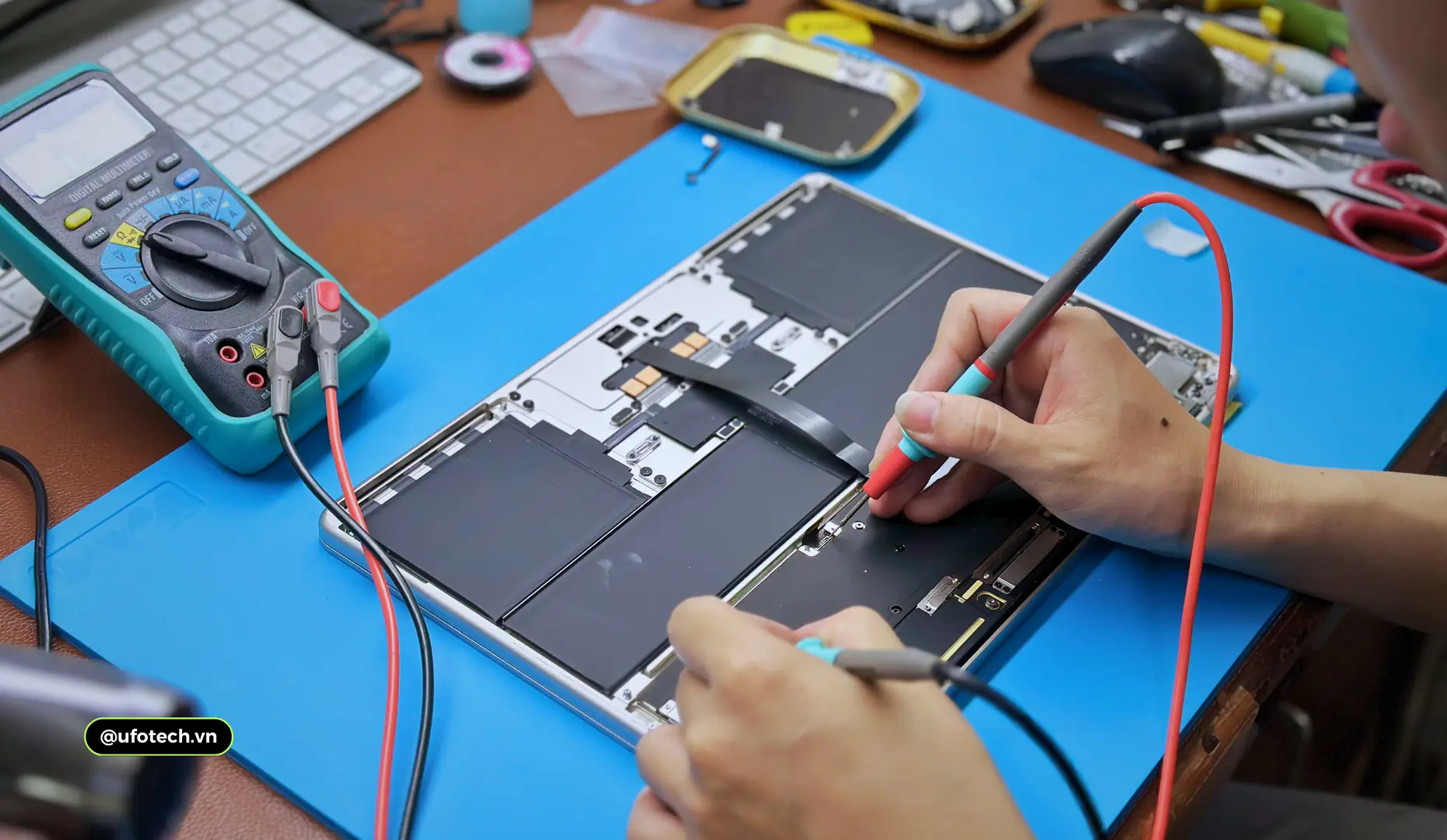
Một lỗi rò rỉ điện áp trên đường nguồn (hiện tượng ăn dòng) sẽ khiến pin tụt không phanh ngay cả khi gập máy (chế độ Sleep). Nghiêm trọng hơn, nếu IC nguồn lỗi nặng, bạn sẽ gặp tình trạng MacBook tắt nguồn đột ngột khi đang dùng, kéo theo đó là không bật được nguồn MacBook. Nếu để lâu, máy có thể hỏng hoàn toàn IC sạc, dẫn đến MacBook không lên nguồn dù đã cắm sạc zin.
Hướng dẫn từng bước xử lý tình trạng sụt pin nhanh
Cách xử lý MacBook nhanh hết pin phụ thuộc vào việc lỗi do phần mềm hay phần cứng. Dưới đây là quy trình chuẩn bạn có thể tự thao tác tại nhà:
Tối ưu hóa phần mềm và hệ thống
- Kiểm tra Activity Monitor: Mở Spotlight (Command + Space), gõ tìm “Activity Monitor”. Chuyển sang tab “Energy” (Năng lượng). Nhìn vào cột “12 hr Power” để tìm và tắt ngay (Force Quit) các ứng dụng đang ngốn điện bất thường.
- Loại bỏ ứng dụng khởi động ngầm: Truy cập System Settings -> General -> Login Items. Xóa bỏ các phần mềm không cần thiết tự động chạy khi khởi động máy. Điều này giúp giảm tải cho vi xử lý ngay từ giây phút đầu tiên.
- Tiến hành Reset SMC: Với MacBook dùng chip Intel, việc thiết lập lại Bộ điều khiển quản lý hệ thống (SMC) sẽ giải quyết triệt để lỗi hiển thị sai phần trăm pin hoặc quạt quay mất kiểm soát. Với dòng máy dùng chip Apple Silicon (M1, M2, M3), bạn chỉ cần Restart lại máy, hệ thống quản lý nguồn sẽ tự hiệu chỉnh.
Can thiệp phần cứng chuyên sâu
Khi các giải pháp phần mềm vô tác dụng, và phần trạng thái pin báo “Service Recommended” (Đề xuất bảo trì), đó là lúc bạn cần can thiệp phần cứng. Việc tiếp tục sạc và xả liên tục một viên pin chai phồng cực kỳ nguy hiểm, có thể gây nứt vỡ trackpad và rủi ro cháy nổ.
Giải pháp an toàn nhất lúc này là tiến hành thay pin MacBook mới. Tuyệt đối không tự mua pin linh kiện trôi nổi tự cạy mở tại nhà nếu không có thiết bị chống tĩnh điện và am hiểu sơ đồ mạch, vì thao tác sai có thể làm chạm chập Mainboard vĩnh viễn.
Bảng giá thay pin MacBook tham khảo tại UFOTECH
Để thiết bị hoạt động ổn định, việc dùng linh kiện chuẩn với mức điện áp chính xác là ưu tiên hàng đầu.
| Dòng máy MacBook | Tình trạng linh kiện | Mức giá tham khảo (VNĐ) | Thời gian xử lý |
|---|---|---|---|
| MacBook Air 13 inch (Intel) | Mới 100%, nguyên cell | 1.200.000 – 1.800.000 | 45 – 60 phút |
| MacBook Air M1 / M2 | Mới 100%, nguyên cell | 1.800.000 – 2.500.000 | 45 – 60 phút |
| MacBook Pro 13 inch (Intel) | Mới 100%, nguyên cell | 1.500.000 – 2.200.000 | 60 – 90 phút |
| MacBook Pro 13/14 inch (M-Series) | Mới 100%, nguyên cell | 2.500.000 – 3.200.000 | 60 – 90 phút |
| MacBook Pro 15/16 inch | Mới 100%, nguyên cell | 2.500.000 – 3.800.000 | 90 – 120 phút |
Lưu ý: Mức giá trên mang tính chất tham khảo. Tùy thuộc vào mã máy cụ thể (Model Axxxx), chi phí sẽ có sự điều chỉnh. Để biết thông tin chính xác nhất, bạn có thể xem tại trang báo giá thay pin MacBook của chúng tôi.
FAQ – Câu hỏi thường gặp
Tại sao MacBook để qua đêm bị tụt pin nhiều?
Do tính năng Power Nap vẫn hoạt động ngầm để đồng bộ dữ liệu iCloud, nhận email, hoặc do bạn vẫn đang cắm các thiết bị ngoại vi (hub chuyển đổi, USB, chuột) khiến mạch điện liên tục bị rò rỉ.
Pin MacBook báo Service Recommended nghĩa là gì?
Đây là cảnh báo kỹ thuật từ hệ điều hành macOS thông báo dung lượng lưu trữ thực tế của viên pin đã giảm xuống mức thấp (thường dưới 80%), cấu trúc cell pin đã thoái hóa và cần thay thế sớm.
Vừa cắm sạc vừa dùng MacBook có làm chai pin không?
Không. Các dòng máy hiện đại có mạch quản lý IC nguồn thông minh. Khi pin đầy 100%, mạch sẽ ngắt điện vào pin và cấp nguồn trực tiếp cho Mainboard, giúp giảm số chu kỳ sạc (Cycle Count) và kéo dài tuổi thọ pin.
MacBook tụt pin nhanh rồi tắt nguồn đột ngột là do đâu?
Nguyên nhân chủ yếu do pin bị chai nặng dẫn đến sụt áp (không giữ được số Volt ổn định), hoặc do linh kiện IC quản lý nguồn trên bo mạch chủ bị lỗi, không điều tiết được dòng điện.
Cắm sạc nhưng MacBook vẫn tụt pin và không lên nguồn phải làm sao?
Dấu hiệu này cảnh báo đường nguồn đầu vào (mạch sạc) đã bị chập hoặc hỏng IC sạc. Bạn cần ngắt bộ sạc ngay lập tức và mang thiết bị đến trung tâm để kỹ thuật viên dùng máy cấp nguồn chuyên dụng kiểm tra chạm chập.
Lời kết
Tình trạng MacBook nhanh hết pin dù xuất phát từ lỗi phần mềm hay linh kiện lão hóa đều làm giảm sút hiệu suất làm việc của bạn. Việc tự chẩn đoán và tối ưu hóa hệ thống bằng các công cụ có sẵn sẽ giúp bạn tiết kiệm thời gian. Tuy nhiên, nếu sự cố nằm ở giới hạn vật lý của cell pin hoặc tình trạng rò rỉ điện trên bo mạch, sự hỗ trợ từ các kỹ sư phần cứng chuyên nghiệp là điều bắt buộc.
Đừng để máy tính sập nguồn giữa lúc đang làm dự án quan trọng. Nếu các giải pháp tại nhà không hiệu quả, hãy mang máy đến hệ thống UFOTECH. Các chuyên gia kỹ thuật của chúng tôi sẽ tháo máy kiểm tra nội thất, đo đạc thông số dòng điện bằng thiết bị chuyên dụng hoàn toàn miễn phí.