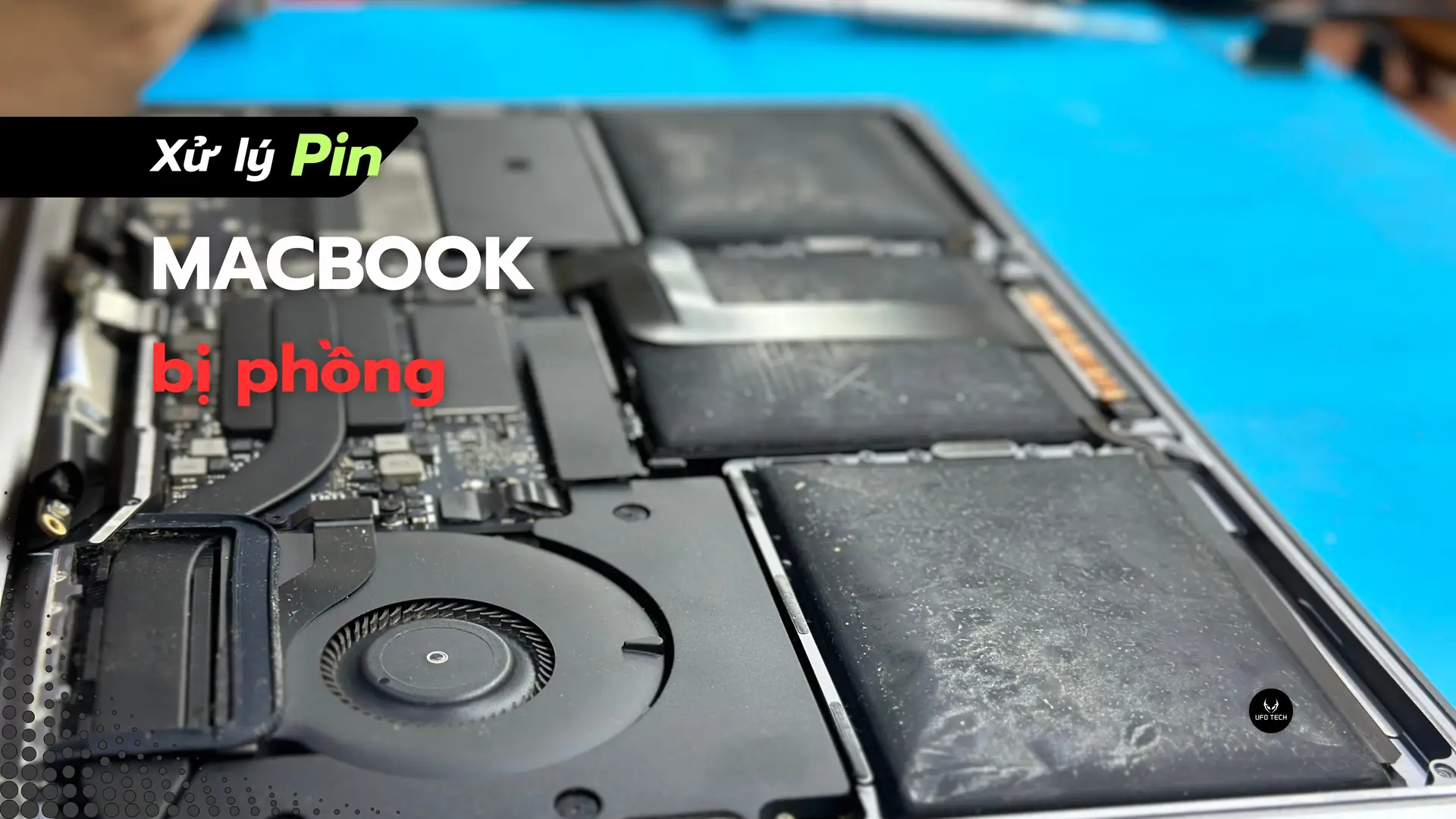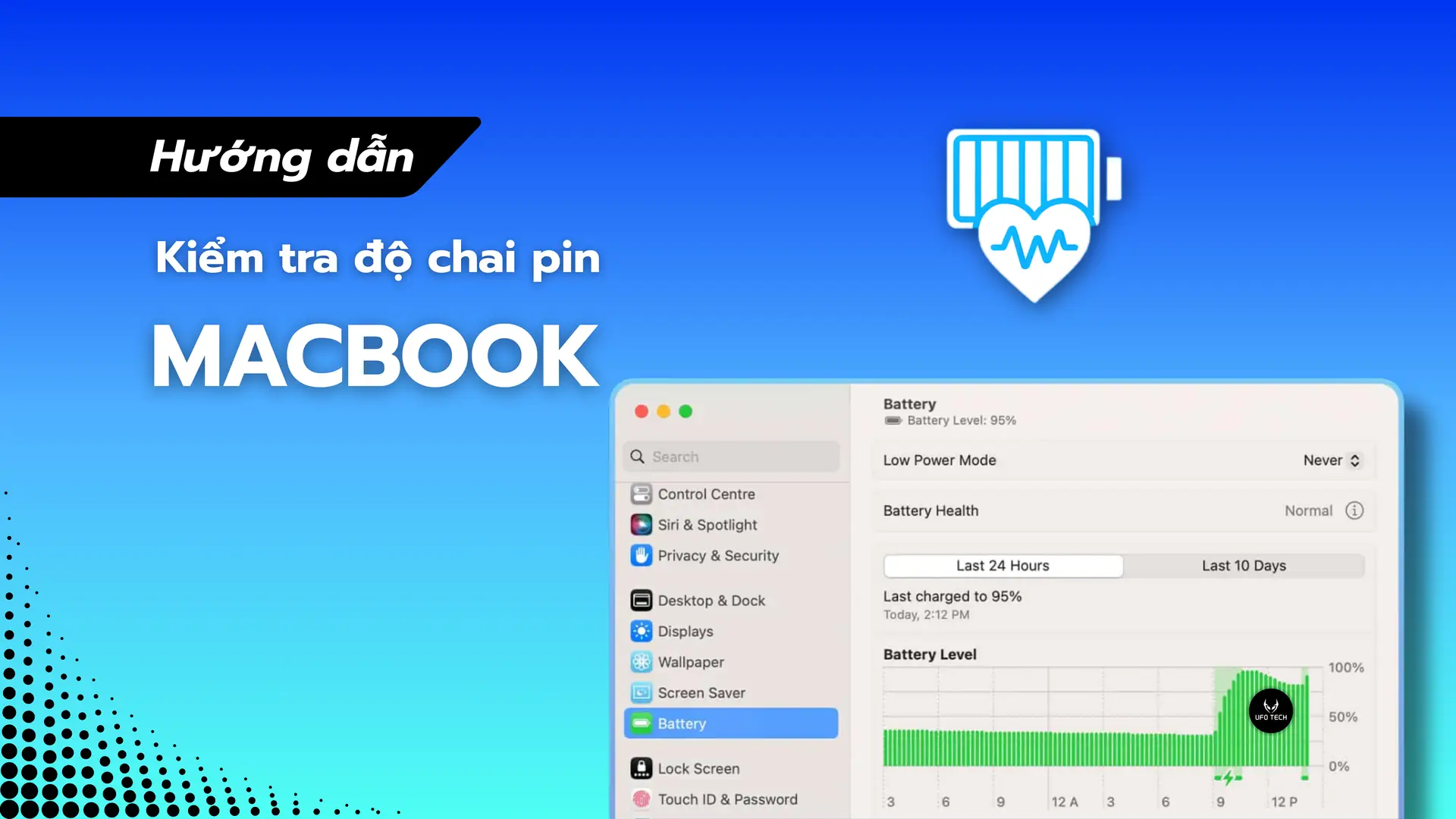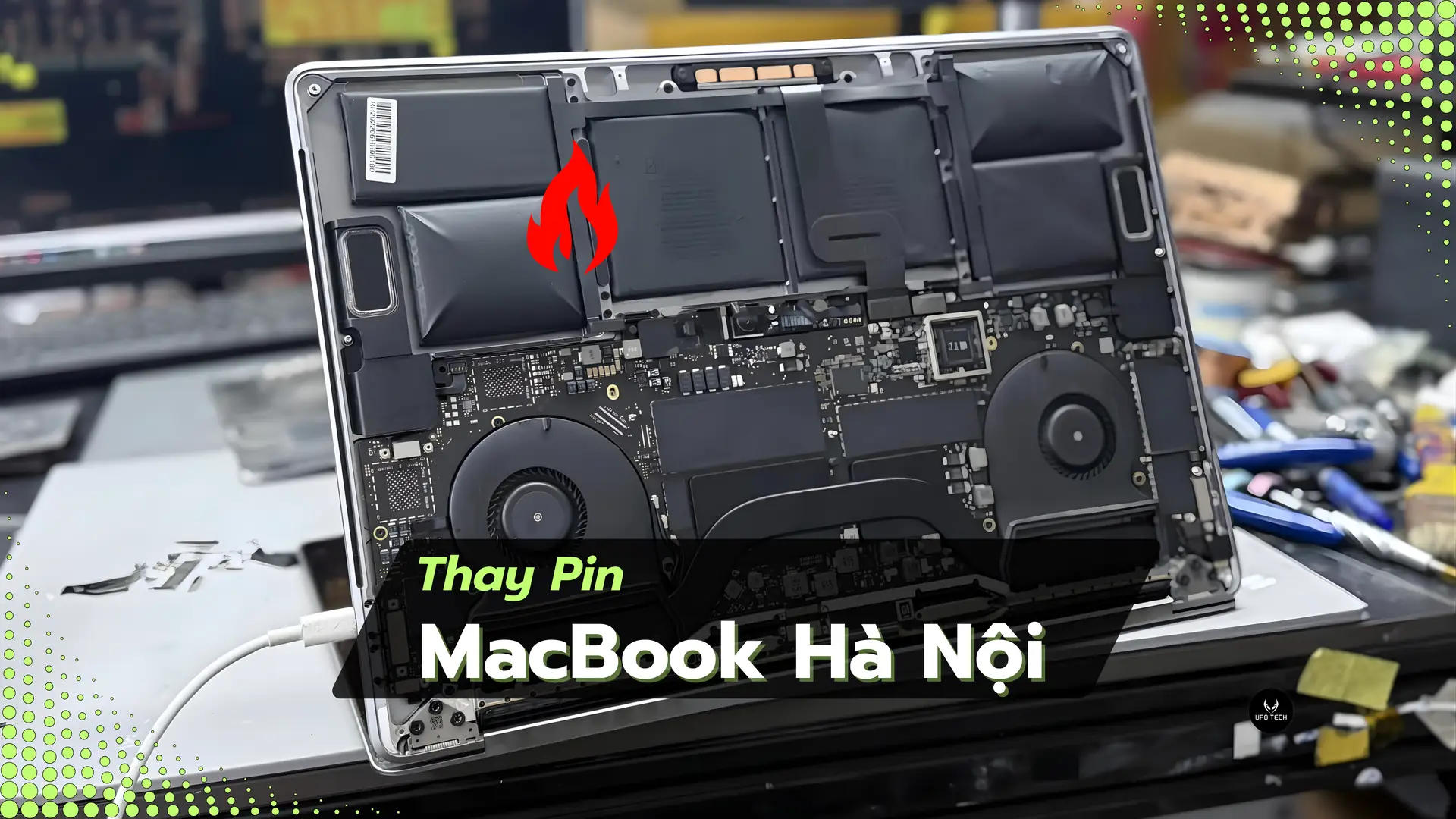
Đang chạy deadline căng thẳng thì chiếc MacBook đột ngột sập nguồn dù báo còn 30% pin, hoặc bạn bắt đầu cảm thấy phần trackpad cứng ngắc, gõ phím cấn tay do mâm nhôm bị đội lên. Đó là những hệ quả trực tiếp của việc viên pin bên trong đã chạm đến giới hạn tuổi thọ. Nếu bạn đang tìm kiếm một dịch vụ thay pin MacBook Hà Nội đảm bảo an toàn kỹ thuật, không làm ảnh hưởng đến bo mạch chủ và có thể lấy ngay để tiếp tục công việc, nội dung dưới đây sẽ phân tích chi tiết tình trạng máy của bạn và đưa ra giải pháp xử lý tiêu chuẩn.
Tóm tắt nhanh
- MacBook cần thay pin khi hệ thống báo “Service Recommended”, số chu kỳ sạc (Cycle Count) vượt mốc 1000, hoặc pin có dấu hiệu phồng vật lý đẩy cong vỏ máy.
- Tuyệt đối không tự nạy pin tại nhà vì Apple dùng keo chuyên dụng dán chặt cell pin vào vỏ nhôm; việc vô tình làm thủng lớp vỏ bọc Lithium-ion polymer sẽ gây ra phản ứng cháy nổ (Thermal Runaway) rất nguy hiểm.
- Dịch vụ tại UFOTECH diễn ra trong 30 – 45 phút, khách hàng xem trực tiếp quy trình rã keo, vệ sinh mâm nhôm và lắp đặt pin mới với IC quản lý nguồn đồng bộ tiêu chuẩn Apple, bảo hành 12 tháng.
Nhận biết chính xác thời điểm cần thay pin MacBook
Hệ điều hành macOS được tích hợp sẵn công cụ theo dõi sức khỏe phần cứng, đưa ra các cảnh báo rõ ràng như “Service Recommended” (Bảo trì pin) hoặc “Replace Now” (Thay thế ngay) khi dung lượng tối đa giảm xuống dưới 80%. Bên cạnh cảnh báo phần mềm, máy thường bị sập nguồn đột ngột khi dung lượng báo dưới 20%, hoặc nghiêm trọng hơn là các cell pin bị phồng rộp, chèn ép lên cáp trackpad khiến chuột cảm ứng bị liệt hoặc vỏ nhôm bị biến dạng.

Để hiểu rõ cấu trúc vật lý cũng như nguyên lý hoạt động của linh kiện này trước khi quyết định sửa chữa, bạn có thể tham khảo bài viết phân tích tổng quan pin MacBook. Về mặt kỹ thuật, Apple quy định vòng đời của hầu hết các dòng MacBook hiện đại là 1000 chu kỳ sạc (Cycle Count). Tuy nhiên, con số này chỉ là một mức chuẩn tham khảo. Trong điều kiện môi trường nóng ẩm tại Việt Nam, kết hợp với các tác vụ nặng như render video hay chạy máy ảo liên tục, các cell pin Lithium-ion polymer có thể bị thoái hóa hóa học sớm hơn nhiều.
Nếu bạn thấy thời lượng sử dụng máy sụt giảm nghiêm trọng so với ban đầu, hãy xem hướng dẫn cách kiểm tra pin MacBook thông qua System Information để tự đánh giá mức độ chai. Đôi khi, việc xác định khi nào thay pin MacBook không chỉ dựa vào phần mềm mà còn dựa vào chính trải nghiệm thực tế của bạn khi làm việc xa nguồn điện.
Vì sao pin MacBook bị chai và phồng?
Bản chất của tình trạng chai phồng nằm ở sự suy giảm hóa học bên trong các cell pin Lithium-ion, khi quá trình oxy hóa tạo ra khí gas (chủ yếu là CO2 và CO) bị giữ lại bên trong lớp vỏ bọc kín, gây áp lực phồng rộp. Nguyên nhân chính thường đến từ việc người dùng để máy hoạt động ở nhiệt độ cao quá lâu hoặc sử dụng các bộ sạc không đạt chuẩn PD (Power Delivery), làm nhiễu loạn dòng điện nạp vào.
Một thói quen rất phổ biến là cắm sạc liên tục 24/7. Mặc dù mạch quản lý nguồn (SMC – System Management Controller) trên bo mạch chủ MacBook rất thông minh, tự động ngắt dòng nạp khi pin đầy 100% để dùng điện trực tiếp, nhưng nhiệt lượng tỏa ra từ CPU và GPU trong quá trình máy làm việc nặng sẽ truyền trực tiếp xuống các cell pin nằm ngay phía dưới. Nhiệt độ là kẻ thù số một của công nghệ pin Lithium-ion. Qua nhiều tháng, nhiệt lượng này nung nóng và phá vỡ cấu trúc điện phân bên trong, dẫn đến hiện tượng phù pin (swollen battery).
Ngoài ra, việc để máy cạn kiệt pin đến mức 0% rồi cất trong tủ thời gian dài (Deep Discharge) sẽ khiến điện áp của các cell tụt xuống dưới ngưỡng an toàn (thường là dưới 2.5V/cell). Lúc này, mạch bảo vệ bên trong cụm pin sẽ khóa hoàn toàn linh kiện để phòng chống đoản mạch, khiến máy bật không lên nguồn dù có cắm sạc trở lại.
Tại sao không nên tự thay pin MacBook tại nhà?
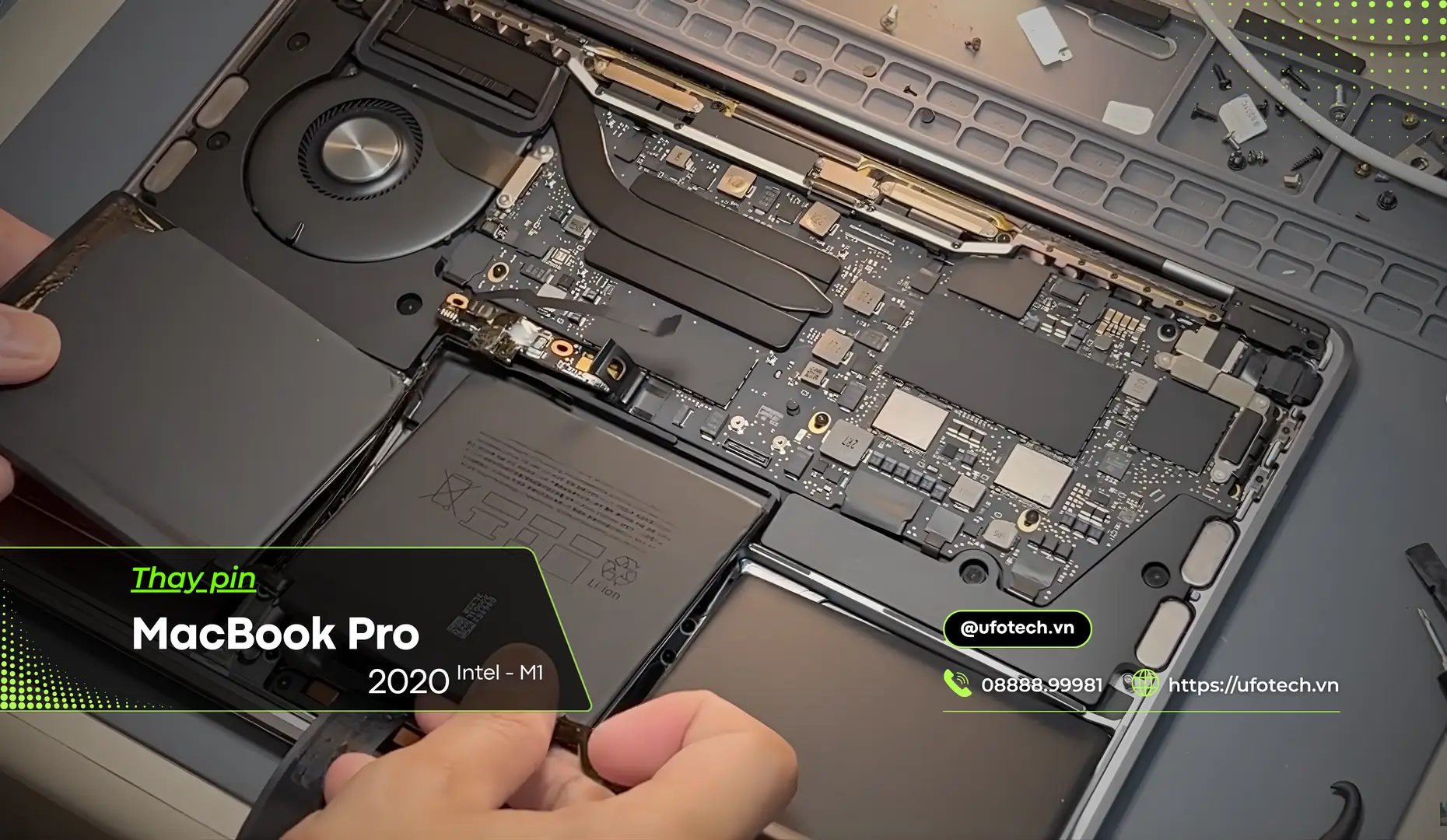
Các dòng MacBook đời mới (từ 2012 đối với dòng Pro Retina và các mẫu MacBook Air về sau) đều sử dụng keo dính công nghiệp siêu bền để dán chặt các cell pin trực tiếp lên mâm nhôm (Top Case), thay vì dùng ốc vít. Việc cố tình dùng vật liệu cứng nạy khối pin này lên ẩn chứa rủi ro đâm thủng vỏ bọc cell pin, ngay lập tức gây ra hiện tượng đoản mạch bên trong và dẫn đến phản ứng nổ ngọn lửa hóa học (Thermal Runaway) không thể dập tắt bằng nước thông thường.
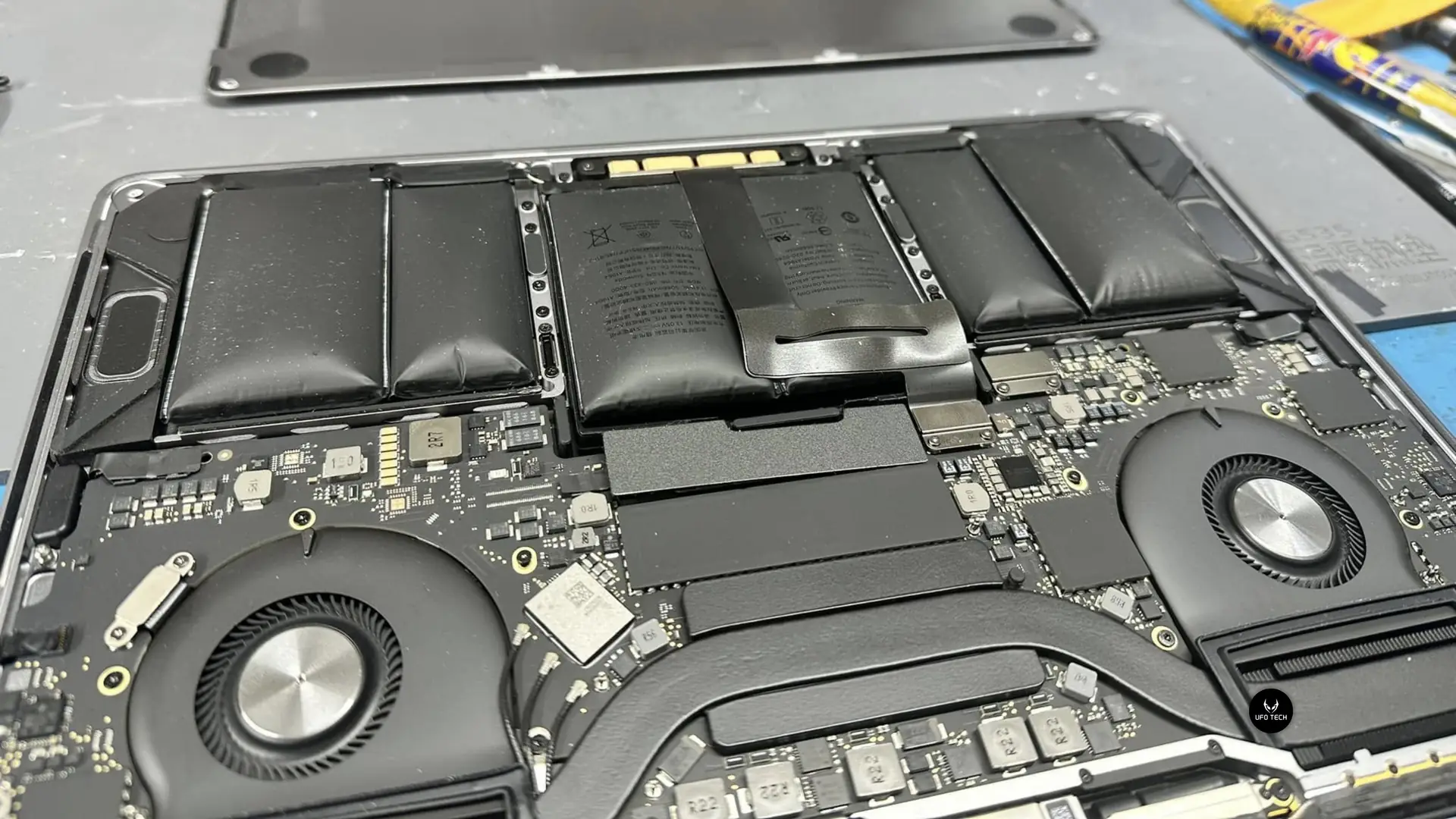
Để tháo cụm pin cũ an toàn, các kỹ thuật viên phải cách ly hoàn toàn cáp nguồn khỏi logic board (mainboard), sử dụng găng tay chống tĩnh điện và bơm một lượng dung môi rã keo chuyên dụng (như Acetone tinh khiết hoặc chất tẩy keo an toàn cho linh kiện điện tử) vào mặt dưới của từng cell. Phải đợi từ 5 đến 10 phút để keo mềm ra, sau đó dùng công cụ bằng nhựa chuyên dụng, mỏng và dẻo để cắt lớp keo nhẹ nhàng.
Bên cạnh rủi ro cháy nổ, khu vực quanh khối pin chứa cáp tín hiệu trackpad và cáp bàn phím rất mỏng manh. Chỉ một thao tác trượt tay nhẹ cũng có thể làm đứt các sợi cáp này, khiến bạn phải thay thế toàn bộ cụm Top Case với chi phí đắt đỏ gấp nhiều lần so với việc chỉ thay pin.
Các dòng máy MacBook UFOTECH tiếp nhận thay pin lấy ngay
Để đáp ứng nhu cầu đa dạng của người dùng, UFOTECH trang bị sẵn kho linh kiện cho gần như toàn bộ hệ sinh thái laptop của Apple. Chúng tôi đảm bảo có sẵn pin chất lượng cao cho cả những dòng máy đã ngưng sản xuất lẫn các phiên bản chạy chip Apple Silicon mới nhất.
- Thay pin MacBook Pro: Tiếp nhận xử lý các mã máy từ MacBook Pro 13 inch, 15 inch (đời 2015 đến 2019), cho đến các dòng hiệu năng cao như MacBook Pro 14 inch và 16 inch (Chip M1, M2, M3 Pro/Max).
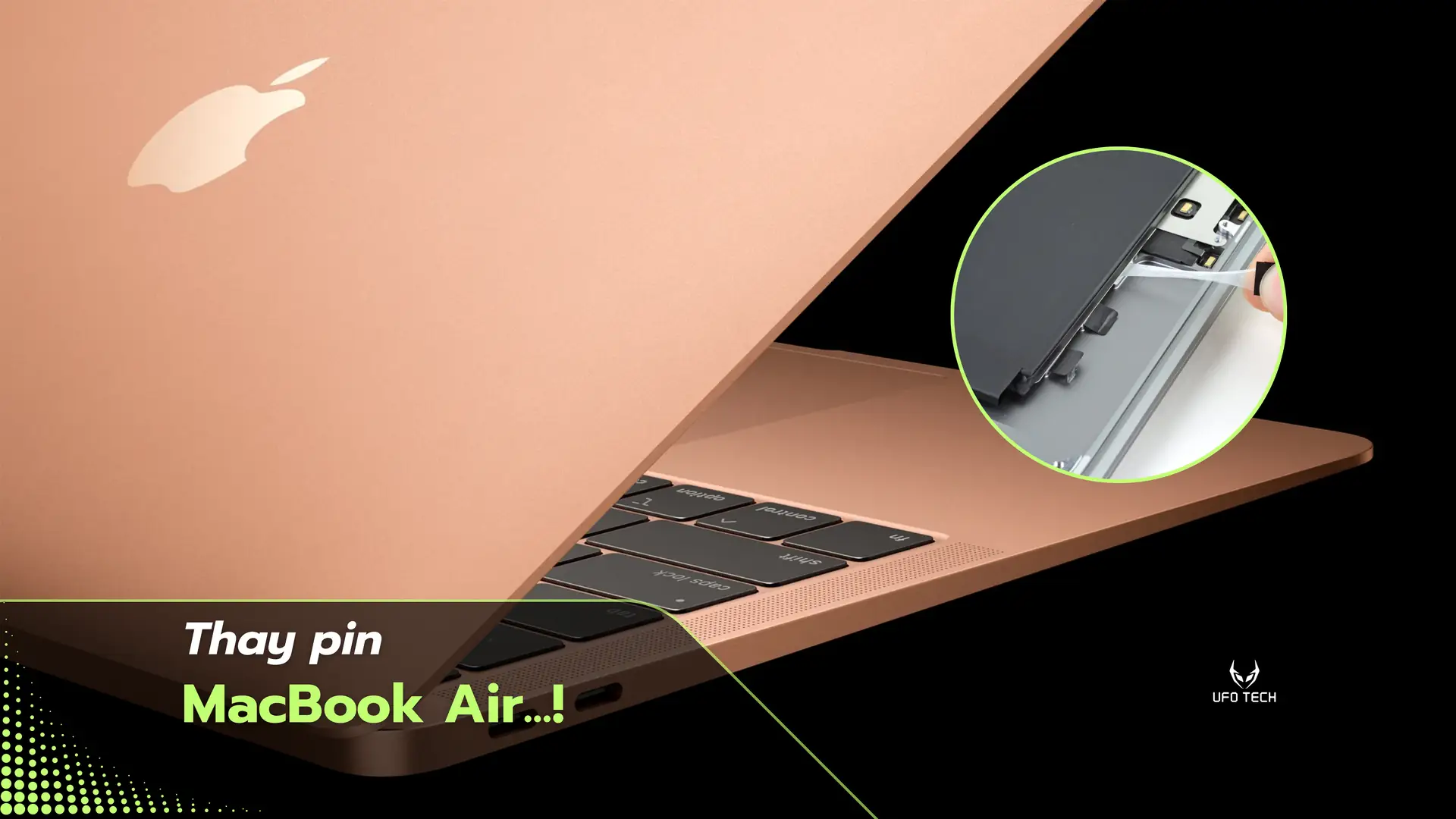
- Thay pin MacBook Air: Xử lý triệt để tình trạng hao pin trên các dòng MacBook Air 13 inch vỏ nêm truyền thống (2015 – 2017), thiết kế viền mỏng (2018 – 2020) và đặc biệt là các dòng MacBook Air M1, M2 cực kỳ phổ biến hiện nay.
- Thay pin MacBook 12 inch (Retina): Đây là dòng máy có thiết kế bo mạch và cấu trúc pin mỏng nhất, đòi hỏi kỹ thuật rã keo cực kỳ khéo léo để không làm móp méo mâm nhôm siêu mỏng của máy.
Bảng giá thay pin MacBook tham khảo tại Hà Nội
Chi phí thay thế sẽ phụ thuộc vào đúng mã model (Model Identifier) in ở mặt đáy của máy (Ví dụ: A1502, A2338, A2442…). Tại UFOTECH, chúng tôi cam kết minh bạch về giá, mức giá báo cho khách hàng đã bao gồm toàn bộ công thợ tháo lắp, vệ sinh mâm nhôm và keo tản nhiệt, tuyệt đối không phát sinh phụ phí.
| Dòng máy MacBook | Loại linh kiện | Thời gian xử lý | Bảo hành | Mức giá tham khảo |
|---|---|---|---|---|
| MacBook Air 13″ (2015 – 2017) | Pin OEM Cao cấp | 30 phút | 12 Tháng | 850.000đ – 1.050.000đ |
| MacBook Air 13″ (2018 – M1, M2) | Pin Zin / OEM Cao cấp | 45 phút | 12 Tháng | 1.450.000đ – 1.850.000đ |
| MacBook Pro 13″ (2015 – 2020) | Pin Zin / OEM Cao cấp | 45 phút | 12 Tháng | 1.250.000đ – 1.650.000đ |
| MacBook Pro 15″ / 16″ (2015 – 2019) | Pin Zin / OEM Cao cấp | 45 – 60 phút | 12 Tháng | 1.550.000đ – 1.950.000đ |
| MacBook Pro 14″ / 16″ (M1, M2, M3) | Pin Zin chính hãng | 60 phút | 12 Tháng | 2.450.000đ – 3.250.000đ |
Lưu ý: Mức giá có thể biến động nhẹ tùy theo thời điểm và tỷ giá linh kiện nhập khẩu. Để nhận báo giá chính xác nhất cho mã máy của bạn, vui lòng tham khảo trang bảng báo giá thay pin MacBook hoặc gọi trực tiếp Hotline: 08888 99981
Quy trình dịch vụ thay pin MacBook Hà Nội tại UFOTECH
UFOTECH cung cấp quy trình thay pin tiêu chuẩn kỹ thuật phần cứng Apple, cam kết xử lý hoàn thiện ngay trước mặt khách hàng để đảm bảo tính minh bạch. Khách hàng sẽ không phải để máy qua đêm hay lo lắng về vấn đề an toàn dữ liệu.

Quá trình dịch vụ thay pin MacBook tại Hà Nội của chúng tôi được chuẩn hóa qua các bước khắt khe:
- Chẩn đoán chuyên sâu: Cắm máy vào thiết bị đo dòng (USB-C Power Meter) để kiểm tra mức điện nạp, đồng thời dùng phần mềm chuyên dụng quét đọc thông số Cycle Count, Full Charge Capacity và tình trạng của IC mạch pin.
- Báo giá và xác nhận: Dựa trên đúng mã model máy, tư vấn viên sẽ đưa ra chi phí chi tiết nhất cùng chế độ bảo hành.
- Thực thi kỹ thuật: Kỹ thuật viên sẽ cách ly nguồn, rã keo cụm pin cũ. Đặc biệt quan trọng là bước vệ sinh sạch sẽ 100% lớp keo tàn dư trên mâm nhôm. Nếu không làm sạch lớp keo cũ, pin mới lắp vào sẽ bị kênh, tản nhiệt kém và nhanh hỏng.
- Lắp ráp & Căn chỉnh: Lắp cụm pin mới, dán keo tản nhiệt 2 mặt chuẩn hãng, siết lại ốc gá mạch pin bằng tua vít lực tiêu chuẩn.
- Kiểm tra (Quality Control): Khởi động máy, chạy công cụ Apple Diagnostics để đảm bảo không có mã lỗi phần cứng nào (ví dụ lỗi PPT001), kiểm tra tính năng sạc xả và độ nhạy của trackpad trước khi bàn giao máy.
Nếu bạn đang gặp sự cố giữa chừng và cần hỗ trợ khẩn cấp, việc tìm đúng địa chỉ thay pin MacBook tại Hà Nội có đủ linh kiện sẵn kho và kỹ thuật viên cứng tay là ưu tiên hàng đầu.
Chọn chất lượng linh kiện pin thay cho MacBook
Trên thị trường, linh kiện thay thế được chia thành ba loại chính: Pin bóc máy zin (rất hiếm, thường đã có số lần sạc nhất định), pin OEM chất lượng cao sản xuất theo tiêu chuẩn Apple, và pin lô giá rẻ trôi nổi. Chọn sai loại pin không chỉ làm máy nhanh hết điện mà còn có nguy cơ làm hỏng IC nguồn trên bo mạch chủ.
Tại UFOTECH, chúng tôi chỉ sử dụng dịch vụ thay pin MacBook với loại linh kiện OEM cao cấp nhất hoặc pin Zin (tùy thuộc vào model và nhu cầu của bạn). Điểm khác biệt lớn nhất của một viên thay pin MacBook chính hãng nằm ở cụm bo mạch quản lý nguồn (BMS board) gắn liền trên thân pin. Các loại pin chất lượng sử dụng IC quản lý của Texas Instruments (TI) – giống hệt linh kiện gốc của Apple. Chip này có nhiệm vụ giao tiếp dữ liệu chính xác với mainboard, quản lý nhiệt độ cell pin theo thời gian thực và tự động ngắt dòng hoàn hảo khi xảy ra sự cố đoản mạch.
Ngược lại, pin giá rẻ sử dụng IC nhái, hệ thống sẽ không đọc được nhiệt độ thực, dẫn đến việc quạt tản nhiệt của MacBook có thể rú lên liên tục (lỗi cảm biến nhiệt năng), hoặc máy bị sụt nguồn đột ngột khi dung lượng báo còn 30-40% do cell pin không cầm được dòng xả (discharge rate).
Hướng dẫn duy trì tuổi thọ pin sau khi thay mới
Để tối ưu hóa hiệu năng và kéo dài tuổi thọ cho viên pin vừa thay thế, người dùng nên lưu ý một số nguyên tắc vận hành thực tế sau:

- Hiệu chuẩn pin (Calibrate) định kỳ: Trong tuần đầu tiên sau khi thay, hãy sạc đầy 100%, sử dụng máy đến khi còn khoảng 5-10% rồi cắm sạc lại cho đến lúc đầy (không ngắt quãng). Lặp lại quy trình này khoảng 2-3 lần để IC pin học lại chính xác mức giới hạn điện áp của các cell pin mới.
- Tránh xả kiệt pin (Deep Discharge): Hạn chế tối đa việc sử dụng đến mức sập nguồn (0%). Việc các cell pin Lithium bị rút cạn năng lượng thường xuyên sẽ làm suy giảm cấu trúc hóa học bên trong rất nhanh. Nên cắm sạc khi pin báo dưới 20%.
- Kiểm soát nhiệt độ: Nhiệt độ là tác nhân đẩy nhanh quá trình phồng cell pin. Tránh làm việc trên các bề mặt giữ nhiệt (nệm, gối) và đảm bảo khe tản nhiệt của MacBook luôn được thông thoáng.
- Kích hoạt Optimized Battery Charging: Trong phần Battery (Pin) của cài đặt hệ thống, hãy đảm bảo tính năng “Sạc pin được tối ưu hóa” luôn bật. MacOS sẽ tự động ghi nhận thói quen sạc của bạn và trì hoãn việc sạc quá 80% khi không cần thiết, giúp bảo vệ pin khi bạn cắm sạc liên tục.
FAQ – Câu hỏi thường gặp
Quá trình thay pin mất bao lâu?
Thời gian xử lý toàn bộ quy trình từ khâu tháo máy, rã keo cũ, vệ sinh mâm nhôm đến lắp ráp pin mới và kiểm tra hệ thống mất khoảng 30 đến 45 phút. Khách hàng ngồi xem trực tiếp tại quầy kỹ thuật và có thể lấy máy ngay.
Thay pin mới có làm mất dữ liệu trong máy không?
Tuyệt đối không. Quá trình tháo lắp pin chỉ liên quan đến việc ngắt kết nối vật lý cung cấp điện cho bo mạch chủ. Ổ cứng (SSD) chứa dữ liệu của bạn hoàn toàn không bị can thiệp. Tuy nhiên, theo nguyên tắc an toàn công nghệ, bạn luôn nên sao lưu dữ liệu quan trọng trước khi mang máy đi xử lý bất kỳ lỗi phần cứng nào.
Pin mới thay xong có số lần sạc (Cycle Count) là bao nhiêu?
Linh kiện pin mới 100% khi lắp lên máy và kiểm tra bằng System Information hoặc phần mềm coconutBattery sẽ hiển thị Cycle Count là 0 hoặc 1 (do quá trình test xuất xưởng của nhà máy). Dung lượng tối đa (Full Charge Capacity) sẽ đạt mức bằng hoặc nhỉnh hơn một chút so với thiết kế gốc.
Máy tính có bị mất chống nước/kháng bụi sau khi mở máy không?
Bản chất các dòng MacBook của Apple không được thiết kế với chuẩn kháng nước (như IP68 trên iPhone). Dù vậy, UFOTECH luôn lắp ráp và siết chặt hệ thống ngàm, ốc vít theo đúng tiêu chuẩn gốc, đảm bảo vỏ máy khít hoàn toàn, không tạo khe hở cho bụi bẩn lọt vào máy.
Lời kết
Sự cố về nguồn điện hay tình trạng chai phồng pin không chỉ cản trở tiến độ công việc mà còn tiềm ẩn những rủi ro vật lý lớn cho toàn bộ hệ thống bo mạch của máy.
Chúng tôi hiểu rằng chiếc máy tính là công cụ làm việc quan trọng và chứa đựng nhiều dữ liệu quý giá của bạn. Nếu máy bắt đầu có dấu hiệu hao pin nhanh, sập nguồn hay trackpad bị cấn, đừng cố ép máy hoạt động thêm. Hãy mang máy qua ngay UFOTECH để các kỹ thuật viên của chúng tôi mở máy, đo đạc dòng điện và kiểm tra tình trạng vật lý hoàn toàn miễn phí. Dù bạn có quyết định thay linh kiện hay không, chúng tôi vẫn luôn hỗ trợ vệ sinh máy và tư vấn giải pháp an toàn nhất.
UFOTECH – Trung tâm sửa chữa MacBook/iMac tại Hà Nội
- Địa chỉ: 108 Ngõ 101E3 Thái Thịnh, Q. Đống Đa, Hà Nội
- Hotline hỗ trợ 24/7: 08888 99981
- Website: https://ufotech.vn
- Dịch vụ: Chuyên sâu xử lý lỗi phần cứng, thay thế linh kiện Apple chính hãng, bảo hành dài hạn 6-12 tháng.