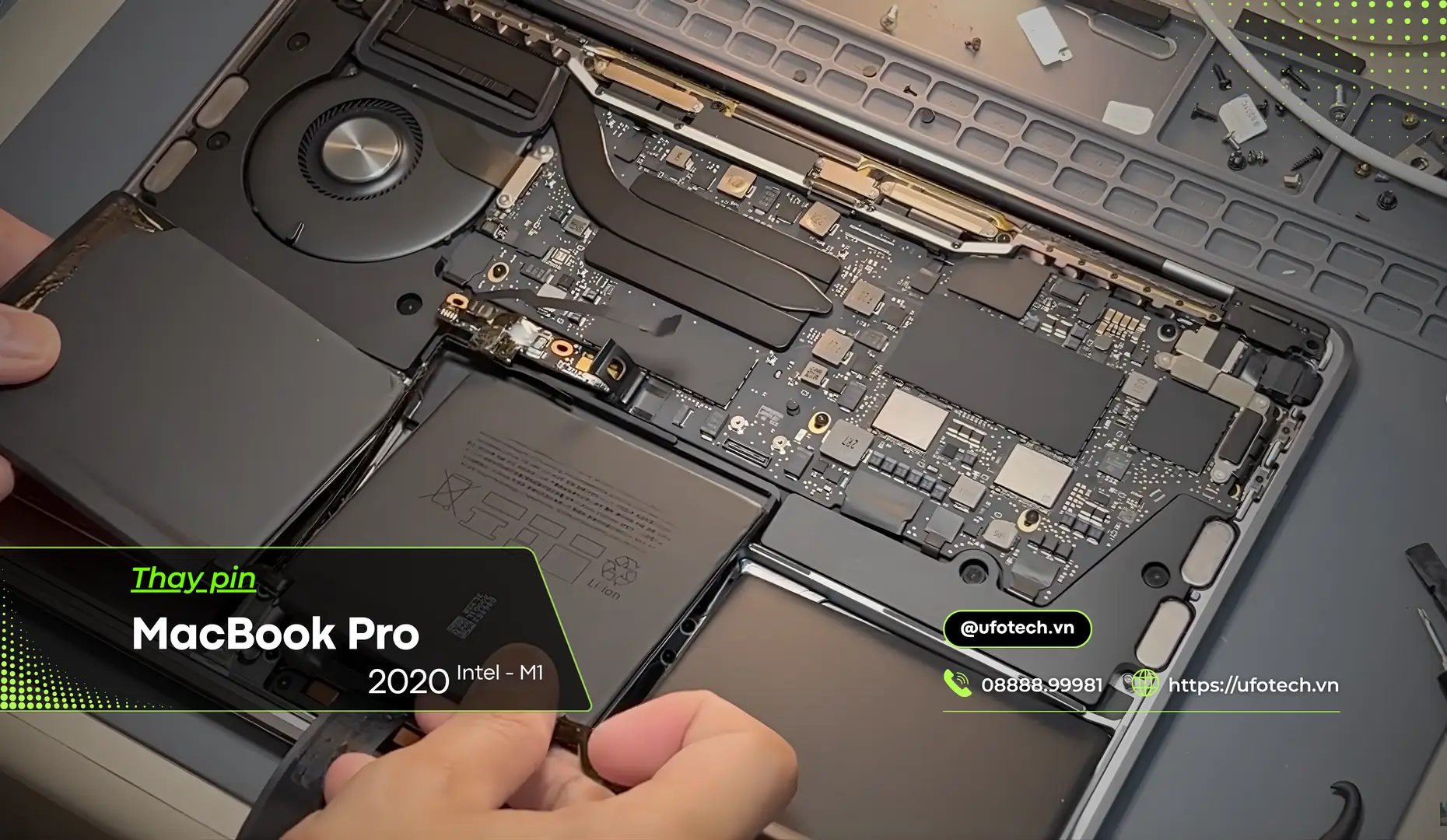
Dòng MacBook Air luôn nổi tiếng với thiết kế siêu mỏng nhẹ và thời lượng pin cực dài. Tuy nhiên, sau vài năm đồng hành cùng bạn xử lý khối lượng công việc khổng lồ, viên pin bên trong chắc chắn sẽ bị thoái hóa vật lý. Máy tụt pin nhanh, sập nguồn đột ngột hay thậm chí phồng rộp làm đội cả Trackpad là những dấu hiệu báo động. Nếu bạn đang tìm kiếm một địa chỉ thay pin MacBook Air uy tín, lấy ngay với chi phí minh bạch tại Hà Nội, UFOTECH chính là điểm đến tin cậy dành cho bạn.

Dấu hiệu cảnh báo bạn cần thay pin MacBook Air ngay lập tức
Pin là linh kiện tiêu hao. Việc cố chấp sử dụng một viên pin đã hỏng không chỉ gây ức chế vì phải cắm sạc liên tục mà còn tiềm ẩn nguy cơ chập cháy hoặc làm hỏng mâm nhôm của máy. Hãy mang máy đến UFOTECH kiểm tra nếu thiết bị có các biểu hiện sau:
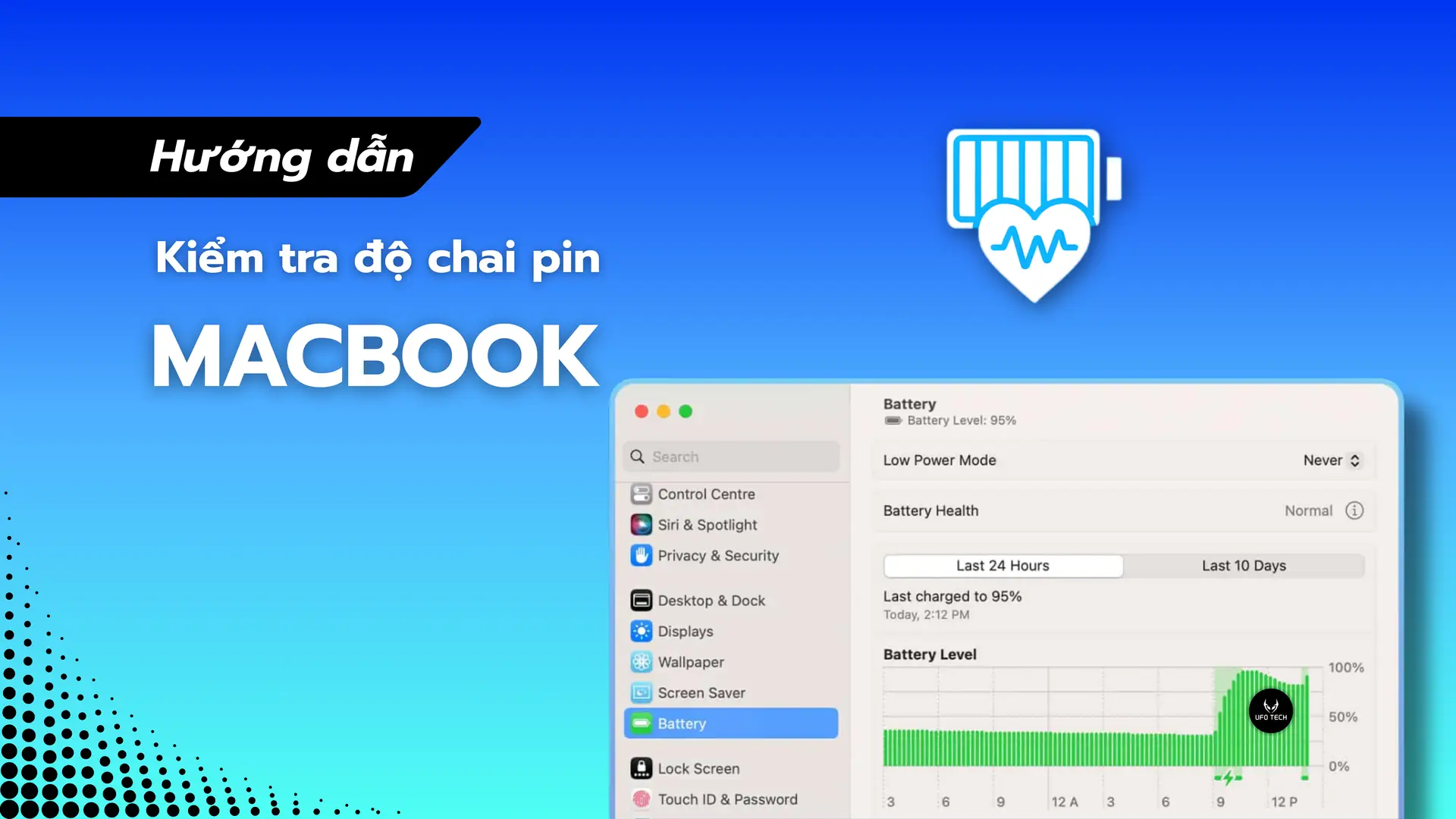
- Số chu kỳ sạc (Cycle Count) quá cao: Thông thường, pin MacBook Air có tuổi thọ khoảng 1.000 chu kỳ sạc. Vượt qua con số này, dung lượng pin thực tế sẽ sụt giảm mạnh. (Bạn có thể tham khảo bài viết cách kiểm tra độ chai pin MacBook để tự check tại nhà).
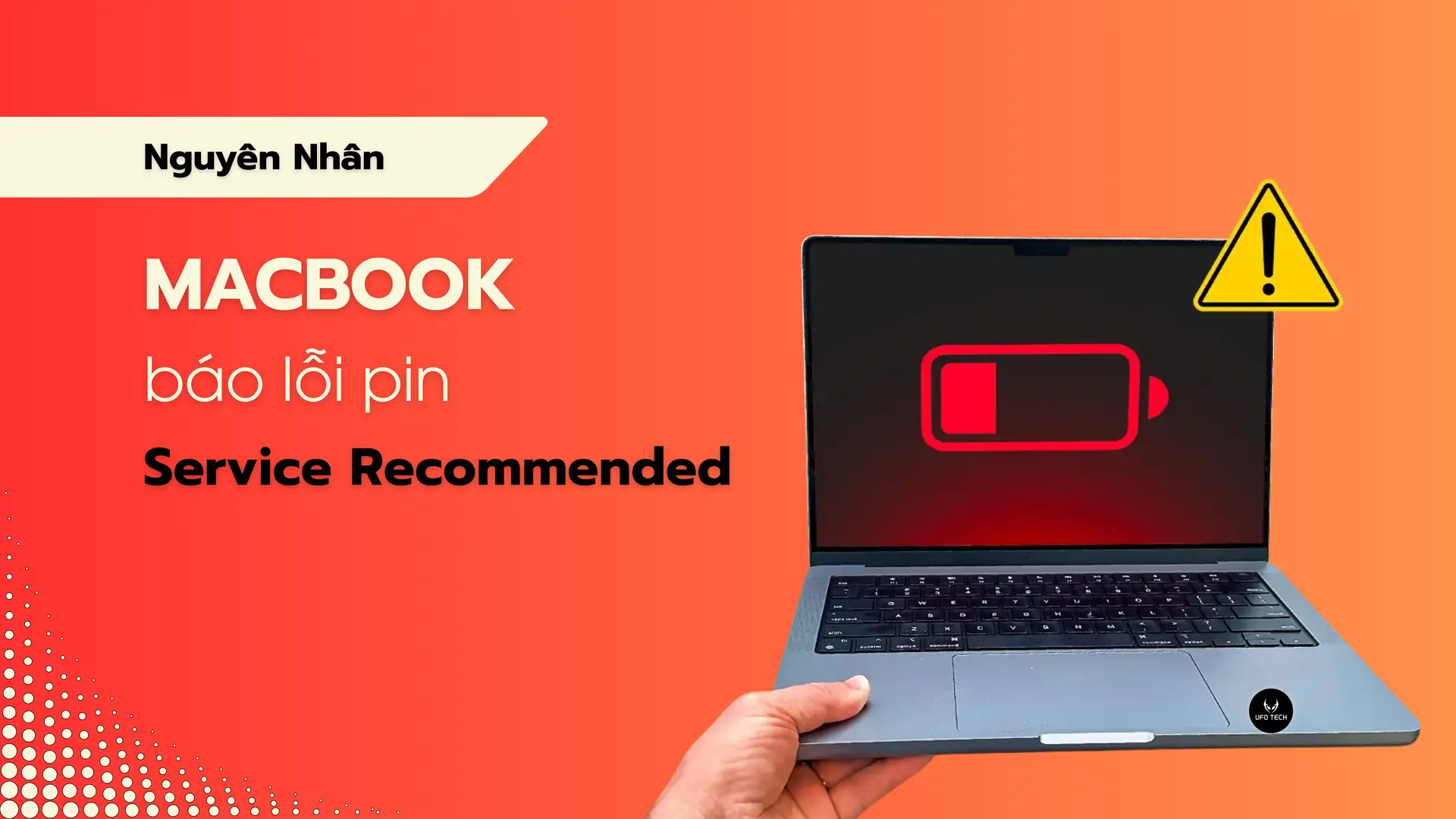
- Cảnh báo từ hệ thống (Service Recommended): Nhấp vào biểu tượng pin trên thanh menu. Nếu hệ thống báo “Khuyến cáo bảo trì” (Service Recommended) hoặc “Pin cần thay thế” (Replace Now), thì đó là dấu hiệu rõ ràng nhất cho thấy pin đã bị thoái hóa đáng kể.
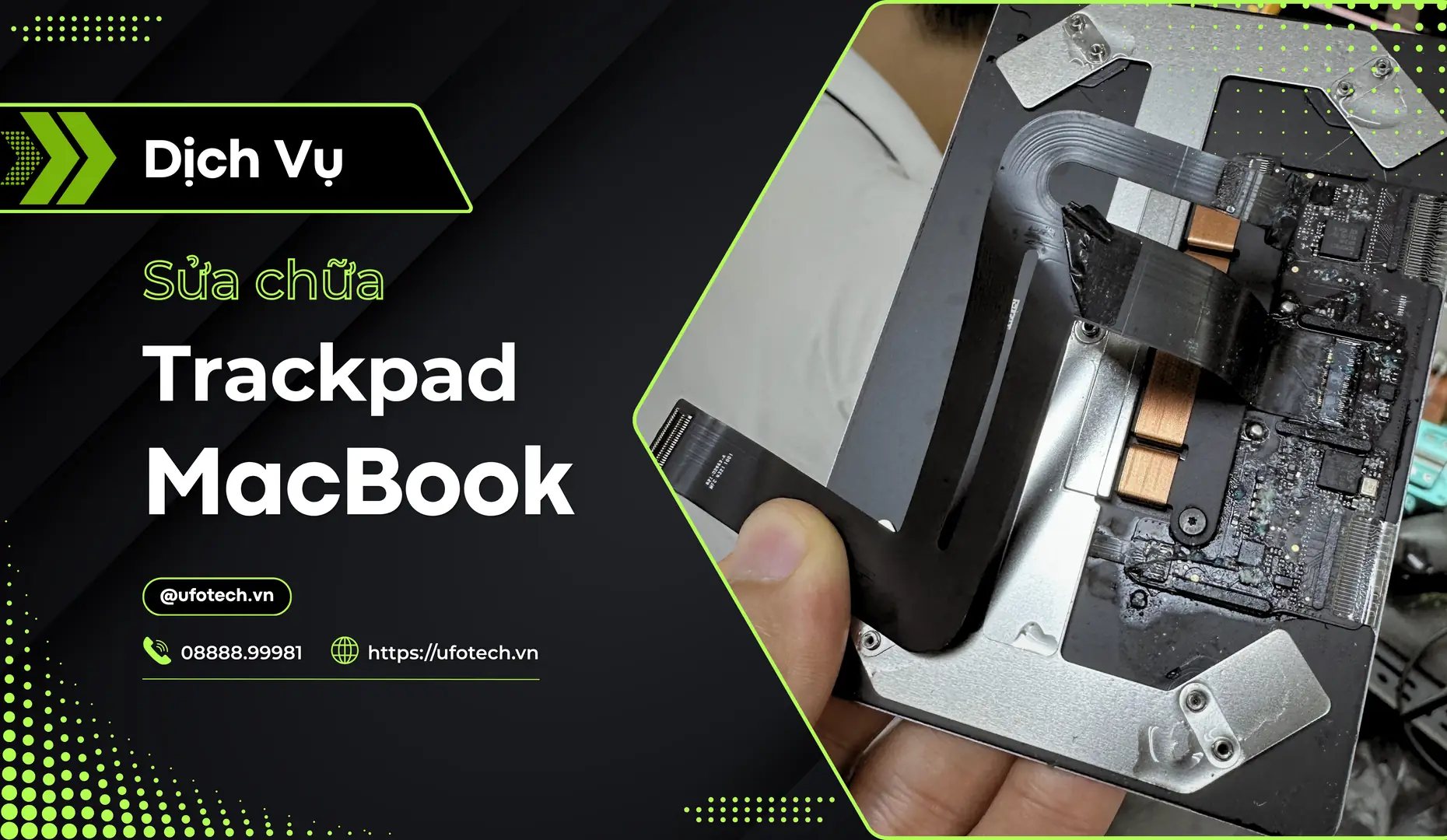
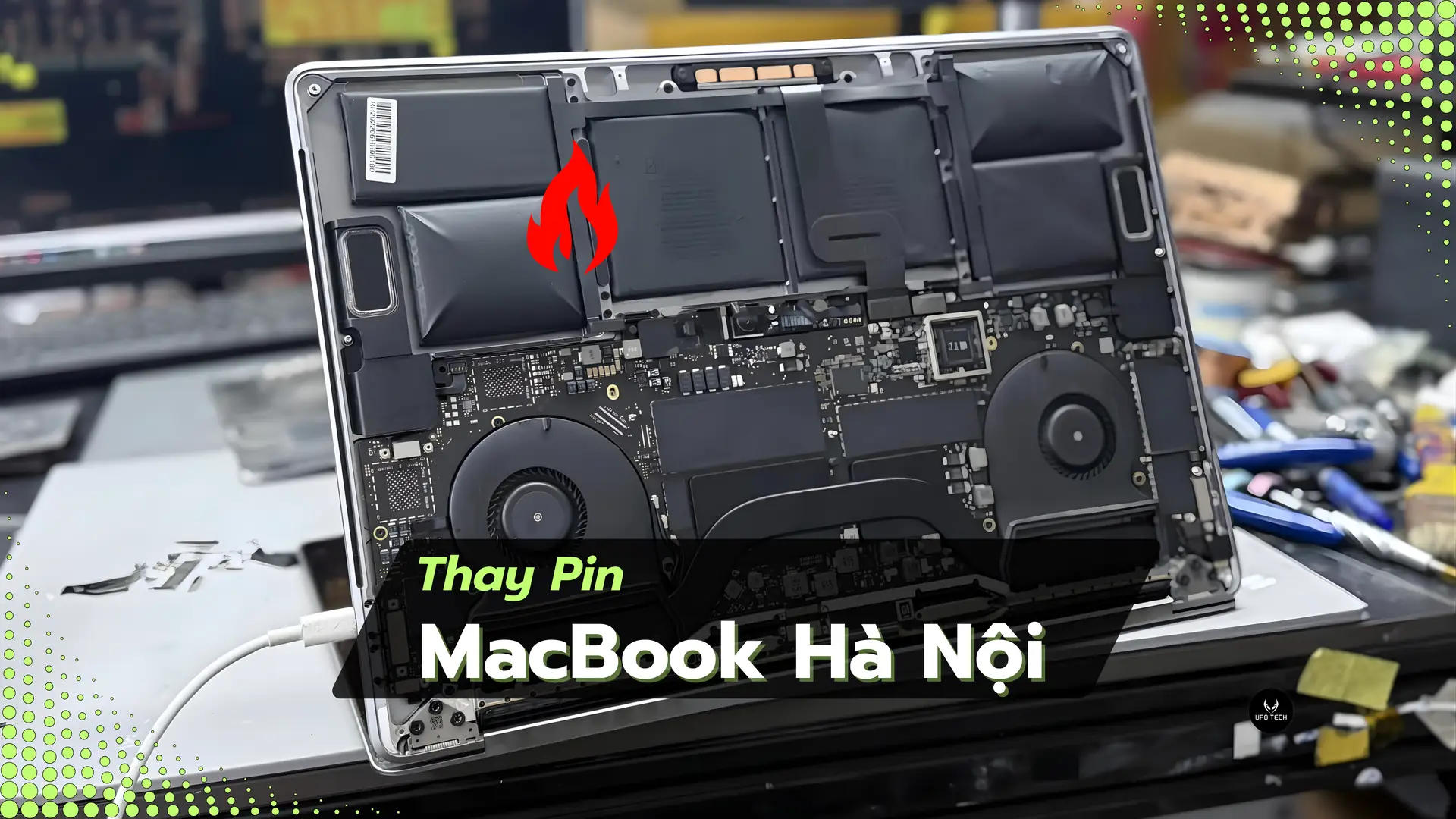
- Pin bị phồng rộp (Swollen Battery): Đây là tình trạng nguy hiểm nhất. Các cell pin sản sinh khí gas đẩy phồng lớp vỏ, làm kênh mặt đáy máy (mặt D), hoặc đẩy đội ngược lên làm lún, liệt hoặc vỡ Trackpad (Bàn di chuột).

- Tụt pin không phanh & Sập nguồn đột ngột: Máy báo còn 30% – 40% pin nhưng đột nhiên sập nguồn. Hoặc máy tụt pin cực nhanh, chỉ dùng được 1-2 tiếng cho các tác vụ văn phòng cơ bản.
- Máy chạy chậm, giật lag rõ rệt: Khi pin quá chai, hệ điều hành macOS sẽ tự động hạ xung nhịp của CPU (giảm hiệu năng) để ngăn máy bị sập nguồn, khiến máy hoạt động lề mề, quạt kêu to.
Bảng giá thay pin MacBook Air tại UFOTECH (Cập nhật 2026)
Khách hàng khi đi sửa máy thường rất e ngại tình trạng “báo giá một đằng, thu tiền một nẻo”. Tại UFOTECH, chúng tôi cam kết bảng giá thay pin MacBook Air là minh bạch, đã bao gồm toàn bộ công tháo lắp và bảo hành, tuyệt đối không phát sinh phụ phí.
| Dịch vụ | Giá tham khảo |
|---|---|
| Thay pin MacBook Air 13 inch (2011-2017) | 850.000đ |
| Thay pin MacBook Air 13 inch (2018-2020) | 1.200.000đ |
| Thay pin MacBook Air M1 13 inch 2020 | 1.400.000đ |
| Thay pin MacBook Air M2 13 inch / 15 inch | 1.800.000đ |
| Thay pin MacBook Air M3 13 inch / 15 inch | Liên hệ hotline |
Lưu ý: Giá linh kiện có thể dao động nhẹ theo từng thời điểm nhập hàng từ hãng. Để có báo giá thay pin MacBook chính xác nhất trong ngày, quý khách vui lòng gọi Hotline: 08888 99981.

Tại sao nên chọn UFOTECH để thay pin MacBook Air?
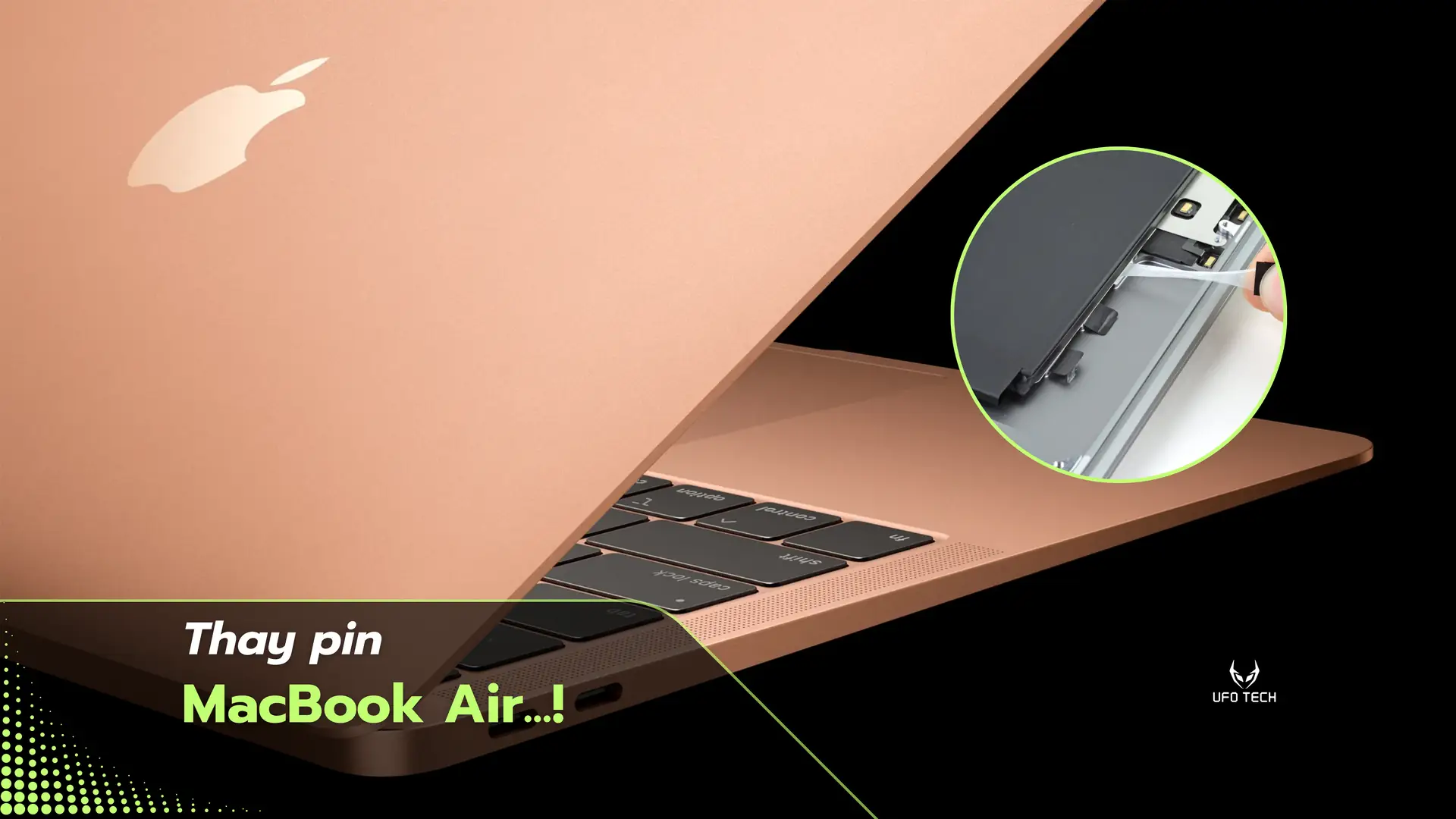
Việc thay pin MacBook Air từ đời 2018 trở đi (kể cả các dòng M1, M2, M3) phức tạp hơn rất nhiều so với các đời máy cũ. Các cell pin được Apple dán bằng keo dính chuyên dụng (adhesive) cực kỳ chắc chắn vào mặt đáy nhôm. Nếu thợ không có kinh nghiệm và dung môi rã keo chuẩn, việc dùng lực cạy pin có thể gây biến dạng vỏ máy, đứt cáp mạch hoặc thậm chí cháy nổ cell pin.
Đến với Trung tâm sửa chữa vi mạch chuyên sâu UFOTECH, bạn hoàn toàn an tâm với chất lượng dịch vụ:
- Linh kiện chuẩn hãng 100%: Sử dụng pin zin chất lượng cao (Original OEM), cell pin lõi Polymer an toàn, mạch pin giải mã đúng thông số của Apple. Dung lượng đạt chuẩn 100%, cycle count bằng 0.
- Bảo hành lỗi 1 đổi 1 (6 – 12 tháng): Đổi mới pin ngay lập tức nếu có hiện tượng tụt pin ảo, sập nguồn hoặc phồng rộp trong thời gian bảo hành.
- Quy trình thay thế siêu tốc (30 – 45 Phút): Xem trực tiếp kỹ thuật viên thao tác. Sử dụng dung môi rã keo chuẩn hãng, không làm trầy xước khung vỏ nhôm. Lấy máy ngay, không cần để máy lại qua đêm.
- Miễn phí bảo dưỡng: Tặng gói vệ sinh quạt tản nhiệt, tra lại keo tản nhiệt CPU và vệ sinh toàn bộ linh kiện và bo mạch chủ (mainboard) hoàn toàn miễn phí khi sử dụng dịch vụ thay pin.
Quy trình thay pin tiêu chuẩn 5 bước tại UFOTECH
- Tiếp nhận & Kiểm tra miễn phí: Kỹ thuật viên đo đạc số chu kỳ sạc, kiểm tra độ chai pin trên phần mềm hệ thống và chẩn đoán tình trạng chạm chập mainboard (nếu có).
- Tư vấn & Báo giá: Báo giá minh bạch dịch vụ thay pin MacBook Air tương ứng với đời máy. Khách hàng đồng ý mới tiến hành sửa chữa.
- Tháo máy & Rã keo: Ngắt ngàm kết nối pin để đảm bảo an toàn điện. Sử dụng nước rã keo chuyên dụng để bóc tách các cell pin cũ ra khỏi khung nhôm một cách nhẹ nhàng.
- Lắp pin mới & Dán keo cố định: Vệ sinh sạch sẽ lớp keo cũ. Lắp viên pin mới 100% cùng dải keo dán (Pull tab) chuẩn nhà máy để cố định chắc chắn pin không bị xê dịch.
- Kiểm tra (Test) & Bàn giao: Cắm sạc kiểm tra dòng điện vào (Ampe/Volt), kiểm tra thông số pin trên macOS, dán tem bảo hành và bàn giao máy cho khách hàng.

Mẹo giúp kéo dài tuổi thọ pin MacBook Air sau khi thay
Để viên pin mới đồng hành cùng bạn lâu nhất, hãy lưu ý một số mẹo sử dụng sau:
- Không để máy sập nguồn (cạn 0%): Hãy cắm sạc khi pin báo còn 15-20%. Việc xả kiệt pin thường xuyên sẽ làm hỏng các cell pin lithium-ion rất nhanh.
- Nên cắm sạc khi làm việc nặng: Tính năng quản lý pin thông minh của macOS (Optimized Battery Charging) sẽ tự động dùng nguồn điện trực tiếp từ sạc khi pin đã đầy, giúp giảm số chu kỳ sạc (cycle count).
- Tránh làm việc ở môi trường quá nóng: Nhiệt độ là kẻ thù số một của pin. Đừng để máy lên đệm, gối làm bít khe tản nhiệt.
FAQ – Câu hỏi thường gặp
Thay pin MacBook Air có mất khả năng tản nhiệt nguyên bản không?
Không. Kỹ thuật viên tại UFOTECH sử dụng keo tản nhiệt tiêu chuẩn để cố định pin, giúp nhiệt lượng được truyền dẫn và giải phóng hiệu quả qua khung nhôm của máy, hoàn toàn giữ nguyên thiết kế tản nhiệt thụ động ban đầu của dòng Air.
Có nên tự mua linh kiện và thay pin tại nhà?
Tuyệt đối không nên nếu bạn không có chuyên môn. Đặc biệt với các dòng máy từ 2018 trở đi, việc dùng lực bẩy viên pin được dán chặt bằng keo có thể làm biến dạng cell pin, gây cháy nổ hoặc rách cáp Trackpad mỏng manh ngay phía dưới.
Pin MacBook Air M1 có thể thay rời được không?
Có. Mặc dù kiến trúc chip Apple Silicon (M1, M2, M3) tích hợp bộ nhớ và RAM trên cùng một SoC, nhưng khối pin vật lý vẫn được thiết kế độc lập. Việc thay pin hoàn toàn không chạm đến vi xử lý hay bo mạch chủ.
Tổng kết
Tóm lại, viên pin hỏng không chỉ làm giảm hiệu năng tổng thể của chiếc MacBook Air mà còn tiềm ẩn nhiều rủi ro về phần cứng vật lý. Việc đầu tư thay thế một viên pin mới chất lượng là cách tiết kiệm và an toàn nhất để hồi sinh hiệu năng cho cỗ máy làm việc của bạn.
Nếu chiếc máy của bạn đang báo “Service Recommended” hoặc có dấu hiệu phồng vỏ, tụt pin nhanh, hãy liên hệ ngay với dịch vụ thay pin MacBook Air chuyên nghiệp của UFOTECH. Chúng tôi luôn sẵn sàng hỗ trợ kiểm tra máy miễn phí và khắc phục sự cố nhanh chóng nhất!
- Website: https://ufotech.vn
- Địa chỉ: Số 108, Ngõ 101E3 Thái Thịnh, P. Thịnh Quang, Q. Đống Đa, TP. Hà Nội
- Hotline hỗ trợ 24/7: 08888 99981