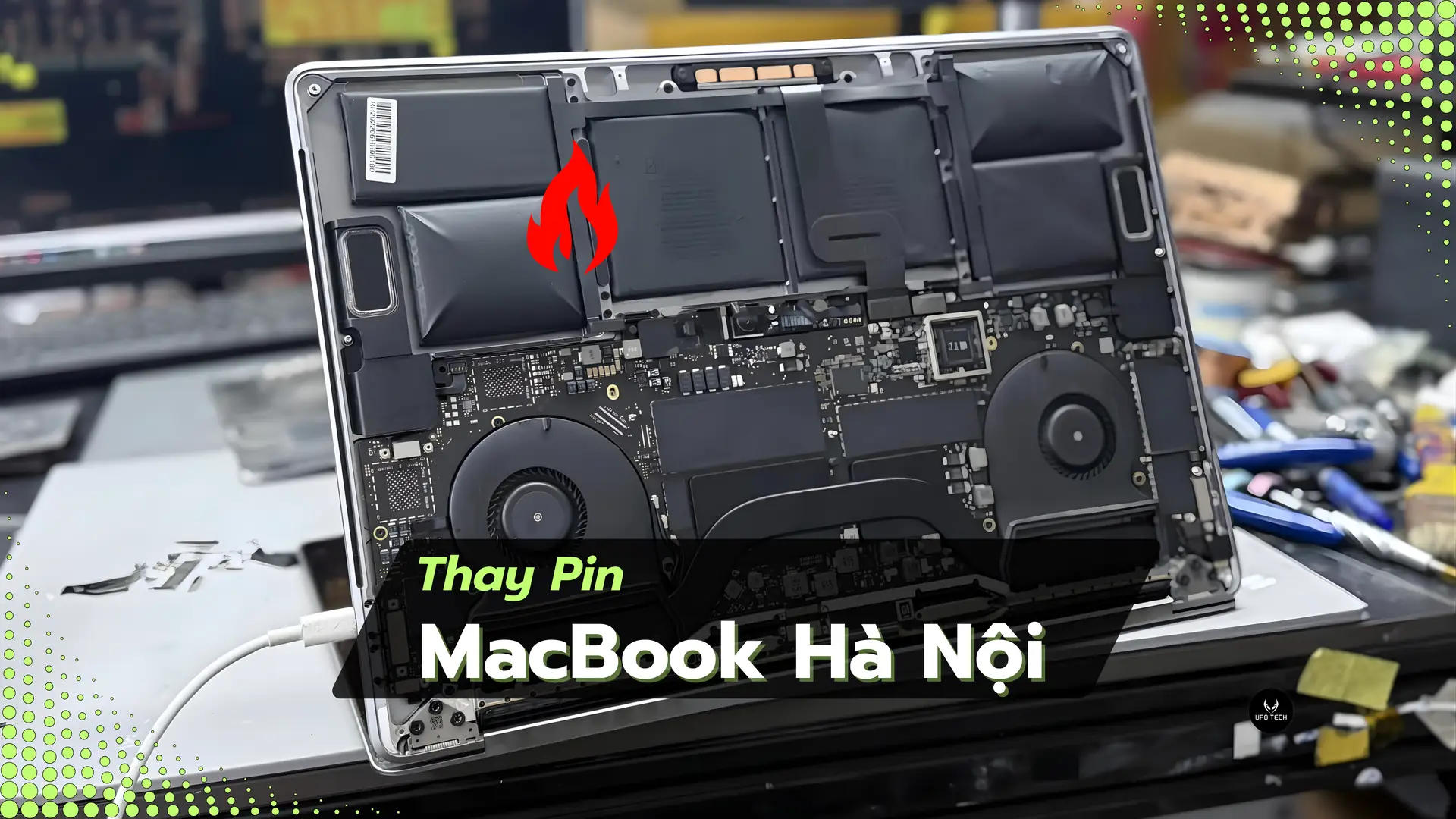
MacBook có dấu hiệu sụt pin nhanh gây ảnh hưởng đến hiệu suất làm việc là vấn đề khiến nhiều người dùng lo lắng. Để xác định chính xác nguyên nhân, việc nắm rõ cách kiểm tra độ chai pin MacBook là bước đánh giá đầu tiên và quan trọng nhất. Cho dù bạn đang sử dụng các dòng MacBook Air, Pro bản Intel hay thế hệ Apple Silicon (M1, M2, M3, M4) mới nhất, việc đọc đúng các thông số sức khỏe pin sẽ giúp bạn chủ động phòng tránh rủi ro sập nguồn đột ngột.
Dưới góc độ chuyên môn, đội ngũ kỹ thuật viên tại UFOTECH sẽ hướng dẫn bạn phương pháp đọc các thông số pin (Maximum Capacity, Cycle Count) một cách chi tiết và chuẩn xác. Quá trình này hoàn toàn có thể thực hiện nhanh chóng thông qua các công cụ quản lý có sẵn trên macOS hoặc các phần mềm chuyên dụng đáng tin cậy.
Tóm tắt nhanh
- Cách kiểm tra nhanh nhất: Vào
Cài đặt hệ thống (System Settings)> ChọnPin (Battery)> XemTình trạng pin (Battery Health)> Nhấp vào chữ“i”để xem phần trăm Maximum Capacity. - Mức an toàn: Capacity trên 80% và Condition báo Normal (Bình thường).
- Khi nào cần thay: Capacity dưới 80%, máy báo Service Recommended, hoặc có dấu hiệu phồng pin gồ mặt đáy.
👇 Kéo xuống để xem hướng dẫn chi tiết từng bước & hình ảnh minh họa nhé!
Hiểu rõ về Capacity và Cycle Count
Trước khi thực hiện các bước kiểm tra, người dùng cần nắm rõ ý nghĩa của hai thông số kỹ thuật quyết định đến tình trạng viên pin:
- Maximum Capacity (Dung lượng tối đa): Đây là tỷ lệ phần trăm dung lượng pin thực tế hiện tại so với dung lượng thiết kế lúc máy mới xuất xưởng. Ví dụ, Capacity hiển thị 85% đồng nghĩa với việc viên pin đã bị chai 15%.
- Cycle Count (Số lượng chu kỳ sạc): Theo định nghĩa của Apple, một chu kỳ sạc được tính khi thiết bị sử dụng hết 100% dung lượng pin (có thể cộng dồn qua nhiều lần cắm sạc). Phần lớn các dòng MacBook hiện đại được thiết kế để duy trì khoảng 80% dung lượng ban đầu sau 1000 chu kỳ sạc.

Các phương pháp kiểm tra độ chai pin MacBook
Dưới đây là các thao tác kiểm tra từ cơ bản bằng công cụ hệ thống đến chuyên sâu bằng phần mềm bên thứ ba.
1. Kiểm tra trực tiếp trong System Settings (Dành cho macOS Ventura trở lên)
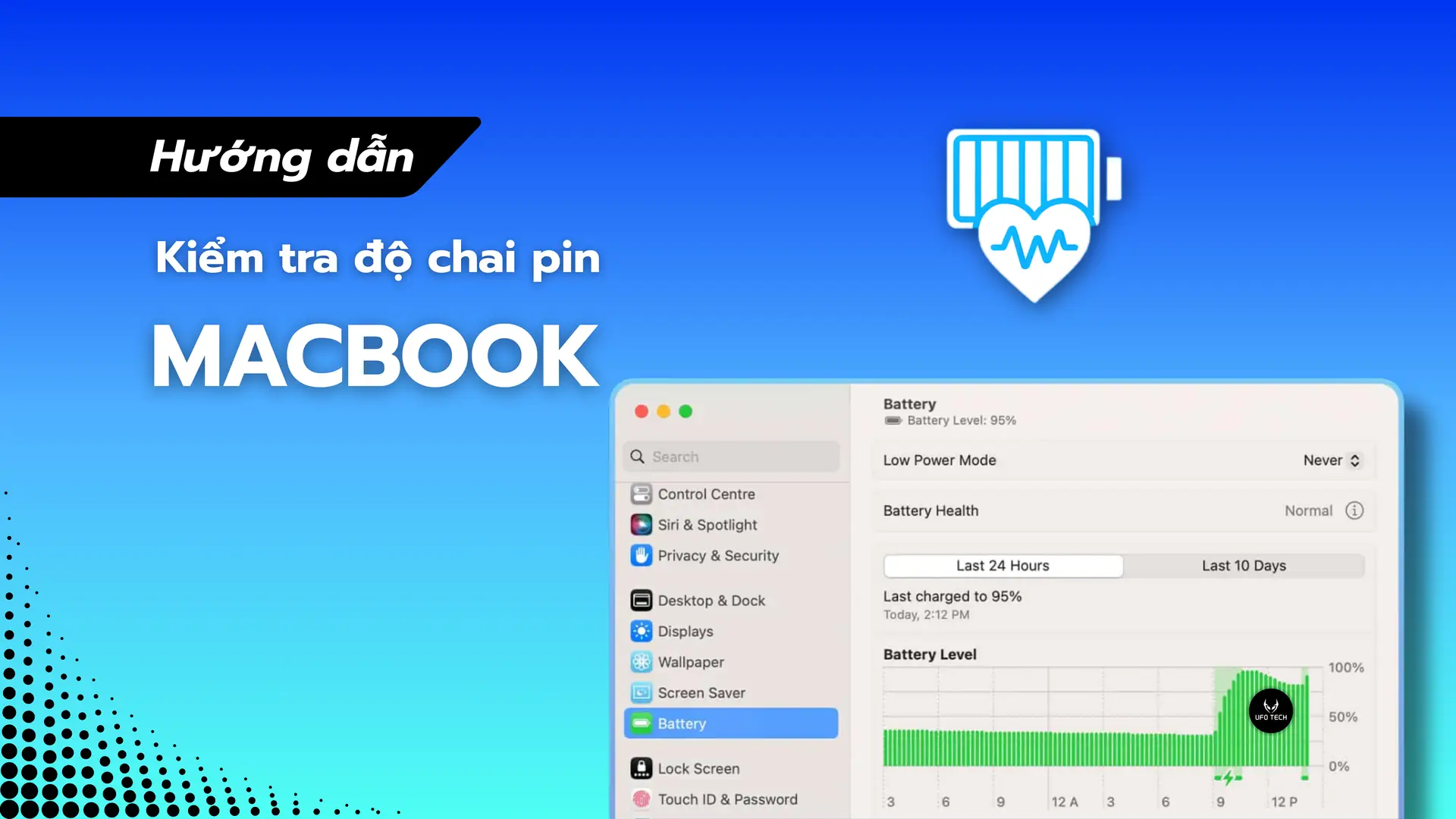
Trên các phiên bản hệ điều hành mới, Apple đã tinh chỉnh giao diện để hiển thị trực quan thông số Capacity tương tự như trên hệ điều hành iOS.
- Bước 1: Nhấn vào biểu tượng logo Apple ở góc trên cùng bên trái màn hình.
- Bước 2: Chọn System Settings (Cài đặt hệ thống).
- Bước 3: Cuộn xuống và chọn mục Battery (Pin) ở thanh menu bên trái.
- Bước 4: Tại khu vực bên phải, tìm mục Battery Health (Tình trạng pin) và nhấp vào biểu tượng chữ “i” (Thông tin).

Hệ thống sẽ hiển thị chi tiết phần trăm Maximum Capacity. Nếu thông số Condition (Tình trạng) báo Normal (Bình thường), viên pin của bạn vẫn đang hoạt động ổn định.
2. Kiểm tra qua System Information
Đây là phương pháp truy xuất thông số phần cứng trực tiếp từ hệ thống, cho độ chính xác cao mà không yêu cầu cài đặt phần mềm ngoài.
- Bước 1: Nhấn giữ phím Option trên bàn phím, đồng thời click chuột vào logo Apple.
- Bước 2: Chọn System Information (Thông tin hệ thống).
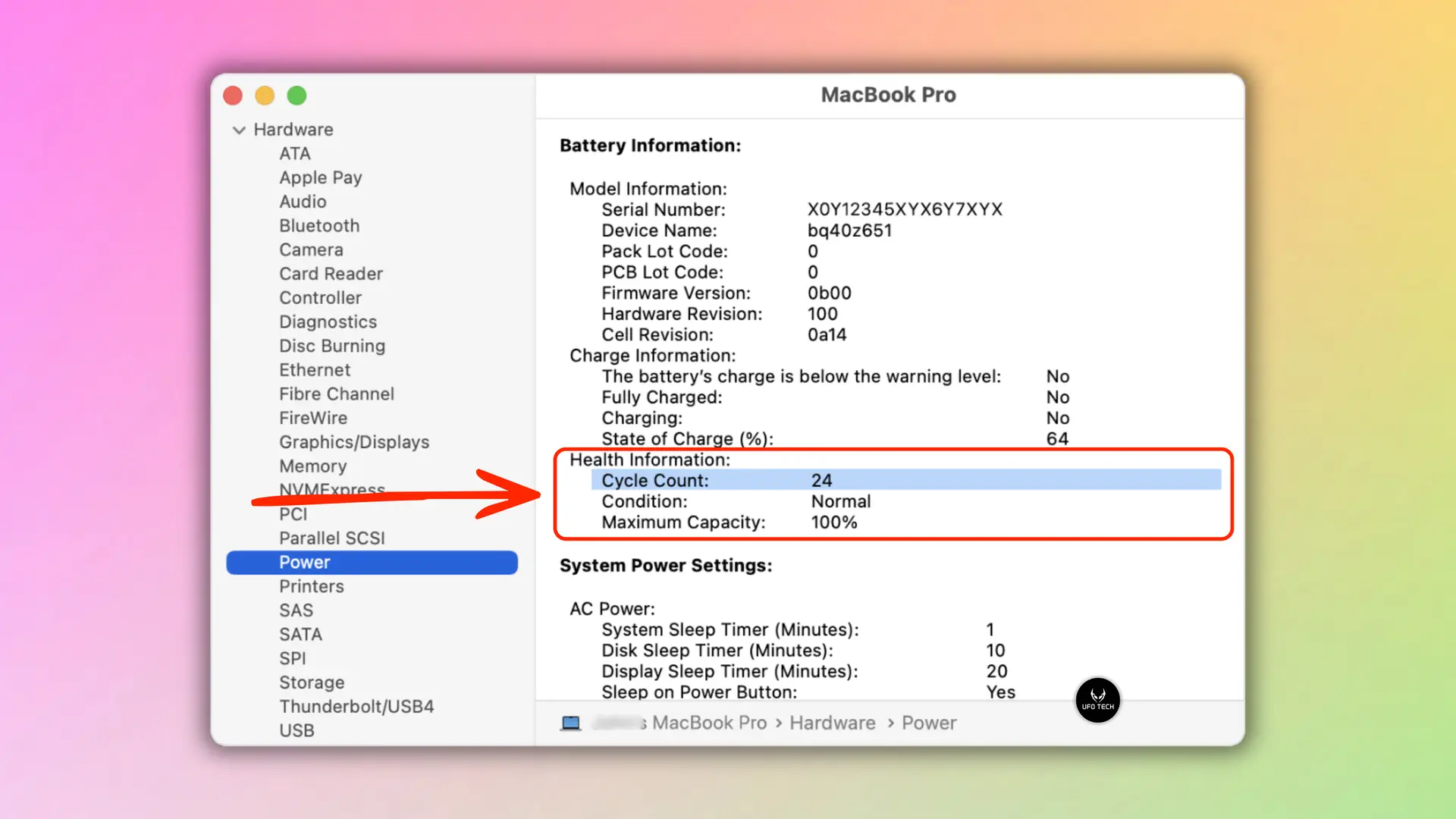
- Bước 3: Trong cửa sổ phần mềm, tìm đến mục Hardware (Phần cứng) ở cột bên trái và chọn Power (Nguồn điện).
- Bước 4: Tại khung bên phải, quan sát phần Health Information (Thông tin sức khỏe). Bạn sẽ thấy rõ thông số Cycle Count (Số lượng chu kỳ) và Condition (Tình trạng).
Đối với các dòng máy cũ không hiển thị sẵn phần trăm Capacity, bạn có thể tự tính bằng công thức:
Mẹo chuyên môn: Đối với các dòng máy cũ không hiển thị sẵn phần trăm Capacity, bạn có thể tự tính bằng công thức: Lấy thông số Full Charge Capacity (Dung lượng sạc đầy) chia cho Design Capacity (Dung lượng thiết kế ban đầu) và nhân với 100.
3. Đọc thông số chuyên sâu bằng phần mềm coconutBattery
coconutBattery là công cụ chuyên dụng được giới kỹ thuật viên sử dụng để đọc các thông số chi tiết (đến từng mAh), nhiệt độ và ngày sản xuất của viên pin.
- Bước 1: Tải và cài đặt phần mềm coconutBattery từ trang chủ của nhà phát triển.
- Bước 2: Khởi chạy ứng dụng. Thông tin tổng quan sẽ hiển thị ngay tại tab This Mac.
- Bước 3: Quan sát thanh biểu đồ Design Capacity. Mức phần trăm hiển thị tại đây phản ánh chính xác độ chai pin MacBook hiện tại của thiết bị.
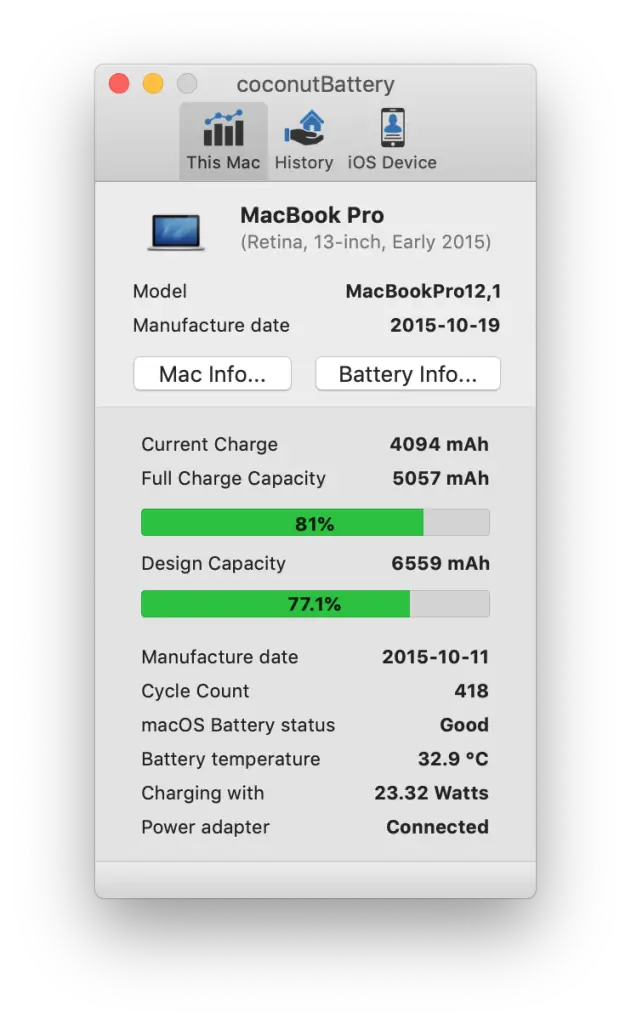
Đọc thêm: Nếu bạn chưa quen với giao diện của ứng dụng này, hãy tham khảo bài hướng dẫn đọc thông số pin bằng phần mềm coconutBattery cực kỳ chi tiết từ đội ngũ kỹ thuật của chúng tôi.
Bảng đánh giá tình trạng pin MacBook từ chuyên gia UFOTECH
Sau khi đã lấy được các thông số ở trên, bạn hãy đối chiếu với bảng tiêu chuẩn dưới đây để biết máy mình đang ở tình trạng nào nhé:
| Tình trạng Pin (Condition) | Dung lượng tối đa (Capacity) | Số lần sạc (Cycle Count) | Lời khuyên từ chuyên gia UFOTECH |
|---|---|---|---|
| Normal (Bình thường) | 90% – 100% | Dưới 300 lần | Pin hoạt động hoàn hảo. Tiếp tục duy trì thói quen sạc hiện tại. |
| Normal (Lão hóa nhẹ) | 80% – 89% | 300 – 800 lần | Pin bắt đầu có dấu hiệu giảm thời lượng sử dụng. Vẫn dùng tốt, nên bật tính năng “Sạc pin được tối ưu hóa”. |
| Service Recommended (Đề xuất bảo trì) | Dưới 80% | Trên 1000 lần | CẢNH BÁO: Pin đã chai nhiều, hiệu năng máy bị giảm, dễ sập nguồn đột ngột. Rủi ro phồng pin cao. Cần thay thế sớm. |
Lời khuyên từ UFOTECH: Khi nào bạn thực sự cần thay pin?
Nhiều bạn thắc mắc: “Máy mình báo Service Recommended rồi nhưng vẫn dùng được 2-3 tiếng, có cần thay ngay không?”.
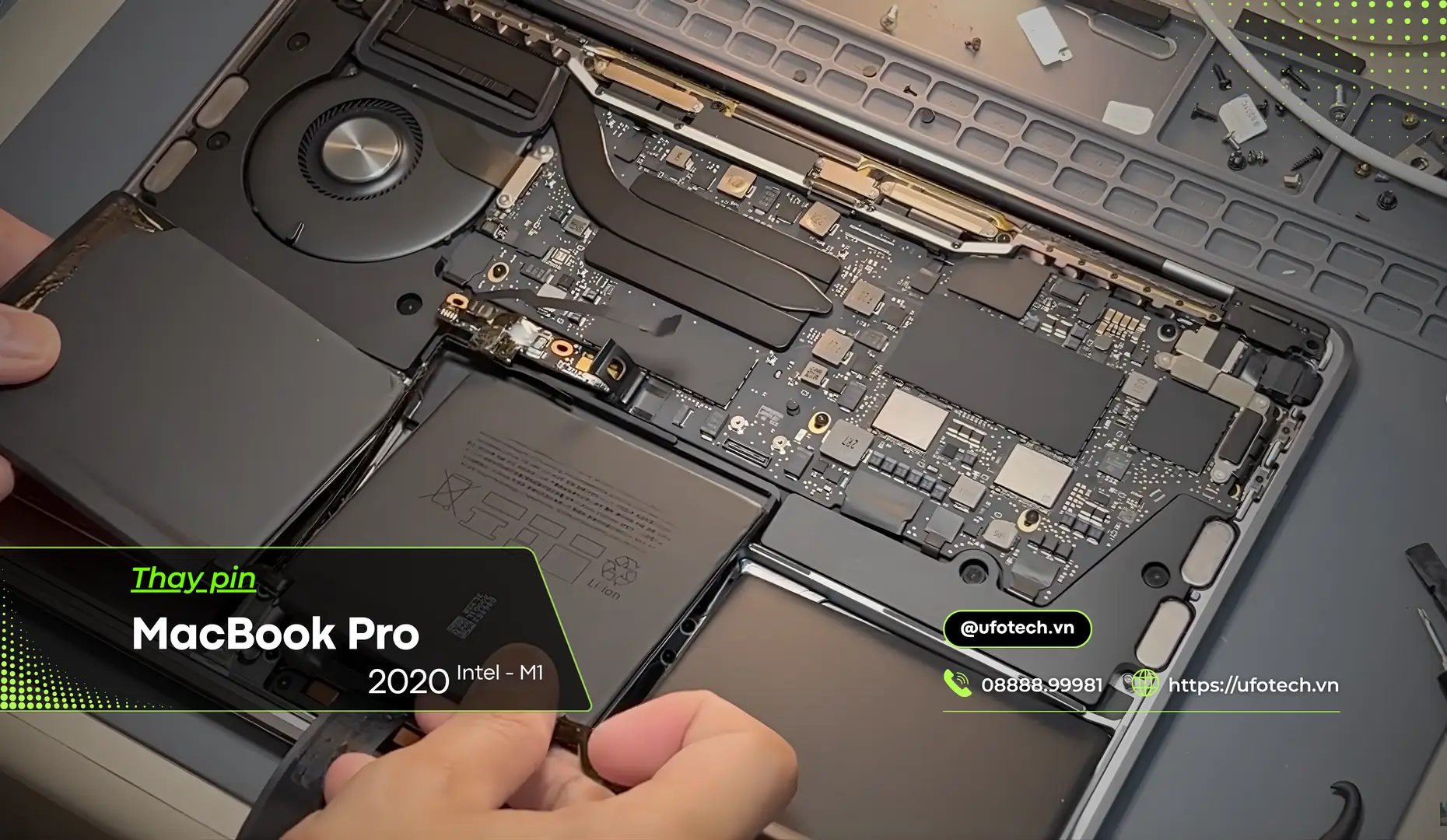
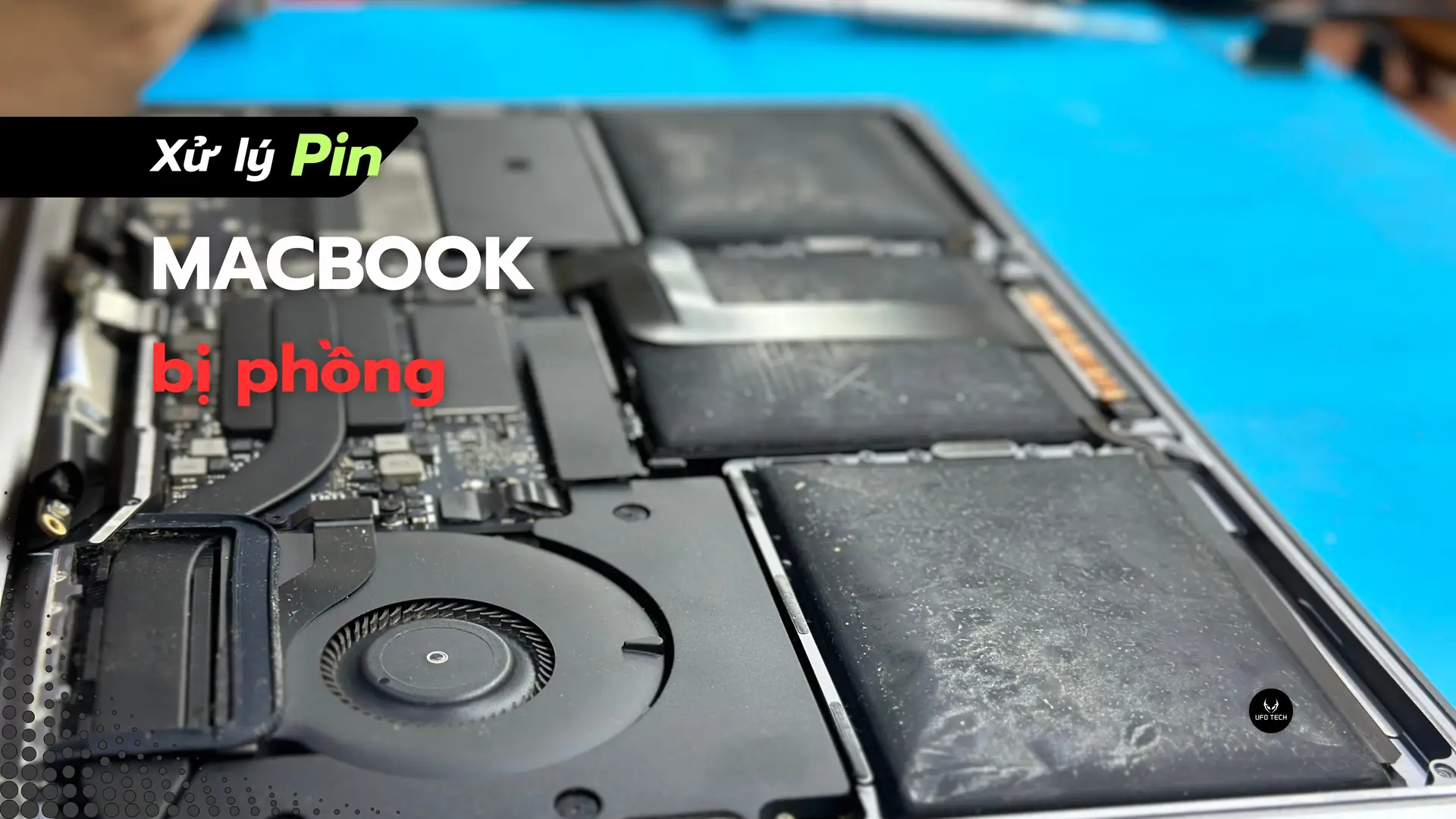
Đứng ở góc độ một người thợ sửa chữa hàng ngày tiếp xúc với hàng chục chiếc MacBook tại Hà Nội, UFOTECH khuyên bạn: Khi thông số Maximum Capacity tụt xuống dưới 80%, các Cell pin bên trong đã bắt đầu mất ổn định về mặt hóa học. Việc cố gắng sử dụng có thể dẫn đến hiện tượng MacBook bị phồng pin vô cùng nguy hiểm. Pin phồng sẽ đội lên làm kênh/nứt Trackpad (bàn di chuột), uốn cong mâm phím, hoặc tệ hơn là gây chập cháy Mainboard. Chi phí sửa chữa lúc đó sẽ tốn kém hơn việc thay một viên pin mới rất nhiều.

Nếu bạn đang sinh sống và làm việc tại Hà Nội, và cảm thấy viên pin của mình đang có vấn đề, đừng ngần ngại mang máy qua trung tâm sửa chữa MacBook UFOTECH.
- Đội ngũ kỹ thuật viên sẽ kiểm tra toàn diện máy của bạn hoàn toàn miễn phí.
- Tư vấn minh bạch, cam kết thay pin chính hãng/pin linh kiện loại 1 chất lượng cao nhất với chế độ bảo hành dài hạn.
FAQ – Các câu hỏi thường gặp
Pin MacBook chai bao nhiêu phần trăm thì nên thay?
Theo khuyến cáo từ Apple và kinh nghiệm sửa chữa thực tế tại UFOTECH, khi “Dung lượng tối đa” (Maximum Capacity) giảm xuống dưới 80%, hoặc số chu kỳ sạc (Cycle Count) chạm mốc giới hạn (thường là 1.000 lần đối với các dòng máy đời mới), bạn nên cân nhắc thay pin. Ở mức này, thời lượng sử dụng sẽ giảm đi trông thấy và máy có thể gặp hiện tượng sập nguồn đột ngột khi % pin ở mức thấp.
MacBook báo “Service Recommended” (Đề xuất bảo trì) có nghiêm trọng không?
Dòng trạng thái này là cảnh báo cho thấy viên pin của bạn đã xuống cấp đáng kể và không còn giữ được mức điện năng ổn định. Dù máy vẫn có thể bật lên và sử dụng, nhưng rủi ro pin bị phồng rộp làm kênh Trackpad, hỏng vỏ hay chập cháy linh kiện bên trong là khá cao. Lời khuyên chân thành là bạn nên mang máy ghé qua UFOTECH sớm để kỹ thuật viên kiểm tra trực tiếp nhé.
Vừa sạc vừa dùng MacBook có làm chai pin nhanh hơn không?
Bạn hoàn toàn yên tâm nhé! Các dòng MacBook hiện nay đều được trang bị mạch quản lý điện năng cực kỳ thông minh. Khi pin đầy 100%, máy sẽ tự động ngắt sạc và dùng nguồn điện trực tiếp từ adapter. Thậm chí, khi bạn làm các tác vụ nặng (như dựng video, thiết kế), việc cắm sạc liên tục còn giúp máy đạt hiệu năng tối đa. Kẻ thù lớn nhất của pin thực chất là “Nhiệt độ”, vì vậy hãy đảm bảo máy luôn được đặt ở nơi thoáng mát và tản nhiệt tốt.
Tính năng “Sạc pin được tối ưu hóa” (Optimized Battery Charging) có thực sự hiệu quả?
Chắc chắn là có! Tính năng này giúp macOS “học” thói quen cắm sạc hàng ngày của bạn. Máy sẽ tự động treo sạc ở mức 80% và tính toán để sạc nốt 20% còn lại ngay trước khi bạn rút sạc ra dùng. Việc này giúp giảm đáng kể thời gian viên pin phải “căng mình” ở mức dung lượng tối đa, từ đó kéo dài tuổi thọ và làm chậm quá trình lão hóa hóa học của pin rất tốt.
Tóm lại
Nếu bạn gặp khó khăn trong việc đánh giá tình trạng pin hoặc thiết bị đã có dấu hiệu xuống cấp như phồng rộp, báo ảo, việc tìm đến các cơ sở kỹ thuật có chuyên môn là ưu tiên hàng đầu.
Để an tâm về chi phí, bạn có thể tham khảo trước bảng báo giá thay pin MacBook lấy liền được niêm yết công khai và trải nghiệm dịch vụ uy tín tại trung tâm UFOTECH. Chúng tôi cung cấp quy trình dịch vụ rõ ràng với các tiêu chuẩn khắt khe:
- Hỗ trợ đo đạc điện áp và kiểm tra tình trạng sức khỏe máy móc miễn phí.
- Sử dụng linh kiện pin đạt chuẩn kỹ thuật, tương thích hoàn toàn và an toàn cho hệ thống.
- Kỹ thuật viên thao tác trực tiếp, loại bỏ lớp keo cũ bằng dung môi an toàn. Khách hàng có thể quan sát toàn bộ quy trình thay thế.
- Áp dụng chính sách bảo hành minh bạch, hỗ trợ kỹ thuật tận tâm sau dịch vụ.
Để tối ưu chi phí và đảm bảo thiết bị hoạt động với hiệu suất tốt nhất, quý khách có thể liên hệ trực tiếp qua website sửa chữa MacBook UFOTECH hoặc mang thiết bị đến trung tâm để đội ngũ kỹ thuật viên của chúng tôi hỗ trợ kịp thời.