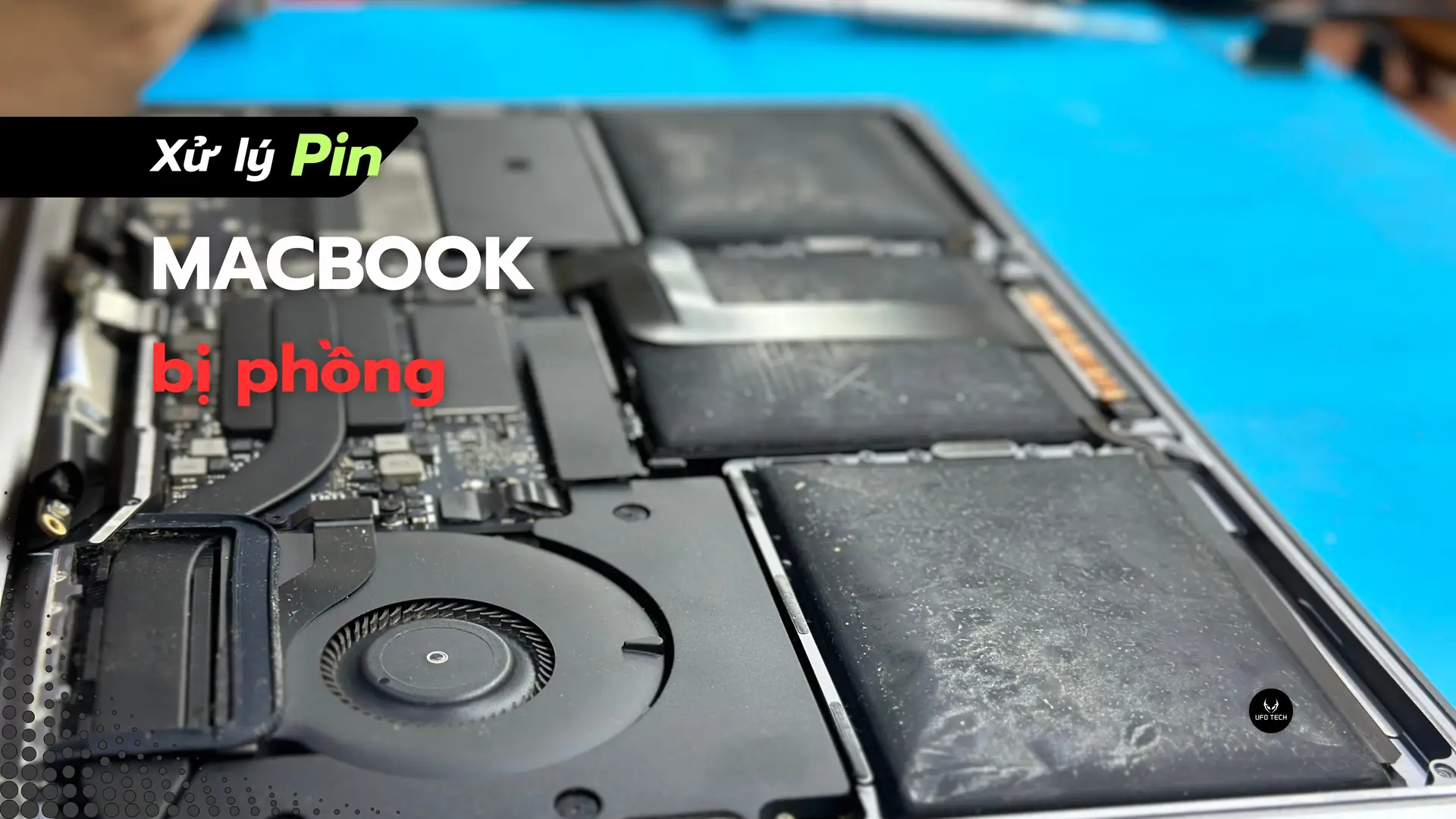
Tình trạng pin MacBook bị phồng (swollen battery) là một sự cố phần cứng khá phổ biến nhưng đòi hỏi sự can thiệp kịp thời. Tình trạng này không chỉ gây biến dạng vật lý cho khung máy mà còn tiềm ẩn rủi ro cao về an toàn cháy nổ nếu người dùng tiếp tục sử dụng sai cách.
Tóm tắt nhanh
- Dấu hiệu: Trackpad cứng/nhô cao, phím bấm gồ ghề, đáy máy bị kênh bập bênh, thời lượng pin tụt dốc.
- Mức độ nguy hiểm: Rất cao. Có thể gây nứt vỡ linh kiện (Trackpad, Mainboard) và nguy cơ cháy nổ nếu bị chèn ép.
- Xử lý khẩn cấp: Rút sạc ngay lập tức -> Tắt máy hoàn toàn (Shut Down) -> Không ấn đè lên máy -> Mang đến trung tâm kỹ thuật chuyên nghiệp (như UFOTECH).
Nếu bạn đang nghi ngờ chiếc MacBook của mình gặp vấn đề này, hãy giữ bình tĩnh. Dưới đây là những phân tích kỹ thuật và hướng dẫn xử lý từ đội ngũ chuyên gia tại UFOTECH, giúp bạn đánh giá đúng tình trạng và có phương án giải quyết tối ưu nhất.
Nhận biết sớm dấu hiệu pin MacBook bị phồng
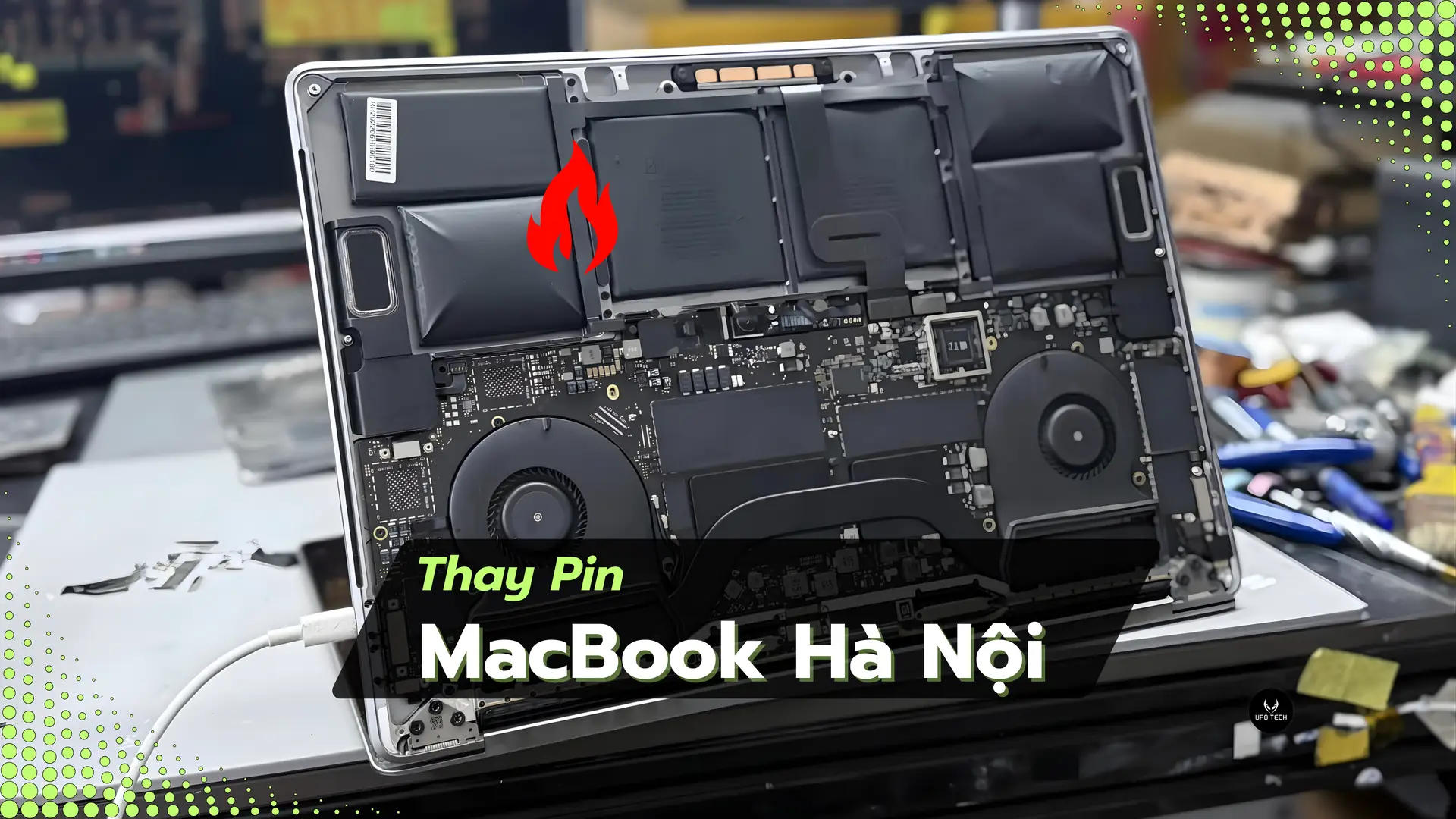
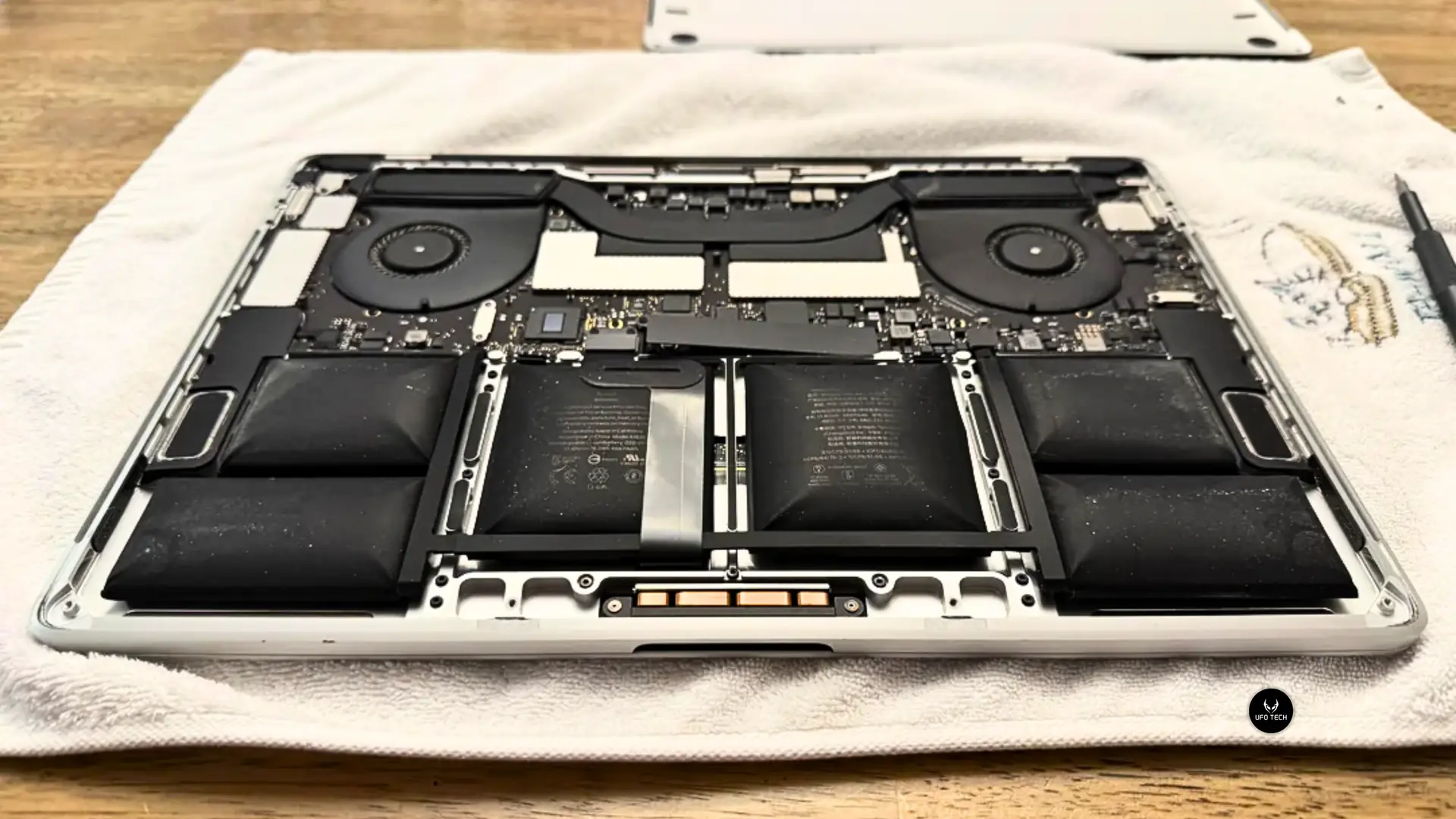
Do đặc thù thiết kế tối ưu độ mỏng của Apple, các cell pin được bố trí sát ngay dưới khu vực Trackpad và bàn phím. Khi các tế bào pin tích tụ khí gas và phồng lên, áp lực vật lý sẽ truyền trực tiếp lên các linh kiện lân cận. Đặc biệt trên các dòng MacBook Pro Retina hoặc dòng có Touch Bar, bạn có thể kiểm tra qua các dấu hiệu thực tế sau:
- Trackpad phản hồi kém: Bàn di chuột khó nhấn ở các góc, mất đi độ nảy cơ học (hoặc phản hồi Haptic Touch), thường bị đội nhô lên cao hơn so với mặt phẳng kê tay.
- Bàn phím biến dạng vật lý: Các phím ở khu vực trung tâm có hiện tượng gồ lên, hành trình phím bị kẹt hoặc gõ không nhận tín hiệu.
- Khung đáy (Mặt D) mất thăng bằng: Khi đặt máy trên một mặt phẳng bằng kính, MacBook không nằm vững mà có hiện tượng bập bênh do nắp đáy bị đẩy cong.
- Hở rãnh vỏ nhôm: Khi áp suất bên trong vượt ngưỡng, các ngàm giữ và ốc vít ở mặt đáy có thể bị bung, tạo ra khe hở giữa nắp đáy và khung máy.
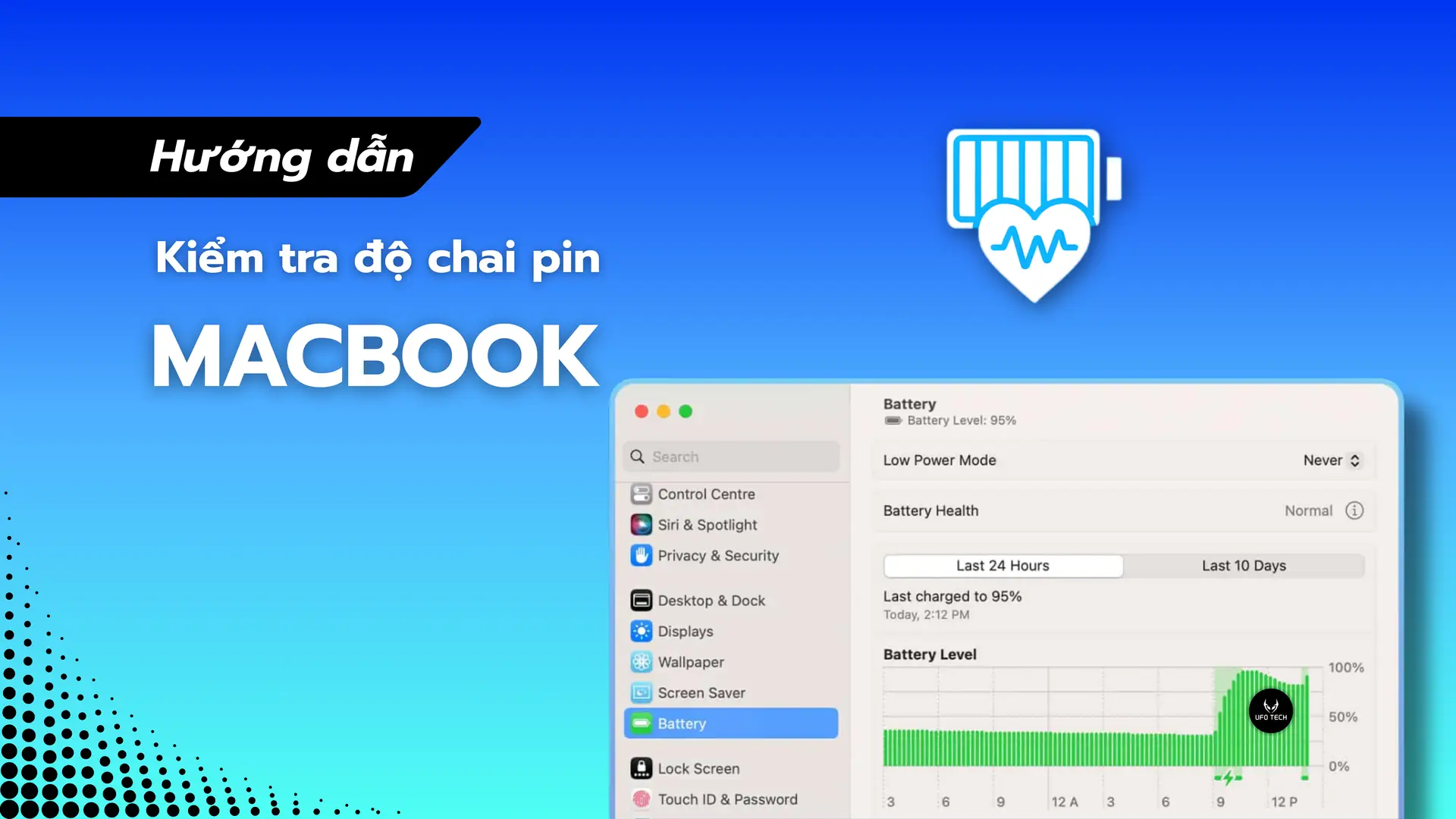
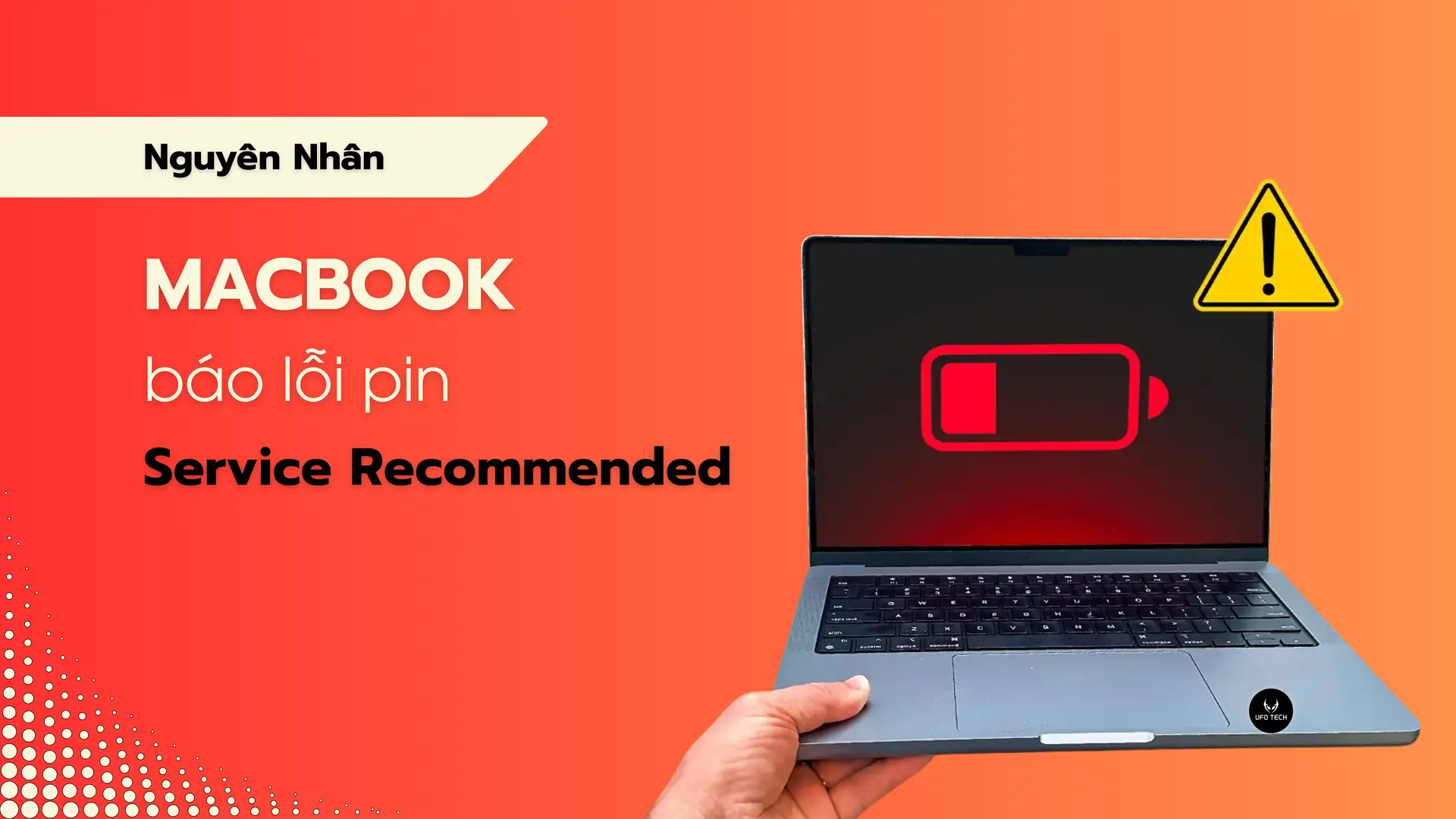
- Suy giảm dung lượng thực tế (Full Charge Capacity): Máy báo pin ảo, sập nguồn đột ngột dù phần trăm pin vẫn còn, hoặc hệ thống yêu cầu “Service Recommended” (Đề xuất bảo trì) trong cài đặt.

Nguyên nhân dẫn đến phồng pin MacBook
Pin MacBook sử dụng công nghệ Lithium-ion polymer. Quá trình phồng rộp (thuật ngữ kỹ thuật gọi là Outgassing) thực chất là một cơ chế an toàn thụ động, trong đó màng bọc polymer phồng lên để chứa lượng khí gas sinh ra, tránh việc cháy nổ trực tiếp. Các tác nhân chính gây ra phản ứng này bao gồm:
- Tuổi thọ hóa học của pin: Sau khoảng 3 đến 5 năm sử dụng (khi số chu kỳ sạc – Cycle Count vượt quá giới hạn thiết kế), các chất điện phân bên trong phân hủy tự nhiên và sinh ra khí.
- Ứng suất nhiệt kéo dài: Thói quen vừa cắm sạc vừa xử lý các tác vụ đồ họa nặng trong môi trường tản nhiệt kém làm tăng nhiệt độ cell pin cục bộ, đẩy nhanh quá trình lão hóa hóa học.
- Dòng điện đầu vào không đạt chuẩn: Sử dụng adapter bên thứ ba kém chất lượng, dòng điện không ổn định khiến chip quản lý nguồn (SMC) hoạt động sai lệch, gây nhồi dòng làm hỏng cấu trúc cell pin.
- Tác động ngoại lực: Máy bị va đập mạnh làm tổn thương màng phân tách bên trong, hoặc sự cố vào nước gây đoản mạch tế bào pin.
Đánh giá rủi ro: Có nên tiếp tục cắm sạc sử dụng?
Nhiều thiết bị dù phồng pin vẫn có thể khởi động và sử dụng được, dẫn đến tâm lý chủ quan. Tuy nhiên, việc duy trì dòng điện vào một viên pin đã biến dạng cấu trúc mang đến hai rủi ro nghiêm trọng:
- Rủi ro phá hủy linh kiện phần cứng: Lực ép liên tục từ cell pin sẽ làm nứt Trackpad, bẻ cong bo mạch chủ (Mainboard) và làm đứt các bó cáp kết nối (Flex cable). Chi phí khắc phục các hệ lụy này thường cao hơn nhiều lần so với việc thay thế pin ban đầu.
- Rủi ro về an toàn nhiệt: Viên pin phồng là trạng thái màng bọc đang kìm hãm khí gas dễ bắt lửa. Nếu tiếp tục nạp điện làm tăng nhiệt độ, hoặc có áp lực chèn ép vật lý làm rách màng bọc, khí oxy từ bên ngoài sẽ phản ứng với Lithium, dẫn đến nguy cơ cháy nổ cao.
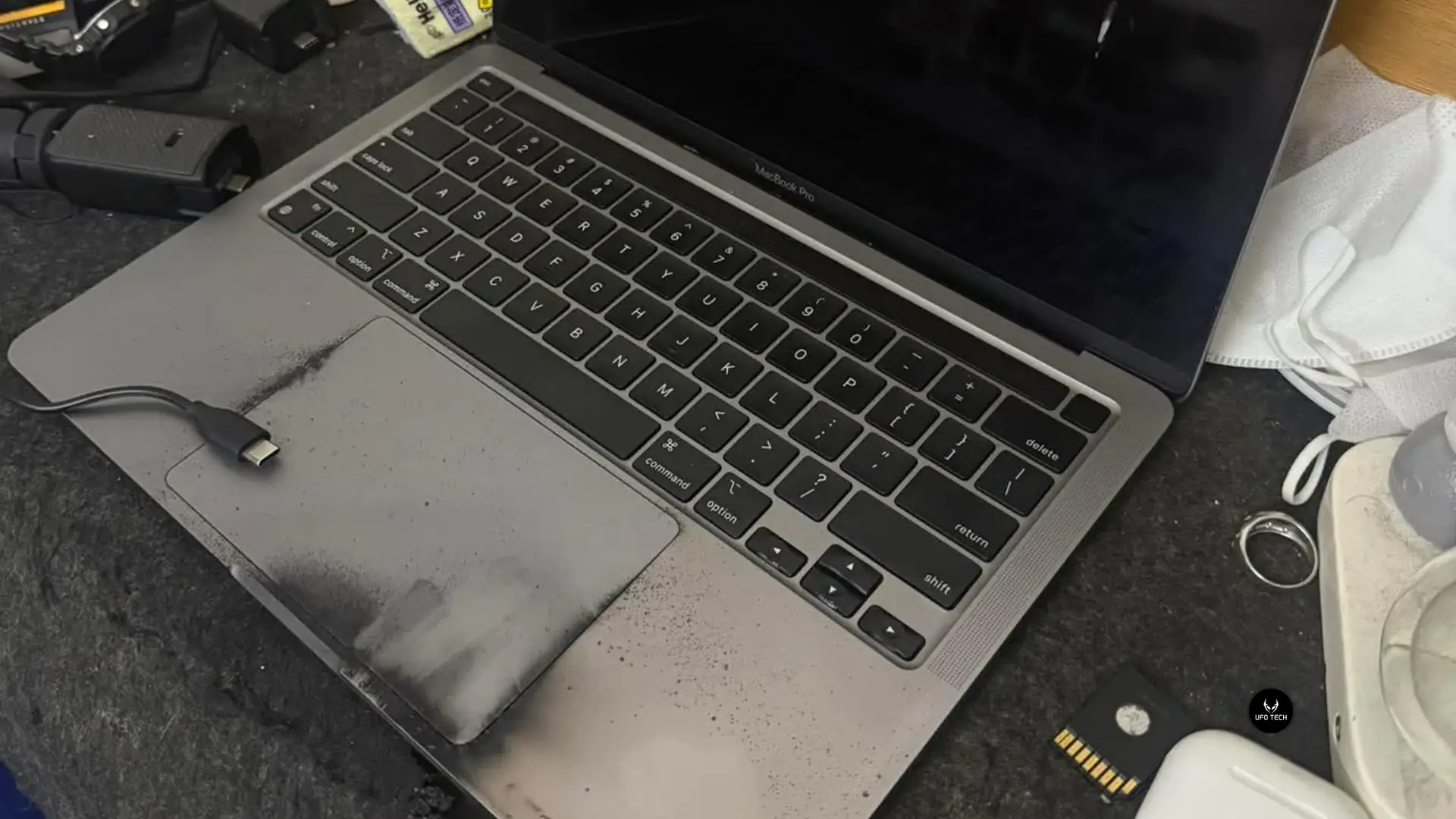
Quy trình xử lý khẩn cấp tại chỗ an toàn
Khi xác định MacBook có dấu hiệu phồng pin, việc cô lập thiết bị đúng cách là yếu tố tiên quyết. Hãy thực hiện tuần tự các bước sau:
- Bước 1: Ngắt nguồn điện đầu vào. Rút adapter khỏi ổ cắm và tháo cáp sạc khỏi máy để chặn quá trình sinh nhiệt và nạp dòng điện vào pin.
- Bước 2: Tắt máy hoàn toàn (Shut Down). Lưu công việc và tắt nguồn thiết bị. Không đặt máy ở chế độ Sleep (Ngủ) vì linh kiện vẫn sẽ tiêu thụ điện năng thụ động.
- Bước 3: Tránh tạo áp lực cơ học. Không dùng tay ấn đè lên Trackpad hoặc ép chặt nắp đáy với hy vọng làm xẹp máy. Việc tác động lực có thể làm thủng màng bọc pin ngay lập tức.
- Bước 4: Lưu trữ máy ở khu vực an toàn. Đặt thiết bị trên mặt phẳng cứng, tản nhiệt tốt, tránh xa các vật liệu dễ cháy và không để dưới ánh nắng trực tiếp.
- Bước 5: Không tự ý can thiệp phần cứng. Việc tháo ốc nắp đáy khi máy đang chịu áp suất lớn từ pin phồng có thể làm ốc bật văng, hoặc tua vít vô tình gây tổn thương cell pin nếu thao tác sai kỹ thuật.
FAQ – Câu hỏi thường gặp
MacBook bị phồng pin có được Apple bảo hành không?
Nếu máy của bạn còn trong thời hạn bảo hành Apple Care hoặc thuộc các chương trình triệu hồi linh kiện cụ thể của hãng, bạn có thể được thay thế miễn phí. Ngược lại, nếu máy đã hết hạn bảo hành, bạn sẽ phải chịu chi phí thay thế dịch vụ.
Thời gian thay pin phồng mất bao lâu?
Tại các trung tâm chuyên nghiệp như UFOTECH, quy trình bóc tách an toàn và thay thế pin mới thường mất từ 45 phút đến 90 phút tùy thuộc vào đời máy (các dòng keo dán chặt sẽ cần nhiều thời gian rã keo hơn).
Có thể chỉ tháo bỏ pin phồng và cắm sạc dùng trực tiếp không?
Có thể, nhưng không được khuyến khích. Việc tháo hẳn pin sẽ giảm rủi ro cháy nổ, nhưng MacBook sẽ tự động giảm xung nhịp CPU (chạy chậm đi đáng kể) do thiếu hụt nguồn cấp điện dự phòng từ pin.
Tiêu chuẩn kỹ thuật trong quy trình thay pin MacBook
Quá trình bóc tách một viên pin đã phồng rộp, đặc biệt là các dòng pin dán keo chặt vào vỏ nhôm (như MacBook Pro Retina), đòi hỏi hóa chất rã keo chuyên dụng và kỹ năng thao tác chuẩn xác để không làm ảnh hưởng đến Mainboard hay Trackpad.
Là địa chỉ thay pin MacBook Hà Nội uy tín, UFOTECH cung cấp quy trình khắc phục sự cố này theo tiêu chuẩn kỹ thuật nghiêm ngặt:
- Đảm bảo an toàn phần cứng: Đội ngũ kỹ thuật viên am hiểu sơ đồ cấu trúc từng đời máy sẽ sử dụng dung môi chuyên dụng để rã keo, cô lập nguồn điện và gỡ bỏ viên pin phồng một cách an toàn nhất, tuyệt đối không làm cong vênh khung máy.
- Tư vấn minh bạch: Khách hàng được trực tiếp quan sát tình trạng linh kiện, nhận báo giá thay pin MacBook chi tiết và tư vấn giải pháp trước khi quyết định sửa chữa.
- Linh kiện đạt chuẩn: Dịch vụ thay pin MacBook của chúng tôi sử dụng linh kiện có nguồn gốc rõ ràng, cell pin chất lượng cao tương thích hoàn hảo với hệ thống SMC (System Management Controller) của Apple, đảm bảo chu kỳ sạc ổn định và được bảo hành dài hạn.
Đừng để một sự cố phần cứng làm gián đoạn công việc và đe dọa sự an toàn của bạn. Khi máy tính có dấu hiệu bất thường, bạn có thể mang thiết bị đến hệ thống sửa chữa MacBook chuyên nghiệp UFOTECH để được kiểm tra tổng thể miễn phí, hoặc liên hệ trực tiếp qua Hotline/Zalo: 0912.666.465 để nhận hỗ trợ kỹ thuật nhanh chóng.