Bài viết này phân tích và hướng dẫn sử dụng công cụ mã nguồn mở giúp duy trì mức sạc 80% trên các dòng MacBook chạy chip Apple Silicon, một phương pháp hiệu quả để kéo dài tuổi thọ pin MacBook.
Việc cắm sạc liên tục ở mức 100% trong thời gian dài là một trong những nguyên nhân chính gây giảm hiệu suất và phồng pin Lithium-ion. Đối với người dùng thường xuyên làm việc tại một vị trí cố định, việc sử dụng phần mềm để giới hạn mức sạc ở ngưỡng 80% là giải pháp tối ưu để bảo vệ phần cứng.
Công cụ được giới thiệu dưới đây là một tiện ích mã nguồn mở, hoạt động dựa trên việc can thiệp vào SMC (System Management Controller) của dòng chip Apple Silicon (M1, M2, M3…) để quản lý dòng điện đầu vào.
Nguyên lý kỹ thuật: Khi Pin Li-ion chịu điện áp ở trạng thái quá thấp (0%) hoặc quá đầy (100%). Thì việc duy trì pin ở mức 80% giúp giảm áp lực điện áp lên các cell pin, từ đó kéo dài tuổi thọ pin MacBook đáng kể so với thói quen sạc đầy truyền thống.
Yêu cầu hệ thống
Chỉ dành cho: MacBook chạy chip Apple Silicon (M1, M1 Pro/Max, M2, M3…).

Không dành cho: MacBook chạy chip Intel.
- Lời khuyên từ UFOTECH: Nếu bạn đang dùng máy Intel đời cũ, hãy tham khảo phần mềm Al Dente (bản miễn phí là đủ dùng).
Hướng dẫn cài đặt
Người dùng có thể lựa chọn một trong ba phương thức cài đặt sau, tùy thuộc vào thói quen sử dụng:
Cách 1: Cài đặt qua Homebrew:
- Mở Terminal và nhập lệnh
brew install battery.

Cách 2: Cài đặt thủ công đơn giản nhất
- Tải tệp tin cài đặt (
.dmg) trực tiếp từ kho lưu trữ GitHub chính thức của tác giả.
Lưu ý quan trọng: Sau khi cài đặt, bạn cần mở ứng dụng lên. Lần đầu tiên chạy, ứng dụng sẽ yêu cầu mật khẩu Admin (mật khẩu mở máy) để cài đặt các thành phần quản lý nguồn điện.
Cơ chế hoạt động của ứng dụng:
- Tự động xả pin về mức 80% (ngay cả khi bạn đang cắm sạc).
- Tự động ngắt sạc khi pin trên 80%.
- Tự động sạc lại khi pin tụt dưới 80%.
- Giới hạn này vẫn được giữ nguyên ngay cả khi bạn khởi động lại máy hoặc tắt ứng dụng trên thanh menu.
Cách 3: Cài đặt bằng dòng lệnh(CLI)
Phần này dành cho kỹ thuật viên hoặc người dùng có kinh nghiệm sử dụng Terminal.
Ứng dụng cung cấp công cụ dòng lệnh (CLI) mạnh mẽ, cho phép thiết lập các thông số sạc tùy chỉnh mà giao diện đồ họa (GUI) không hỗ trợ.
Lệnh cài đặt nhanh CLI
curl -s https://raw.githubusercontent.com/actuallymentor/battery/main/setup.sh | bash
Lệnh trên sẽ tải và cài đặt các binary cần thiết (smc và battery) vào thư mục /usr/local/bin.

Một số lệnh hữu ích:
Bạn có thể sử dụng các lệnh sau để kiểm soát quy trình sạc:
- Giới hạn pin ở mức 80%:
battery maintain 80(Máy sẽ sạc khi dưới 80% và ngắt khi trên 80%) - Giữ pin trong khoảng 70-80%:
battery maintain 70-80(Cho phép pin “nghỉ ngơi” dao động trong khoảng này) - Muốn sạc đầy 100% (để mang máy ra ngoài):
battery maintain stophoặc tắt chế độ giới hạn trong menu ứng dụng.
Bạn có thể kiểm tra trạng thái bằng cách nhìn icon pin trên thanh menu.

Nếu thấy biểu tượng phích cắm (mà không có tia sét sạc), tức là tool đang hoạt động tốt.

Để được hỗ trợ, hãy chạy lệnh dưới đây bằng Terminal:
Battery CLI utility v1.0.1

Usage:

  battery status
    output battery SMC status, % and time remaining

  battery maintain LEVEL[1-100,stop] or RANGE[lower-upper]
    reboot-persistent battery level maintenance: turn off charging above, and on below a certain value
    eg: battery maintain 80           # maintain at 80%
    eg: battery maintain 70-80        # maintain between 70-80%
    eg: battery maintain stop

  battery charging SETTING[on/off]
    manually set the battery to (not) charge
    eg: battery charging on

  battery adapter SETTING[on/off]
    manually set the adapter to (not) charge even when plugged in
    eg: battery adapter off

  battery calibrate
    calibrate the battery by discharging it to 15%, then recharging it to 100%, and keeping it there for 1 hour

  battery charge LEVEL[1-100]
    charge the battery to a certain percentage, and disable charging when that percentage is reached
    eg: battery charge 90

  battery discharge LEVEL[1-100]
    block power input from the adapter until battery falls to this level
    eg: battery discharge 90

  battery visudo
    ensure you don't need to call battery with sudo
    This is already used in the setup script, so you should't need it.

  battery update
    update the battery utility to the latest version

  battery reinstall
    reinstall the battery utility to the latest version (reruns the installation script)

  battery uninstall
    enable charging, remove the smc tool, and the battery script
Các câu hỏi thường gặp và cách khắc phục sự cố
Cơ chế này khác gì với “Sạc pin được tối ưu hóa” (Optimized Charging) của Apple?
Tính năng Optimized Charging mặc định của macOS sử dụng máy học (Machine Learning) để dự đoán thói quen người dùng. Nếu lịch trình sử dụng của bạn không cố định, tính năng này thường hoạt động không chính xác, dẫn đến việc máy vẫn sạc đầy 100%. Giải pháp trong bài viết này thiết lập một giới hạn cứng, đảm bảo pin không bao giờ vượt quá mức quy định, giúp chủ động kéo dài tuổi thọ pin MacBook mà không phụ thuộc vào thuật toán dự đoán.
Tại sao đèn MagSafe tắt/đổi màu khi dùng công cụ này?
Đây là hiện tượng bình thường. Khi ứng dụng can thiệp vào SMC để ngắt dòng điện vào pin, đèn MagSafe có thể tắt hoặc chuyển sang màu cam (trạng thái chờ) dù máy đang cắm điện. Điều này cho thấy ứng dụng đang hoạt động hiệu quả.
Ứng dụng không hoạt động sau khi cập nhật macOS?
Trong một số trường hợp thay đổi đường dẫn hệ thống, bạn cần đặt lại quyền truy cập bằng lệnh sau trong Terminal:
sudo rm -rf ~/.battery
binfolder=/usr/local/bin
sudo rm -v "$binfolder/smc" "$binfolder/battery"
Sau đó khởi động lại ứng dụng để hệ thống tự động sửa lỗi.
Vấn đề hiển thị sai dung lượng pin (Battery Drift)
Khi giới hạn pin ở một mức cố định quá lâu (ví dụ 80% trong nhiều tháng), bộ đếm dung lượng của pin có thể bị lệch (máy báo không đúng % thực tế).
Khuyến nghị từ UFOTECH: Mỗi 1-2 tháng, bạn nên thực hiện lệnh battery calibrate hoặc xả pin về 15% rồi sạc đầy 100% một lần để cân chỉnh lại hệ thống hiển thị.
Khi nào cần can thiệp phần cứng?
Các giải pháp phần mềm kể trên chỉ mang tính chất bảo vệ và phòng ngừa khi pin còn hoạt động tốt. Tuy nhiên, nếu thiết bị của bạn đã xuất hiện dấu hiệu phồng rộp, báo ảo hoặc tắt nguồn đột ngột, việc cố gắng giới hạn sạc sẽ không giải quyết được gốc rễ vấn đề.
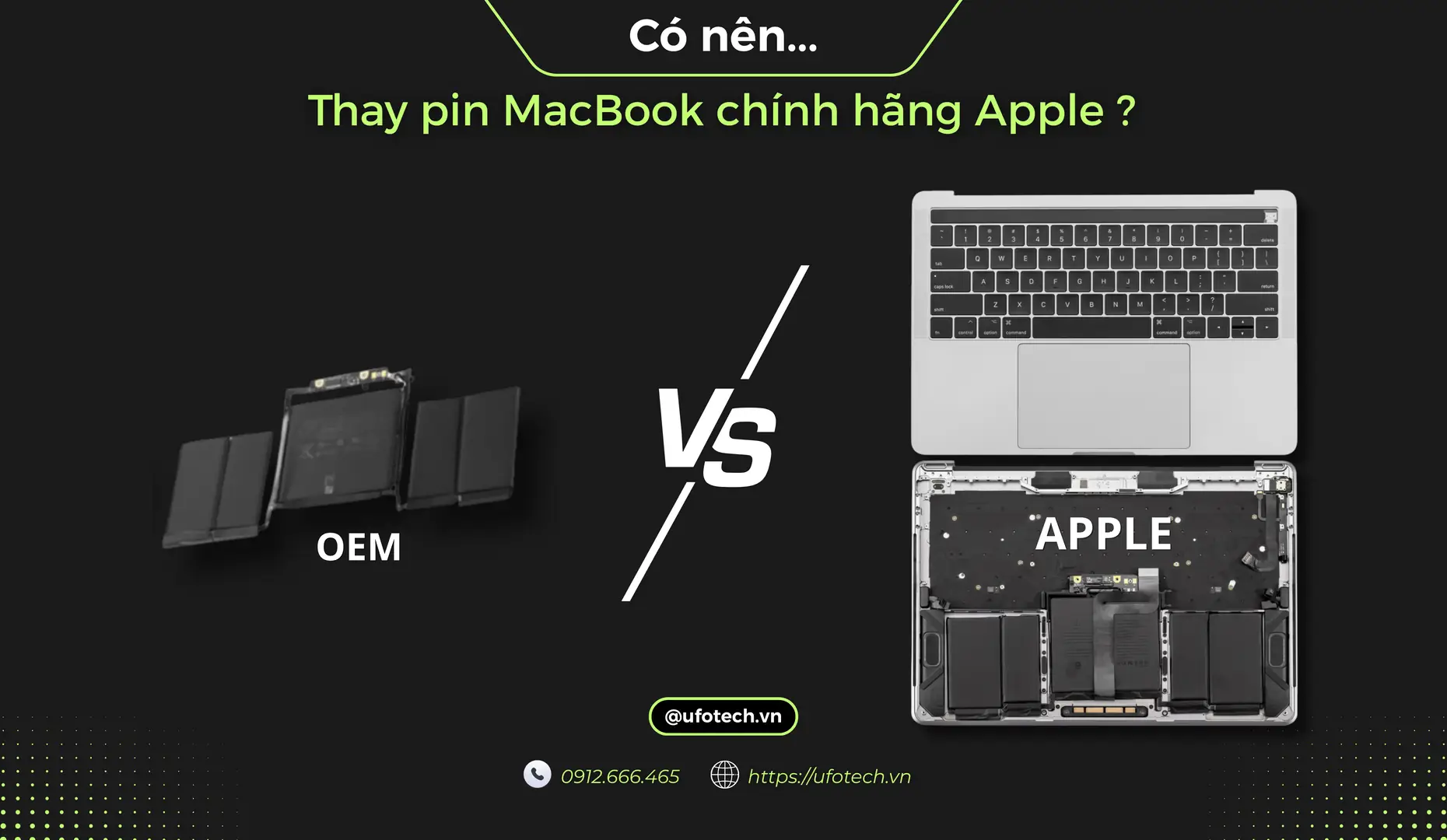
Lúc này, giải pháp an toàn và triệt để nhất là sử dụng dịch vụ thay pin MacBook tại các trung tâm chuyên sâu để khôi phục hiệu năng ban đầu cho máy. Ngoài ra, người dùng nên chủ động tham khảo trước báo giá thay pin MacBook cho từng dòng máy (M1/M2/M3) để có sự chuẩn bị tốt nhất về chi phí sửa chữa.
Nội dung được biên tập và kiểm duyệt bởi đội ngũ kỹ thuật tại UFOTECH – Trung tâm sửa chữa MacBook chuyên nghiệp.
Nguồn: GitHub