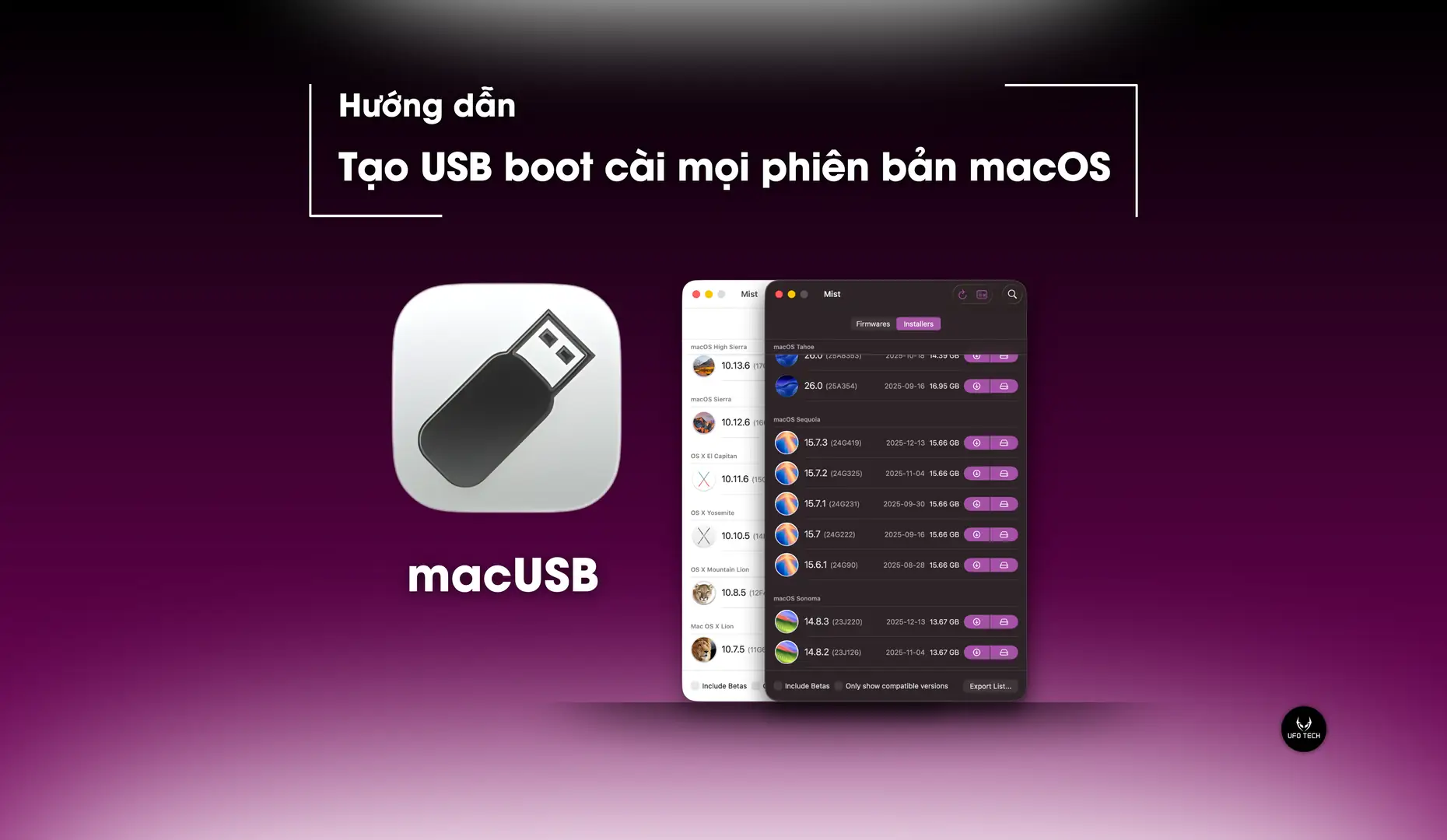
Việc tự tay tạo USB cài đặt macOS Tahoe (hay còn gọi là USB Boot) mang lại nhiều lợi ích thiết thực khi bạn cần nâng cấp hệ điều hành, cài đặt sạch (Clean Install) để khắc phục lỗi phần mềm, hoặc triển khai macOS trên nhiều thiết bị (cả nền tảng Intel và Apple Silicon) mà không tốn thời gian tải lại dữ liệu.
Dưới đây, bộ phận kỹ thuật của UFOTECH sẽ hướng dẫn bạn các bước thực hiện chuẩn xác và an toàn nhất.
Yêu cầu chuẩn bị
- Thiết bị lưu trữ: Một chiếc USB có dung lượng tối thiểu 20GB. Nên sử dụng USB 32GB chuẩn kết nối Type-C hoặc USB 3.0 trở lên để đảm bảo tốc độ đọc/ghi dữ liệu ổn định, tránh lỗi trong quá trình cài đặt.
- Sao lưu dữ liệu: Quá trình tạo bộ cài sẽ xóa sạch toàn bộ dữ liệu hiện có trên USB. Hãy đảm bảo bạn đã sao lưu các tệp tin quan trọng.
- Nguồn điện: Kết nối MacBook/iMac với nguồn điện để tránh gián đoạn hệ thống do cạn pin giữa chừng.
Bước 1: Tải tệp tin cài đặt macOS Tahoe
Trước tiên, bạn cần tải gói cài đặt chính thức của macOS Tahoe. Nên ưu tiên tải từ các liên kết trích xuất trực tiếp từ máy chủ của Apple (tệp tin thường có định dạng InstallAssistant.pkg.)
| macOS Tahoe PUBLIC | Version | Build | App | Avail | Date |
| InstallAssistant.pkg | 26.3.1 | 25D2128 | YES | 3/4 | |
| InstallAssistant.pkg | 26.3 | 25D125 | YES | 2/18 | |
| InstallAssistant.pkg | 26.2 | 25C56 | YES | 12/12 | |
| InstallAssistant.pkg | 26.1 | 25B78 | YES | 11/3 |
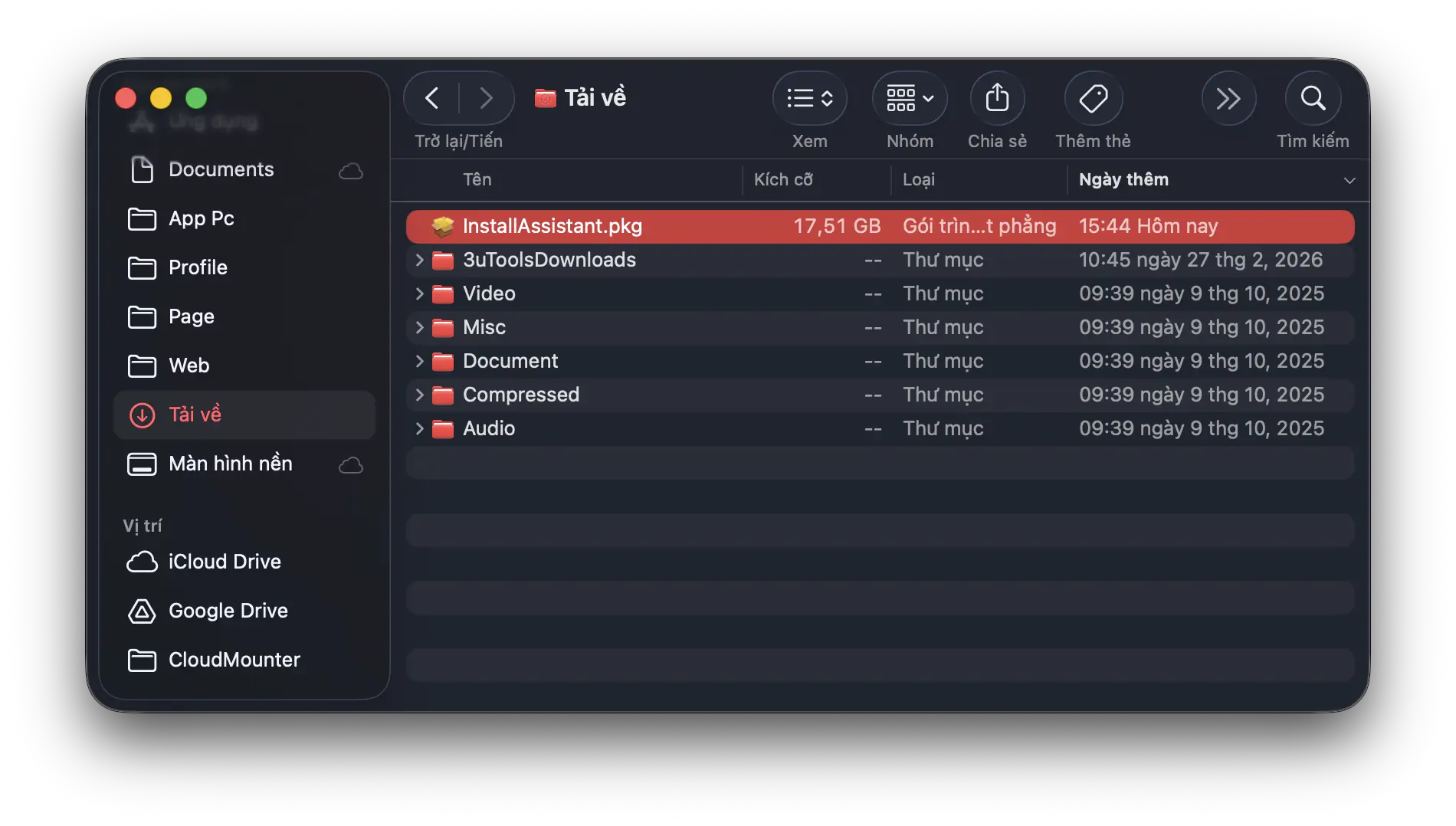
Sau khi tiến trình tải xuống hoàn tất, tệp tin này sẽ được lưu mặc định tại thư mục Downloads (Tải về).
Bước 2: Đưa bộ cài vào thư mục Applications
Lưu ý quan trọng: Tệp InstallAssistant.pkg bạn vừa tải về chưa phải là tệp thực thi để ghi ra USB. Bạn cần thực hiện thao tác giải nén tệp này.
- Nhấp đúp chuột vào tệp
InstallAssistant.pkg. - Chọn Tiếp tục (Continue) và làm theo các chỉ dẫn trên màn hình.
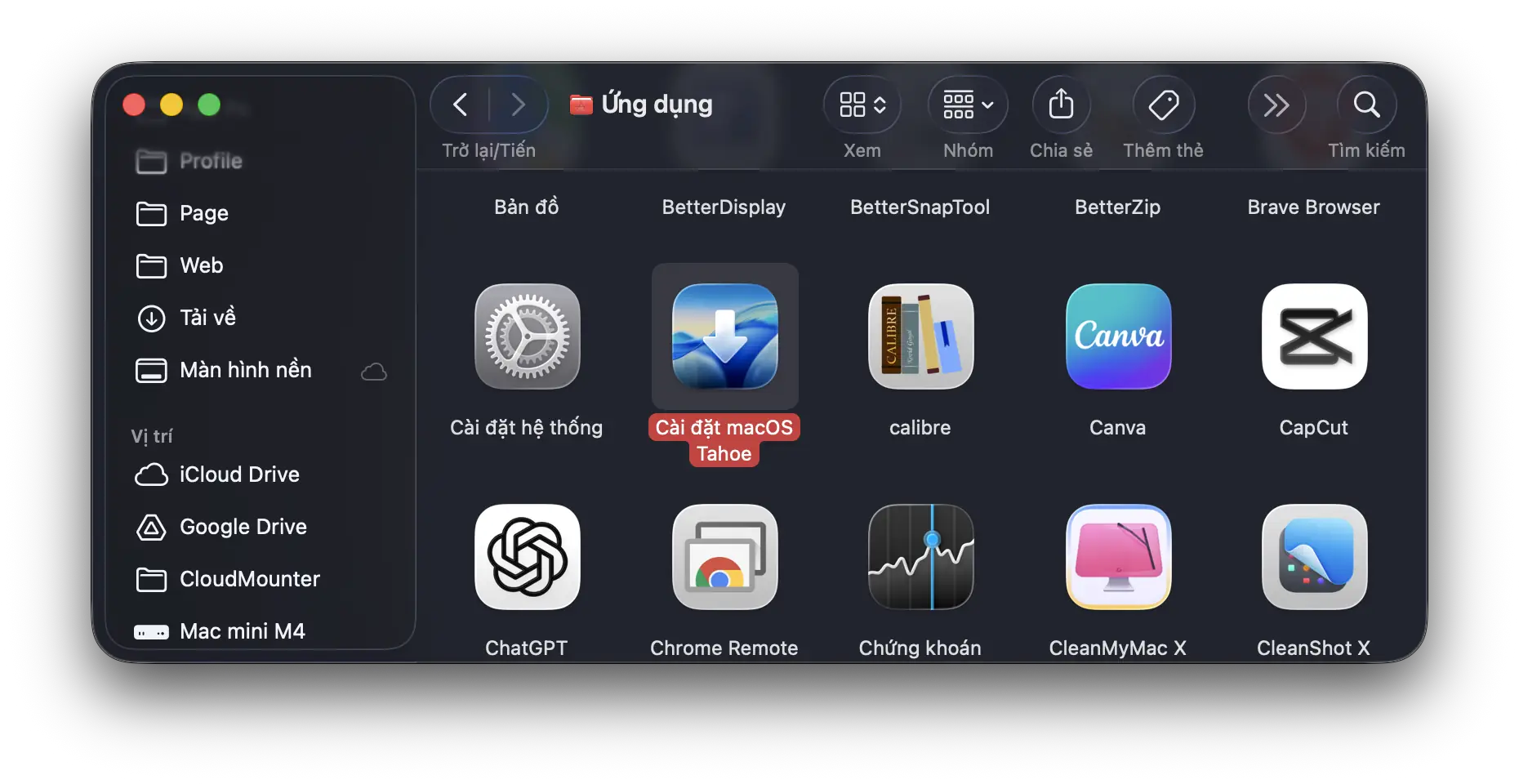
- Quá trình này không cài đặt hệ điều hành mới lên máy của bạn. Hệ thống chỉ tiến hành giải nén và di chuyển ứng dụng có tên “Install macOS Tahoe” vào thư mục Applications (Ứng dụng).
Bước 3: Định dạng (Format) USB
Trước khi tiến hành tạo USB cài đặt macOS, bạn cần định dạng lại thiết bị lưu trữ theo chuẩn của Apple để USB có thể khởi động được trên môi trường Mac.
- Kết nối USB vào máy Mac.
- Mở công cụ Disk Utility (Tiện ích Ổ đĩa) bằng cách nhấn tổ hợp phím
Command + Space, gõ tìm kiếm “Disk Utility” và nhấn Enter. - Tại giao diện Disk Utility, nhấp vào menu View (Xem) ở góc trên bên trái ➔ Chọn Show All Volumes (Hiển thị tất cả thiết bị).
- Ở danh sách thiết bị bên trái, chọn Tên gốc của USB (thường là cấp cao nhất, ví dụ: KINGSTON, SanDisk…).
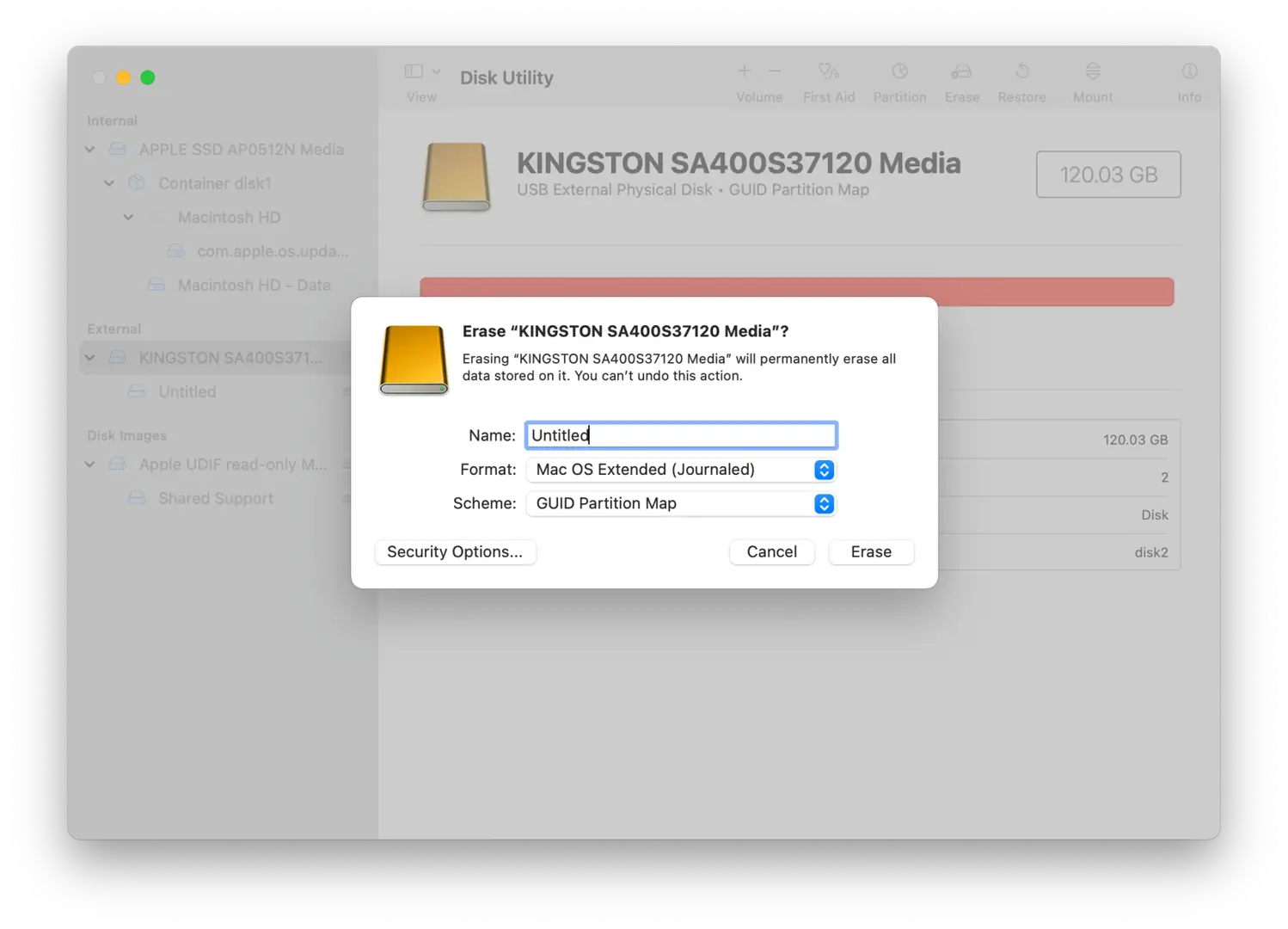
- Chọn tính năng Erase (Xóa) trên thanh công cụ. Thiết lập các thông số bắt buộc như sau:
- Name (Tên): Nhập
Untitled(Nên sử dụng đúng tên này để đồng bộ với dòng lệnh ở Bước 4). - Format (Định dạng): Chọn
Mac OS Extended (Journaled). - Scheme (Sơ đồ): Chọn
GUID Partition Map.
- Name (Tên): Nhập
- Nhấn Erase (Xóa) và chờ hệ thống hoàn tất quá trình định dạng.
Bước 4: Lệnh tạo USB cài đặt macOS Tahoe qua Terminal
Terminal là công cụ xử lý dòng lệnh chuyên sâu. Để tạo USB cài đặt macOS Tahoe, bạn chỉ cần sao chép và thực thi chính xác cú pháp sau:
- Mở ứng dụng Terminal (Nhấn
Command + Space, gõ “Terminal” và Enter). - Sao chép toàn bộ dòng lệnh dưới đây và dán vào cửa sổ Terminal:
sudo /Applications/Install\ macOS\ Tahoe.app/Contents/Resources/createinstallmedia --volume /Volumes/Untitled - Nhấn Enter.
- Hệ thống sẽ yêu cầu nhập mật khẩu quản trị viên (mật khẩu mở khóa máy Mac).
Lưu ý: Quá trình nhập mật khẩu sẽ không hiển thị các ký tự trên màn hình để bảo mật. Bạn cứ nhập đúng mật khẩu và nhấn Enter. - Khi Terminal hiện dòng chữ “To continue we need to erase the volume… (Y/N)”, hãy gõ phím Y và nhấn Enter.

Hệ thống sẽ bắt đầu tiến trình ghi dữ liệu lên USB. Thời gian hoàn thành dao động từ 10 đến 20 phút tùy thuộc vào tốc độ cổng kết nối của USB. Khi dòng lệnh cuối cùng hiển thị “Install media now available”, quá trình tạo bộ cài đã thành công.
Bước 5: Khởi động máy Mac từ USB Boot
Tùy thuộc vào kiến trúc vi xử lý của máy Mac, thao tác truy cập Menu Boot sẽ có sự khác biệt:
- Đối với máy Mac dùng chip Apple Silicon (M1/M2/M3/M4): Tắt hoàn toàn máy. Sau đó, nhấn và giữ lỳ nút Nguồn cho đến khi màn hình hiển thị “Loading startup options” (Đang tải các tùy chọn khởi động). Khi danh sách ổ đĩa hiện ra, chọn biểu tượng USB cài đặt và nhấn Continue để tiến hành cài đặt hệ điều hành.
- Đối với máy Mac Intel tích hợp chip bảo mật T2 (Sản xuất 2018 – 2020):
- Tắt máy, khởi động lại đồng thời nhấn giữ tổ hợp phím
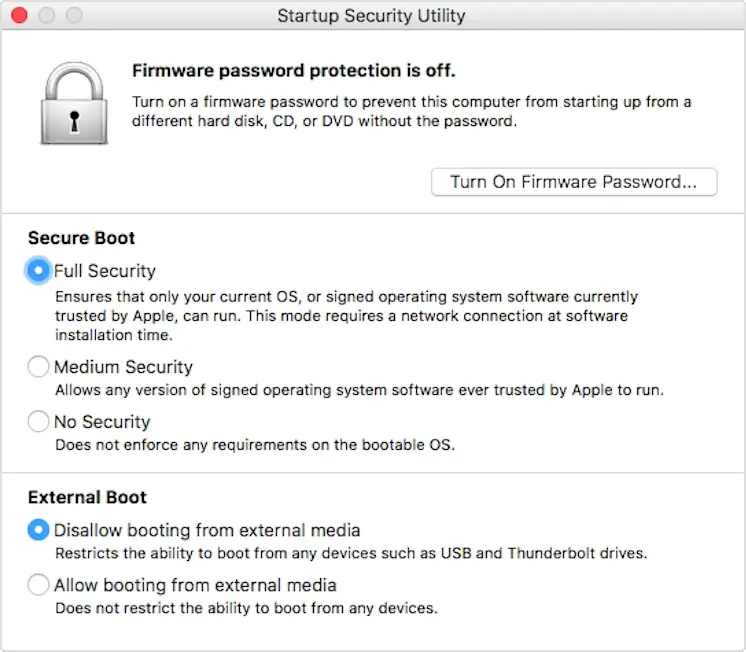
Command + Rđể vào chế độ Recovery. - Trên thanh menu, chọn Utilities ➔ Startup Security Utility.
- Cấp quyền bằng cách chọn “Allow booting from external media” (Cho phép khởi động từ phương tiện bên ngoài).
- Khởi động lại máy, nhấn giữ phím Option (Alt), chọn USB cài đặt tại Menu Boot để bắt đầu.
- Tắt máy, khởi động lại đồng thời nhấn giữ tổ hợp phím
- Đối với máy Mac Intel đời cũ (2017 trở về trước): Tắt hoàn toàn máy. Bật máy lên và lập tức nhấn giữ phím Option (Alt). Tại màn hình chọn ổ đĩa khởi động, nhấp chọn USB có tên “Install macOS Tahoe” và nhấn mũi tên để tiếp tục.
Tổng kết
Với các bước kỹ thuật trên, quá trình tự tạo USB cài đặt macOS Tahoe của bạn đã hoàn tất, đảm bảo tiêu chuẩn và tính an toàn cao nhất cho thiết bị.
Trong trường hợp phát sinh lỗi hệ thống trong quá trình nâng cấp, hoặc bạn cần hỗ trợ cài đặt chuyên sâu, cứu dữ liệu, hãy tham khảo dịch vụ sửa chữa MacBook uy tín tại Hà Nội từ UFOTECH.
Đội ngũ kỹ thuật viên giàu kinh nghiệm tại trung tâm bảo hành và sửa chữa UFOTECH luôn sẵn sàng tư vấn và xử lý triệt để các vấn đề phần cứng, phần mềm trên thiết bị của bạn.
Thông tin liên hệ UFOTECH:
- Website: https://ufotech.vn
- Hotline kỹ thuật: 0912.666.465
- Địa chỉ: Số 108, Ngõ 101E3 Thái Thịnh, P. Thịnh Quang, Q. Đống Đa, TP. Hà Nội