Bạn đang sở hữu một chiếc MacBook chạy chip Apple Silicon (M1, M2, M3…) và muốn cài lại máy sạch sẽ (Clean Install)? Việc gõ những dòng lệnh loằng ngoằng trong Terminal như trước đây thực sự là ác mộng với nhiều người không chuyên.
Tin vui cho bạn là không cần làm khó mình nữa. Mình đã test thử và tìm ra giải pháp “mì ăn liền” cực ngon: macUSB. Chỉ cần đúng 1 cú click chuột, bạn sẽ có ngay chiếc USB Boot chứa bộ cài macOS (từ Big Sur, Monterey đến Sonoma, Sequoia) chuẩn chỉnh. Dưới đây là hướng dẫn chi tiết từng bước mà team UFOTECH đã thực hiện thành công.
Tóm tắt nhanh
- Công cụ sử dụng: Phần mềm macUSB (Miễn phí & Mã nguồn mở).
- Tương thích: Tất cả máy Mac chạy chip Apple Silicon (M1, M2, M3, M4) và cả Intel.
- Thời gian thực hiện: Khoảng 15 – 20 phút (tùy tốc độ USB và mạng).
- Link tải: Bấm vào đây để tải macUSB phiên bản mới nhất
- Lưu ý: Cần sao lưu dữ liệu USB trước khi làm vì toàn bộ dữ liệu trên USB sẽ bị xóa sạch.
👇 Kéo xuống để xem hướng dẫn chi tiết từng bước & hình ảnh minh họa nhé!
macUSB là gì?
Với việc Apple chuyển đổi hoàn toàn sang kiến trúc Apple Silicon, việc chuẩn bị bộ cài đặt cho các máy tính Intel cũ trở nên khó khăn hơn. Một số lỗi người dùng thường xuyên gặp phải như:
- Lỗi dòng lệnh trong Terminal.
- Bộ cài cũ bị hết hạn chứng chỉ (Expired Certificates).
- Không tương thích với các công cụ hệ thống mới trên macOS Sonoma/Sequoia.
macUSB giải quyết triệt để các vấn đề này bằng cách tự động hóa hoàn toàn quy trình tạo USB Boot. Bạn không cần tìm kiếm các câu lệnh phức tạp, không lo định dạng ổ đĩa sai cách hay phải tự tay sửa lỗi file cài đặt.
Những tính năng nổi bật:
- Hỗ trợ hệ điều hành cũ (Legacy Support): Tạo bộ cài cho các hệ điều hành đã ra mắt hơn một thập kỷ trước (ví dụ: OS X Lion) ngay trên máy Mac Apple Silicon mới nhất.
- Tiết kiệm thời gian: Ứng dụng tự động phát hiện phiên bản hệ điều hành trong file
.dmg, định dạng USB và sao chép file. - Tự động sửa lỗi (Auto Fixes): Với các bản cũ như High Sierra hay Mojave, ứng dụng tự động áp dụng các bản vá cần thiết để trình cài đặt hoạt động ngay cả khi chứng chỉ của Apple đã hết hạn.

Điều tuyệt với nhất là ứng dụng này được tạo ra bằng phương pháp “Vibe Coding” kết hợp với mô hình AI Gemini 3 Pro. Dự án là minh chứng cho việc rào cản lập trình (thậm chí là khác biệt kiến trúc vi xử lý) hoàn toàn có thể bị phá vỡ nhờ sự hỗ trợ của AI.
Yêu cầu hệ thống
Để sử dụng macUSB, bạn cần chuẩn bị:
- Máy tính thực hiện (Host Computer):
- Sử dụng chip Apple Silicon (M1, M2, M3, M4…).
- Đang chạy macOS Sonoma 14.6 hoặc mới hơn.
- File bộ cài đặt:
- Chương trình yêu cầu file định dạng
.dmgcó chứa bộ cài.appbên trong.
- Chương trình yêu cầu file định dạng
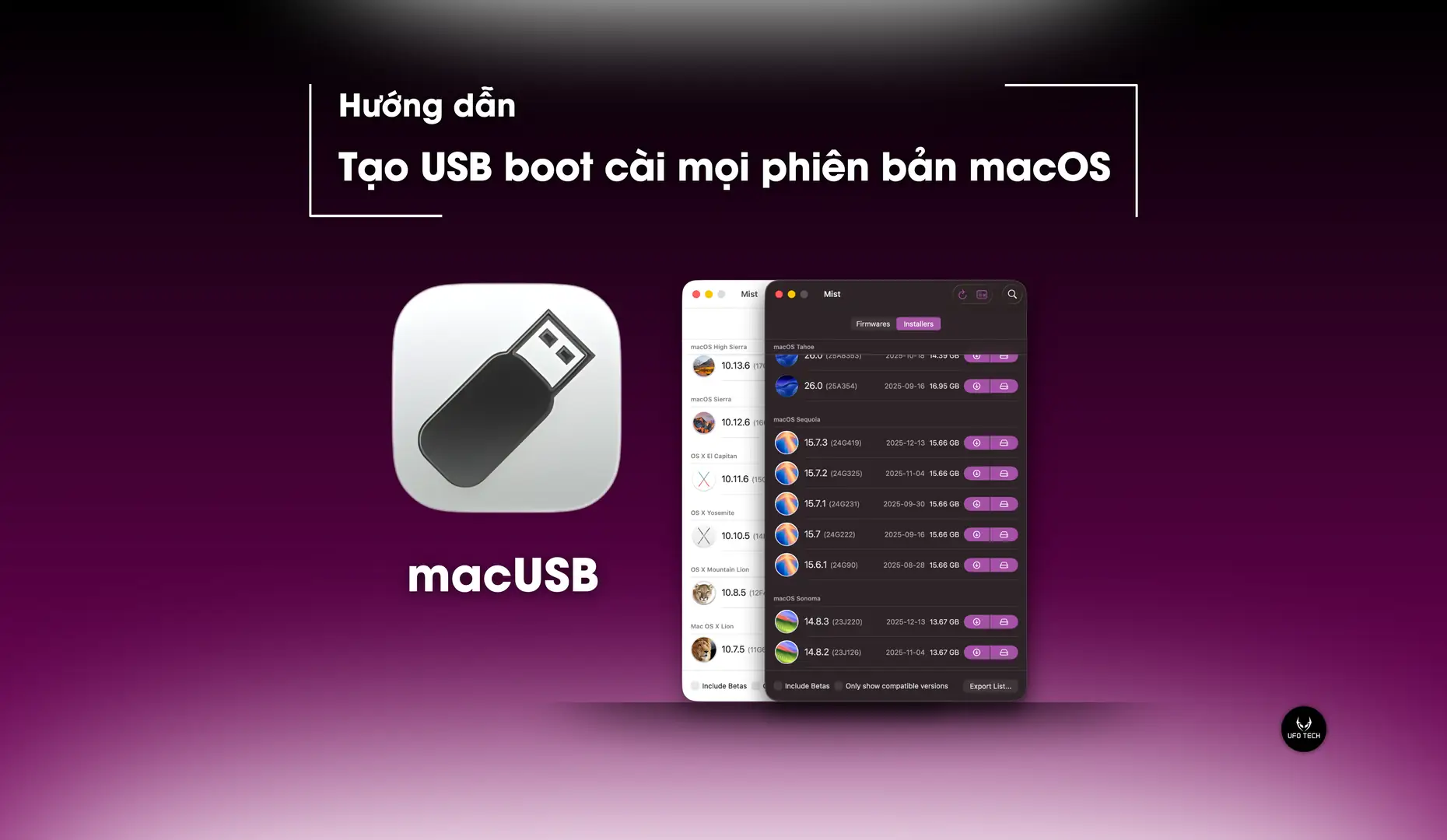
Cách tốt nhất để tải bộ cài macOS chuẩn “sạch” là dùng ứng dụng miễn phí MIST(của ninxsoft). Trong MIST, hãy chọn phiên bản macOS bạn cần và đặt định dạng đầu ra (Output) là Disk Image (.dmg). Điều này đảm bảo cấu trúc file chính xác 100%.

Link tải ứng dụng MIST TẠI ĐÂY!
Hướng dẫn cài đặt và sử dụng macUSB
Vì macUSB là một dự án mã nguồn mở (Open-source) và miễn phí, tác giả không mua chữ ký Apple Developer (vốn tốn phí). Do đó, tính năng bảo mật Gatekeeper trên Mac sẽ chặn ứng dụng theo mặc định. Đừng lo, đây là cách mở:
Link tải: Bấm tải phần mềm macUSB tại đây!
Bước 1: Chạy ứng dụng lần đầu tiên
Trước tiên bạn hãy xem lại bài này để tắt bảo mật Gatekeeper trên Mac sau đó làm theo các bước tiếp theo
- Tải và mở ứng dụng macUSB. Bạn sẽ thấy thông báo lỗi “Unknown Developer” (Nhà phát triển không xác định).
- Truy cập System Settings (Cài đặt hệ thống) -> Privacy & Security (Quyền riêng tư & Bảo mật).
- Cuộn xuống phần Security, bạn sẽ thấy thông báo về macUSB. Nhấn nút “Open Anyway” (Vẫn mở).

Bước 2: Cấp quyền ghi file lên USB
Khi bắt đầu quá trình ghi file hệ thống lên USB, macOS sẽ hỏi quyền truy cập vào các ổ đĩa rời (access to removable volumes).
- Bạn BẮT BUỘC phải nhấn Allow (Cho phép) để ứng dụng có thể định dạng (Format) và ghi dữ liệu lên USB.

Danh sách các phiên bản macOS được hỗ trợ
Dưới đây là bảng danh sách các hệ điều hành đã được kiểm tra thực tế (Status ✅ là tạo thành công):
| Hệ điều hành | Phiên bản | Trạng thái tạo USB |
| macOS Sequoia | 15 | ✅ |
| macOS Sonoma | 14 | ✅ |
| macOS Ventura | 13 | ✅ |
| macOS Monterey | 12 | ✅ |
| macOS Big Sur | 11 | ✅ |
| macOS Catalina | 10.15 | ✅ |
| macOS Mojave | 10.14 | ✅ |
| macOS High Sierra | 10.13 | ✅ |
| macOS Sierra | 10.12 | ❌ |
| OS X El Capitan | 10.11 | ✅ |
| OS X Yosemite | 10.10 | ✅ |
| OS X Mavericks | 10.9 | ❌ |
| OS X Mountain Lion | 10.8 | ✅ |
| Mac OS X Lion | 10.7 | ✅ |
Lưu ý các lỗi
Để đảm bảo sự ổn định cho máy tính của bạn, ứng dụng sẽ chặn việc chọn 2 hệ điều hành sau do vấn đề tương thích trên kiến trúc Apple Silicon:
- macOS Sierra (10.12): Quá trình tạo USB gây ra lỗi tràn RAM nhanh chóng và làm máy bị giật lag nghiêm trọng.
- OS X Mavericks (10.9): File cài đặt bị hệ thống xác minh nhầm là “bị hỏng” (damaged), không thể bắt đầu quy trình.
Hỗ trợ đa ngôn ngữ: Giao diện ứng dụng tự động thay đổi theo ngôn ngữ hệ thống của bạn, bao gồm: Tiếng Anh, Đức, Nhật, Pháp, Tây Ban Nha, Bồ Đào Nha, Trung Quốc, Nga và Tiếng Ba Lan. (Hiện tại chưa có tiếng Việt, bạn nên để máy ở Tiếng Anh để dễ sử dụng).
Giấy phép: Dự án được phát hành dưới giấy phép MIT License. Bạn được tự do sử dụng, sao chép, sửa đổi mã nguồn miễn là giữ lại thông tin tác giả. Phần mềm được cung cấp toàn bộ và không đi kèm bảo hành.
Hy vọng bài viết này giúp bạn dễ dàng tạo được chiếc USB cứu hộ cho các dòng Mac đời cũ. Nếu thấy hữu ích, hãy chia sẻ bài viết này nhé!