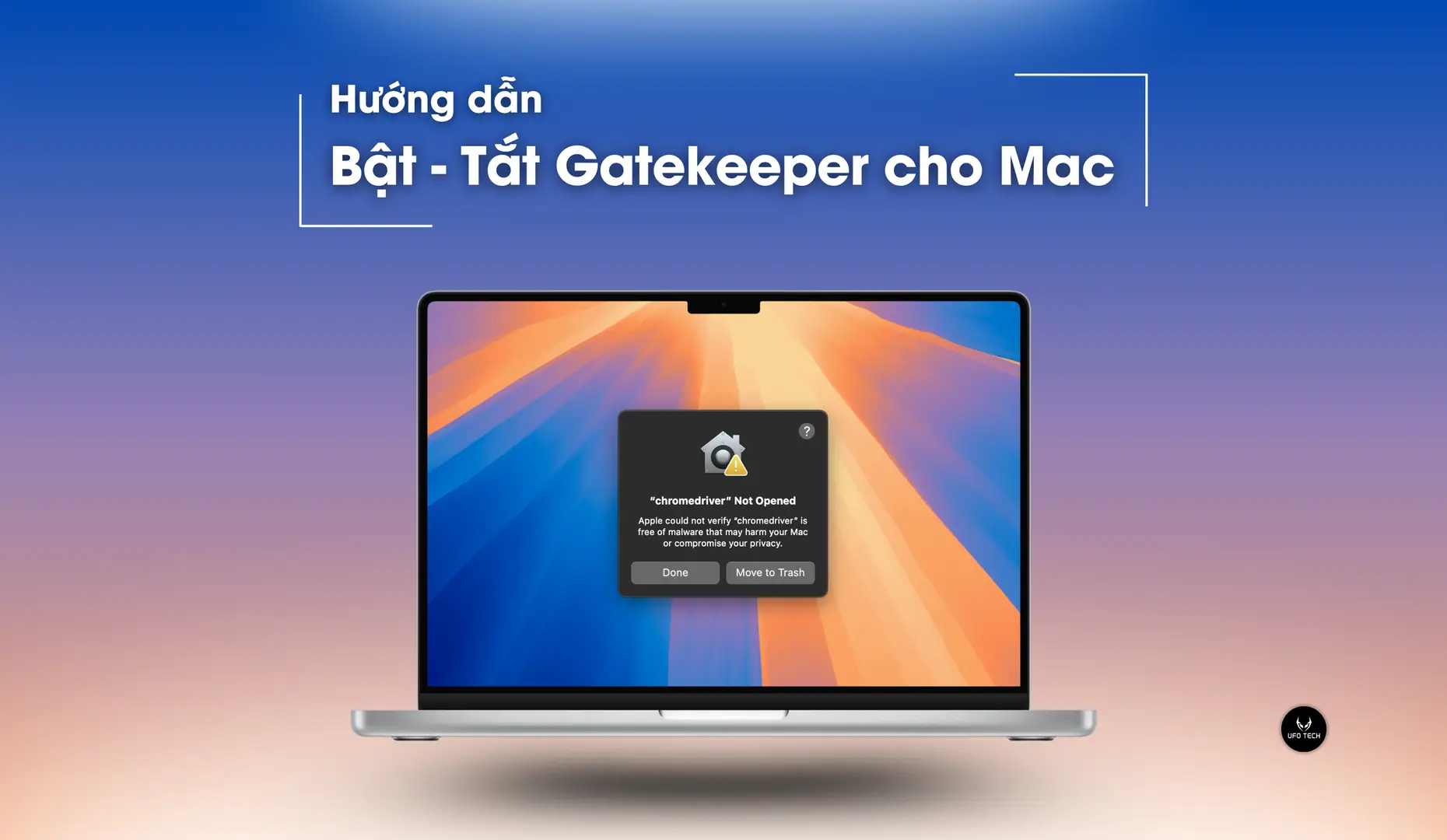
Gatekeeper là tính năng bảo mật quan trọng trong macOS, giúp ngăn chặn phần mềm độc hại và chỉ cho phép chạy ứng dụng từ App Store hoặc nhà phát triển đã được xác thực. Tuy nhiên, trong một số tình huống chẳng hạn khi bạn cần cài phần mềm thử nghiệm, công cụ kỹ thuật thì việc bật hoặc tắt Gatekeeper trở nên cần thiết. Bài viết này sẽ hướng dẫn chi tiết từng bước giúp bạn thao tác an toàn và đúng kỹ thuật.
Gatekeeper là gì?
Gatekeeper là công cụ bảo mật được Apple tích hợp sẵn trong macOS nhằm xác minh tính hợp lệ của phần mềm trước khi cho phép cài đặt.
- Nếu ứng dụng được ký xác thực (signed), macOS cho phép chạy.
- Nếu không có chứng chỉ, hệ thống sẽ hiển thị cảnh báo và chặn mở.
Tác dụng chính: ngăn chặn mã độc, ransomware hoặc các script không rõ nguồn gốc xâm nhập vào hệ thống.
Khi nào nên tắt Gatekeeper?
Bạn có thể cần tắt Gatekeeper trong các trường hợp sau:
- Cài đặt phần mềm không có chứng nhận của Apple (ví dụ: công cụ kỹ thuật, phần mềm nội bộ).
- Nhà phát triển đang test ứng dụng tự viết.
- Kỹ thuật viên IT cần thao tác hệ thống, sửa lỗi, hay can thiệp file hệ thống.
Tuy nhiên, chỉ nên tạm tắt Gatekeeper và bật lại ngay sau khi hoàn tất cài đặt.
Cách bật hoặc tắt Gatekeeper bằng Terminal
Đây là phương pháp nhanh và chính xác nhất, đặc biệt dành cho người dùng thành thạo:
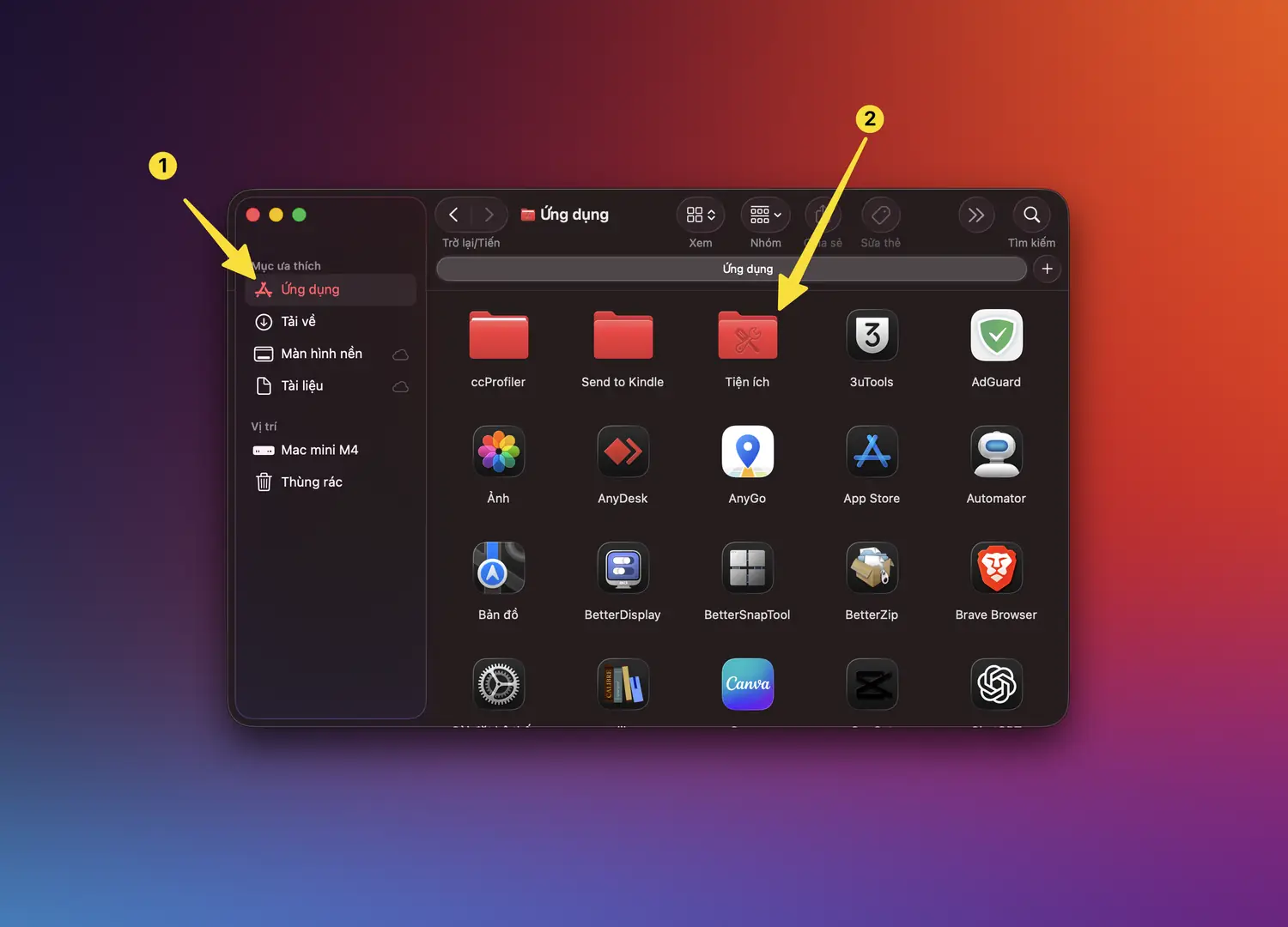
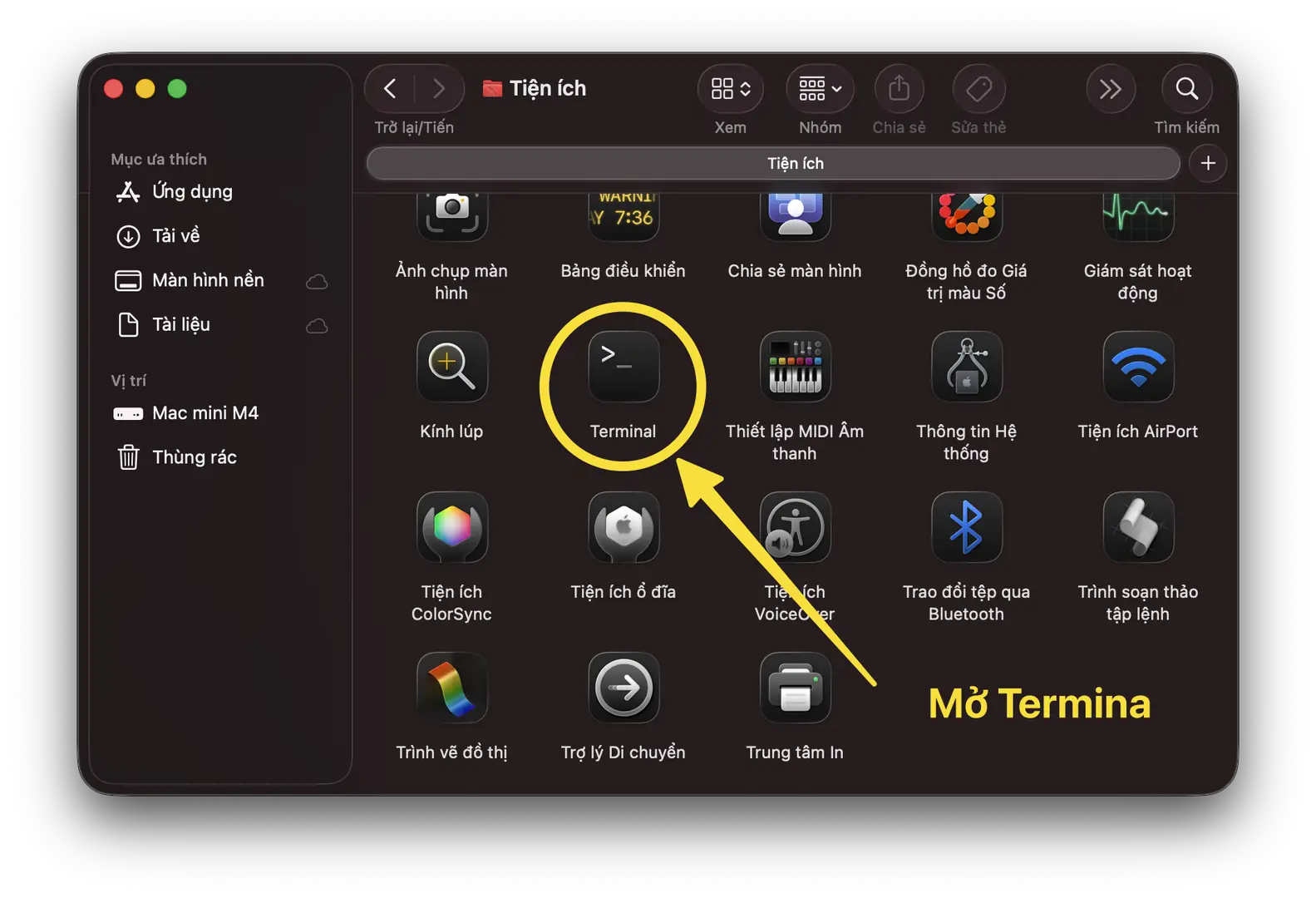
Bước 1: Mở Terminal bằng cách ( vào Ứng dụng → chọn Tiện ích → mở Terminal).
Bước 2: Kiểm tra trạng thái hiện tại:
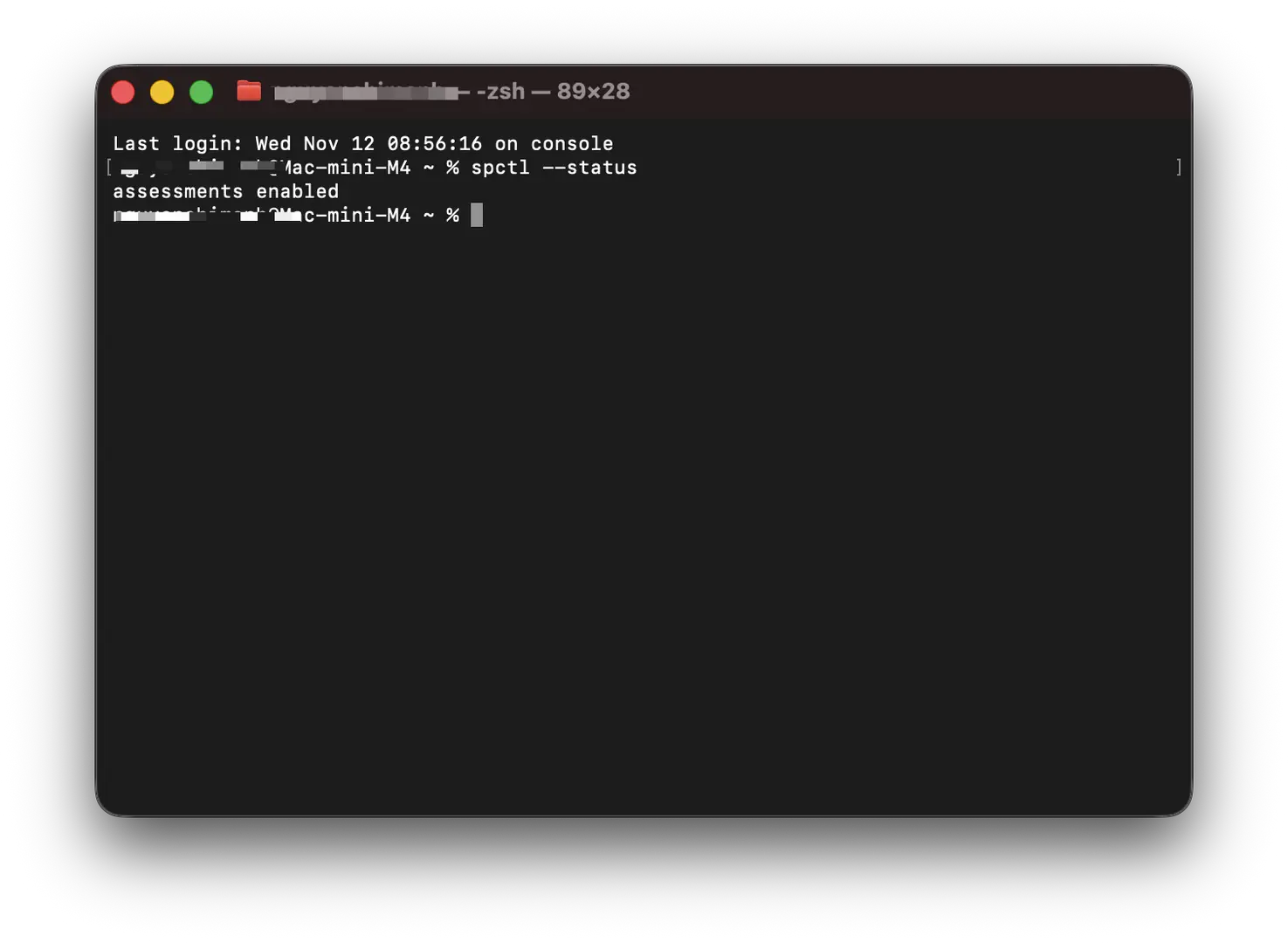
Gõ
spctl --statusvào Terminal ( nếu hiển thị assessments enabled nghĩa là đang bật)
Bước 3: Để tắt Gatekeeper, nhập vào Terminal :
sudo spctl --master-disable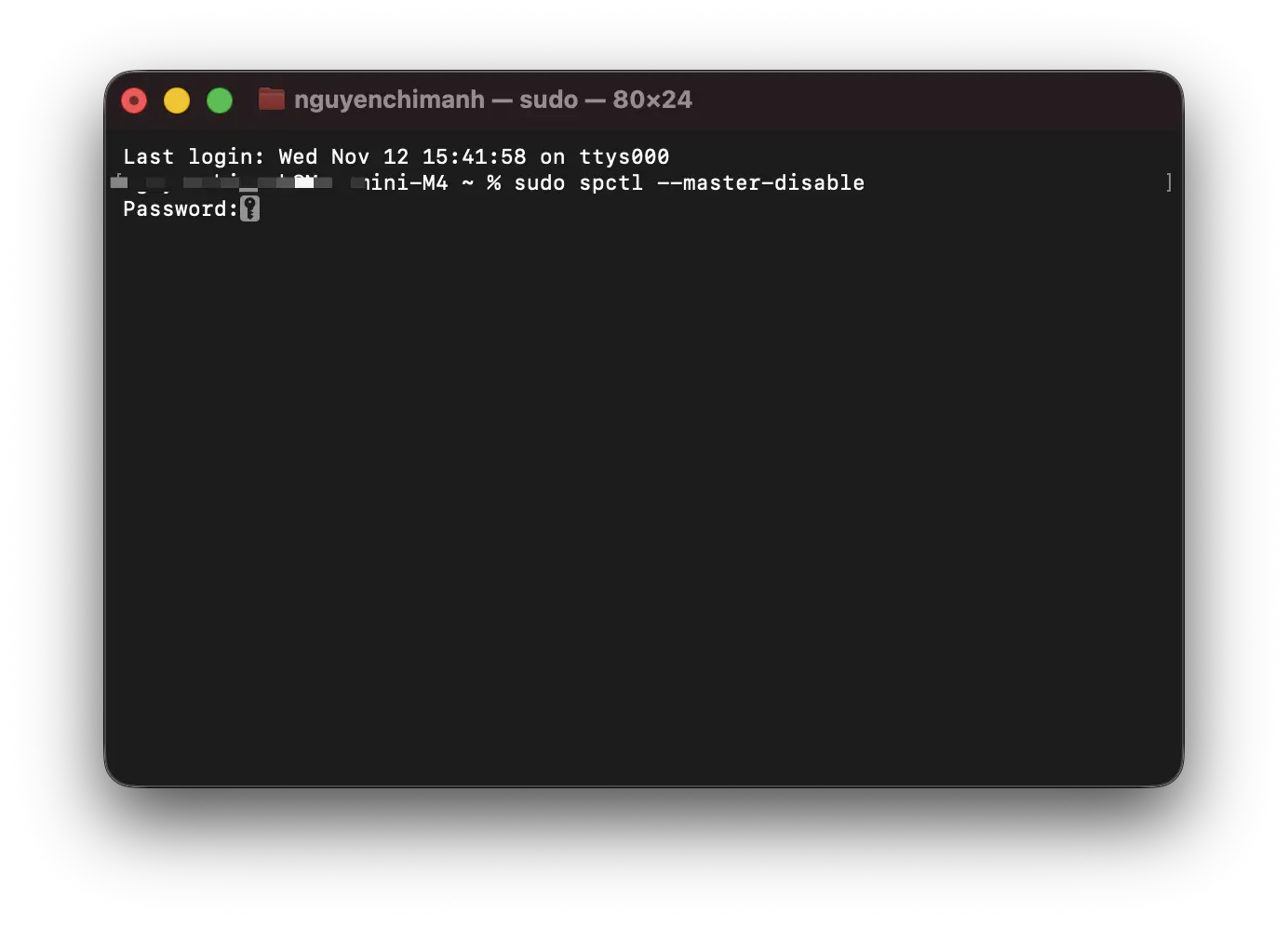
Nhập mật khẩu đăng nhập của máy (không hiển thị ký tự thì kệ nó) và sau đó nhấn Enter
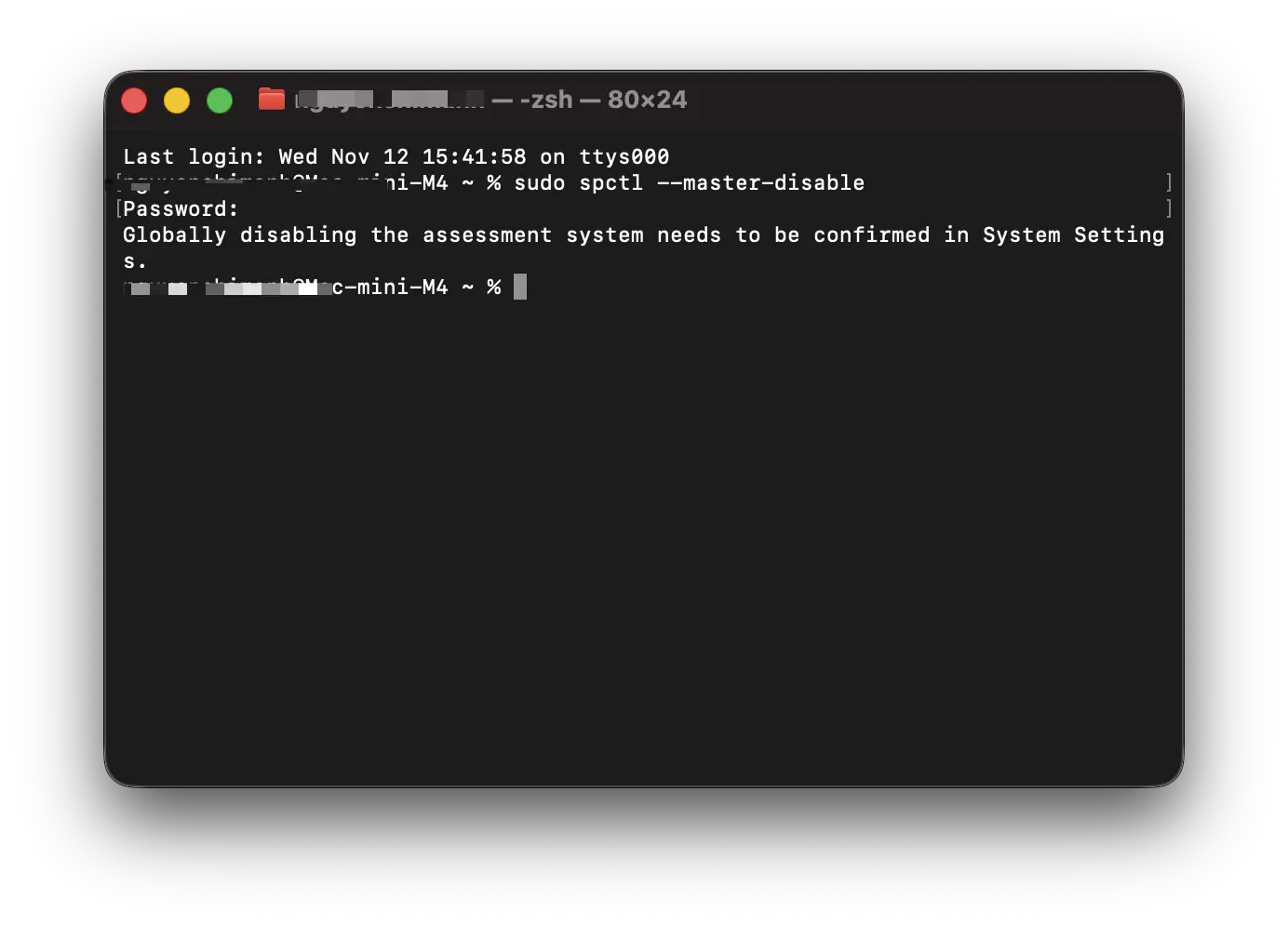
Khi báo dòng chữ: “Globally disabling the assessment system needs to be confirmed in System Settings.” thì đã xong.
Bước 4: Kiểm tra lại trạng thái xem đã tắt chưa: Nhập lại lệnh
spctl --status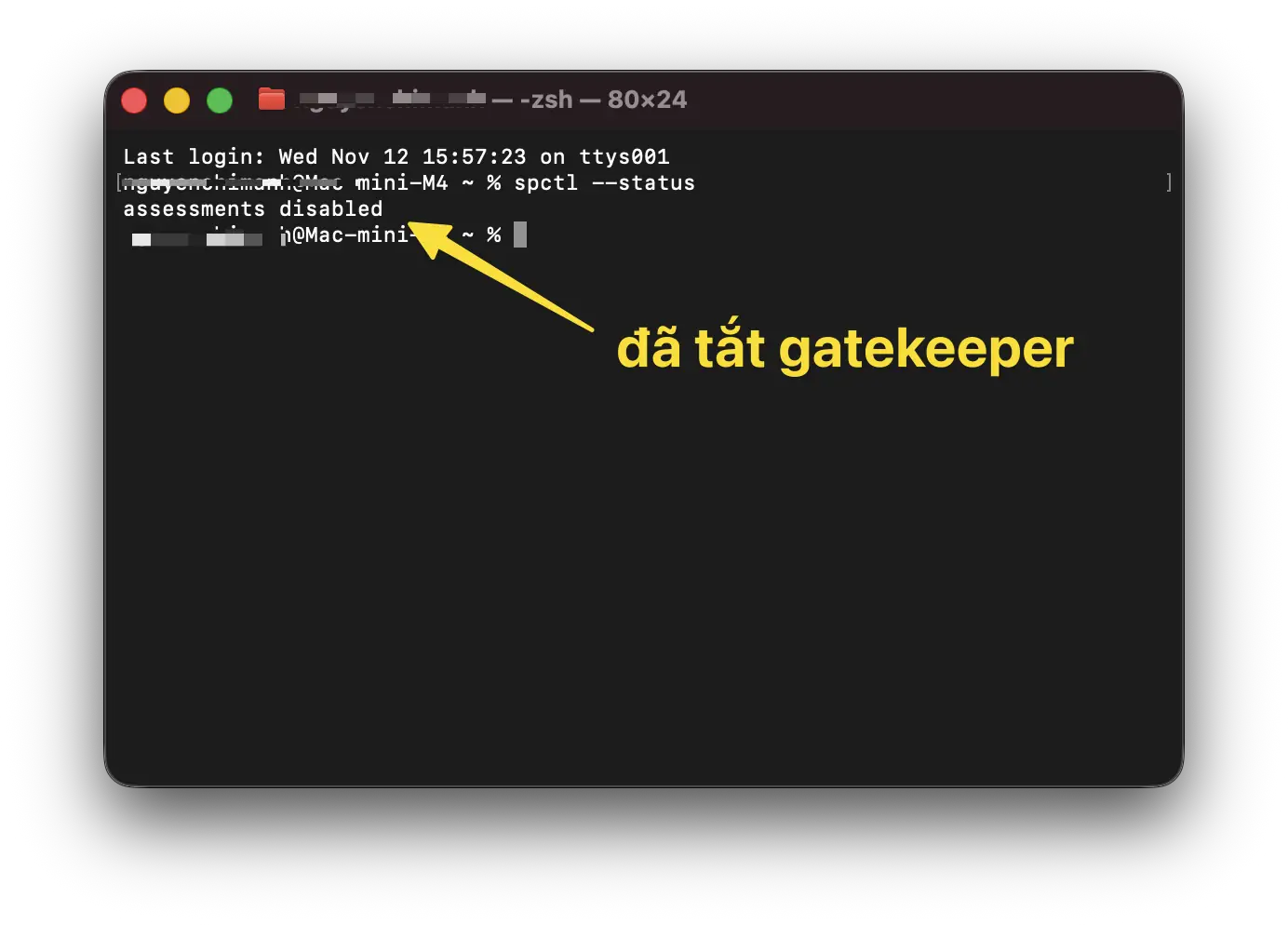
Để bật lại Gatekeeper, nhập:
sudo spctl --master-enableNhập mật khẩu quản trị (admin password) khi được yêu cầu.
Sau khi tắt, tùy chọn “Anywhere (Mọi nơi)” sẽ xuất hiện trong mục Quyền riêng tư & Bảo mật → Bảo mật → Cho phép các ứng dụng từ.
Cảnh báo: Khi Gatekeeper bị tắt, macOS sẽ cho phép mở mọi phần mềm, bao gồm cả những phần mềm có nguy cơ chứa mã độc. Hãy đảm bảo nguồn cài đặt đáng tin cậy tránh trường hợp phần mềm độc hại gây lỗi hệ điều hành.
Cách bật hoặc tắt Gatekeeper trong System Settings
Khi bạn đã dùng lệnh trong Terminal để tắt Gatekeeper thành công tiếp theo bạn phải mở trong System Settings (Cài đặt hệ thống) để bật lên, Các bước tiếp theo làm như sau:
Bước 1: Vào Cài đặt hệ thống → Chọn Quyền riêng tư & Bảo Mật → Kéo xuống Bảo Mật → Và chọn Cho phép các ứng dụng
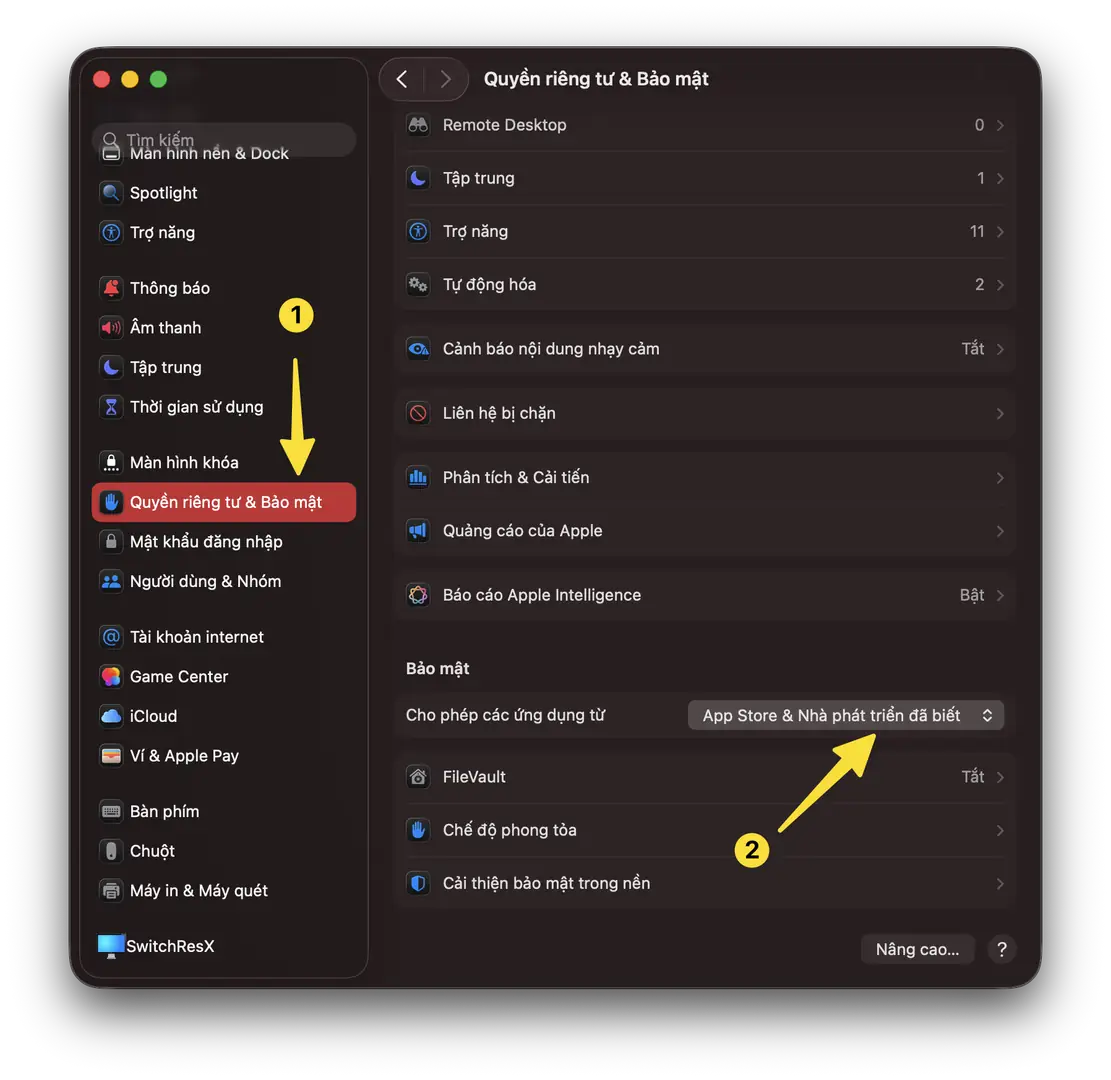
Tiếp đến chọn Mọi nơi (Anywhere)

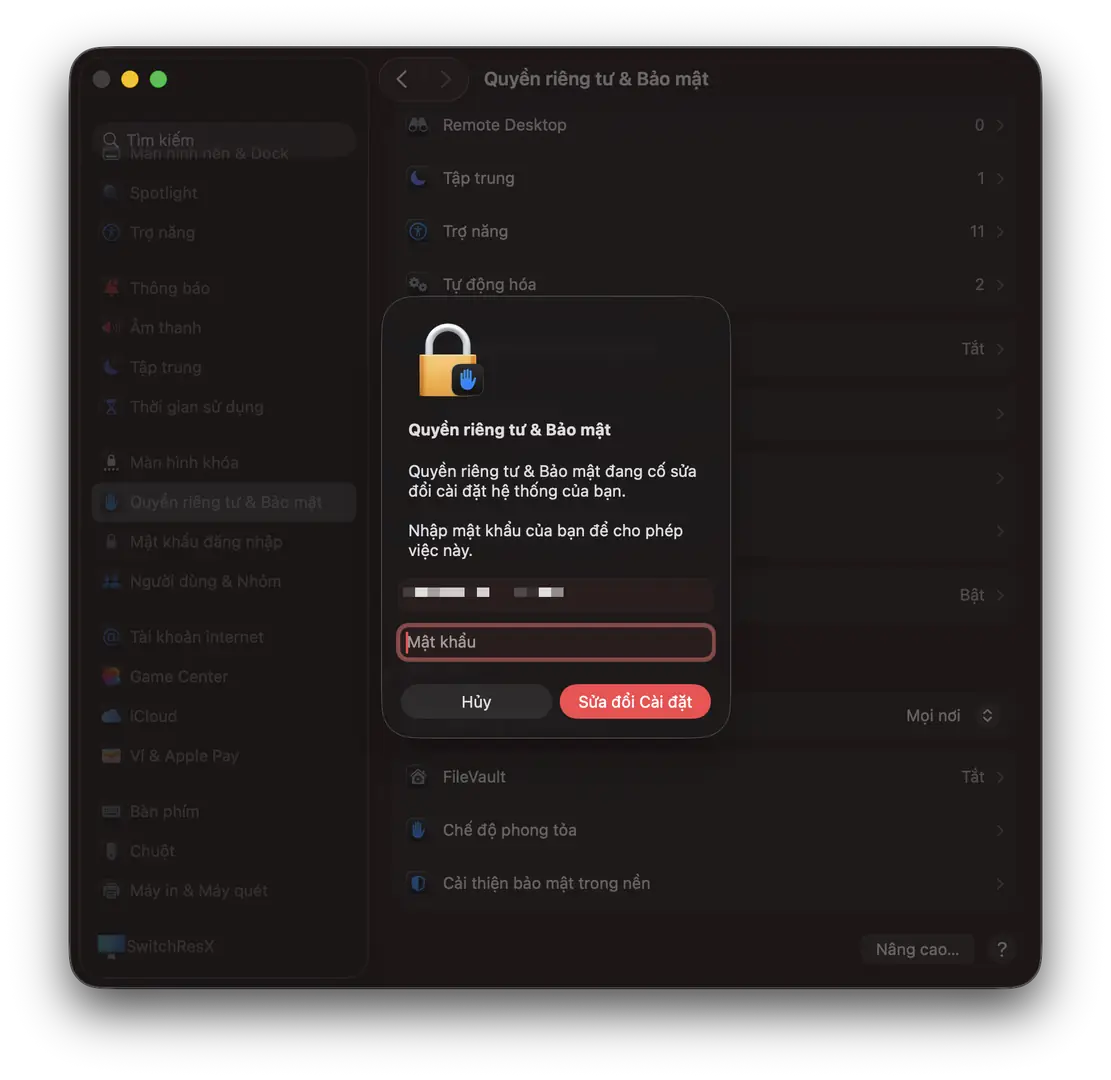
Bước 2: Nhập mật khẩu đăng nhập máy của bạn và đồng ý “Sửa đổi Cài đặt”
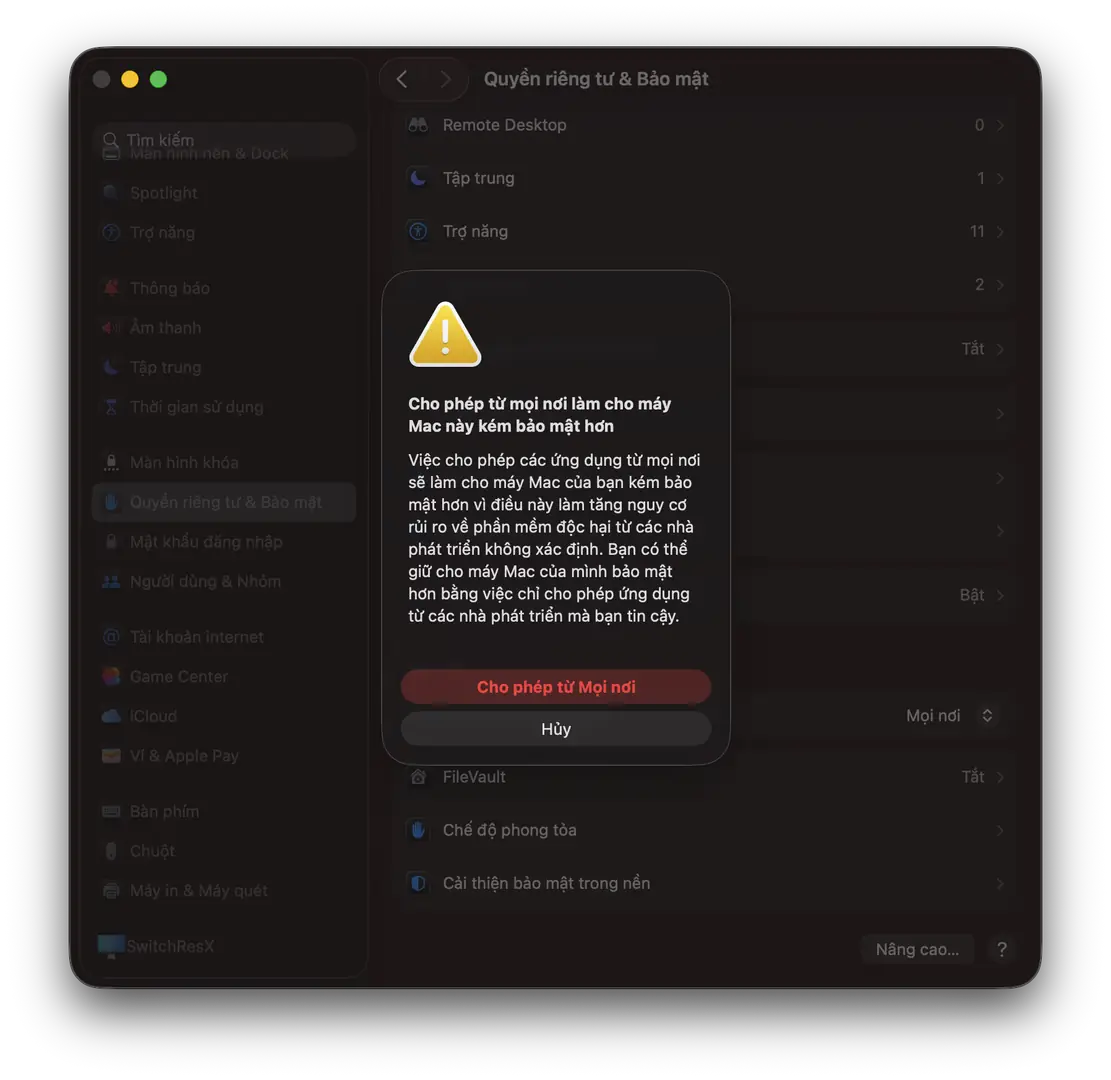
Bước 3: Chọn “Cho phép từ Mọi nơi”
Vậy đã xong.
- Để bật lại Gatekeeper thì ta chọn Apple Store hoặc App Store and identified developers
- Nếu muốn tạm tắt, nhấn Open Anyway khi macOS hiển thị cảnh báo ứng dụng lạ.
Mẹo nhỏ: Bạn có thể bật tùy chọn “Anywhere” bằng Terminal rồi quay lại System Settings để kích hoạt nhanh hơn.
Lưu ý bảo mật khi thao tác
- Chỉ tắt Gatekeeper khi thật sự cần thiết.
- Không tải ứng dụng từ các website không rõ nguồn gốc.
- Sau khi cài đặt xong, hãy bật lại Gatekeeper ngay để bảo vệ hệ thống.
- Nếu hệ thống báo lỗi sau khi bật/tắt, khởi động lại Mac để cập nhật quyền truy cập.
Lời khuyên: Bạn nên sao lưu dữ liệu trước khi thử nghiệm phần mềm không rõ nguồn gốc, đặc biệt trên máy Mac dùng chip M1, M2, M3 hoặc M4. Mọi thắc mắc các bạn có thể liện UFOTECH qua Hotline/Zalo: 0912.666.465 để được tư vấn hoàn toàn miễn phí
Câu hỏi thường gặp (FAQ)
Gatekeeper nằm ở đâu trong macOS?
Trong System Settings → Privacy & Security hoặc quản lý qua Terminal bằng lệnh spctl.
Có nên tắt Gatekeeper hoàn toàn không?
Không nên tắt vĩnh viễn. Chỉ tạm tắt khi cần cài phần mềm tin cậy ngoài App Store.
Sau khi tắt Gatekeeper có bị virus không?
Có thể, nếu cài ứng dụng không rõ nguồn gốc. Hãy tải từ trang chính thức hoặc nhà phát triển uy tín.
Làm sao biết Gatekeeper đang bật hay tắt?
Nhập spctl –status trong Terminal để kiểm tra.
Tại sao macOS không cho hiện tùy chọn “Anywhere”?
Từ macOS Sierra trở lên, Apple ẩn tùy chọn này; chỉ hiện khi tắt Gatekeeper qua dòng lệnh.