Bạn đang tìm cách xóa System Data trên MacBook vì máy liên tục hiện cảnh báo “Your disk is almost full” (Ổ đĩa của bạn gần đầy)? Khi kiểm tra phần Storage, nhiều người dùng thường bất ngờ khi thấy mục System Data (Dữ liệu hệ thống) chiếm một phần lớn dung lượng, có thể từ vài chục đến hơn trăm Gigabyte.
Việc không hiểu rõ bản chất của phân vùng dữ liệu này thường dẫn đến tâm lý e ngại, sợ lỗi máy khi tiến hành dọn dẹp. Trong bài viết này, đội ngũ kỹ thuật viên từ UFOTECH sẽ giải thích chi tiết System Data là gì và hướng dẫn bạn các bước xử lý an toàn nhất, đảm bảo không ảnh hưởng đến hệ điều hành macOS.
Tóm tắt nhanh
- Bản chất: System Data chứa bộ nhớ đệm (Cache), file log và bản sao lưu cục bộ (Local Snapshots).
- Cách 1: Khởi động lại MacBook để giải phóng bộ nhớ ảo (Swap).
- Cách 2: Xóa các thư mục Cache an toàn theo đường dẫn
~/Library/Caches. - Cách 3: Xóa bản sao lưu Time Machine bằng lệnh
Terminal. - Cách 4: Dọn dẹp bản sao lưu iPhone/iPad cũ trong Finder.
- Cách 5: Dùng phần mềm chuyên dụng như CleanMyMac X.
👇 Kéo xuống để xem hướng dẫn chi tiết từng bước & hình ảnh minh họa nhé!
Bản chất của System Data trên macOS
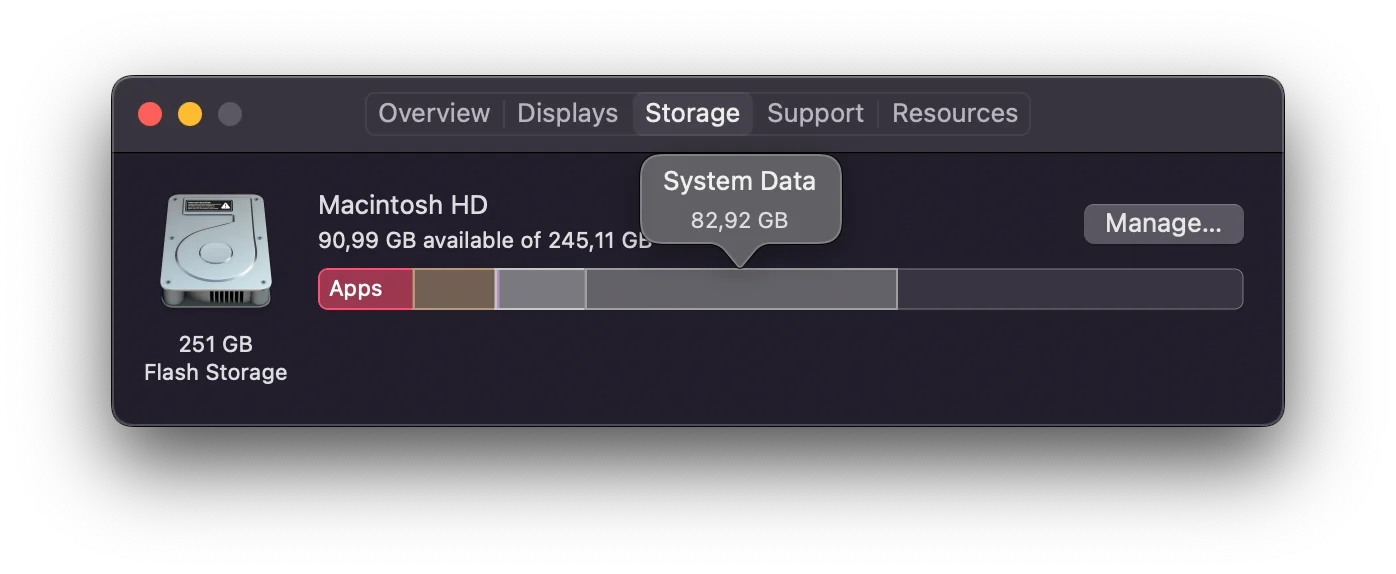
Theo phân loại của Apple, System Data (trên các phiên bản macOS cũ được gọi là Other) là tập hợp các tệp tin hệ thống không thuộc các danh mục nhận diện tiêu chuẩn như Ứng dụng, Hình ảnh, Tài liệu, hay Nhạc.
Về mặt kỹ thuật, System Data chủ yếu bao gồm:
- Cache files (Bộ nhớ đệm): Dữ liệu tạm của trình duyệt web (Safari, Chrome) và các ứng dụng để giúp chúng khởi động hoặc tải nội dung nhanh hơn ở những lần sau.
- System Logs: Các tệp tin nhật ký ghi lại tiến trình hoạt động của hệ điều hành và phần mềm, dùng để phục vụ quá trình chẩn đoán lỗi.
- Time Machine Local Snapshots: Các bản sao lưu trạng thái máy tính được tạo tự động và lưu tạm trên ổ cứng nội bộ khi ổ cứng ngoại vi (dùng để sao lưu) không được kết nối.
- iOS/iPadOS Backups: Các tệp tin sao lưu thiết bị di động Apple được lưu cục bộ trên máy.
Đa phần các tệp tin này hỗ trợ macOS vận hành trơn tru. Tuy nhiên, qua thời gian sử dụng dài, sự tích tụ của các tệp tin tạm và file rác không còn giá trị sử dụng sẽ gây lãng phí dung lượng ổ cứng.
>>>Xem thêm: Cách dọn dẹp và tối ưu MacBook chỉ trong một dòng lệnh
Hướng dẫn kiểm tra dung lượng System Data
Để xác định chính xác mức độ chiếm dụng của System Data, bạn thực hiện theo các bước sau:
- Nhấp vào biểu tượng Apple () ở góc trên cùng bên trái màn hình > Chọn System Settings (Cài đặt hệ thống). Với macOS Monterey trở về trước, chọn About This Mac.
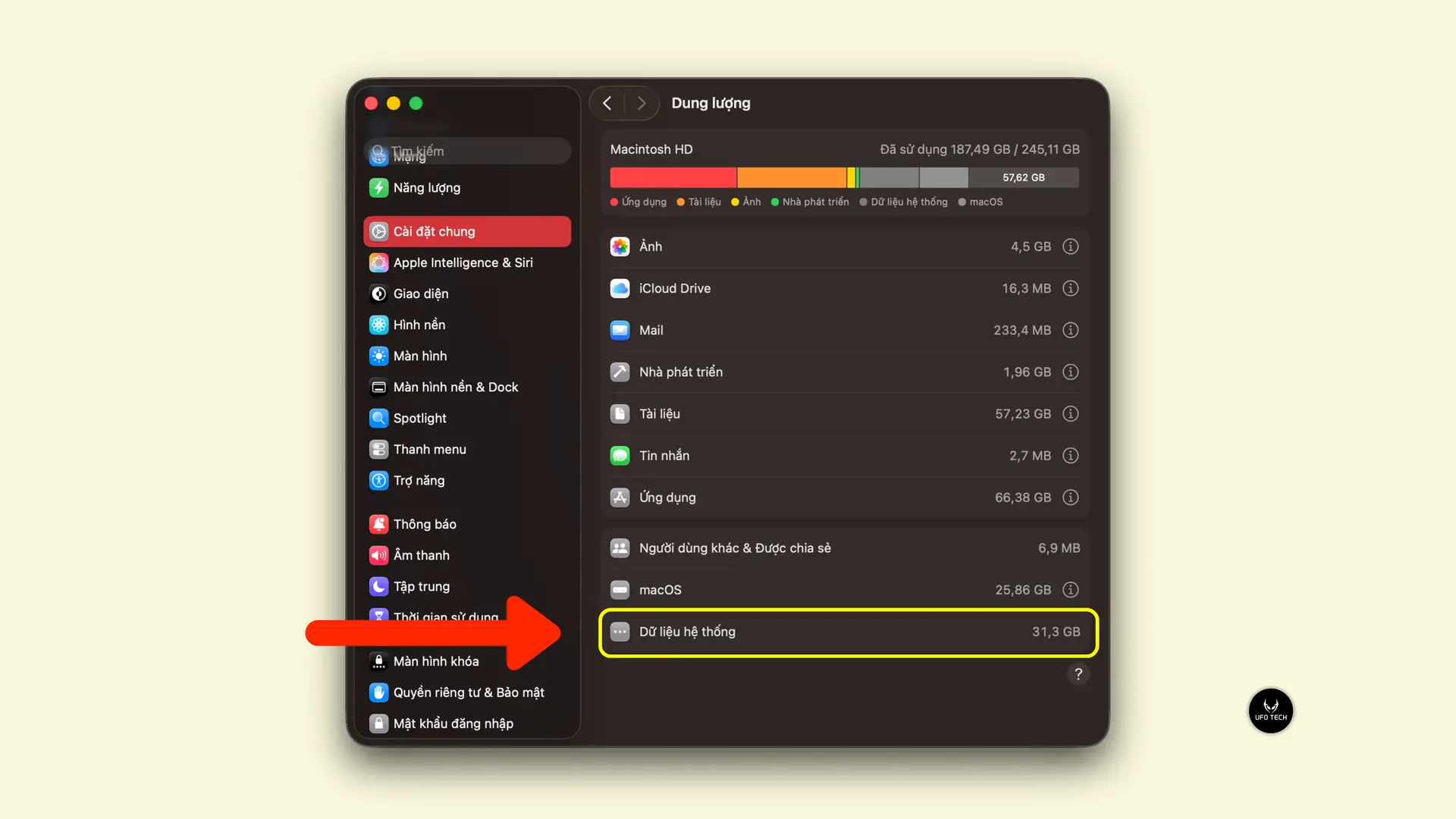
- Điều hướng đến mục General (Cài đặt chung) > Chọn Storage (Dung lượng).
- Hệ thống sẽ mất vài giây để phân tích. Sau đó, thanh biểu đồ sẽ hiển thị dải màu xám đậm được gắn nhãn System Data, kèm theo dung lượng cụ thể.
Có 5 phương pháp dọn dẹp System Data an toàn và hiệu quả
Dưới đây là các quy trình dọn dẹp từ cơ bản đến nâng cao được khuyến nghị bởi chuyên gia kỹ thuật UFOTECH.
1: Khởi động lại MacBook
Đây là thao tác cơ bản nhưng giải quyết được nhiều vấn đề về bộ nhớ tạm. Khi MacBook hoạt động liên tục trong thời gian dài (chỉ gập máy ở chế độ Sleep), hệ điều hành sẽ liên tục tạo ra các tệp Swap (bộ nhớ ảo) và lưu trữ vào System Data.
Việc khởi động lại máy (chọn Menu Apple > Restart) sẽ buộc macOS thực hiện quy trình bảo trì hệ thống tự động, xóa bỏ các tệp tin tạm thời không còn cần thiết và giải phóng RAM.

2: Chủ động xóa bộ nhớ đệm
Lưu ý từ kỹ thuật : Thao tác này yêu cầu sự cẩn trọng. Tuyệt đối chỉ xóa các tệp tin bên trong thư mục Caches, không xóa thư mục gốc Caches để tránh lỗi ứng dụng.
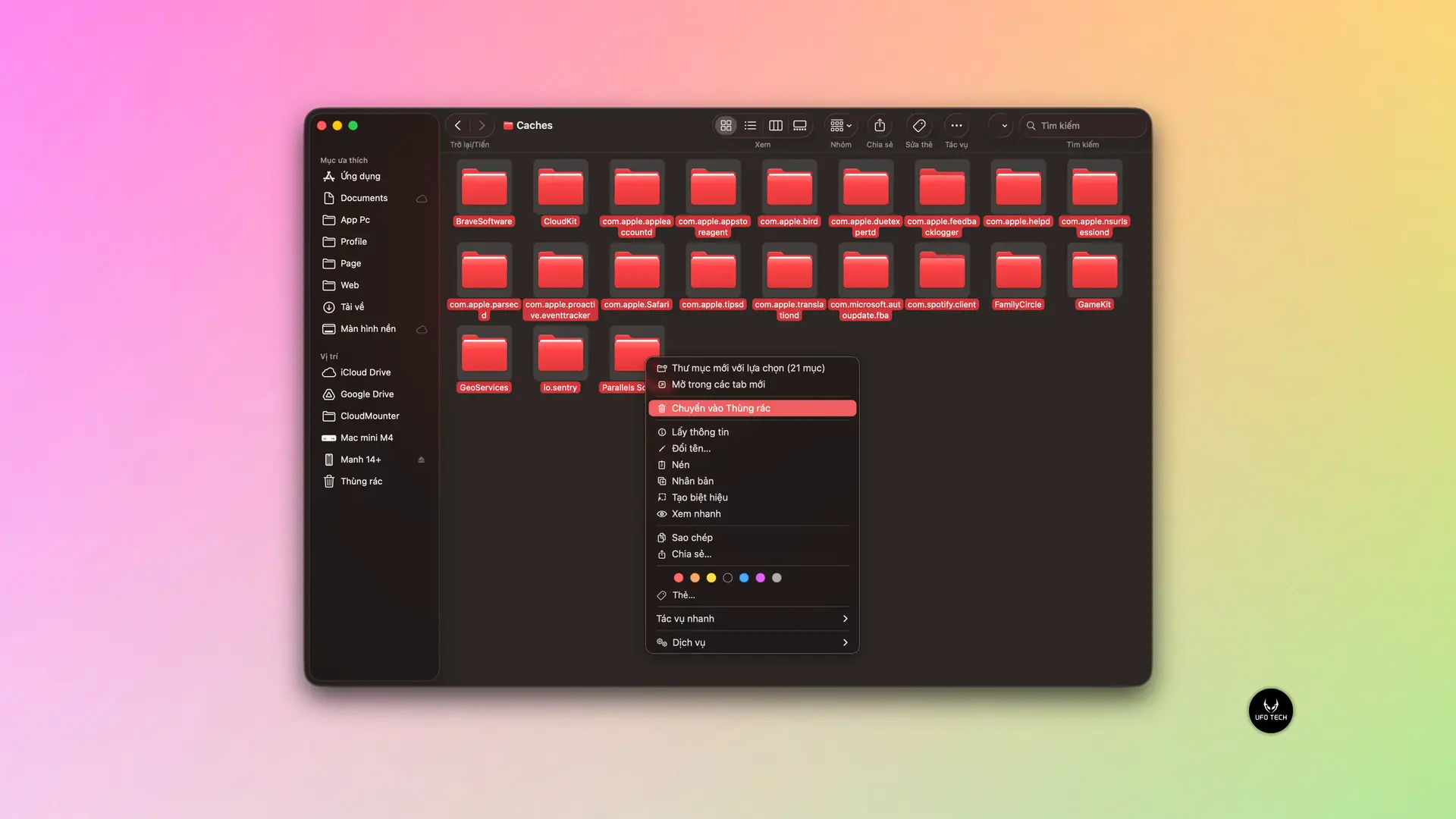
- Tại màn hình chính, mở cửa sổ Finder.
- Trên thanh menu ngang, chọn Go > Go to Folder… (hoặc sử dụng tổ hợp phím
Cmd + Shift + G). - Nhập chính xác đường dẫn sau và nhấn Enter:
~/Library/Caches - Cửa sổ mới sẽ hiển thị các thư mục bộ nhớ đệm. Bạn có thể chọn toàn bộ (
Cmd + A) hoặc chọn các thư mục của phần mềm ít sử dụng, sau đó di chuyển vào Trash (Thùng rác). - Tiếp tục lặp lại quy trình với đường dẫn hệ thống:
/Library/Caches(lưu ý không có dấu~ở đầu). Hệ thống có thể yêu cầu mật khẩu máy tính để xác thực. - Cuối cùng, thực hiện Empty Trash (Làm trống thùng rác) để hoàn tất việc lấy lại dung lượng.
3: Xóa các bản sao lưu Time Machine cục bộ
Nếu bạn kích hoạt tính năng Time Machine, hệ thống sẽ tự động tạo các bản snapshot lưu ngay trên ổ cứng máy tính. Để can thiệp, bạn cần sử dụng Terminal:
- Mở ứng dụng Terminal (thông qua Spotlight
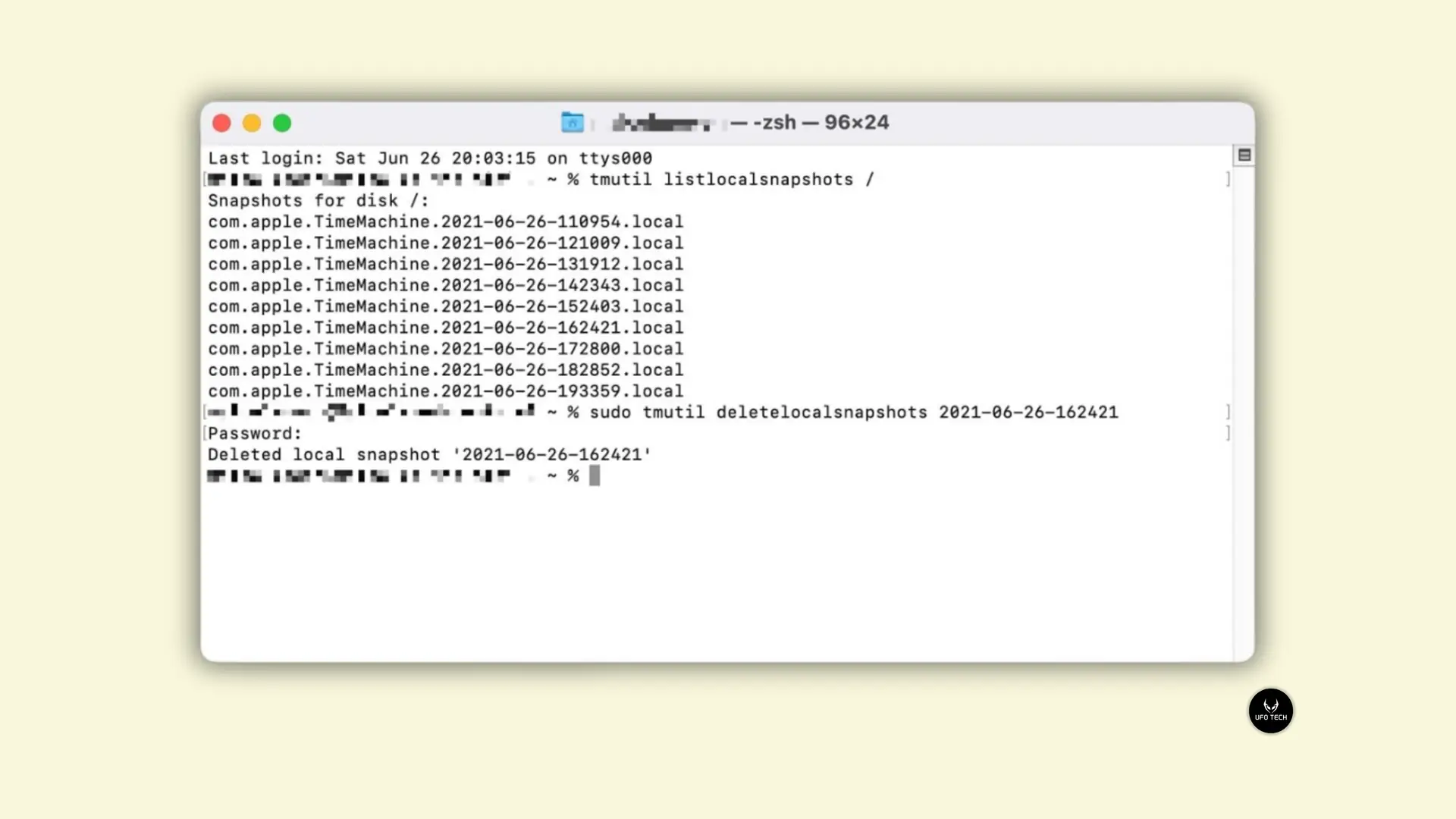
Cmd + Space). - Nhập dòng lệnh sau để liệt kê các bản sao lưu và nhấn Enter:
tmutil listlocalsnapshots / - Terminal sẽ trả về kết quả dạng:
com.apple.TimeMachine.2023-xx-xx... - Để xóa một bản sao lưu cụ thể, nhập lệnh sau:
sudo tmutil deletelocalsnapshots "tên-bản-sao-lưu"
(Ví dụ:sudo tmutil deletelocalsnapshots 2023-10-25-103045). Bạn cần nhập mật khẩu quản trị viên khi được yêu cầu.
4: Gỡ bỏ các bản sao lưu iOS/iPadOS cũ
Các tệp sao lưu iPhone/iPad thế hệ cũ thường có dung lượng rất lớn và hiếm khi được sử dụng lại.
- Kết nối iPhone/iPad với MacBook, hoặc mở cửa sổ Finder.
- Tìm và nhấp vào tên thiết bị của bạn ở thanh Sidebar (cột bên trái).
- Tại tab General, cuộn xuống khu vực Backups và chọn Manage Backups… (Quản lý bản sao lưu).
- Xác định các bản sao lưu của thiết bị cũ hoặc bản sao lưu đã lỗi thời > Chọn Delete Backup > Nhấn OK.

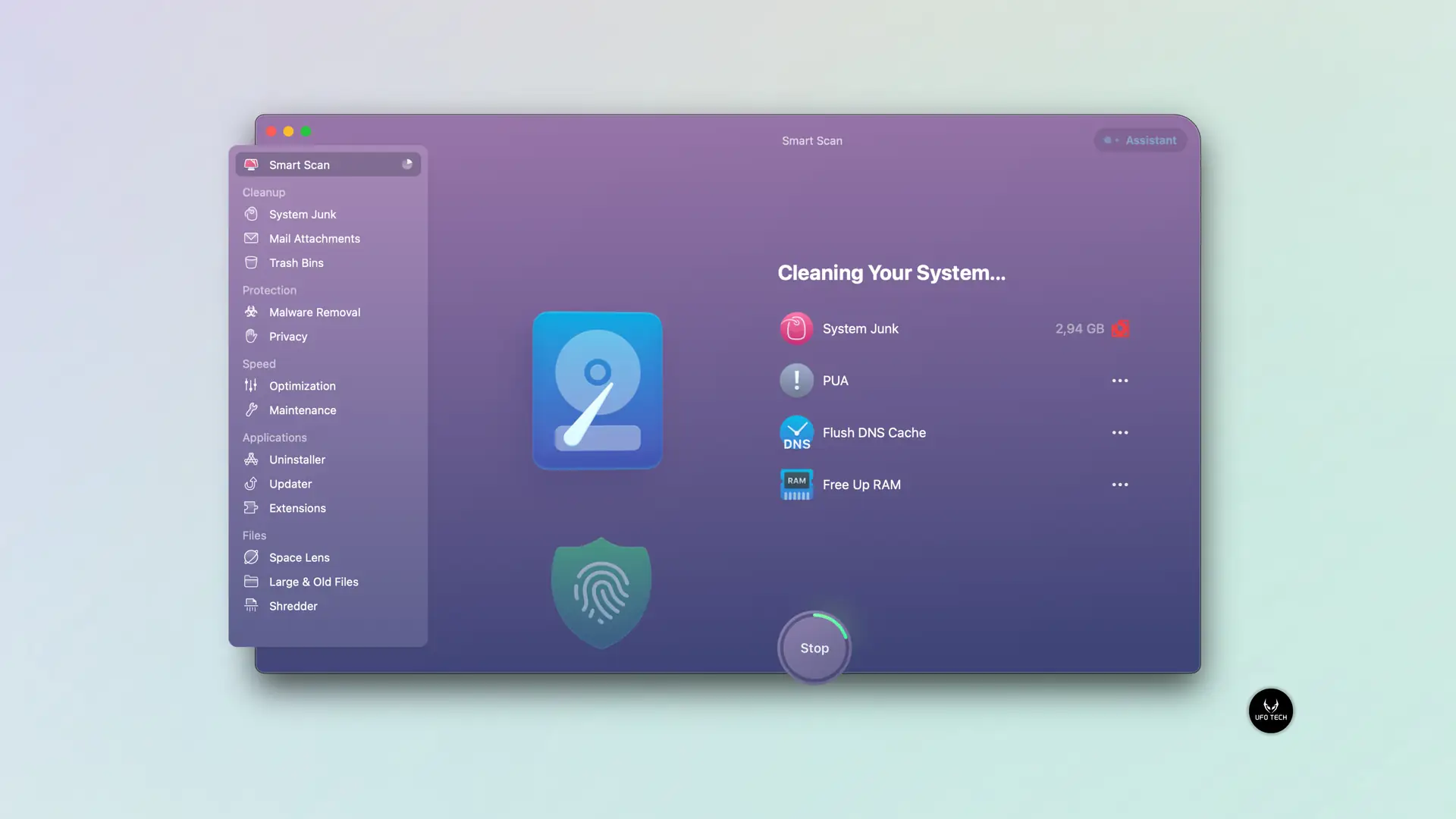
5: Sử dụng công cụ tối ưu hóa chuyên dụng
Nếu bạn ưu tiên sự an toàn tuyệt đối và không muốn can thiệp thủ công vào các tệp tin hệ thống, các phần mềm quản lý của bên thứ ba là giải pháp đáng cân nhắc. Các kỹ thuật viên tại UFOTECH đánh giá cao CleanMyMac X hoặc OnyX (miễn phí) trong việc nhận diện và dọn dẹp System Junk một cách chính xác mà không làm hỏng cấu trúc của macOS.
FAQ – Câu hỏi thường gặp.
Để giúp bạn an tâm hơn trong quá trình xử lý, UFOTECH đã tổng hợp các câu hỏi thường gặp nhất:
Xóa System Data có làm mất dữ liệu cá nhân hay lỗi máy không?
Không, nếu bạn thực hiện đúng theo các hướng dẫn trên (đặc biệt là chỉ xóa nội dung bên trong thư mục Caches). Dữ liệu cá nhân (ảnh, video, tài liệu) thuộc các phân vùng khác và hoàn toàn an toàn.
Tại sao tôi vừa xóa System Data xong, vài ngày sau lại tăng lên?
Đây là cơ chế hoạt động bình thường của macOS. Khi bạn duyệt web, xem video, dùng ứng dụng, máy sẽ tiếp tục sinh ra bộ nhớ đệm mới. Tuy nhiên, nó sẽ ở mức kiểm soát được chứ không phình to bất thường nếu bạn duy trì thói quen dọn dẹp hoặc khởi động lại máy định kỳ.
System Data chiếm bao nhiêu GB là mức bình thường?
Thông thường, mức System Data ổn định dao động từ 15GB đến 30GB tùy thuộc vào số lượng ứng dụng bạn cài đặt và phiên bản hệ điều hành. Nếu con số này vượt quá 50GB, bạn nên tiến hành dọn dẹp.
Đánh giá từ chuyên gia
Thực hiện tuần tự các phương pháp trên có thể giúp bạn thu hồi được một lượng dung lượng đáng kể (thường từ 10GB đến 30GB). Tuy nhiên, đối với các dòng MacBook có dung lượng ổ cứng lưu trữ ở mức cơ bản (như 128GB hoặc 256GB), tình trạng đầy bộ nhớ sẽ nhanh chóng lặp lại do nhu cầu lưu trữ dữ liệu công việc và cập nhật hệ điều hành ngày càng tăng.
Việc để ổ SSD thường xuyên hoạt động trong tình trạng báo đầy không chỉ gây giảm hiệu năng (giật, lag) mà còn ảnh hưởng trực tiếp đến tuổi thọ của linh kiện ổ cứng. Trong trường hợp này, giải pháp xử lý triệt để nhất là can thiệp phần cứng.
Nếu bạn đang tìm giải pháp nâng cấp dung lượng lưu trữ an toàn, đội ngũ kỹ thuật tại UFOTECH có thể hỗ trợ bạn. Chúng tôi chuyên cung cấp dịch vụ nâng cấp ổ cứng MacBook tương thích cho các dòng máy Mac (từ 512GB đến 2TB), đảm bảo hiệu năng đọc ghi tiêu chuẩn.
Bạn có thể mang máy trực tiếp đến trung tâm sửa chữa MacBook chuyên nghiệp của chúng tôi tại Hà Nội để được kiểm tra tình trạng ổ cứng và tư vấn giải pháp hoàn toàn miễn phí, tránh tình trạng gián đoạn công việc do giới hạn lưu trữ.
Liên hệ hỗ trợ kỹ thuật tại UFOTECH:
- Hotline/Zalo: 0912.666.465
- Website: https://ufotech.vn
- Chuyên môn: Sửa chữa bo mạch phần cứng, thay thế linh kiện chính hãng cho MacBook, iMac, Mac mini tại Hà Nội.