
















Việc quên mật khẩu và phải tìm cách lấy lại mật khẩu đăng nhập MacBook là sự cố gián đoạn công việc khá phổ biến. Quá trình này yêu cầu thao tác kỹ thuật chính xác để khôi phục quyền truy cập mà không làm ảnh hưởng đến cấu trúc dữ liệu hiện tại trên ổ cứng.
Dựa trên quy trình chẩn đoán và khắc phục lỗi thực tế tại trung tâm bảo hành UFOTECH, bài viết này sẽ hướng dẫn bạn các phương pháp chuẩn xác nhất, áp dụng cho cả nền tảng chip Intel và Apple Silicon, phân cấp từ cơ bản đến can thiệp sâu qua Terminal.
Tóm tắt phương án xử lý
- Trường hợp 1 (Cơ bản): Lấy lại bằng Apple ID đang liên kết (Bảo toàn 100% dữ liệu – Yêu cầu có Wi-Fi).
- Trường hợp 2 (Mở rộng): Khôi phục qua mã bảo mật FileVault Recovery Key (Bảo toàn 100% dữ liệu).
- Trường hợp 3 (Chuyên sâu): Dùng lệnh Terminal trong môi trường Recovery Mode (Khôi phục quyền truy cập, nhưng cần thiết lập lại chuỗi khóa Keychain).
Cách 1: Lấy lại mật khẩu đăng nhập MacBook bằng tài khoản Apple ID
Đây là phương thức xác thực dự phòng mặc định mà Apple cung cấp. Nếu MacBook đã đăng nhập iCloud và bạn có mạng Wi-Fi ổn định, đây là cách xử lý ưu tiên nhất.
Sau khi máy chủ Apple xác thực thành công, thiết bị sẽ khởi động lại và chuyển vào giao diện Đặt lại mật khẩu. Bạn tạo mật khẩu mới và ghi nhớ cẩn thận.
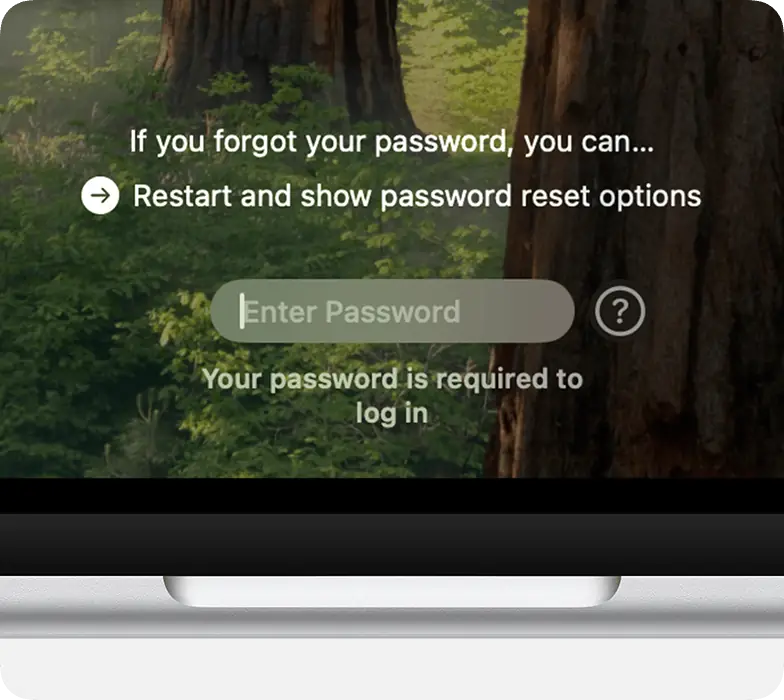
- Tại màn hình khóa của MacBook, bạn tiến hành nhập sai mật khẩu liên tiếp từ 3 đến 5 lần.
- Hệ thống sẽ kích hoạt thông báo: “Nếu bạn quên mật khẩu, bạn có thể đặt lại mật khẩu bằng ID Apple của mình”. Nhấp vào biểu tượng mũi tên cạnh thông báo.
- Khung đăng nhập Apple ID xuất hiện. Hãy nhập email và mật khẩu của tài khoản Apple ID đang liên kết với máy.
- Nhập mã xác minh 2 yếu tố (nếu có). Mã này thường được gửi về iPhone hoặc số điện thoại tin cậy của bạn.
Cách 2: Sử dụng mã khôi phục FileVault (Recovery Key)
Tính năng bảo mật FileVault thực hiện mã hóa toàn bộ dữ liệu trên ổ cứng. Nếu trước đó bạn đã chọn tạo “Khóa khôi phục” (Recovery Key) thay vì sử dụng Apple ID, hệ thống sẽ yêu cầu chuỗi mã này.
- Tương tự như cách 1, tiến hành nhập sai mật khẩu vài lần tại màn hình đăng nhập.
- Khi màn hình hiện thông báo “Đặt lại mật khẩu bằng Khóa khôi phục của bạn”, hãy nhấp chọn để tiếp tục.
- Nhập chính xác dãy Khóa khôi phục (bao gồm các ký tự chữ, số và giữ nguyên các dấu gạch ngang).
- Nhấn phím Return. Nếu mã trùng khớp, hệ thống giải mã ổ đĩa và cho phép bạn thiết lập lại mật khẩu quản trị viên (Admin).
Cách 3: Can thiệp bằng Recovery Mode
Trong trường hợp mất kết nối với tài khoản Apple ID và không lưu Khóa FileVault, bạn buộc phải sử dụng dòng lệnh Terminal trong môi trường khôi phục (Recovery Mode).
Quy trình dành cho MacBook chip Apple Silicon (M1, M2, M3, M4)
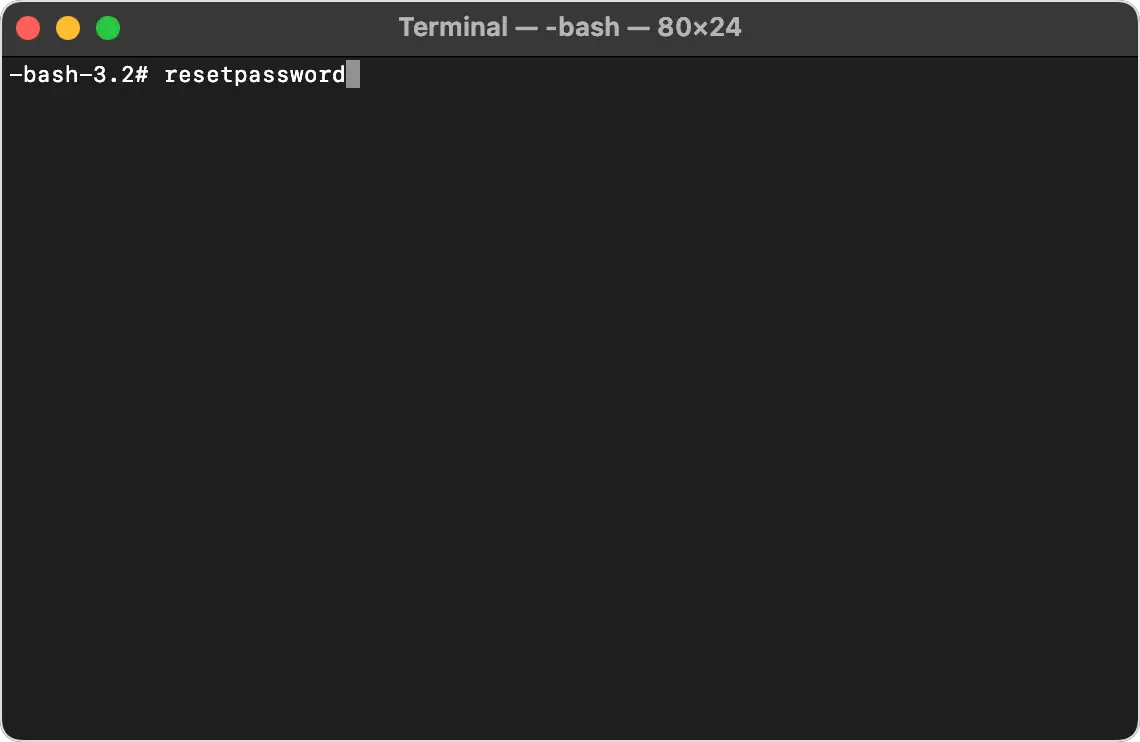
Gõ lệnh resetpassword và nhấn phím Return. Công cụ trợ lý khôi phục sẽ khởi chạy để bạn tạo mật khẩu mới.
- Tắt nguồn MacBook hoàn toàn.
- Bật máy bằng cách nhấn và giữ nút Nguồn (Touch ID). Không thả tay ra ngay.
- Tiếp tục giữ khi màn hình hiện dòng chữ “Tiếp tục giữ để xem các tùy chọn khởi động”.
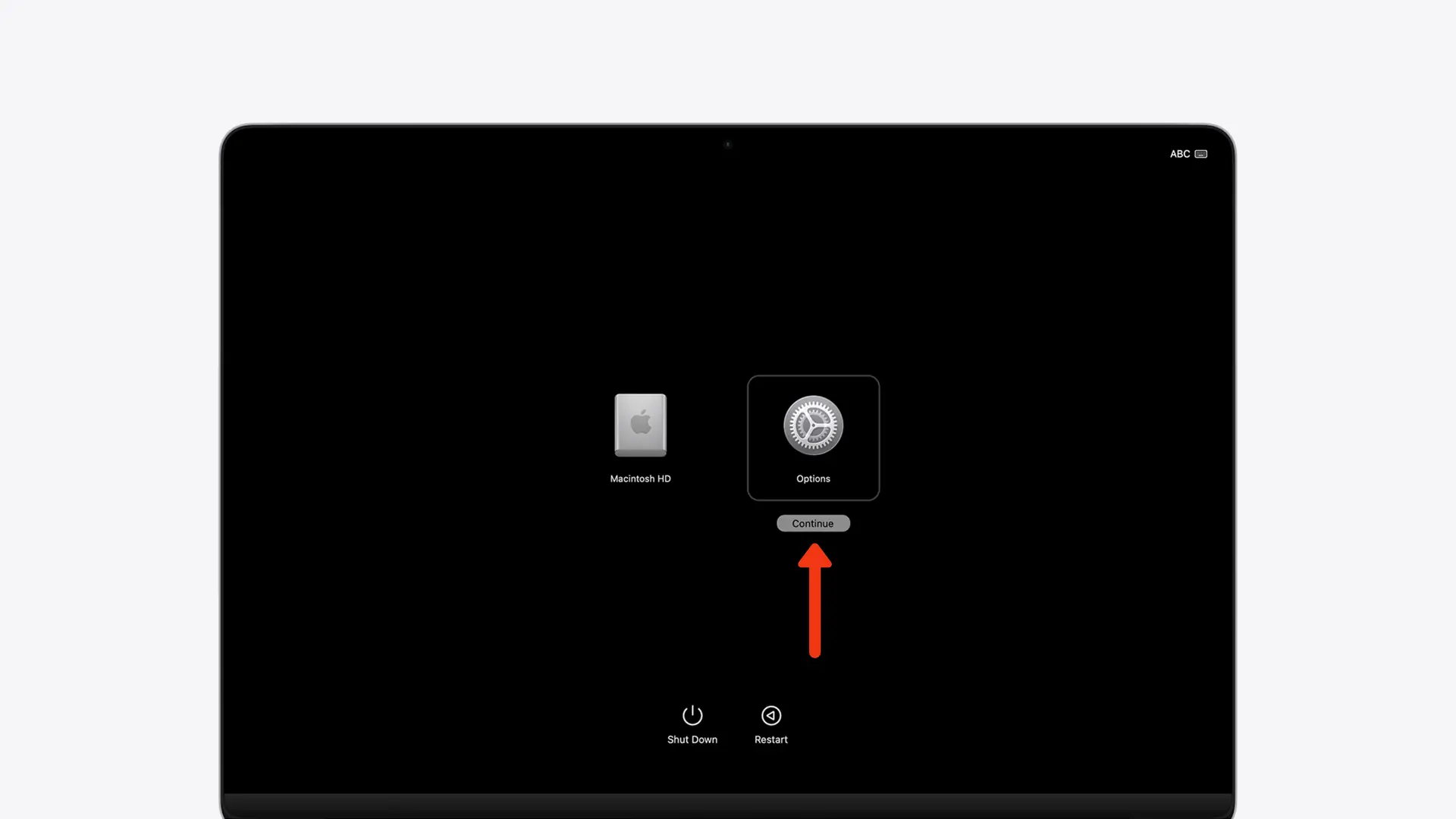
- Thả tay khi màn hình xuất hiện biểu tượng ổ cứng và biểu tượng Tùy chọn (Options).
- Chọn Tùy chọn -> nhấp Tiếp tục. Lúc này máy bắt buộc yêu cầu kết nối Wi-Fi để xác thực thiết bị với máy chủ Apple.
- Nhìn lên thanh Menu trên cùng màn hình, chọn Tiện ích (Utilities) -> Terminal.
Quy trình dành cho MacBook chip Intel
- Tắt nguồn máy hoàn toàn.
- Nhấn nút Nguồn để khởi động, ngay lập tức nhấn và giữ tổ hợp phím Command + R.
- Thả tay khi thấy logo Apple xuất hiện.
- Tại màn hình tiện ích macOS (macOS Utilities), chọn menu Tiện ích (Utilities) ở thanh công cụ phía trên.
- Mở ứng dụng Terminal, gõ lệnh
resetpasswordvà nhấn Return. - Làm theo chỉ dẫn của cửa sổ hiện ra để thiết lập mật khẩu mới và khởi động lại.
Lưu ý: Do bạn ép đổi mật khẩu từ bên ngoài hệ điều hành, chuỗi khóa bảo mật (Keychain) cũ sẽ không đồng bộ với mật khẩu mới. Sau khi đăng nhập, hệ thống sẽ liên tục báo lỗi Keychain. Bạn chỉ cần chọn “Create New Keychain” (Tạo chuỗi khóa mới) để khắc phục.
Câu hỏi thường gặp (FAQ)
Để giúp bạn hiểu rõ hơn về cơ chế bảo mật của máy Mac, bộ phận kỹ thuật UFOTECH giải đáp nhanh các thắc mắc phổ biến:
Lấy lại mật khẩu MacBook có bắt buộc cần mạng Wi-Fi không?
Có. Nếu bạn sử dụng phương pháp khôi phục qua Apple ID hoặc truy cập Recovery Mode (đặc biệt trên dòng chip M), hệ thống bắt buộc phải có kết nối Internet để xác thực tính hợp pháp của thiết bị với máy chủ Apple.
Nhập sai mật khẩu MacBook bao nhiêu lần thì bị khóa máy?
macOS không khóa máy vĩnh viễn ngay lập tức. Ban đầu, máy sẽ yêu cầu bạn đợi 1 phút, sau đó tăng dần lên 5 phút, 15 phút, 60 phút sau mỗi lần nhập sai tiếp theo.
Tại sao trong Recovery Mode không hiện ô nhập lệnh Terminal?
Điều này xảy ra khi MacBook của bạn đã bị khóa Firmware (EFI Lock – mật khẩu cấp độ mainboard). Lớp bảo mật này chặn hoàn toàn quyền truy cập vào các công cụ khôi phục. Bạn không thể tự mở khóa bằng phần mềm thông thường.
Phân tích rủi ro an toàn dữ liệu từ kỹ thuật viên
Quá trình lấy lại mật khẩu không mặc định làm mất dữ liệu, nhưng sẽ có rủi ro nếu hệ thống rơi vào tình trạng mã hóa sâu:
- Trạng thái an toàn: Nếu bạn vượt qua được rào cản bằng Apple ID hoặc FileVault Recovery Key, cấu trúc dữ liệu được bảo toàn 100%.
- Rủi ro mất dữ liệu: Trong trường hợp ổ cứng bị khóa FileVault cấp thấp, khi gõ lệnh Terminal, hệ thống sẽ báo lỗi không tìm thấy phân vùng User. Nếu tiếp tục sử dụng lệnh xóa âm lượng (Erase Mac) để vượt lỗi, toàn bộ dữ liệu trên ổ cứng sẽ bị xóa trắng.
Nếu thiết bị đang lưu trữ các tệp tin công việc quan trọng và chưa từng được sao lưu qua Time Machine, chúng tôi khuyến nghị bạn nên tạm dừng việc can thiệp hệ điều hành. Hãy ưu tiên tham khảo các giải pháp cứu dữ liệu MacBook bằng phần mềm và thiết bị chuyên dụng tại trung tâm trước khi quyết định thiết lập lại máy.
Xử lý các lỗi khóa Firmware và khóa kích hoạt
Các thao tác khôi phục bằng dòng lệnh có thể bị chặn lại bởi các lớp bảo mật phần cứng. Nếu màn hình MacBook hiển thị biểu tượng ổ khóa đen (EFI Lock) hoặc thông báo Activation Lock (Khóa kích hoạt iCloud), việc tiếp tục nhập sai có thể kích hoạt cơ chế bảo vệ, khóa vĩnh viễn mainboard.
Lúc này, thiết bị cần được chẩn đoán mã lỗi bằng thiết bị chuyên biệt. Đội ngũ kỹ thuật tại UFOTECH cung cấp dịch vụ sửa chữa MacBook chuyên sâu, giúp gỡ bỏ các lớp khóa bảo mật, đọc mã EFI và khôi phục quyền truy cập hệ thống an toàn, nhanh chóng nhất.
Liên hệ ngay với bộ phận kỹ thuật của UFOTECH qua website ufotech.vn hoặc hotline 0912.666.465 để được hỗ trợ kiểm tra máy miễn phí!






