
















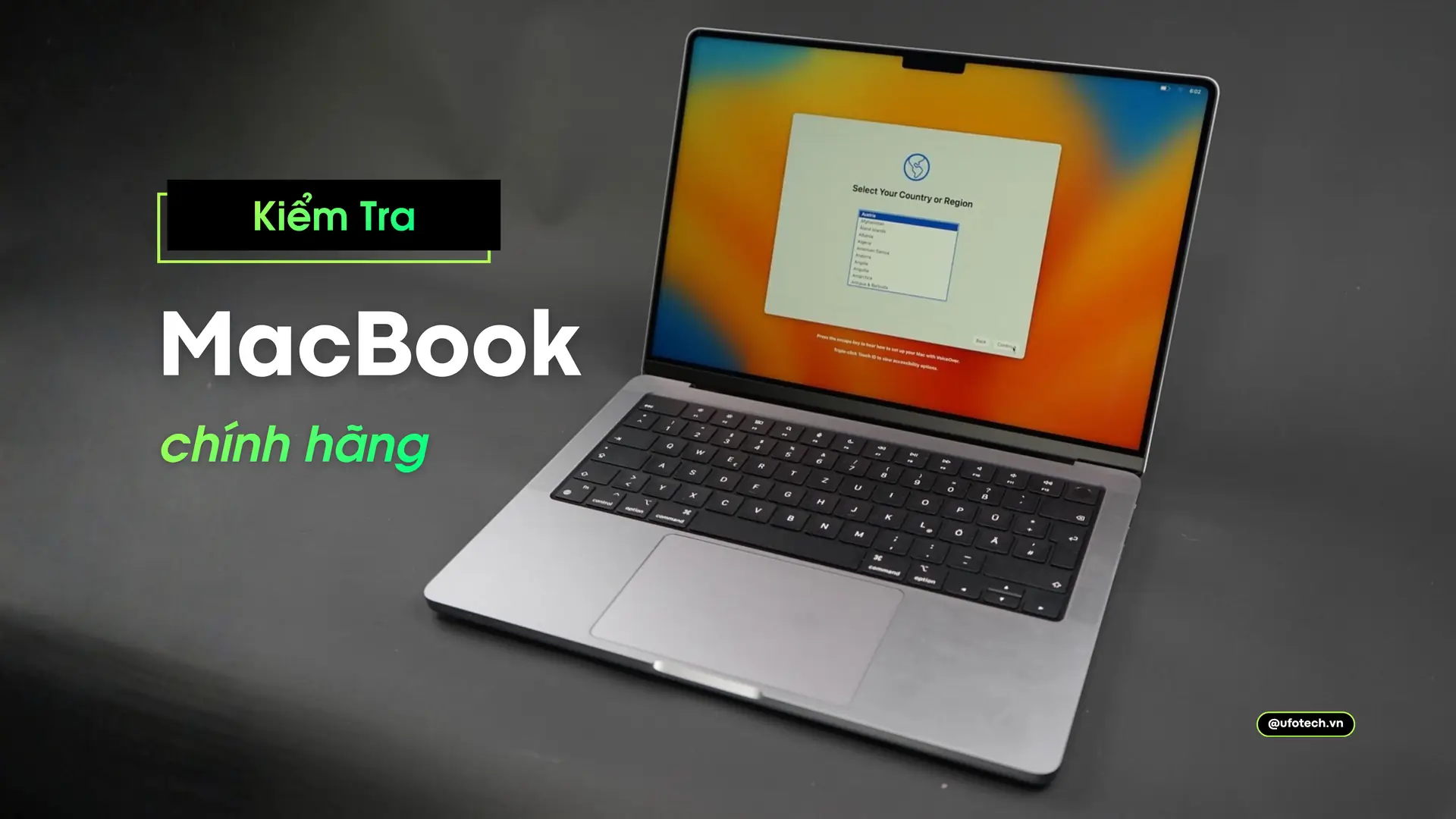
MacBook là dòng máy tính xách tay cao cấp có giá trị lớn, do đó việc người dùng lo lắng mua phải hàng giả, hàng nhái hay hàng đã qua sửa chữa lai tạp linh kiện là điều hoàn toàn dễ hiểu. Thực tế trên thị trường, máy giả nguyên chiếc khá hiếm, nhưng máy “dựng” vỏ, tráo linh kiện thì lại rất nhiều. Vậy làm thế nào để tự bảo vệ mình? Hãy cùng chuyên gia kỹ thuật từ UFOTECH bỏ túi ngay 3 cách kiểm tra MacBook chính hãng chuẩn xác và nhanh chóng nhất dưới đây.
Kiểm tra MacBook chính hãng qua trang Check Coverage của Apple
Đây là bước cơ bản và quan trọng nhất để xác định thiết bị của bạn có phải là hàng được sản xuất và ghi nhận trên hệ thống cơ sở dữ liệu của Apple hay không. Để thực hiện, bạn cần lấy được số Serial Number của máy.
Bước 1: Lấy số Serial Number
- Bật máy, nhấp vào biểu tượng Logo Apple ở góc trên cùng bên trái màn hình.
- Chọn About This Mac (Giới thiệu về máy Mac này).
- Copy dòng Serial Number hiển thị trên cửa sổ.
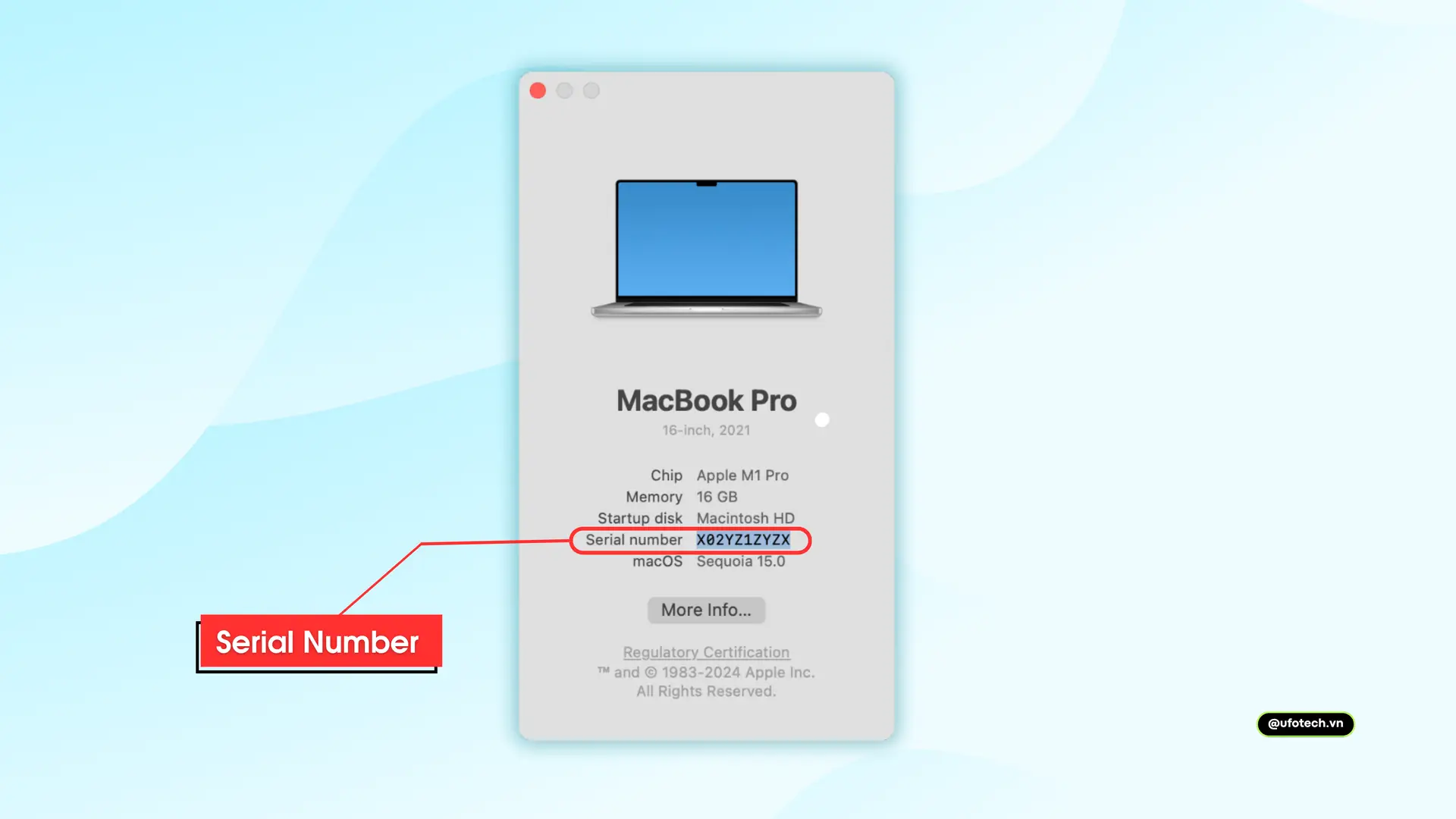
Bước 2: Tra cứu trên hệ thống Apple
- Truy cập vào trang kiểm tra bảo hành chính thức của hãng: checkcoverage.apple.com.
- Dán mã Serial vừa copy vào ô tìm kiếm và nhập mã xác nhận (Captcha).
- Nhấn Submit (Gửi).
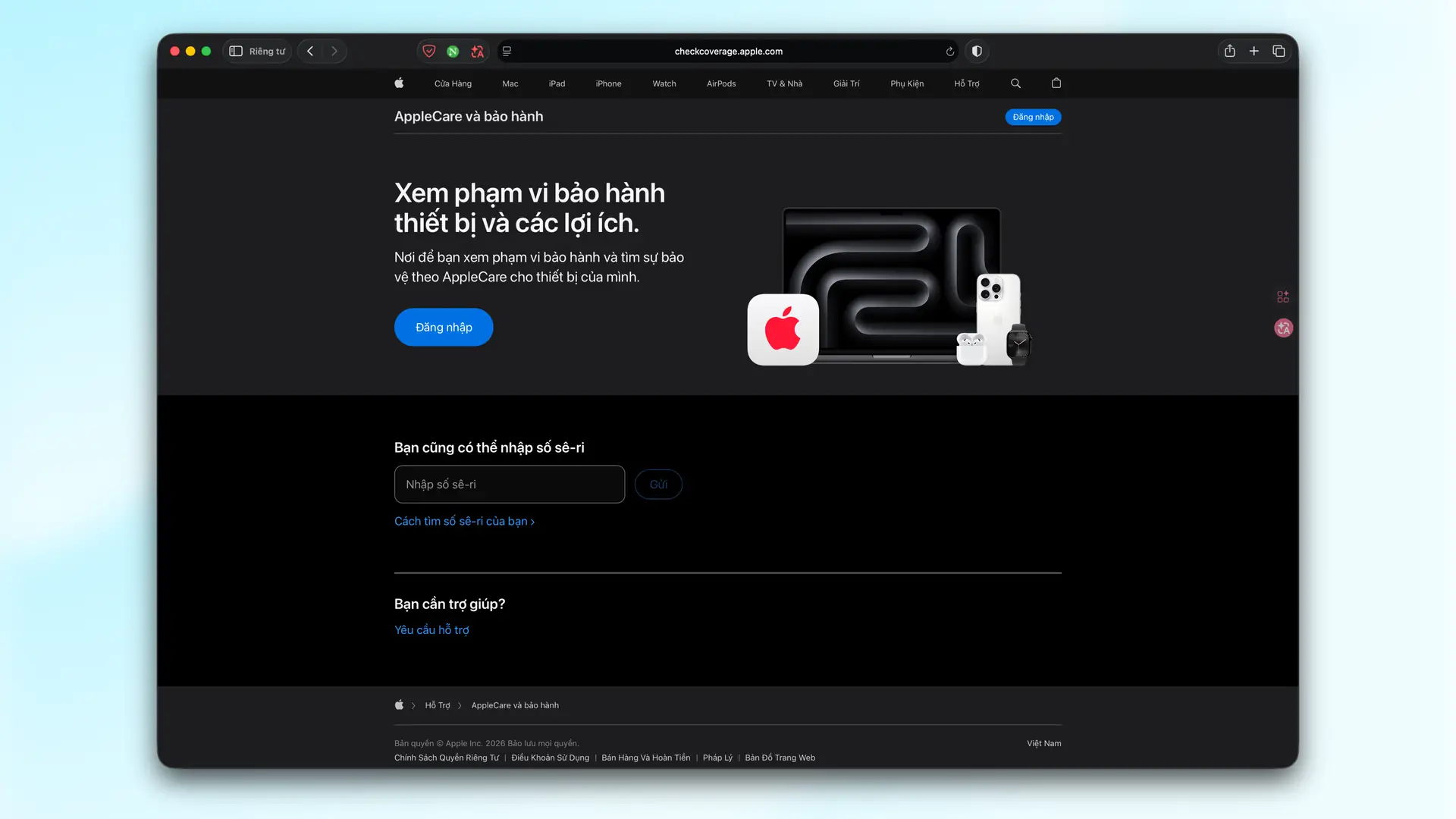
Cách đọc kết quả: Nếu trang web trả về hình ảnh đúng với model máy của bạn (Ví dụ: MacBook Pro 14-inch, M3, 2023) kèm theo các thông tin về Tình trạng mua hàng hợp lệ (Valid Purchase Date) và Thời hạn bảo hành (Coverage), thì xin chúc mừng, 100% đây là thiết bị chính hãng do Apple sản xuất.
Lưu ý: Nếu hệ thống hiện cảnh báo màu vàng yêu cầu Update Purchase Date, máy vẫn là hàng chính hãng nhưng chưa đồng bộ ngày bán lẻ. Tuy nhiên, nếu hệ thống báo lỗi màu đỏ Invalid Serial Number, thì chắc chắn 100% số Serial này là giả.
Kiểm tra sự trùng khớp Serial để phát hiện “Máy Dựng”
Như đã đề cập, rủi ro lớn nhất không phải là mua nhầm máy giả, mà là mua phải máy “dựng” (Mainboard là hàng thật nhưng vỏ nhôm, màn hình là hàng lô hoặc được tháo ráp từ các máy hỏng khác gộp lại). Để kiểm tra MacBook có bị lai tạp linh kiện hay không, bạn cần thực hiện phép đối chiếu “3 trong 1”:
Hãy so sánh xem số Serial Number có trùng khớp ở cả 3 vị trí sau không:
- Serial bên trong phần mềm: Xem trong mục About This Mac (như hướng dẫn ở phần 1).
- Serial khắc dưới đáy máy: Lật mặt đáy (mặt D) của chiếc MacBook lên, tìm dòng chữ khắc laser rất nhỏ phía trên các chứng chỉ an toàn (bạn nên dùng camera điện thoại zoom lớn lên để dễ đọc), đối chiếu dãy số sau chữ
Serial. - Serial in trên vỏ hộp (Nếu có): Xem trên tem thông tin dán ở đáy hộp giấy.
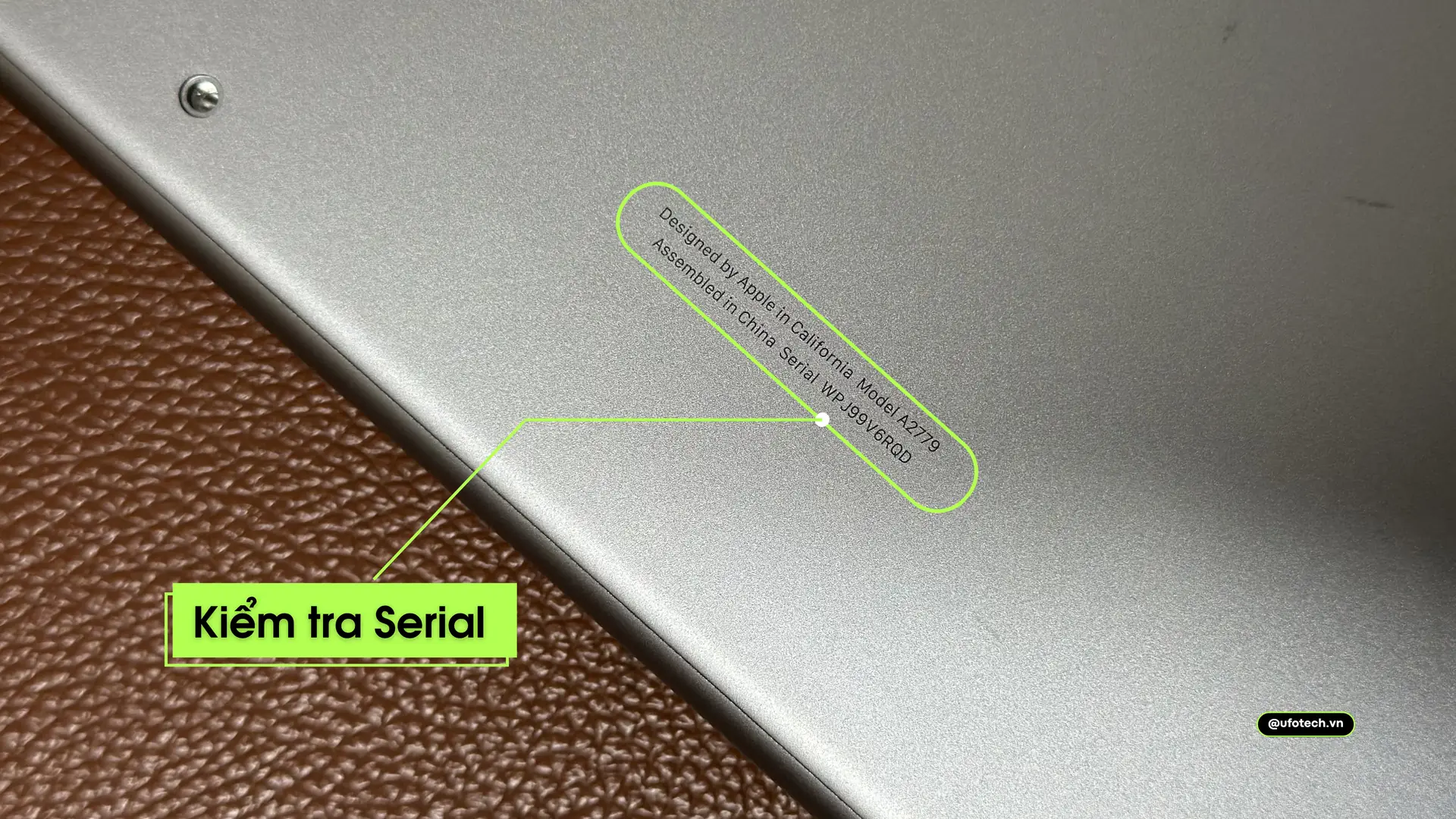
Nếu mã Serial ở phần mềm và dưới đáy máy không giống nhau, khả năng rất cao chiếc máy này đã bị thay mâm đáy, thay vỏ nhôm hoặc thay Mainboard từ một thiết bị khác. Việc không đồng bộ phần cứng này tiềm ẩn rủi ro rất lớn về độ ổn định khi sử dụng lâu dài.
Nhận biết MacBook giả qua Hệ điều hành và Phần cứng
Đôi khi trên thị trường vẫn xuất hiện những chiếc máy “nhái” (Clone) có ngoại hình vỏ nhôm khá giống MacBook. Tuy nhiên, Apple sở hữu hệ sinh thái khép kín mà không một pháp sư Trung Hoa nào có thể làm giả hoàn hảo được. Bạn hãy kiểm tra các điểm sau:
- Kho ứng dụng App Store: Hãy mở ứng dụng App Store trên máy. Nếu nó yêu cầu bạn đăng nhập bằng tài khoản Apple ID thì đó là macOS thật. Nếu App Store lại mở ra một giao diện tải file
.exehoặc giao diện giống Google Play, đó chắc chắn là một chiếc laptop chạy Windows/Android giả giao diện macOS.
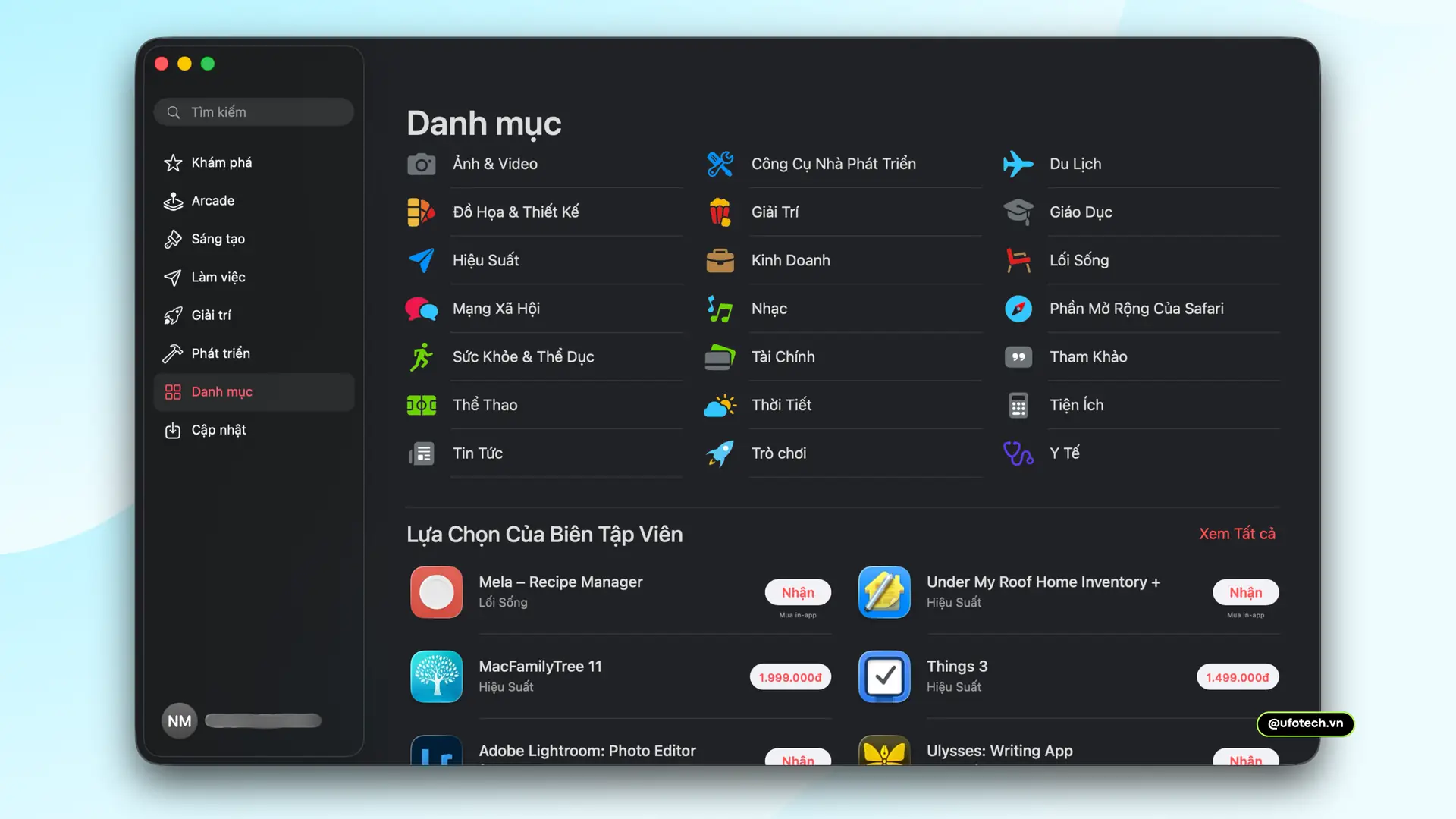
- Tính năng đặc quyền của hệ sinh thái: Thử kết nối với một chiếc iPhone qua tính năng AirDrop, hoặc sử dụng tính năng Handoff, Universal Control. Các tính năng đồng bộ này chỉ hoạt động trên phần cứng chính hãng của Apple.
- Bàn di chuột Trackpad: Trackpad của MacBook chính hãng từ năm 2015 trở đi đều sử dụng công nghệ Force Touch (không lún xuống vật lý mà phản hồi bằng cục rung Haptic). Trong khi các máy giả thường dùng Trackpad cơ học nhấn kêu “tạch tạch” ở góc dưới.
Đừng quên kiểm tra iCloud và MDM
Nhiều người dùng sau khi tra cứu Serial thấy máy chính hãng là lập tức yên tâm trả tiền. Tuy nhiên, một chiếc máy chuẩn hãng 100% nhưng lại bị dính iCloud ẩn hoặc dính phần mềm quản trị doanh nghiệp MDM (Mobile Device Management) thì giá trị của nó sẽ giảm đi một nửa, thậm chí có nguy cơ bị khóa máy thành “cục gạch” từ xa.
Do đó, sau khi xác minh máy chính hãng, bạn bắt buộc phải yêu cầu người bán khôi phục cài đặt gốc (sử dụng tính năng Erase All Content and Settings đối với các đời máy mới) và kết nối Wifi kích hoạt lại từ đầu để đảm bảo máy hoàn toàn “sạch” tài khoản.
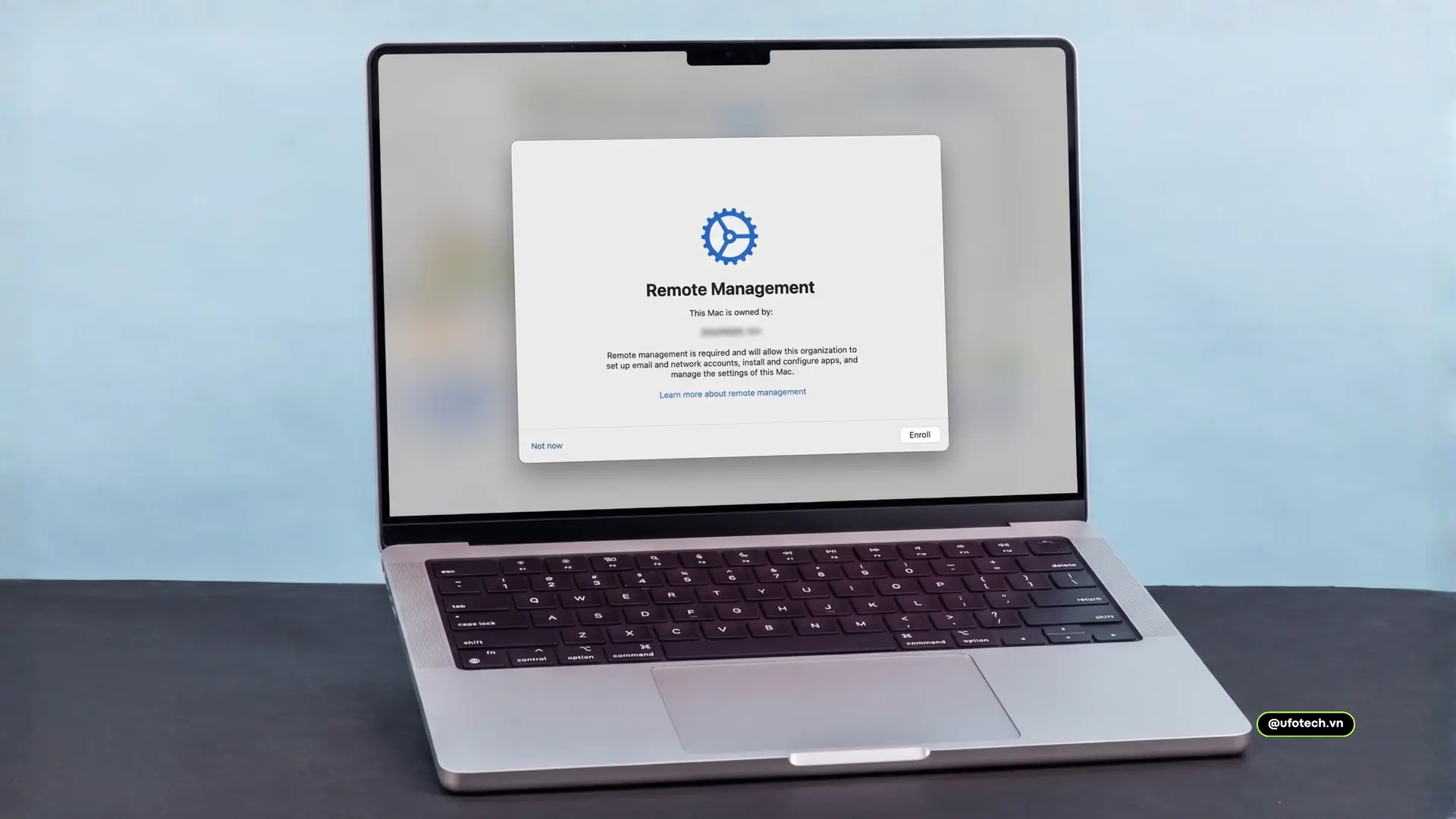
Để nắm rõ từng bước test máy chuyên sâu từ màn hình, bàn phím đến phần mềm, bạn hãy tham khảo ngay bài viết hướng dẫn kinh nghiệm mua MacBook cũ cực kỳ chi tiết từ thợ kỹ thuật của UFOTECH nhé.
Tổng kết
Việc kiểm tra MacBook chính hãng là một bước không thể bỏ qua, đặc biệt là khi bạn chọn mua các thiết bị đã qua sử dụng trên thị trường thứ cấp. Chỉ cần dành ra vài phút kiểm tra đối chiếu mã Serial và các tính năng đặc thù của hệ điều hành, bạn có thể tự tin sở hữu cho mình một thiết bị Apple chuẩn mực.
Nếu bạn đang có ý định mua một chiếc máy Mac đã qua sử dụng nhưng không đủ tự tin về khả năng tự kiểm tra của mình, hãy mang máy đến hệ thống của UFOTECH. Đội ngũ kỹ thuật viên chuyên nghiệp của chúng tôi sẽ hỗ trợ tháo nắp đáy để đo đạc, kiểm tra độ zin của linh kiện bên trong giúp bạn hoàn toàn an tâm trước khi xuống tiền!
- Website: https://ufotech.vn
- Hotline hỗ trợ kỹ thuật 24/7: 08888 99981






