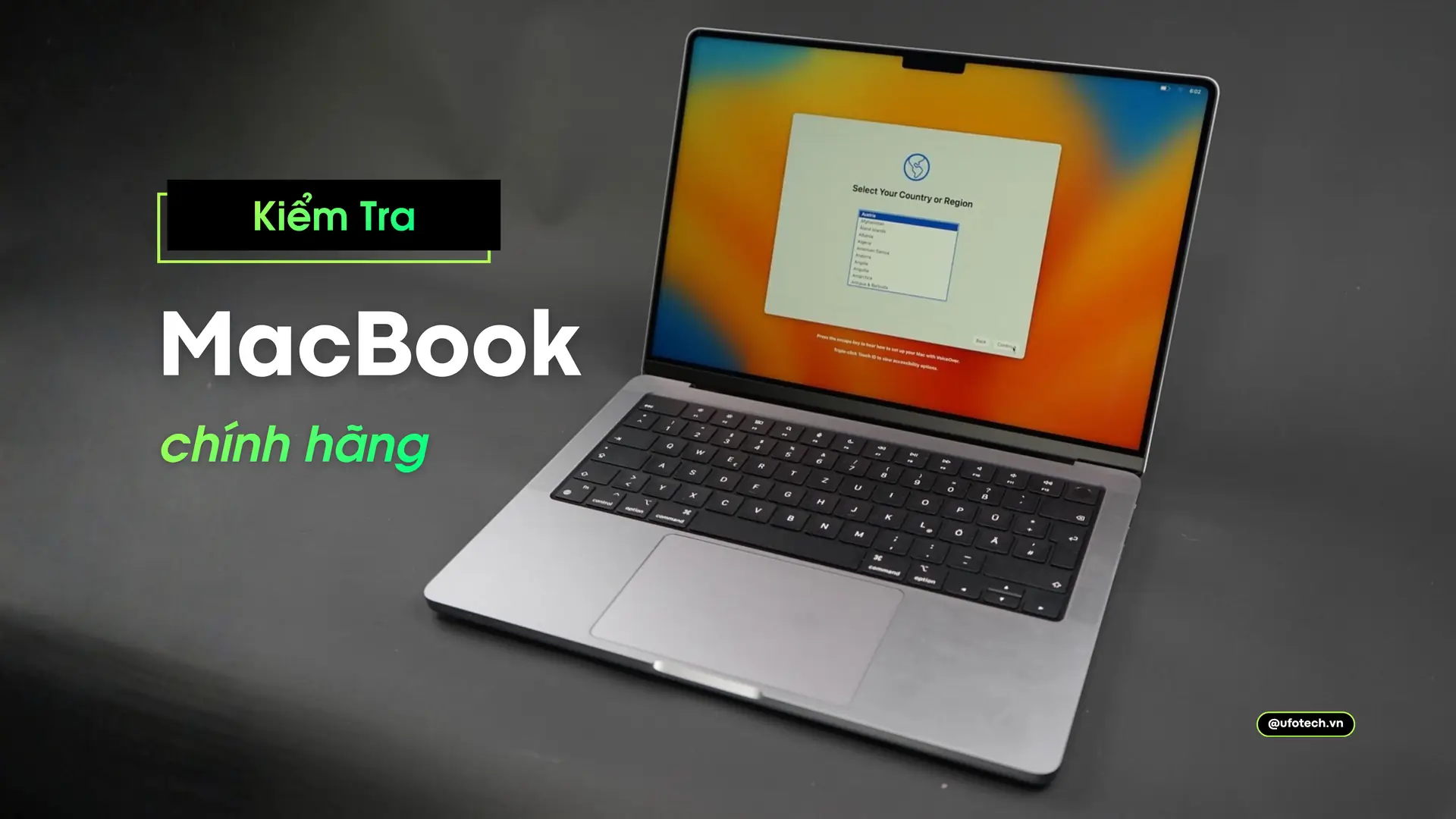
Thật đáng ngạc nhiên khi một công ty luôn đặt trải nghiệm người dùng lên hàng đầu như Apple lại để những lỗi giao diện (UI) ngớ ngẩn tồn tại qua vô số thế hệ macOS. Một trong những ví dụ điển hình gây ức chế nhất chính là việc các biểu tượng trên thanh menu có thể bị che khuất hoàn toàn sau phần “tai thỏ” (notch) của MacBook Pro.
Steve Jobs từng tuyên bố nổi tiếng rằng thiết kế phải bắt đầu từ trải nghiệm người dùng rồi mới đi ngược lại công nghệ. Apple thực tế đã hoàn thành xuất sắc mục tiêu này ở rất nhiều khía cạnh. Tuy nhiên, vẫn có những thiếu sót thực sự khó hiểu được phép tồn tại từ phiên bản macOS này sang phiên bản macOS khác.
Sự thờ ơ của Apple với các lỗi giao diện cố hữu
Một lỗi đã tồn tại cực kỳ lâu là vấn đề với tính năng Spaces (Không gian làm việc). Sau khi khởi động lại máy, các ứng dụng thường bị chuyển sang sai màn hình Desktop, hoặc dù đã được thiết lập để hiển thị trên tất cả các màn hình nhưng thực tế lại không hoạt động. Đôi khi, một cửa sổ ứng dụng có thể bị kẹt giữa các Desktop và không thể truy cập được. Lỗi này đã tồn tại nhiều năm đến mức giới công nghệ phải nói đùa rằng dường như không có nhân viên nào tại Apple Park sử dụng tính năng Spaces.
Một vấn đề “nhức nhối” khác chính là cách các biểu tượng ứng dụng trên thanh menu (Menu Bar) bị giấu nhẹm phía sau phần tai thỏ của màn hình MacBook Pro, và Apple dường như không hề hay biết hoặc không bận tâm đến điều này. Ngay cả khi bạn chỉ mở khoảng 4 đến 5 ứng dụng của bên thứ ba trên thanh menu (bao gồm cả một tiện ích đồng hồ hiển thị nhiều múi giờ), tình trạng một trong số các biểu tượng đó vô tình “bốc hơi” vào khu vực tai thỏ vẫn xảy ra như cơm bữa.
Giải pháp khắc phục bằng lệnh Terminal
May mắn thay, chúng ta có một giải pháp đơn giản để tự khắc phục tình trạng này: giảm khoảng cách (spacing) giữa các biểu tượng trên thanh menu.
Việc này có thể được thực hiện dễ dàng thông qua hai dòng lệnh trong ứng dụng Terminal. Khoảng cách mặc định giữa các biểu tượng trên hệ thống là 16, và chúng ta sẽ giảm nó xuống một nửa, tức là còn 8. Mức khoảng cách này vẫn đảm bảo tính thẩm mỹ, dễ dàng thao tác click chuột, và quan trọng nhất là bạn có thể dễ dàng khôi phục lại trạng thái cũ nếu không ưng ý kết quả.
Lưu ý an toàn: Trước khi dán bất kỳ đoạn mã lạ nào vào Terminal, nguyên tắc cơ bản là bạn nên dán chúng vào ứng dụng Ghi chú (Notes) hoặc TextEdit trước để kiểm tra xem toàn bộ đoạn mã có bị ẩn hay chứa ký tự lạ nào không, sau đó mới copy từ Ghi chú và dán vào Terminal.
Cách giảm một nửa khoảng cách thanh menu: Mở ứng dụng Terminal (tìm kiếm thông qua Spotlight hoặc vào Launchpad > Other) và nhập lần lượt hai dòng lệnh sau, nhấn Enter sau mỗi dòng:
defaults -currentHost write -globalDomain NSStatusItemSpacing -int 8
defaults -currentHost write -globalDomain NSStatusItemSelectionPadding -int 8
Sau khi hoàn tất, bạn cần Đăng xuất (Log out) khỏi tài khoản và Đăng nhập lại (hoặc khởi động lại máy) để thay đổi có hiệu lực. Bạn cũng có thể thử thay đổi số “8” bằng các giá trị khác để tinh chỉnh khoảng cách theo ý muốn cá nhân.
Cách khôi phục lại khoảng cách mặc định ban đầu: Nếu muốn đưa thanh menu trở lại trạng thái gốc của Apple, bạn chỉ cần mở lại Terminal và nhập các lệnh xóa thiết lập tùy chỉnh sau:
defaults -currentHost delete -globalDomain NSStatusItemSpacing
defaults -currentHost delete -globalDomain NSStatusItemSelectionPadding
Khởi động lại máy hoặc Đăng xuất và hệ thống của bạn sẽ trở lại như cũ.
Lời khuyên từ chuyên gia: Hệ điều hành macOS mang đến khả năng tùy biến rất sâu nếu bạn biết cách khai thác. Tuy nhiên, việc can thiệp vào hệ thống bằng lệnh Terminal đôi khi có thể gây ra những lỗi không mong muốn nếu thao tác sai lệch.
Nếu bạn gặp bất kỳ khó khăn nào trong quá trình sử dụng, hoặc chiếc MacBook Pro của bạn đang gặp các vấn đề phần mềm, phần cứng cần xử lý chuyên sâu, đừng ngần ngại mang máy đến UFOTECH. Đội ngũ kỹ thuật viên dày dặn kinh nghiệm của chúng tôi luôn sẵn sàng hỗ trợ, bảo dưỡng và khắc phục mọi sự cố một cách nhanh chóng, an toàn và chuyên nghiệp nhất!
HOTLINE: 0888899981