Bạn đang làm việc bình thường thì đột nhiên các dòng chữ trên màn hình MacBook trở nên mờ ảo, hình ảnh bị nhòe màu, bóng ma (ghosting) hoặc nhiễu hột khiến bạn vô cùng nhức mắt. Tình trạng này không chỉ làm giảm hiệu suất công việc mà còn là dấu hiệu cảnh báo máy đang gặp sự cố. Vậy nguyên nhân khiến màn hình MacBook bị nhòe hình là gì và cách khắc phục thế nào cho hiệu quả? Cùng các chuyên gia từ UFOTECH tìm hiểu chi tiết qua bài viết dưới đây.
Dấu hiệu nhận biết màn hình MacBook bị nhòe
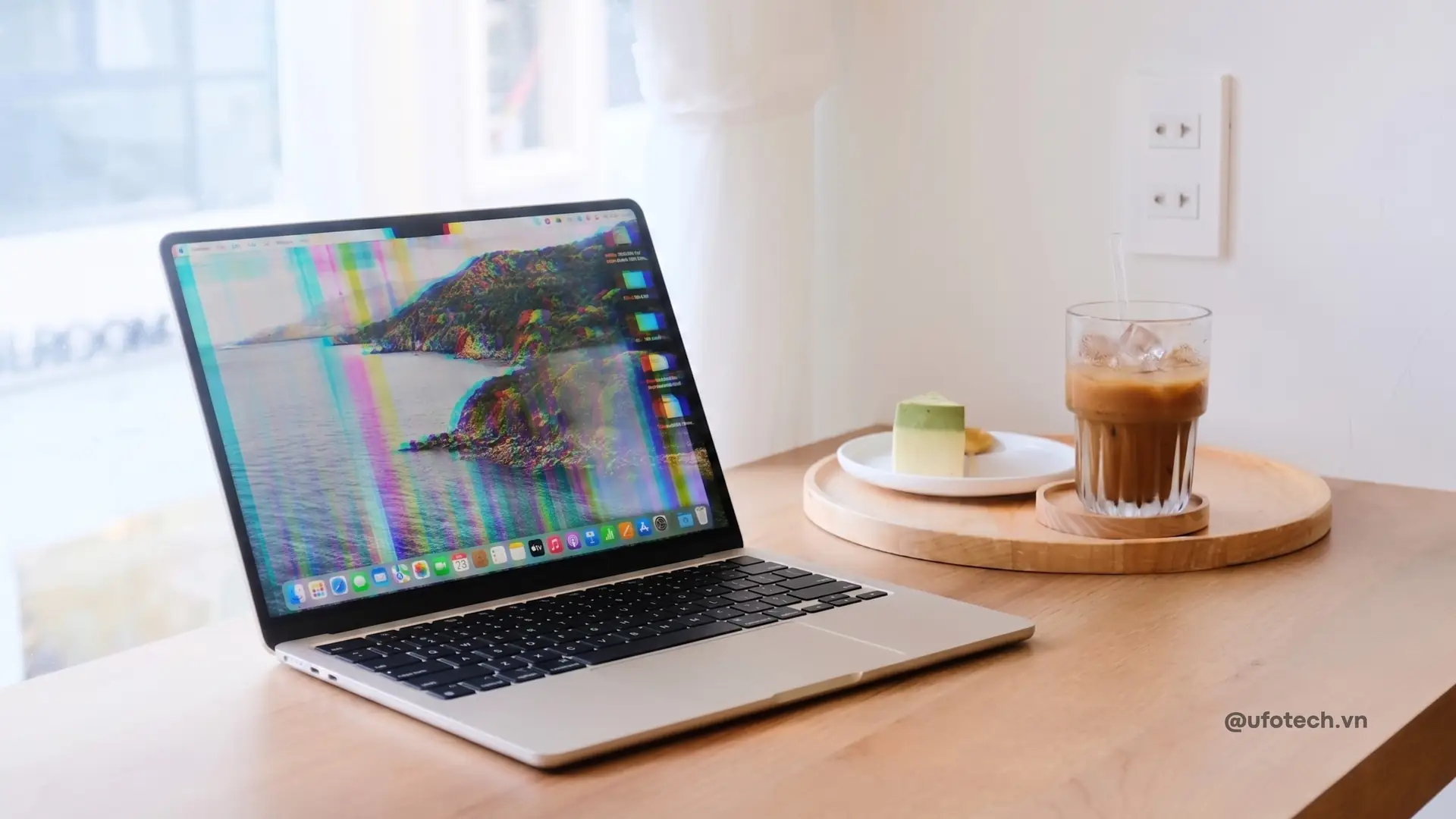
Lỗi nhòe màn hình có thể biểu hiện dưới nhiều hình thức khác nhau tùy thuộc vào nguyên nhân chính do đâu. Bạn hãy quan sát kỹ thiết bị của mình xem có đang gặp phải các dấu hiệu sau đây không:
- MacBook bị mờ chữ và mất độ sắc nét: Các icon ứng dụng, viền chữ hiển thị không rõ ràng, có cảm giác bị “rỗ” hoặc có một lớp sương mù mờ ảo bao phủ, dù màn hình vẫn sáng bình thường.
- MacBook bị nhòe màu, sai màu (Color Bleeding): Hình ảnh bị loang lổ, các mảng màu bị trộn lẫn vào nhau, hiển thị sai tông màu thực tế (ví dụ: nền trắng chuyển sang ám hồng hoặc ám xanh lá mạ).
- Bóng ma (Ghosting): Khi bạn di chuyển chuột hoặc cuộn trang web, hình ảnh cũ vẫn lưu lại một cái bóng mờ phía sau hình ảnh mới.
- Nhiễu hạt hoặc giật lag: Màn hình xuất hiện các sọc ngang/dọc li ti, vệt nhiễu hạt (snow effect) như tivi mất sóng, thỉnh thoảng chớp nháy hoặc giật lag liên tục.
Nguyên nhân khiến màn hình MacBook bị nhòe hình
Để tìm ra cách giải quyết triệt để, chúng ta cần phân loại sự cố thành 2 nhóm chính: Lỗi do phần mềm và Lỗi do phần cứng vật lý. Nhóm nguyên nhân này đã được các kỹ thuật viên đúc kết qua hàng ngàn ca sửa chữa thực tế:
1. Nguyên nhân do phần mềm
- Sai độ phân giải (Resolution): Đây là nguyên nhân phổ biến nhất khiến MacBook bị mờ chữ. Bạn có thể vô tình hoặc một phần mềm bên thứ 3 nào đó đã hạ độ phân giải màn hình xuống mức thấp, khiến hình ảnh bị kéo giãn và nhòe đi.
- Xung đột Kext (Driver đồ họa) hoặc Hệ điều hành: Bản cập nhật macOS bị lỗi hoặc phần mềm đồ họa không tương thích dẫn đến việc vi xử lý xuất tín hiệu hình ảnh bị sai lệch.
- Lỗi bộ nhớ NVRAM/PRAM: Bộ nhớ NVRAM/PRAM lưu trữ các tham số cấu hình phần cứng cốt lõi (như độ phân giải, tần số quét). Nếu dữ liệu này bị lỗi, hệ thống sẽ xuất sai tín hiệu hiển thị lên màn hình.
2. Nguyên nhân do phần cứng
- Lỗi cáp màn hình MacBook (Lỏng/Đứt ngầm): Cáp tín hiệu (Display Flex Cable) nối từ bo mạch chủ lên màn hình bị lỏng do chấn động, hoặc bị đứt ngầm do gập mở nắp máy quá nhiều lần trong thời gian dài (còn gọi là lỗi Flexgate). Khi đường truyền dữ liệu bị nghẽn, hình ảnh lập tức bị nhiễu hoặc nhòe màu.
- Lỗi Card đồ họa (GPU/VGA): Máy phải render video 4K, chơi game nặng liên tục khiến chip đồ họa trên mainboard bị quá nhiệt, bong chân hàn, dẫn đến việc xuất hình ảnh bị lỗi, nhòe màu loang lổ.
- Tấm nền LCD bị xuống cấp/vô nước: Tuổi thọ màn hình đã cao, hoặc máy từng bị vô nước, hoạt động trong môi trường ẩm thấp khiến các lớp phim phân cực bên trong màn hình bị mốc, chập mạch hiển thị T-CON.
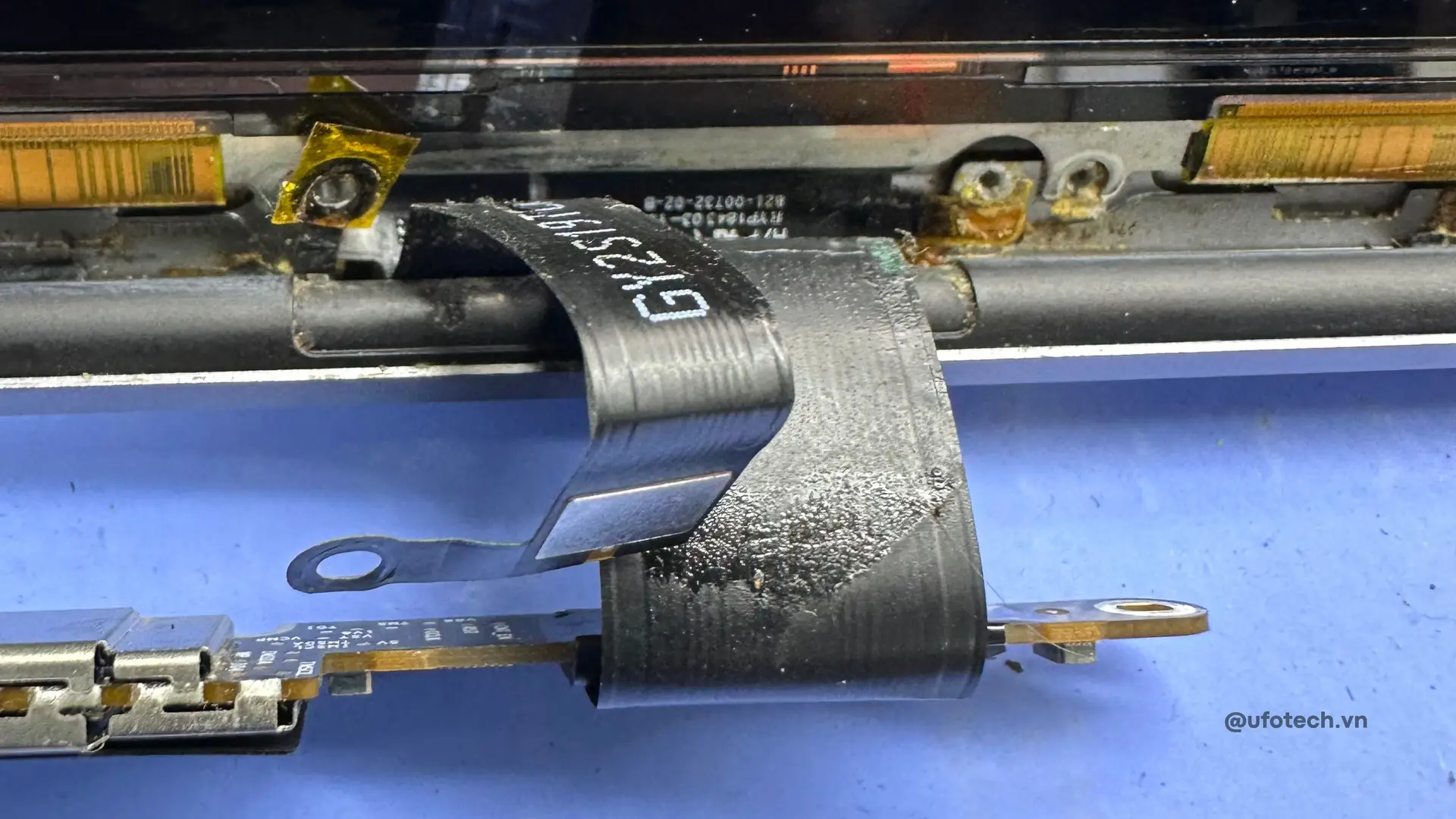
Lưu ý: Nếu máy tính của bạn rơi vào nhóm nguyên nhân phần cứng, tuyệt đối không nên tự tháo nắp đáy tại nhà để tránh làm đứt thêm các vi mạch ngầm quan trọng.
Cách tự khắc phục màn hình MacBook bị nhòe tại nhà
Trước khi vội mang máy ra tiệm, bạn hãy thử áp dụng 4 bước khắc phục chuẩn kỹ thuật của Apple dưới đây, rất có thể chiếc máy tính của bạn sẽ trở lại sắc nét bình thường:
Bước 1: Khởi động lại máy vào Safe Mode
Việc khởi động vào Safe Mode sẽ buộc hệ thống chỉ tải các trình điều khiển (driver đồ họa) cơ bản của Apple, bỏ qua các kext bên thứ 3 và làm sạch bộ nhớ cache, giúp loại trừ triệt để thủ phạm gây xung đột màu sắc.
- Với máy Mac dùng chip Intel: Tắt máy. Bật máy lên và lập tức nhấn giữ phím
Shiftcho đến khi thấy cửa sổ đăng nhập.
- Với máy Mac dùng chip Apple Silicon (M1, M2, M3…): Tắt máy. Nhấn và giữ nút Nguồn cho đến khi hiện ra dòng “Loading startup options”. Chọn ổ đĩa macOS của bạn, nhấn giữ phím
Shiftvà bấm vào “Continue in Safe Mode”. Nếu trong Safe Mode màn hình hết nhòe, hãy khởi động lại máy bình thường, sự cố xung đột phần mềm đã được dọn dẹp.
Bước 2: Chỉnh lại độ phân giải màn hình chuẩn
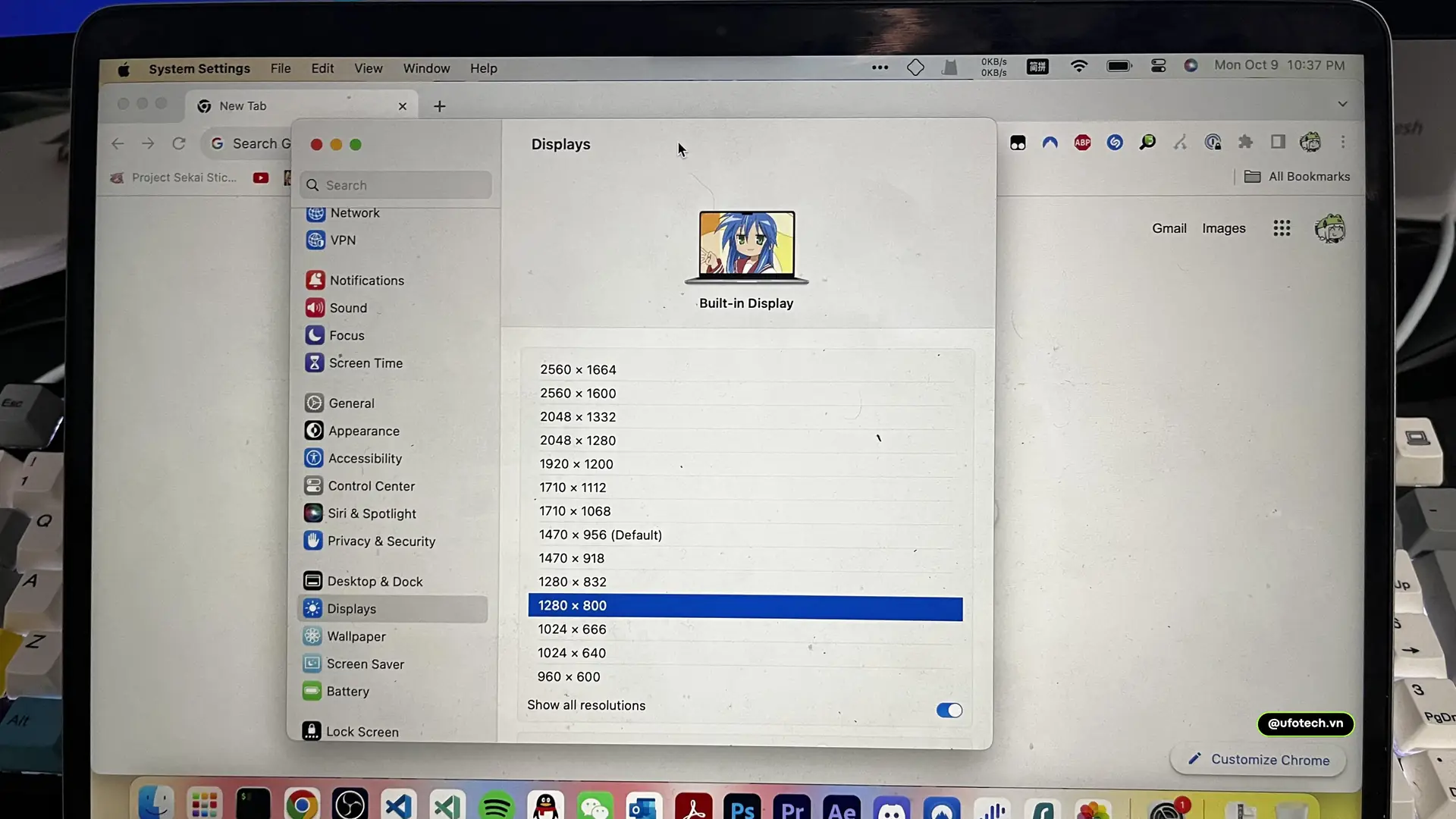
Nếu máy tính của bạn bị hiện tượng biểu tượng quá to và MacBook bị mờ chữ, hãy kiểm tra lại Cài đặt hiển thị:
- Vào Cài đặt hệ thống (System Settings) > Chọn Màn hình (Displays).
- Kiểm tra xem máy đang ở độ phân giải nào. Hãy chọn mục Mặc định (Default) hoặc các tùy chọn Không gian rộng hơn (More Space) để đưa màn hình về độ sắc nét chuẩn Retina ban đầu.
Bước 3: Đặt lại NVRAM/PRAM dành cho Mac chip Intel
Tắt hoàn toàn máy. Bật máy lên và ngay lập tức nhấn giữ tổ hợp 4 phím: Option + Command + P + R trong khoảng 20 giây. Khi thấy logo Apple hiện lên rồi tắt đi lần 2, bạn hãy thả tay ra. Hệ thống sẽ khôi phục các cấu hình hiển thị bị kẹt về trạng thái gốc.
Bước 4: Cập nhật macOS lên phiên bản mới nhất
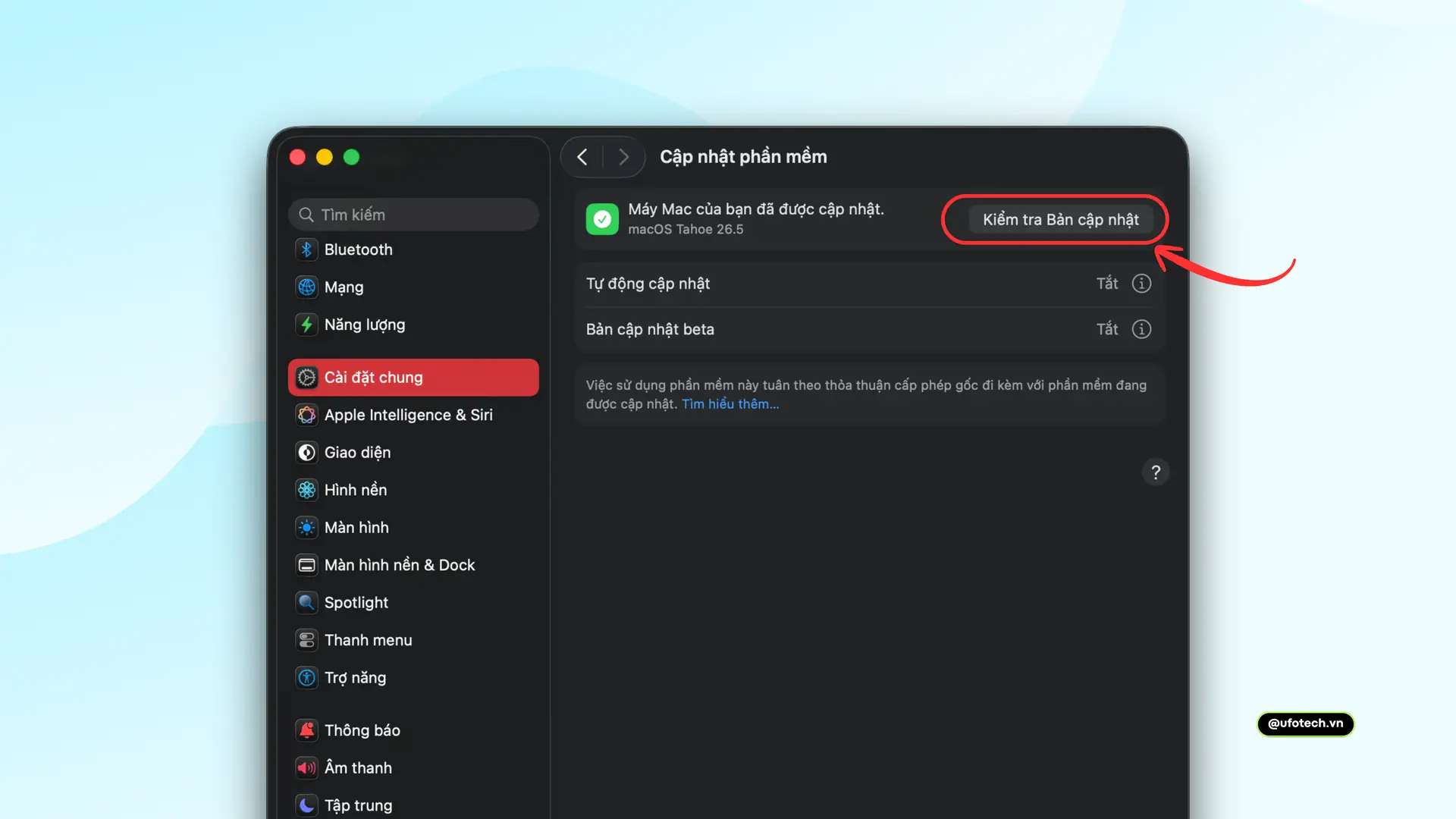
Đôi khi lỗi nhòe màn hình diện rộng xuất phát từ một bug (lỗi hệ thống) của chính Apple. Hãy vào System Settings > General > Software Update và cài đặt bản vá lỗi mới nhất để hệ thống tự động tối ưu lại driver hiển thị.
Giải pháp sửa chữa khi lỗi xuất phát từ phần cứng
Nếu bạn đã thử mọi cách trên mà tình trạng mờ nhòe vẫn không thuyên giảm, chớp nháy liên tục, hiển thị sai màu nặng nề hoặc máy chuyển sang tình trạng MacBook bị sọc màn hình, thì gần như chắc chắn sự cố xuất phát từ hư hỏng linh kiện phần cứng.
Thực sự chia buồn nếu chiếc Mac của bạn rơi vào tình huống này, vì ai cũng biết chi phí sửa chữa linh kiện Apple thường không hề rẻ. Tuy nhiên, tùy vào chẩn đoán thực tế tại phòng kỹ thuật bằng các thiết bị đo đạc chuyên nghiệp, chuyên viên UFOTECH sẽ cố gắng đưa ra hướng xử lý tối ưu và tiết kiệm nhất cho bạn:
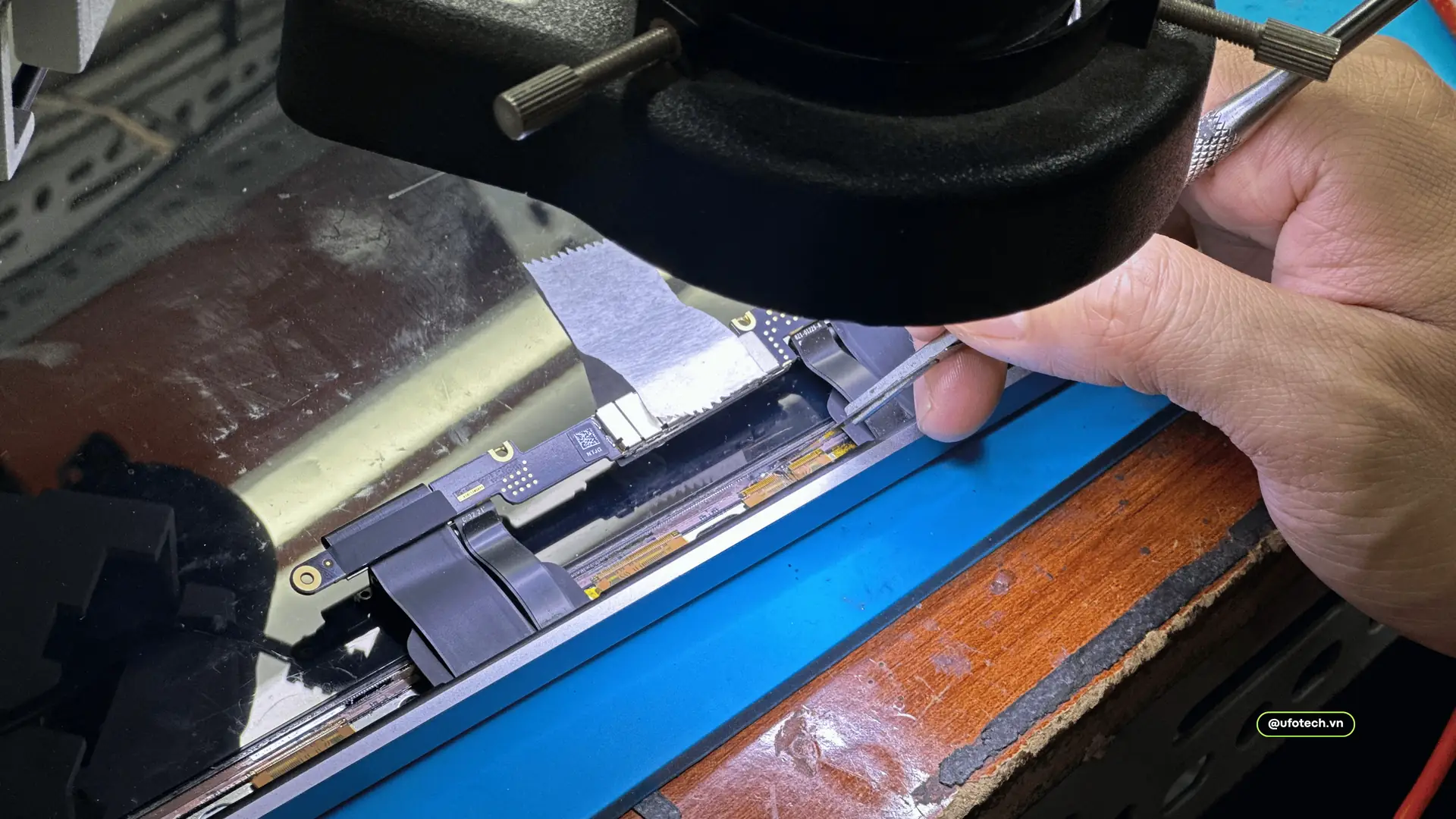
- Vệ sinh và cắm lại cáp / Nối cáp màn hình: Nếu máy chỉ bị lỏng chân socket cáp do va đập nhẹ, kỹ thuật viên sẽ vệ sinh và gắn lại chắc chắn. Nếu gặp lỗi cáp màn hình MacBook do đứt ngầm nhẹ ở nếp gấp, thợ kỹ thuật có thể can thiệp vi mạch để hàn nối lại cáp giúp bạn tiết kiệm chi phí cực lớn.
- Sửa chữa, đóng lại chip VGA (Sửa Mainboard): Áp dụng cho các ca bị nhòe, nhòe màu sặc sỡ do lỗi quá nhiệt card đồ họa trên mainboard.
- Thay màn hình mới: Nếu tấm nền LCD đã bị thoái hóa vật lý, rách cáp ngầm sát mép kính hoặc vô nước ố ám nặng, giải pháp an toàn và duy nhất là thay màn hình MacBook mới để khôi phục chất lượng hiển thị gốc.
Tổng kết
Tóm lại, sự cố màn hình MacBook bị nhòe hình không chỉ gây ức chế khi sử dụng mà còn là dấu hiệu cho thấy phần cứng hoặc phần mềm đang bất ổn. Việc xác định đúng bệnh sớm (do cài sai độ phân giải, xung đột phần mềm hay đứt cáp vi mạch) sẽ giúp bạn có hướng khắc phục nhanh chóng, tránh tình trạng chập cháy lây lan sang các linh kiện khác gây tốn kém.
Nếu đã thử hết các bước “sơ cứu” tại nhà mà màn hình vẫn mờ ảo, nhòe màu thì khả năng cao phần cứng đã lên tiếng. Đừng ngần ngại mang máy qua hệ thống trung tâm sửa chữa chuyên sâu UFOTECH để anh em thợ kiểm tra giúp bạn. Đội ngũ chuyên viên kỹ thuật của chúng tôi sẽ hỗ trợ tháo máy kiểm tra phần cứng tổng thể hoàn toàn miễn phí, báo đúng bệnh và đưa ra giải pháp sửa chữa tiết kiệm nhất!
- Website: https://ufotech.vn
- Hotline hỗ trợ kỹ thuật 24/7: 08888 99981