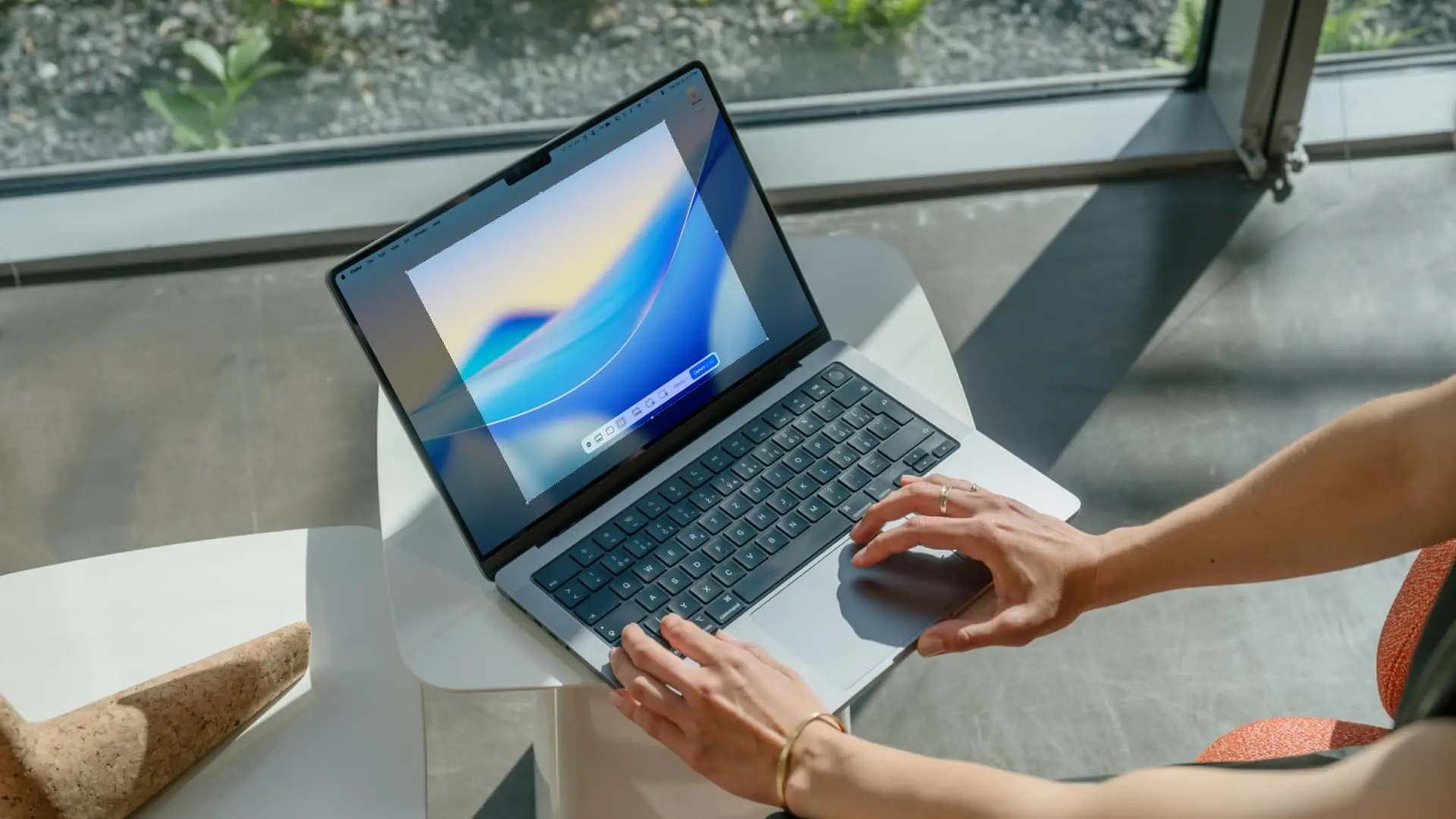
Tìm hiểu về ba cách dễ dàng để tắt ảnh chụp màn hình và âm thanh giao diện & hệ thống macOS cho một môi trường yên tĩnh khi làm việc trên máy Mac của bạn trong thư viện, nơi công cộng hoặc vào đêm khuya.
macOS phát âm thanh chụp khi bạn chụp ảnh màn hình. Tương tự, nó phát âm báo hoặc âm thanh giao diện khác dựa trên những gì bạn đang làm. Ví dụ: bạn sẽ nghe thấy âm báo nếu bạn cố gắng làm điều gì đó trên máy Mac của mình mà không được phép. Bạn cũng sẽ nghe thấy cảnh báo nếu máy Mac của bạn cần đầu vào của bạn.
Mặc dù những âm thanh cảnh báo này có thể giúp thu hút sự chú ý của bạn hoặc xác nhận một tác vụ (tức là chụp màn hình) đã được thực hiện thành công, nhưng nó không dành cho tất cả mọi người. Gần đây, tôi đang làm việc trên MacBook của mình vào đêm khuya trên giường và mỗi ảnh chụp màn hình âm thanh làm phiền vợ tôi.
Rất may, bạn có thể giảm âm lượng tạm thời hoặc vĩnh viễn. Hãy bắt đầu với hai giải pháp tạm thời trước khi kiểm tra bản sửa lỗi vĩnh viễn.
Giảm âm lượng hệ thống

Sử dụng các phím âm lượng trên bàn phím MacBook hoặc bàn phím được kết nối của máy tính để bàn Mac để giảm âm thanh hoặc tắt tiếng hoàn toàn. Đây là cách dễ nhất để tạm thời tắt hoặc giảm ảnh chụp màn hình và các âm thanh hệ thống khác. Nhưng lưu ý rằng nó sẽ không ảnh hưởng đến âm cảnh báo và bạn cần giảm âm lượng của chúng từ Cài đặt hệ thống (được giải thích bên dưới).
Lưu ý: Trong một số trường hợp, máy Mac của bạn có thể tiếp tục phát âm thanh ảnh chụp màn hình ngay cả khi bạn tắt tiếng âm lượng. Nếu đúng như vậy, hãy sử dụng các phương pháp khác được đề cập bên dưới.
Kết nối AirPods hoặc tai nghe khác
Khi bạn kết nối AirPods hoặc tai nghe có dây hoặc không dây khác với máy Mac của mình, ảnh chụp màn hình và âm thanh hệ thống sẽ phát qua chúng thay vì loa tích hợp.
Tắt âm thanh hệ thống macOS

Nếu bạn không muốn nhận các cảnh báo và âm thanh hệ thống này, bạn hoàn toàn có thể tắt chúng khỏi cài đặt máy tính.
1) Mở Cài đặt hệ thống trên máy Mac của bạn.
2) Nhấp vào Âm thanh từ thanh bên trái và điều chỉnh như sau:
- Âm lượng cảnh báo: Kéo thanh trượt đến vị trí ngoài cùng bên trái để tắt thanh trượt.
- Phát âm thanh khi khởi động: Tắt để ngăn máy Mac của bạn phát tiếng chuông khởi động khi bạn bật nguồn.
- Phát hiệu ứng âm thanh giao diện người dùng: Tắt nó để tắt ảnh chụp màn hình và âm thanh hệ thống macOS khác.
- Phát phản hồi khi âm lượng được thay đổi: Tắt nó để tăng hoặc giảm âm lượng một cách lặng lẽ.
Nếu bạn đổi ý, hãy quay lại cài đặt âm thanh macOS và bật lại chúng.