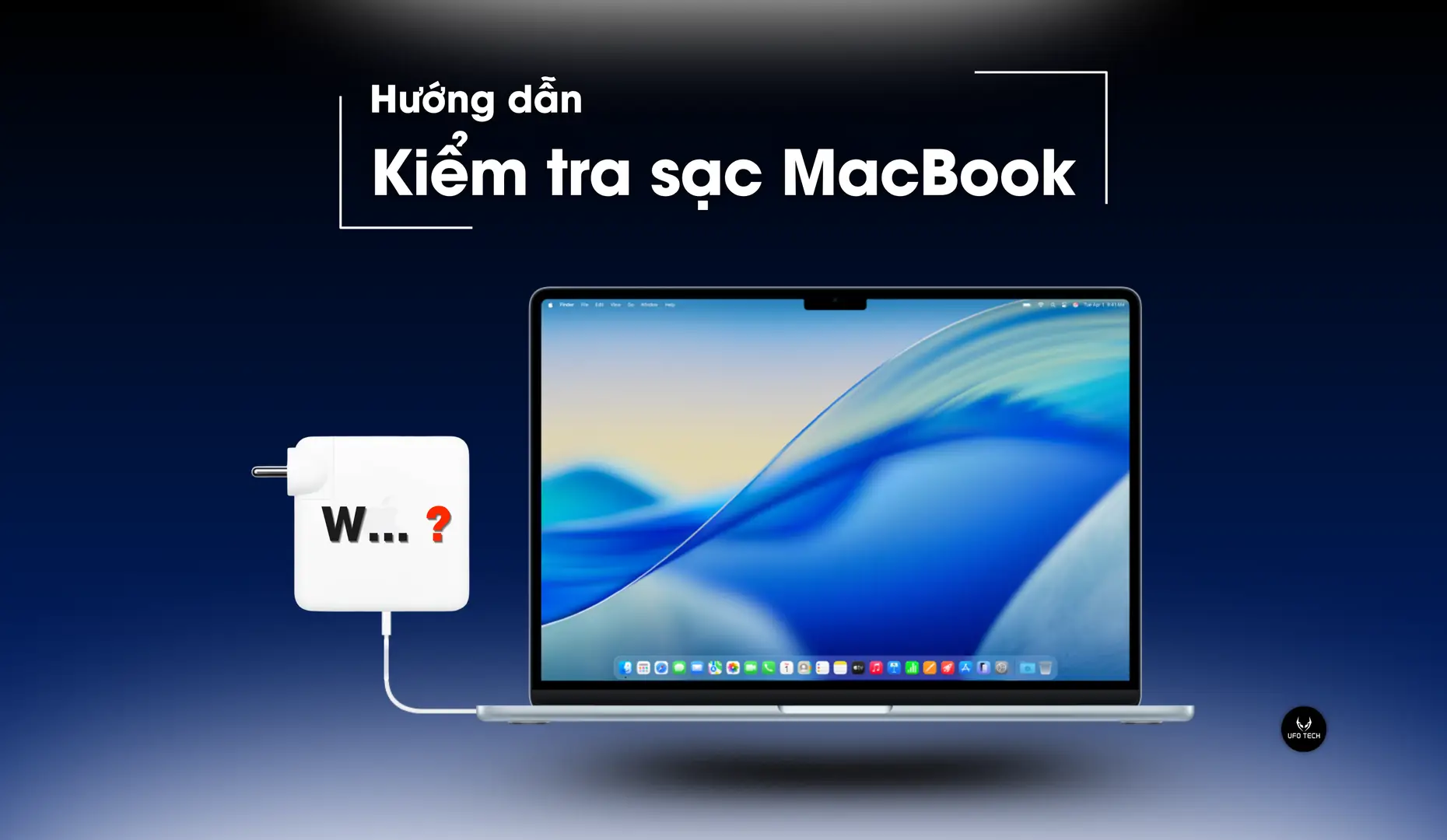
Bên cạnh các hư hỏng vật lý như vỡ màn hình, các vấn đề liên quan đến pin và sạc luôn là mối quan tâm hàng đầu của người dùng MacBook.
Bạn đã bao giờ thắc mắc liệu bộ sạc đang kết nối có thực sự hoạt động hiệu quả, và nó đang cung cấp công suất bao nhiêu Watt cho máy? Thay vì phải mua các thiết bị đo điện năng USB-C chuyên dụng tốn kém, macOS đã tích hợp sẵn công cụ giúp bạn kiểm tra thông số này một cách chính xác.
Cách Kiểm Tra Công Suất Đầu Vào (Wattage)
Để biết chính xác dòng điện đang đi vào MacBook là bao nhiêu, bạn hãy làm theo các bước sau:
Bước 1: Truy cập Cài đặt: Vào menu Apple () > Cài đặt hệ thống (System Settings) > Cài đặt chung (General) > Giới thiệu (About).
Bước 2: Mở Báo cáo hệ thống: Cuộn xuống dưới cùng và nhấp vào nút Báo cáo hệ thống… (System Report…).
Bước 3: Tìm thông tin Nguồn điện: Ở cột bên trái, tìm và chọn mục Nguồn điện (Power).
Bước 4: Xem thông tin sạc: Cuộn xuống phần Thông tin bộ sạc AC (AC Charger Information).
Tại đây, bạn cần chú ý hai thông số quan trọng:
- Wattage (Công suất): Số Watt mà cục sạc đang cung cấp.
- Charging (Đang sạc): Trạng thái sạc (Yes/No).
Ví dụ thực tế:
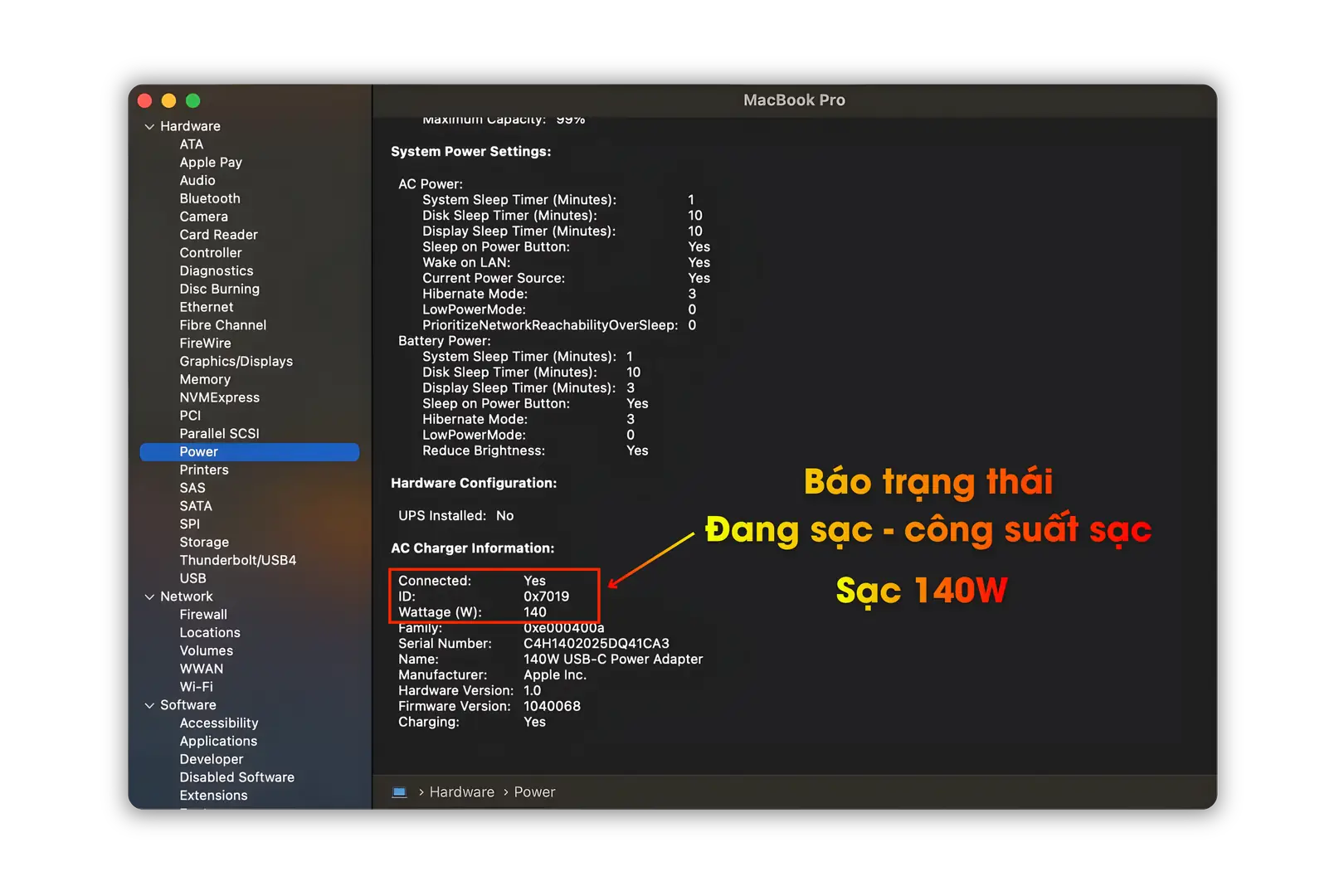
- Trường hợp 1: Khi cắm bộ sạc 140W đi kèm theo máy MacBook Pro 16 inch. Hệ thống sẽ hiển thị công suất là 140W và trạng thái Charging là Yes.
- Trường hợp 2: Khi thử nghiệm với bộ sạc 45W. Hệ thống hiển thị công suất 45W, nhưng trạng thái Charging có thể là No (Không).
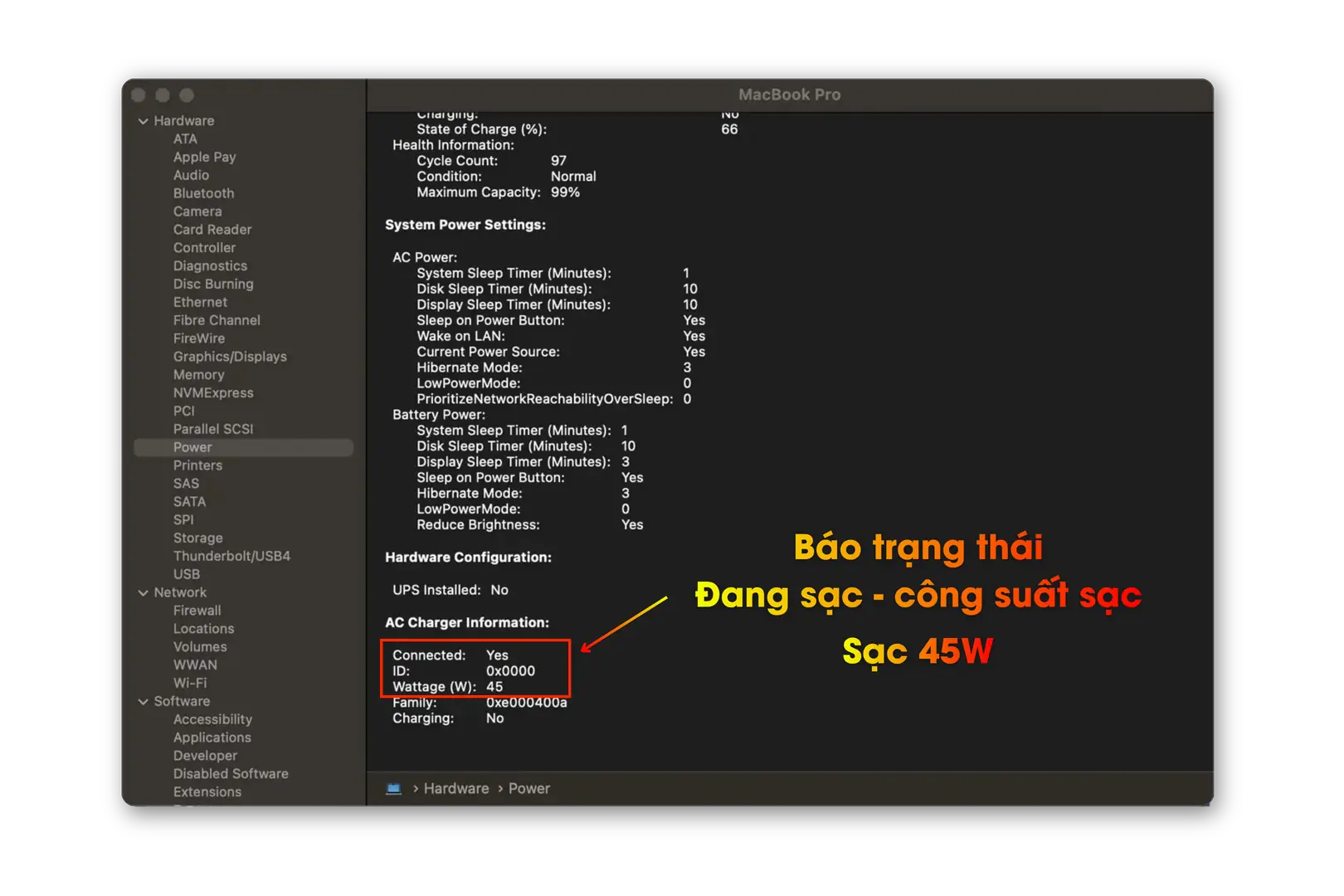
- Lý do: Khi bạn đang sử dụng máy với các tác vụ nặng, nguồn điện 45W chỉ đủ để duy trì hoạt động hoặc thậm chí thấp hơn mức tiêu thụ của máy, nên pin sẽ không được sạc thêm (hoặc sạc rất chậm). Nếu tắt máy hoặc để chế độ ngủ (Sleep), pin sẽ được sạc nhưng tốc độ rất chậm.
Dùng Cục Sạc Công Suất Thấp Cho MacBook Có Sao Không?
Đây là câu hỏi rất phổ biến khi người dùng quên mang sạc zin và phải mượn sạc điện thoại hoặc sạc dự phòng.
Câu trả lời là: Được và An toàn.
Tại sao an toàn?
Hầu hết các bộ sạc hiện đại (kể cả của Apple hay bên thứ ba uy tín như Anker, Belkin, Ugreen…) đều sử dụng chuẩn Power Delivery (PD). Công nghệ này cho phép thiết bị và củ sạc “giao tiếp” với nhau để tự động điều chỉnh dòng điện phù hợp. Dù bạn cắm sạc 100W hay 30W, MacBook sẽ chỉ nhận mức điện năng mà củ sạc có thể cung cấp hoặc mức mà máy cần, đảm bảo không gây cháy nổ hay hỏng hóc.
Nhược điểm khi dùng sạc công suất thấp
Tuy an toàn, nhưng việc dùng sạc có công suất (Watt) thấp hơn sạc zin (ví dụ dùng sạc 30W cho MacBook Pro 14 inch) sẽ có những hạn chế:
- Tốc độ sạc rất chậm: Thời gian để đầy pin sẽ kéo dài hơn nhiều lần.
- Pin vẫn bị tụt khi dùng nặng: Nếu bạn render video hoặc chơi game, mức tiêu thụ điện của máy có thể cao hơn mức sạc vào, dẫn đến việc pin vẫn bị tụt dù đang cắm sạc.
- Mất tính năng Sạc nhanh: Các dòng MacBook Air (2022 trở lên) và MacBook Pro 14/16 inch hỗ trợ sạc nhanh (Fast Charge) lên đến 50% trong 30 phút qua cổng MagSafe 3. Tính năng này yêu cầu củ sạc công suất lớn (từ 67W, 96W hoặc 140W tùy dòng máy).
Lời khuyên: Trong trường hợp khẩn cấp, bạn hoàn toàn có thể dùng sạc công suất thấp để “chữa cháy”. Tuy nhiên, để đảm bảo hiệu suất tốt nhất và trải nghiệm sử dụng liền mạch, hãy ưu tiên sử dụng bộ sạc đi kèm theo máy hoặc các bộ sạc bên thứ ba có công suất tương đương.