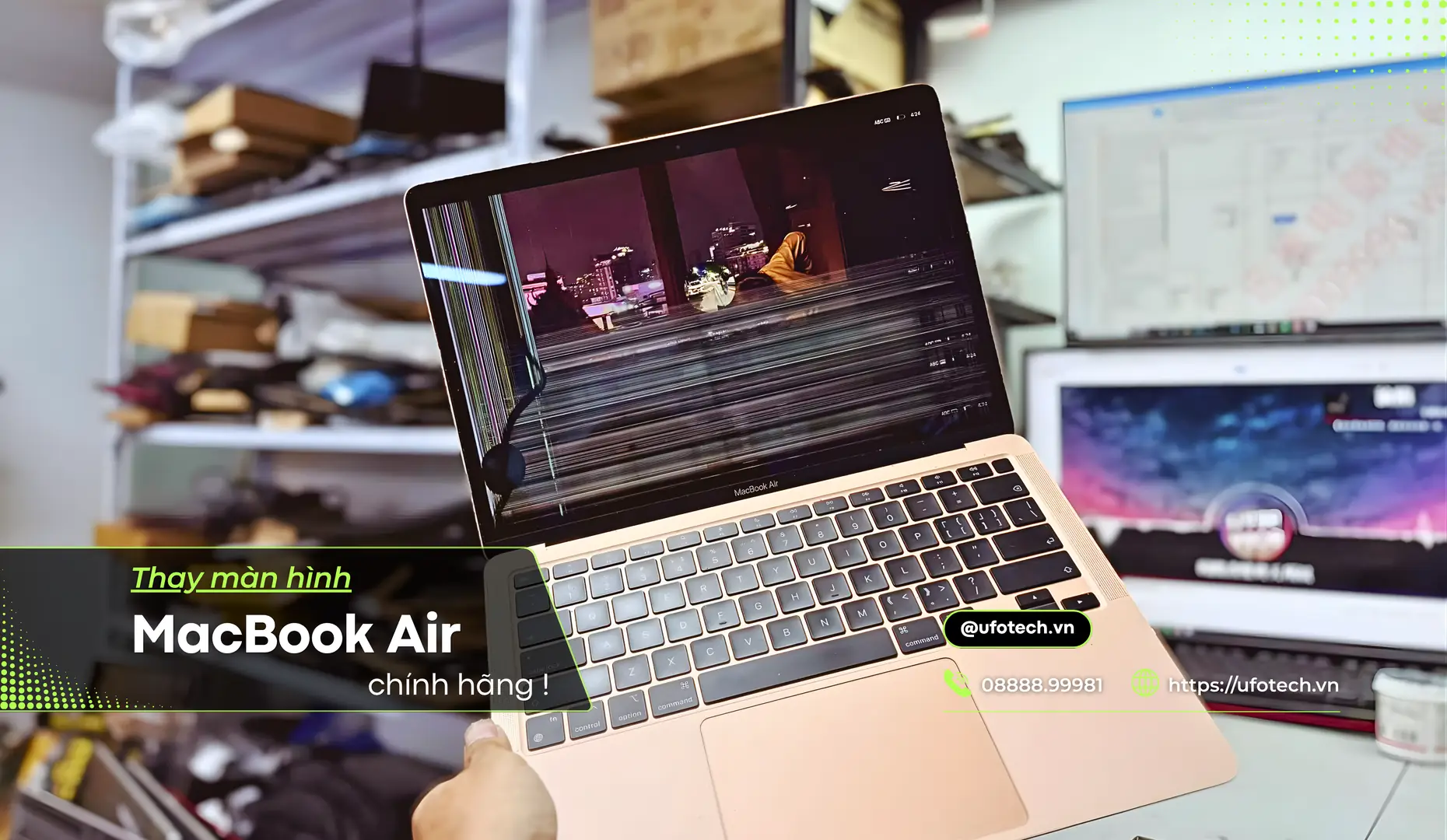
Chỉ một khoảnh khắc sơ ý khi đang tập trung làm việc, bạn vô tình khiến màn hình MacBook bị vỡ. Cảm giác hụt hẫng ập đến, kéo theo đó là hàng loạt nỗi lo về chi phí sửa chữa và sự an toàn của dữ liệu quan trọng. Đây là sự cố không ai mong muốn, nhưng lại là rủi ro khá phổ biến mà nhiều người dùng MacBook tại Việt Nam gặp phải giữa nhịp sống bận rộn thường ngày.
Trong bài viết này, đội ngũ tại UFOTECH sẽ cùng bạn khám phá sâu về nguyên nhân, dấu hiệu, quy trình sửa chữa và cách bảo vệ màn hình MacBook, giúp bạn xử lý tình huống một cách hiệu quả và an toàn nhất.
Nguyên nhân phổ biến khiến màn hình MacBook bị vỡ
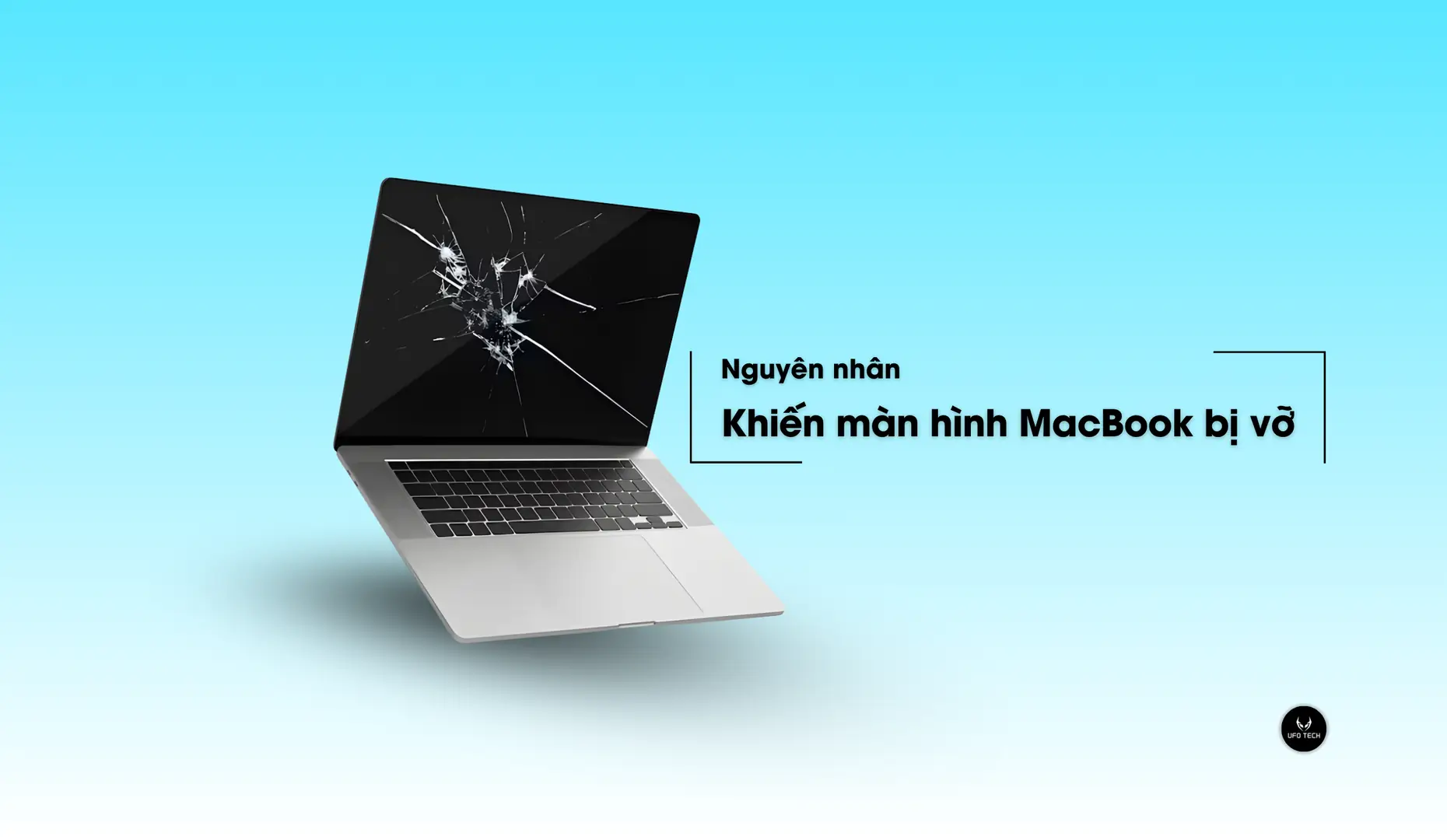
Vỡ màn hình MacBook là sự cố không hiếm gặp, thường xảy ra do sự cộng hưởng giữa thói quen sử dụng hàng ngày và các yếu tố bất ngờ. Việc hiểu rõ nguyên nhân sẽ giúp bạn chủ động phòng tránh rủi ro mất mát dữ liệu và tài sản.
1. Các yếu tố vật lý tác động đến màn hình
Màn hình MacBook, đặc biệt là các dòng như MacBook Pro hoặc MacBook Air, được thiết kế tinh tế nhưng cũng rất mỏng manh trước các tác động ngoại lực.
- Rơi rớt và va đập: Đây là nguyên nhân hàng đầu. Chỉ cần rơi từ độ cao vài chục cm, lực va chạm có thể làm vỡ kính bảo vệ hoặc hỏng lớp LCD bên trong. Ví dụ, vô tình làm rơi máy từ bàn làm việc xuống sàn có thể tạo ra các vết nứt lan rộng, ảnh hưởng toàn bộ khả năng hiển thị.
- Va chạm vật cứng: Việc MacBook bị đè bởi túi xách nặng hoặc va vào cạnh bàn cũng rất phổ biến trong môi trường làm việc bận rộn.
- Đặc điểm thiết kế mỏng nhẹ: Để đạt được độ mỏng ấn tượng, Apple đã tối giản khoảng cách giữa màn hình và bàn phím. Điều này khiến máy nhạy cảm hơn với các lực ép và rung lắc mạnh (như khi di chuyển đường dài mà không có túi chống sốc phù hợp).
Lời khuyên: Việc sử dụng một chiếc túi chống sốc hoặc bao da chuyên dụng chất lượng cao là khoản đầu tư nhỏ nhưng mang lại hiệu quả bảo vệ lớn.
2. Thói quen sử dụng hàng ngày
Sự bất cẩn trong thói quen sử dụng đóng góp đáng kể vào rủi ro này:
- Đóng mở nắp máy sai cách: Thói quen đóng máy nhanh, mạnh hoặc mở máy bằng cách cầm vào một góc màn hình sẽ tạo lực xoắn lớn lên bản lề và tấm kính, lâu ngày dẫn đến nứt vỡ.
- Sử dụng trên bề mặt không ổn định: Đặt máy trên đùi, giường ngủ hay ghế sofa làm tăng nguy cơ máy bị trượt hoặc va chạm với vật dụng xung quanh.
- Để vật lạ trên bàn phím: Một chiếc tai nghe, bút bi hay thậm chí là ghim giấy để quên trên bàn phím khi gập máy lại là thủ phạm của rất nhiều ca vỡ màn hình mà UFOTECH tiếp nhận.
- Nhồi nhét trong balo: Mang theo máy trong balo chật chội cùng nhiều vật dụng khác sẽ tạo ra lực ép liên tục lên bề mặt màn hình.
3. Về yếu tố môi trường bên ngoài
Môi trường sống và làm việc tại Việt Nam cũng chứa đựng những rủi ro tiềm ẩn:
- Nhiệt độ cực đoan: Sự thay đổi nhiệt độ đột ngột (từ ngoài trời nắng gắt vào phòng lạnh) có thể làm vật liệu giãn nở không đều, gây nứt.
- Độ ẩm và bụi bẩn: Đặc biệt trong điều kiện nồm ẩm tại miền Bắc, keo dán màn hình có thể bị ảnh hưởng. Bụi bẩn tích tụ lâu ngày cũng làm yếu bề mặt kính khi lau chùi.
Dấu hiệu nhận biết và cách xử lý ban đầu
Nhận biết sớm và xử lý đúng cách ngay khi sự cố xảy ra là chìa khóa để giảm thiểu thiệt hại tối đa chi phí nhất cho bạn.
Các dấu hiệu cảnh báo vỡ màn hình
- Vết nứt vật lý: Các vết nứt hình mạng nhện hoặc vết rạn ở góc máy.
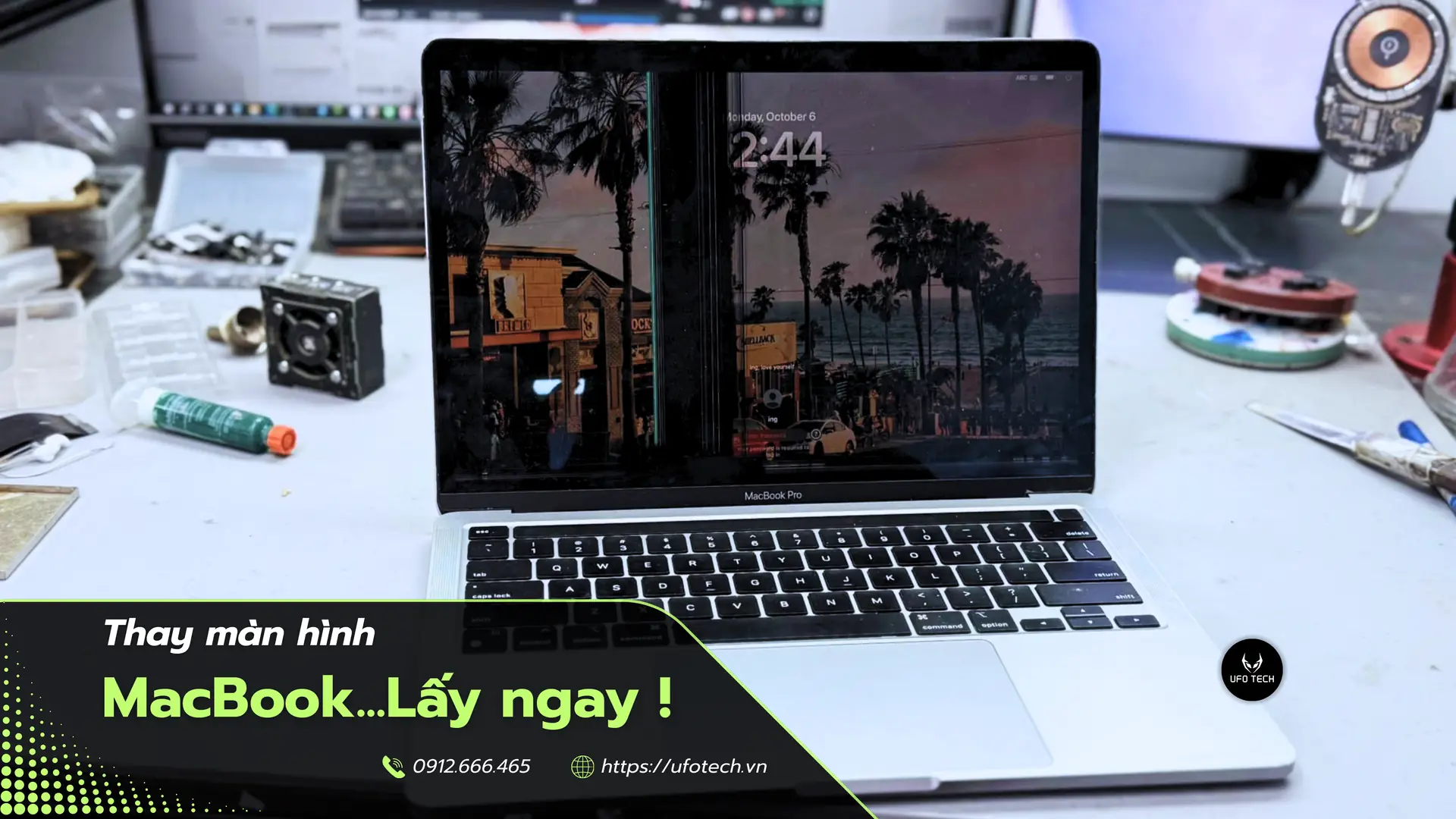
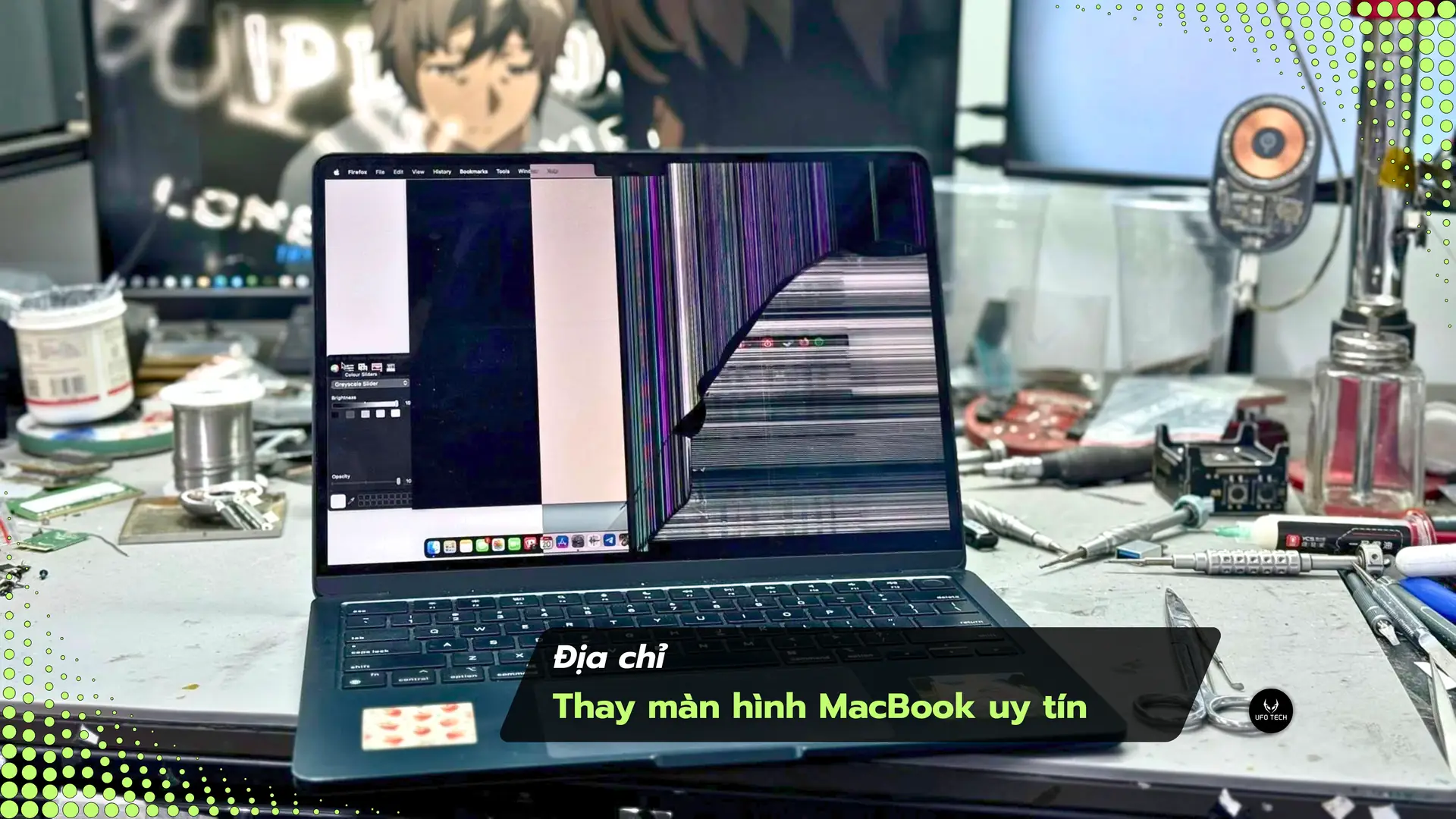
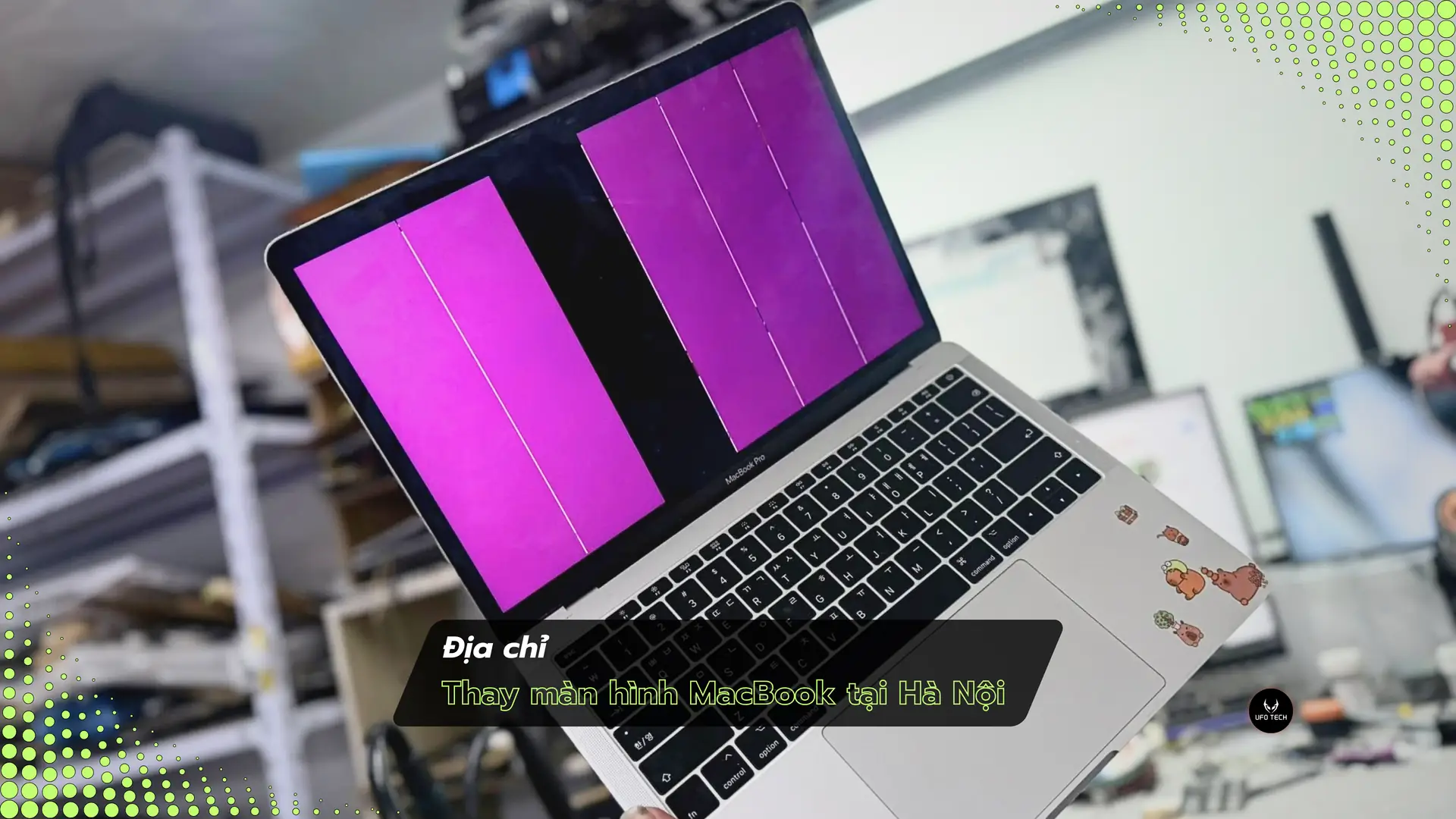
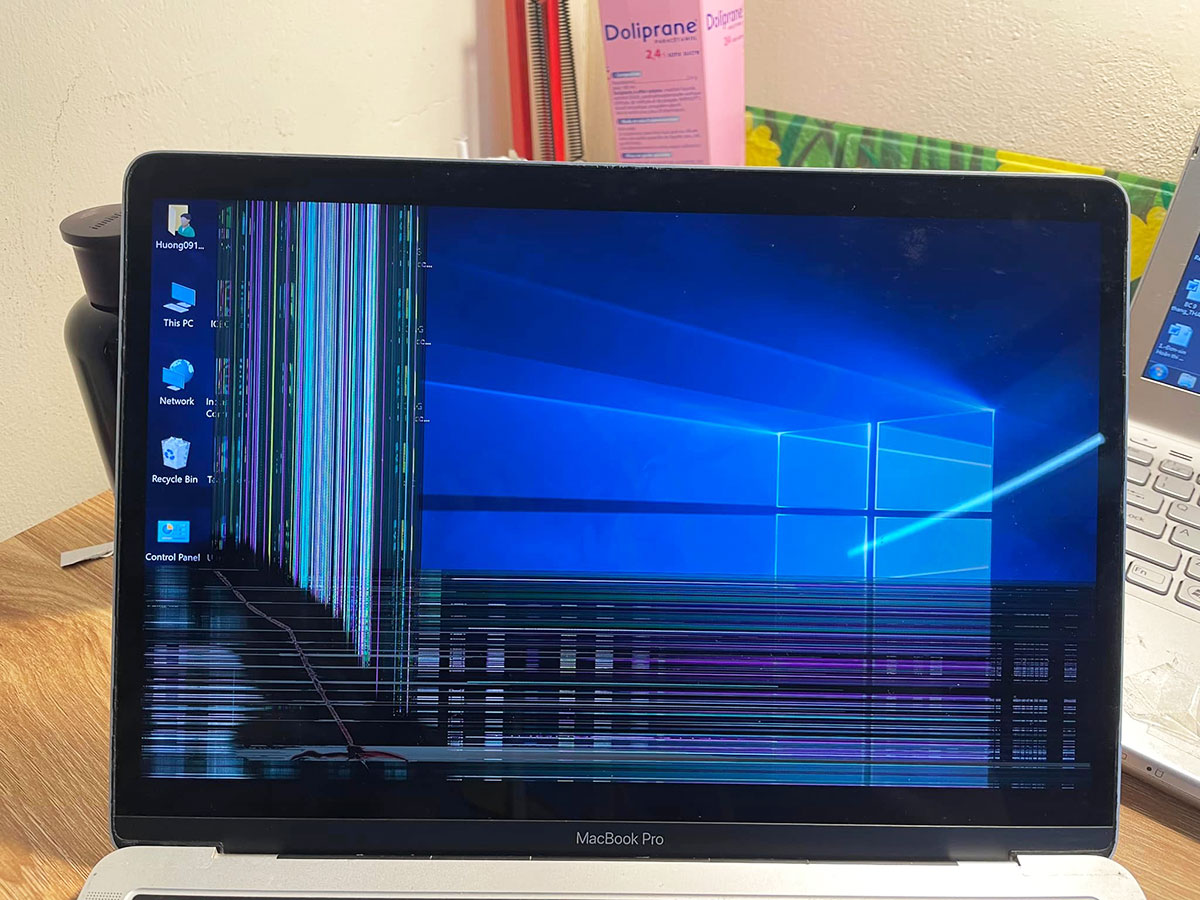
- Lỗi hiển thị: Hình ảnh bị méo mó, xuất hiện đường kẻ sọc ngang, dọc hoặc màu sắc nhạt dần hoặc loang lổ.
- Tiếng động lạ: Tiếng kêu phát ra khi đóng nắp máy báo hiệu tấm kính hiển thị bị vỡ.
Lưu ý: Nếu màn hình tối đen nhưng máy vẫn chạy (đèn phím sáng, quạt quay), hãy thử kết nối với màn hình rời để loại trừ lỗi phần mềm.
Cách xử lý ban đầu tại nhà
- Giữ bình tĩnh: Ngừng sử dụng máy ngay lập tức để tránh các mảnh kính vỡ LCD gây hại thêm cho tấm phản quang bên trong.
- Sao lưu dữ liệu: Đây là ưu tiên số một. Sử dụng Time Machine hoặc chép dữ liệu ra ổ cứng ngoài hoặc Cloud ngay khi máy còn hiển thị được.
- Cố định vết nứt: Dùng băng dính trong suốt dán nhẹ lên vùng bị vỡ để ngăn bụi bẩn xâm nhập và giữ các mảnh kính không rơi ra, nhưng tuyệt đối không ấn mạnh để tránh làm hỏng tấm phản quang bên dưới.
- Hạn chế di chuyển: Tránh gập mở máy nhiều lần.
Khi nào cần mang đến trung tâm sửa chữa?
Bạn cần mang máy đến các trung tâm uy tín như UFOTECH ngay nếu:
- Bạn không biết cách sao lưu lại dữ liệu để tiếp tục làm việc.
- Màn hình của máy không thể hiển thị.
- Máy nóng bất thường hoặc có tiếng ồn lạ bên trong.
Hoặc liên hệ qua Hotline/Zalo: 0912.666.465 để được chúng tôi tư vấn sớm nhất (miễn phí)
Quy trình sửa chữa màn hình MacBook
Hiểu rõ quy trình sửa chữa giúp bạn an tâm hơn khi giao máy và tránh bị vẽ thêm bệnh. Dưới đây là quy trình tiêu chuẩn:
| Bước thực hiện | Thời gian ước tính | Lợi ích chính |
|---|---|---|
| 1. Kiểm tra ban đầu | 15 – 30 phút | Phát hiện chính xác lỗi hỏng LCD hay lỗi khác, tư vấn giải pháp tiết kiệm nhất. |
| 2. Thay thế/Sửa chữa | 1 – 2 giờ | Khôi phục hiển thị hoàn hảo như ban đầu với linh kiện chất lượng. |
| 3. Kiểm tra sau sửa | 15 phút | Đảm bảo True Tone, Camera và cảm biến hoạt động ổn định. |
Xem thêm: Bảng báo giá sửa chữa MacBook
Chẩn đoán và đánh giá hỏng hóc
Kỹ thuật viên sẽ kiểm tra thực tế để xác định phương án:
- Thay cáp hoặc sửa cáp (Tiết kiệm 60-70%): Chỉ áp dụng khi màn hình không lên hình, soi đèn vào màn vẫn thấy hình mờ, gập mở ở một góc xuất hiện hình ảnh bình thường.
- Thay màn hình (tấm nền LCD): Bắt buộc áp dụng nếu màn hình đã xuất hiện vệt nứt vỡ, sọc kẻ chỉ không khắc phục được hoặc chảy mực hoặc mất hiển thị.
Quy trình thay thế linh kiện
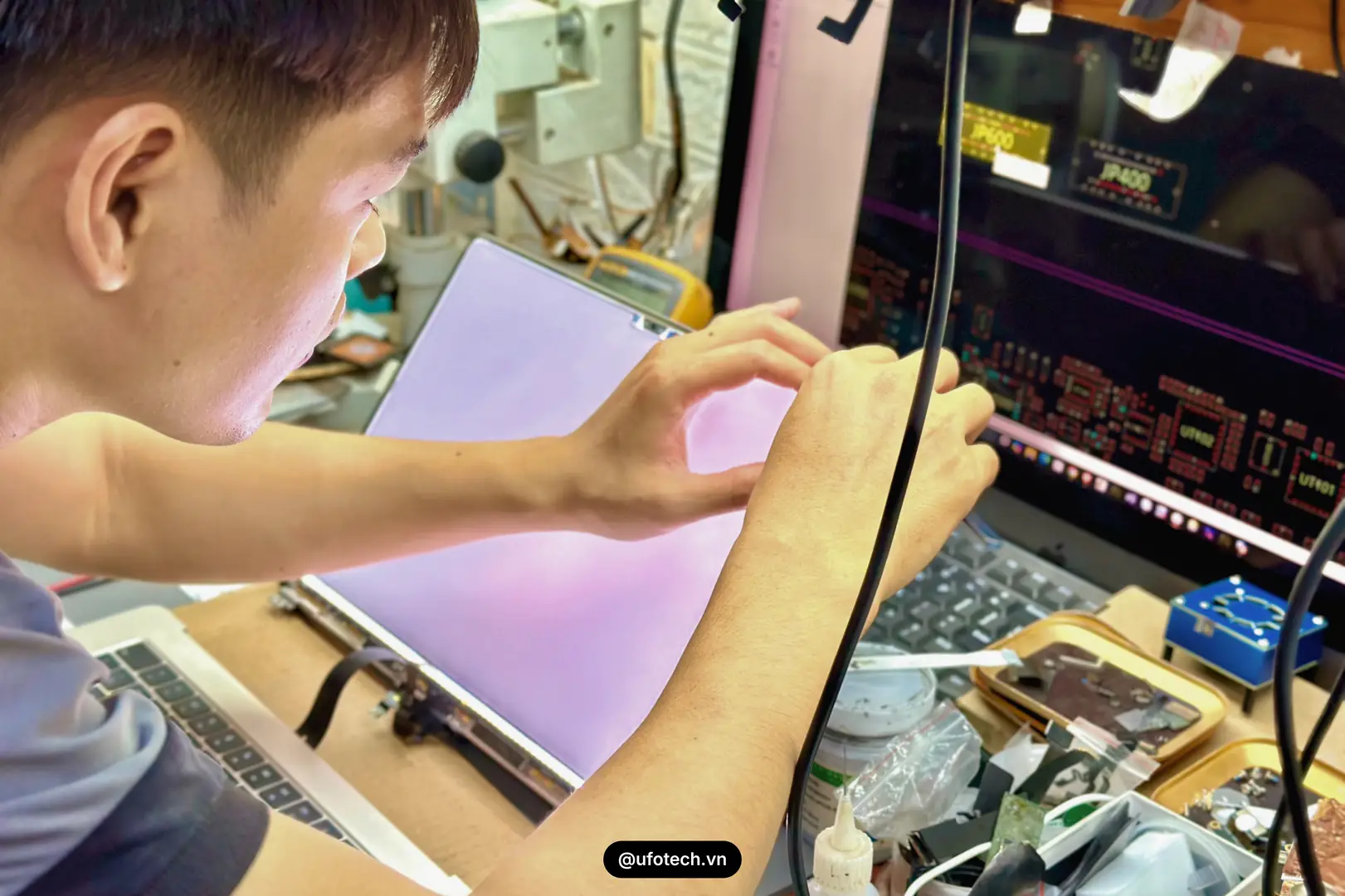
Tại UFOTECH, quy trình này được thực hiện công khai, bạn có thể ngồi xem trực tiếp quá trình sửa chữa:
- Ngắt nguồn điện an toàn.
- Tháo rời máy cẩn thận bằng dụng cụ chuyên dụng.
- Thay thế màn hình chính hãng/zin bóc máy phù hợp với Model.
- Lắp ráp và vệ sinh toàn bộ máy.
Bảo hành và theo dõi sau sửa
Tại UFOTECH, chúng tôi cam kết chất lượng linh kiện với chế độ bảo hành dài hạn từ 3 đến 12 tháng, giúp bạn hoàn toàn yên tâm trong quá trình sử dụng. Khi nhận lại máy, kỹ thuật viên sẽ cùng bạn kiểm tra kỹ lưỡng khả năng hiển thị màu sắc, độ sáng cũng như các tính năng đi kèm ngay tại cửa hàng để đảm bảo thiết bị hoạt động hoàn hảo nhất.
Lời khuyên để bảo vệ màn hình MacBook
Phòng bệnh hơn chữa bệnh, hãy áp dụng ngay các cách sử dụng máy an toàn sau:
- Sử dụng phụ kiện thông minh: Đầu tư vào túi chống sốc loại tốt. Lưu ý: Tránh dùng miếng che webcam (webcam cover) hoặc phủ phím quá dày, vì đây là nguyên nhân hàng đầu gây vỡ màn hình khi gập máy trên các dòng MacBook đời mới.
- Thay đổi thói quen: Luôn mở máy từ giữa nắp, đặt máy trên mặt phẳng cứng, và tập thói quen kiểm tra bàn phím trước khi gập máy.
- Kiểm tra định kỳ: Vệ sinh máy thường xuyên để tránh bụi bẩn làm cấn màn hình.
Câu hỏi thường gặp (FAQs)
1. Màn hình MacBook vỡ có dùng tạm được không?
Có thể dùng tạm nếu nứt nhẹ và hiển thị bình thường. Tuy nhiên, để sử dụng đảm bảo lâu dài tránh ảnh hưởng mắt bạn nên mang đi kiểm tra sớm.
2. Thay màn hình có mất True Tone không?
Không. UFOTECH sử dụng thiết bị chuyên dụng nạp lại mã True Tone, đảm bảo giữ nguyên tính năng gốc của Apple.
3. Thay màn hình có mất dữ liệu không?
Không. Việc thay màn hình độc lập với ổ cứng. Dù vậy, bạn vẫn nên sao lưu dữ liệu để đảm bảo an toàn tuyệt đối.
4. Thời gian thay màn hình bao lâu?
Chỉ từ 30 – 60 phút. Bạn có thể xem trực tiếp quy trình và lấy máy ngay trong ngày.
5. Nên chọn màn chính hãng hay linh kiện?
Màn Zin chính hãng có độ chuẩn màu tốt nhất (cho đồ họa). Màn linh kiện tiết kiệm chi phí, chất lượng đạt 90-95% (cho văn phòng).
Tổng kết
Tóm lại, màn hình MacBook bị vỡ là sự cố có thể khắc phục triệt để nếu bạn hiểu rõ nguyên nhân và hành động kịp thời. Từ việc thay đổi thói quen nhỏ hàng ngày đến việc lựa chọn dịch vụ sửa chữa uy tín, hãy luôn ưu tiên sự an toàn cho thiết bị đồng hành cùng công việc của bạn.
Nếu bạn đang gặp vấn đề về màn hình tại Hà Nội, hãy liên hệ ngay với UFOTECH để được kiểm tra và tư vấn giải pháp tối ưu nhất.
Xem thêm các dịch vụ sửa chữa khác: