Đang làm việc dở dang, đột nhiên chiếc MacBook bị tối màn hình khiến mọi thứ gián đoạn. Đây là tình huống cực kỳ khó chịu mà nhiều người dùng Mac gặp phải. Có lúc màn hình chỉ mờ đi đột ngột, có lúc lại chuyển sang trạng thái đen xì hoàn toàn dù máy vẫn đang phát ra âm thanh. Đừng quá lo lắng và vội vàng mang máy đi sửa ngay.
Ở góc độ kỹ thuật, hiện tượng này có thể bắt nguồn từ một thiết lập sai trong phần mềm, nhưng cũng không loại trừ khả năng linh kiện phần cứng đã xuống cấp. Trong bài viết này, các kỹ thuật viên tại UFOTECH sẽ hướng dẫn bạn cách bắt bệnh chính xác và những thao tác xử lý tại nhà trước khi quyết định thay thế hay sửa chữa.
Tóm tắt nhanh
- Nguyên nhân phổ biến: Cài đặt độ sáng tự động, kẹt phím giảm sáng, lỗi phần mềm hệ thống (SMC/NVRAM), đứt cáp tín hiệu màn hình hoặc hỏng bo mạch cao áp.
- Cách tự khắc phục: Vô hiệu hóa tính năng tự động điều chỉnh độ sáng, khởi động lại máy, thực hiện Reset NVRAM và SMC để khôi phục cấu hình phần cứng cơ bản.
- Hướng xử lý chuyên sâu: Dùng đèn pin rọi vào logo Apple phía sau (với máy đời cũ) hoặc rọi trực tiếp vào màn hình. Nếu thấy ảnh mờ bên trong, máy đã hỏng hệ thống đèn nền, cần can thiệp phần cứng.
Nhận biết tình trạng màn hình MacBook bị tối
Trước khi tìm cách khắc phục, bạn cần xác định rõ mức độ sự cố. Tình trạng màn hình MacBook bị tối thường biểu hiện qua các dạng sau đây. Việc phân biệt rõ các triệu chứng này giúp kỹ thuật viên khoanh vùng lỗi nhanh hơn và giúp bạn tiết kiệm thời gian.

- Màn hình bị tối mờ: Bạn vẫn có thể nhìn thấy nội dung hiển thị trên màn hình nhưng độ sáng rất yếu, dù đã cố gắng bấm phím tăng độ sáng lên mức tối đa.
- Màn hình MacBook đen xì một góc hoặc cạnh: Khu vực viền dưới hoặc các góc xuất hiện vệt đen, ánh sáng hắt lên không đều (thường được gọi là lỗi ánh sáng sân khấu).
- Màn hình không lên nhưng máy vẫn chạy: Khi nhấn nút nguồn, quạt tản nhiệt vẫn quay, bàn phím vẫn sáng đèn hoặc trackpad vẫn phản hồi lực nhấn (Force Touch), nhưng màn hình tối đen.
Nếu máy của bạn hoàn toàn không có dấu hiệu của sự sống (không âm thanh, không quạt quay), rất có thể bạn đang gặp phải tình trạng MacBook bật không lên màn hình do mất nguồn hoàn toàn chứ không đơn thuần là lỗi hiển thị.
Nguyên nhân thực tế khiến màn hình MacBook bị tối
Qua quá trình tiếp nhận và xử lý hàng ngàn thiết bị tại UFOTECH, chúng tôi chia nguyên nhân gây ra lỗi này thành hai nhóm chính: phần mềm và phần cứng.
1. Do thiết lập phần mềm và hệ điều hành
Apple trang bị cho các dòng máy tính của mình cảm biến ánh sáng xung quanh (Ambient light sensor). Tính năng này tự động điều chỉnh độ sáng màn hình dựa trên môi trường bạn đang ngồi. Tuy nhiên, khi cảm biến này bị lỗi hoặc che khuất, máy sẽ nhận diện sai và tự động hạ độ sáng xuống mức thấp nhất, khiến màn hình MacBook bị tối.
Bên cạnh đó, các xung đột từ hệ điều hành macOS sau khi cập nhật, hoặc lỗi bộ nhớ đệm phần cứng (SMC, NVRAM) cũng là tác nhân trực tiếp làm mất kết nối tín hiệu giữa mainboard và hệ thống hiển thị.
2. Do lỗi linh kiện phần cứng
Nếu các thao tác phần mềm không đem lại tác dụng, nguyên nhân chắc chắn nằm ở phần cứng máy. Đây là những hư hỏng vật lý phổ biến nhất:

- Lỗi đèn nền (Backlight): Hệ thống bóng LED cung cấp ánh sáng cho màn hình đã bị cháy hoặc cạn tuổi thọ.
- Lỗi bo mạch cao áp: IC điều khiển ánh sáng trên mainboard bị chập cháy do máy hoạt động quá nhiệt trong thời gian dài hoặc do đoản mạch.
- Đứt cáp tín hiệu màn hình (Flexgate): Đây là căn bệnh kinh điển trên các dòng MacBook Pro sản xuất từ năm 2016 đến 2018. Quá trình gập mở máy liên tục khiến sợi cáp màn hình bị căng và đứt ngầm.
- Bụi bẩn và nấm mốc: Môi trường độ ẩm cao tại Việt Nam dễ làm oxy hóa các chân socket kết nối. Việc vệ sinh màn hình MacBook và bảo dưỡng máy định kỳ thường bị nhiều người dùng bỏ qua, dẫn đến hỏng hóc đáng tiếc.
Đặc biệt với các dòng máy mỏng nhẹ hay gặp lỗi màn hình MacBook Air, nguyên nhân đa phần do người dùng kẹp vật cứng giữa bàn phím và màn hình khi gập máy, làm vỡ tấm nền hiển thị bên trong. Để có góc nhìn đầy đủ về các rủi ro hư hỏng, bạn có thể tham khảo bài viết tổng hợp lỗi màn hình MacBook do các chuyên gia của chúng tôi biên soạn.
Hướng dẫn cách khắc phục MacBook bị tối màn hình tại nhà
Trước khi mang máy đến trung tâm sửa chữa màn hình MacBook, bạn hãy thực hiện tuần tự các bước kiểm tra dưới đây. Rất nhiều khách hàng của chúng tôi đã tự khắc phục thành công chỉ với vài thao tác đơn giản.

Bước 1: Kiểm tra phím điều chỉnh độ sáng và nguồn điện
Đôi khi vấn đề đơn giản chỉ là do máy sắp hết pin, chuyển sang chế độ tiết kiệm năng lượng nên tự động giảm độ sáng. Hãy cắm sạc cho máy. Tiếp theo, nhấn phím F2 (hoặc biểu tượng mặt trời lớn trên Touch Bar) nhiều lần để ép máy tăng độ sáng màn hình.
Bước 2: Tắt tính năng tự động điều chỉnh độ sáng
Bạn cần vô hiệu hóa cảm biến ánh sáng để kiểm tra xem màn hình có sáng đều trở lại hay không.
- Truy cập vào menu Apple ở góc trái màn hình, chọn System Preferences (Tùy chọn Hệ thống).
- Nhấp vào mục Displays (Màn hình).
- Bỏ dấu tích ở ô “Automatically adjust brightness” (Tự động điều chỉnh độ sáng).
- Bỏ dấu tích ở ô “True Tone” nếu máy có hỗ trợ.
Bước 3: Reset SMC (Bộ điều khiển quản lý hệ thống)
SMC chịu trách nhiệm quản lý nguồn điện, đèn nền bàn phím và đèn nền màn hình. Khôi phục SMC là cách xử lý lỗi màn hình đen cực kỳ hiệu quả đối với máy Mac dùng chip Intel.
- Tắt nguồn MacBook hoàn toàn.
- Nhấn và giữ đồng thời tổ hợp phím Shift + Control + Option (bên trái bàn phím) và nút Nguồn trong khoảng 10 giây.
- Thả tất cả các phím ra và nhấn nút nguồn để bật lại máy.
Lưu ý: Đối với dòng máy tính Mac sử dụng chip Apple Silicon (M1, M2, M3), bạn chỉ cần tắt nguồn, đợi khoảng 30 giây rồi bật lại. Máy sẽ tự động thực hiện quá trình reset.
Bước 4: Reset NVRAM / PRAM
NVRAM lưu trữ các cài đặt liên quan đến âm lượng, độ phân giải hiển thị và ổ đĩa khởi động.
- Tắt nguồn máy Mac.
- Nhấn nút nguồn để bật máy, ngay lập tức nhấn và giữ tổ hợp phím Option + Command + P + R.
- Giữ tổ hợp phím này trong khoảng 20 giây cho đến khi bạn nghe thấy âm thanh khởi động thứ hai (hoặc thấy logo Apple xuất hiện và biến mất lần thứ hai).
Khi nào cần sửa hoặc thay màn hình MacBook?
Nếu bạn đã thực hiện toàn bộ các bước phần mềm trên nhưng màn hình MacBook không lên, thiết bị của bạn đã hư hỏng phần cứng. Lúc này, việc can thiệp bằng thiết bị đo mạch chuyên dụng là bắt buộc.

Tùy vào tình trạng đo đạc thực tế, kỹ thuật viên sẽ đưa ra phương án xử lý:
- Nối cáp màn hình: Áp dụng cho các trường hợp đứt cáp nhẹ (Flexgate). Giải pháp này tiết kiệm chi phí nhưng đòi hỏi tay nghề hàn vi mạch cực cao.
- Sửa chữa bo mạch chủ (Sửa main): Nếu lỗi xuất phát từ IC cao áp đèn nền trên mainboard, chi phí sẽ thấp hơn rất nhiều so với việc thay toàn bộ cụm màn hình.
- Thay màn hình nguyên cụm hoặc LCD: Giải pháp tối ưu và an toàn nhất khi tấm nền LCD bên trong đã nứt vỡ, cháy phim hoặc vào nước. Nếu bạn đang cân nhắc thay màn hình MacBook, hãy lựa chọn linh kiện chính hãng hoặc linh kiện bóc máy để đảm bảo chất lượng màu sắc không bị giảm sút.
Bảng giá tham khảo chi phí khắc phục lỗi màn hình
Chi phí sửa chữa phụ thuộc vào đời máy, kích thước màn hình và phương án xử lý. Dưới đây là bảng giá tham khảo các hạng mục tại hệ thống của chúng tôi để bạn cân đối tài chính:
| Hạng mục sửa chữa | Chi phí tham khảo (VNĐ) | Ghi chú |
|---|---|---|
| Nối cáp, xử lý cáp màn hình (MacBook Pro 2016-2018) | 800.000 – 1.500.000 | Khắc phục lỗi đứt cáp ngầm (Flexgate) |
| Sửa lỗi bo mạch cao áp đèn nền | 1.000.000 – 2.500.000 | Khắc phục chạm chập trên Mainboard |
| Thay màn hình nguyên cụm hoặc màn LCD mới Zin | [Xem báo giá chi tiết] | Phụ thuộc đời máy (Air/Pro, 13-16 inch). Quý khách xem tại: Bảng báo giá thay màn hình MacBook |
UFOTECH – Trung tâm khắc phục lỗi màn hình MacBook chuyên nghiệp
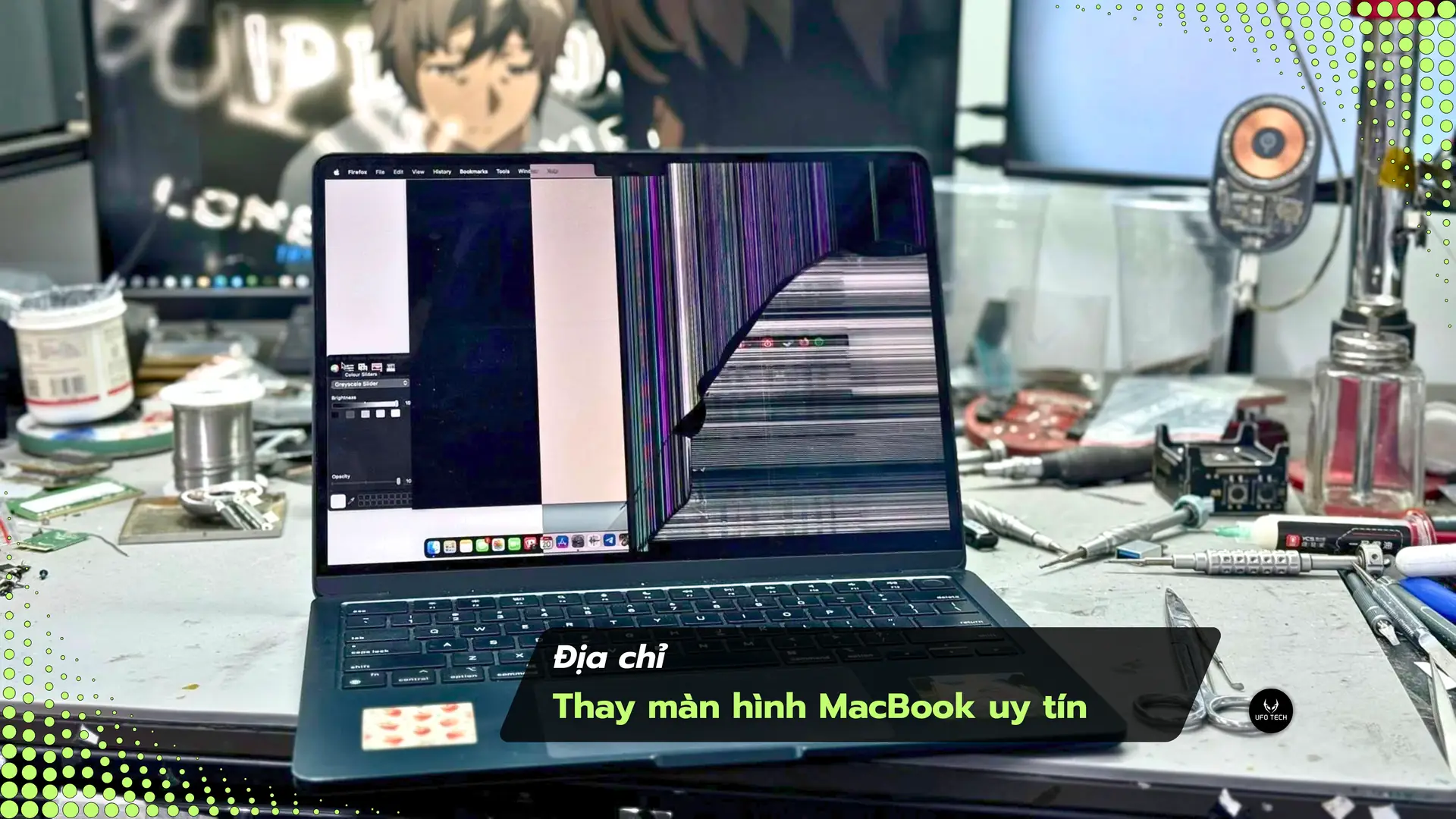
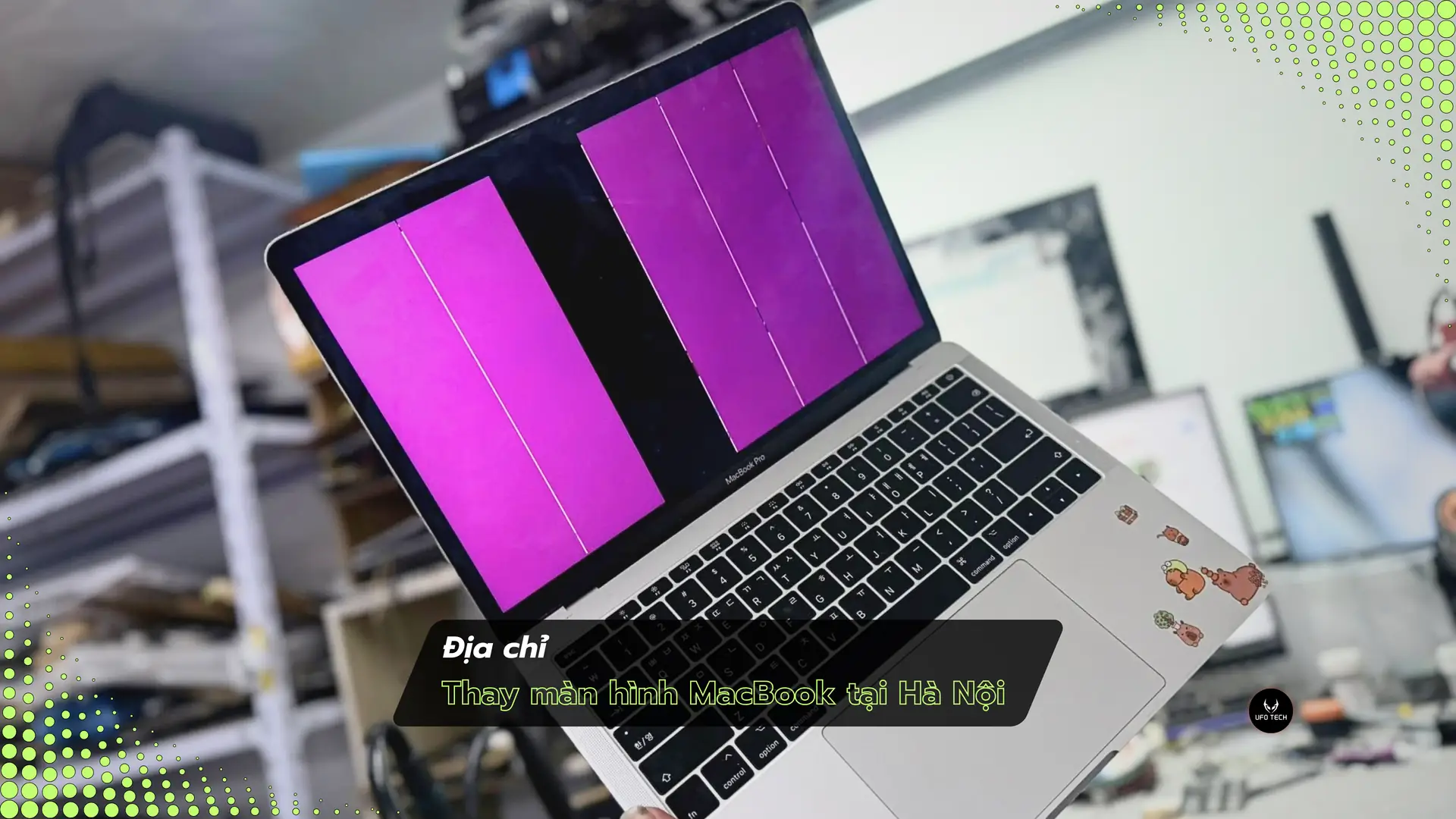
Thấu hiểu sự lo lắng của khách hàng khi thiết bị đắt tiền gặp sự cố, UFOTECH cam kết mang lại dịch vụ minh bạch và chất lượng kỹ thuật cao nhất. Việc tìm một địa chỉ thay màn hình MacBook uy tín là rất quan trọng để tránh tình trạng tráo đổi linh kiện hay sử dụng linh kiện kém chất lượng gây hại cho mắt.

Tại UFOTECH, chúng tôi áp dụng quy trình kiểm tra tại chỗ. Khách hàng được ngồi xem trực tiếp kỹ thuật viên tháo máy, đo đạc xác định điểm chạm chập trên bo mạch. Mọi linh kiện thay thế đều có nguồn gốc rõ ràng, bảo hành từ 3 đến 12 tháng theo tiêu chuẩn của nhà sản xuất. Bằng kinh nghiệm thực chiến lâu năm, UFOTECH tự hào là một trong top địa chỉ thay màn hình MacBook tại Hà Nội được cộng đồng người dùng Apple tin tưởng.
FAQ – Câu hỏi thường gặp
1. Tại sao màn hình MacBook thỉnh thoảng tự tối lại rồi sáng lên?
Hiện tượng này thường do cảm biến ánh sáng tự động (Ambient light sensor) hoạt động khi môi trường xung quanh thay đổi ánh sáng, hoặc do máy tự giảm độ sáng để tiết kiệm pin.
2. Làm sao để biết màn hình bị cháy đèn nền hay hỏng hiển thị?
Bạn mang máy vào phòng tối, dùng đèn pin điện thoại chiếu sát vào giữa màn hình. Nếu vẫn thấy hình ảnh mờ mờ bên trong, máy chỉ hỏng đèn nền. Nếu đen hoàn toàn, máy đã mất kết nối hiển thị.
3. Thay cáp màn hình MacBook Pro bị đứt có bền không?
Việc nối cáp vi mạch đòi hỏi tay nghề cao. Nếu kỹ thuật viên xử lý tốt và nối dây dài hơn chuẩn cũ để giảm độ căng, tuổi thọ cáp sau khi sửa rất bền và hiếm khi tái phát lỗi.
4. MacBook bị tối đen nhưng vẫn có tiếng khởi động là bị gì?
Đây là dấu hiệu cho thấy mainboard, CPU và ổ cứng vẫn hoạt động bình thường khởi động vào hệ điều hành. Lỗi 100% nằm ở cụm hiển thị (cáp tín hiệu, IC cao áp hoặc tấm nền LCD).
5. Có nên tự tháo máy để sửa cáp màn hình ở nhà không?
Tuyệt đối không. Cáp màn hình MacBook cực kỳ mỏng manh và liên kết phức tạp với cụm camera, wifi. Không có đồ nghề chuyên dụng và tay nghề cách ly nguồn điện, bạn rất dễ làm chập cháy toàn bộ mainboard.
Lời kết
MacBook bị tối màn hình là một sự cố phức tạp, tuy nhiên việc nắm bắt rõ các biểu hiện và thử các phương án can thiệp phần mềm sẽ giúp bạn loại trừ được những lỗi cơ bản. Nếu sau khi thiết lập lại cài đặt và khôi phục hệ thống mà tình trạng không cải thiện, phương án duy nhất là can thiệp kỹ thuật phần cứng. Lúc này, đừng cố gắng tự tháo lắp thiết bị.
Hãy mang máy đến UFOTECH – Trung tâm sửa chữa MacBook chuyên nghiệp tại Hà Nội. Đội ngũ chuyên gia của chúng tôi luôn sẵn sàng kiểm tra, tư vấn phương án tối ưu chi phí nhất cho bạn. Liên hệ ngay với chúng tôi để được hỗ trợ kiểm tra tổng thể hoàn toàn miễn phí ngay hôm nay!
HOTLINE/ZALO: 08888 99981