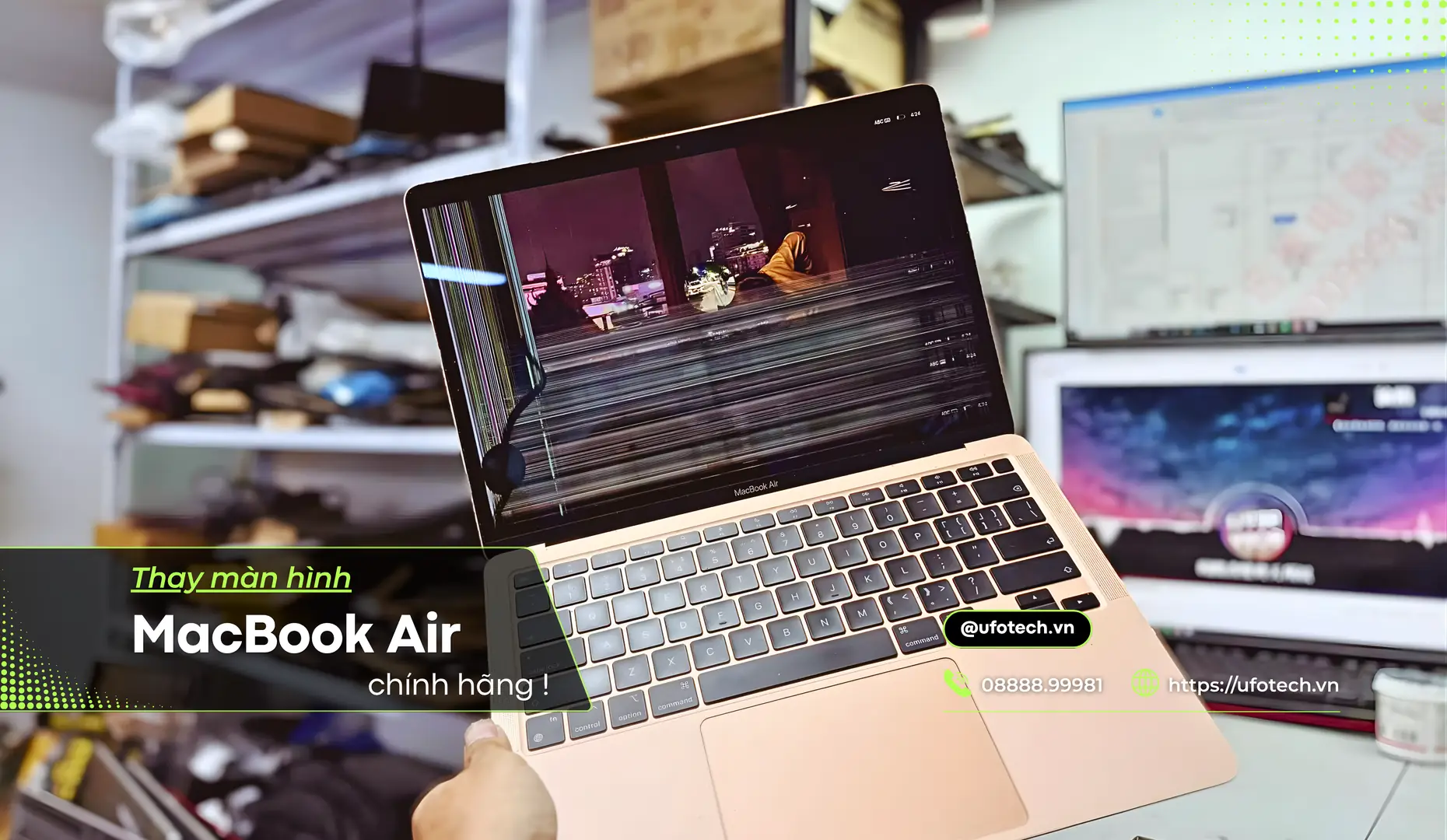
Màn hình MacBook đột ngột tối đen khi đang sử dụng, hoặc máy bật lên có tiếng nhưng không hiển thị hình ảnh là sự cố khiến nhiều người dùng lo lắng.
Tại UFOTECH, qua quá trình hỗ trợ kỹ thuật, chúng tôi nhận thấy không phải trường hợp nào màn hình đen cũng đồng nghĩa với việc phần cứng hư hỏng nặng. Đôi khi, vấn đề chỉ xuất phát từ xung đột hệ thống hoặc lỗi nguồn đơn giản. Việc xác định chính xác nguyên nhân màn hình MacBook bị đen là bước quan trọng nhất để bạn có phương án xử lý hiệu quả, tránh lãng phí chi phí thay thế linh kiện khi chưa cần thiết.
Bài viết dưới đây sẽ cung cấp những phân tích thực tế từ góc độ chuyên môn để bạn có thể tự kiểm tra và khắc phục vấn đề.

Phân loại tình trạng – MacBook của bạn đang “ngủ” hay “hỏng”?
Trước khi tìm hiểu nguyên nhân gốc rễ, hãy quan sát kỹ MacBook để biết nó thuộc vào trường hợp nào sau đây. Việc này vô cùng quan trọng để mô tả lỗi chính xác cho thợ nếu cần đi sửa chữa MacBook.
- Trường hợp 1: Máy hoàn toàn đen, không phản hồi. Bạn nhấn nút nguồn mà không thấy bất kỳ phản ứng nào, không có tiếng quạt, không có âm thanh khởi động, đèn bàn phím tắt ngúm.
- Khả năng cao: Lỗi nguồn điện, hết pin, sạc bị hỏng hoặc lỗi trên Mainboard.
- Trường hợp 2: Màn hình tối nhưng máy vẫn hoạt động. Đây là tình huống thường gặp nhất. Bạn vẫn nghe tiếng quạt quay nhẹ, đèn bàn phím (hoặc Touch Bar) vẫn sáng, nhấn Caps Lock đèn xanh vẫn bật, thậm chí cắm sạc vẫn nghe tiếng “tíng”.
- Khả năng cao: Lỗi màn hình, cáp tín hiệu lỏng hoặc lỗi VGA.
5 Nguyên nhân màn hình MacBook bị đen phổ biến nhất
Qua quá trình kiểm tra và xử lý sự cố thực tế cho khách hàng tại UFOTECH, chúng tôi tổng hợp được 5 nhóm nguyên nhân kỹ thuật chính sau đây:
1. Xung đột phần mềm hệ thống (Software Conflict)
Đây là nguyên nhân nhẹ nhất, thường xảy ra khi hệ điều hành macOS gặp trục trặc trong quá trình xử lý chuyển đổi giữa chế độ ngủ (Sleep) và hoạt động (Wake). Đôi khi, các ứng dụng chạy ngầm không tương thích cũng có thể gây ra hiện tượng xung đột, khiến màn hình bị treo và không thể bật sáng trở lại dù máy vẫn đang chạy.
2. Sự cố về Nguồn điện và Pin
Rất nhiều trường hợp máy không lên hình thực chất là do pin đã bị xả cạn hoàn toàn (kiệt pin) hoặc bộ sạc MagSafe/Type-C bị hỏng mà người dùng không để ý. Khi nguồn điện cấp vào mainboard không ổn định hoặc dòng điện quá yếu, hệ thống bảo vệ của MacBook sẽ tự động ngắt hiển thị màn hình để ưu tiên giữ nguồn cho các linh kiện thiết yếu khác.
3. Lỗi cáp tín hiệu màn hình
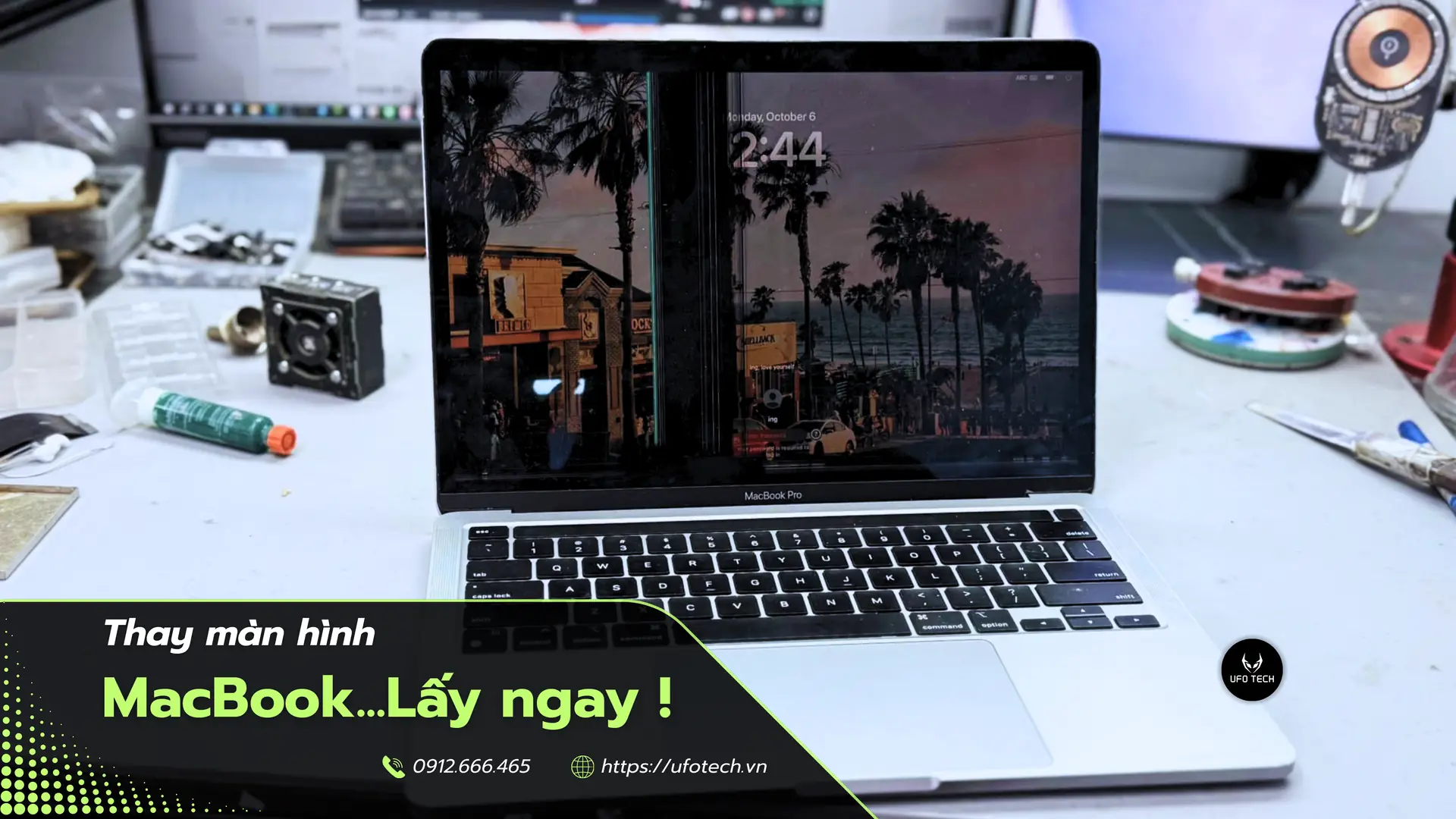
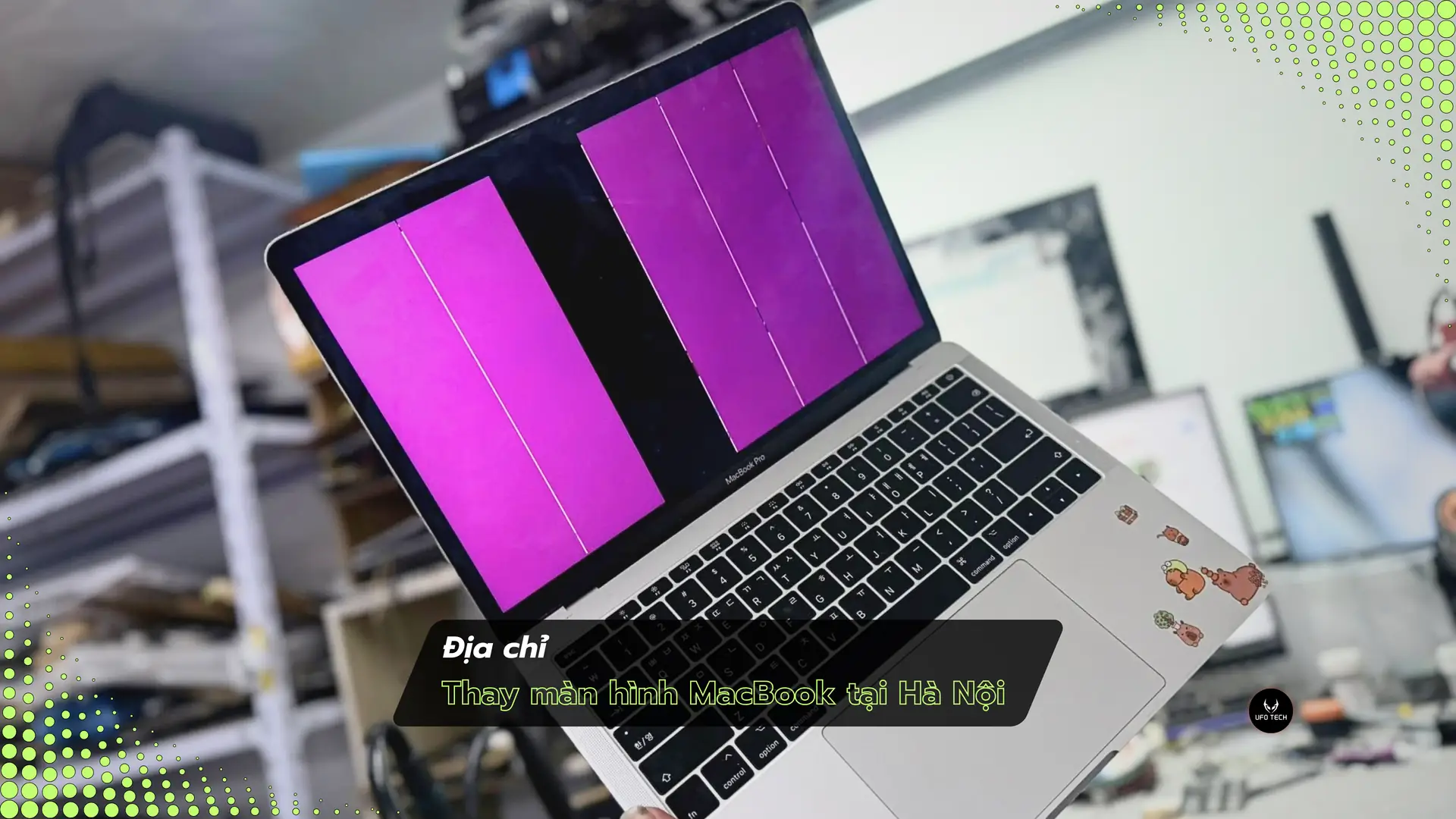
Đây là vấn đề phần cứng đặc thù thường gặp trên các dòng MacBook Pro 13 inch (đời 2016 – 2017). Do thiết kế cáp màn hình đời này khá mỏng, sau một thời gian dài sử dụng với tần suất gập mở liên tục, cáp có thể bị đứt ngầm hoặc rách lớp bảo vệ.
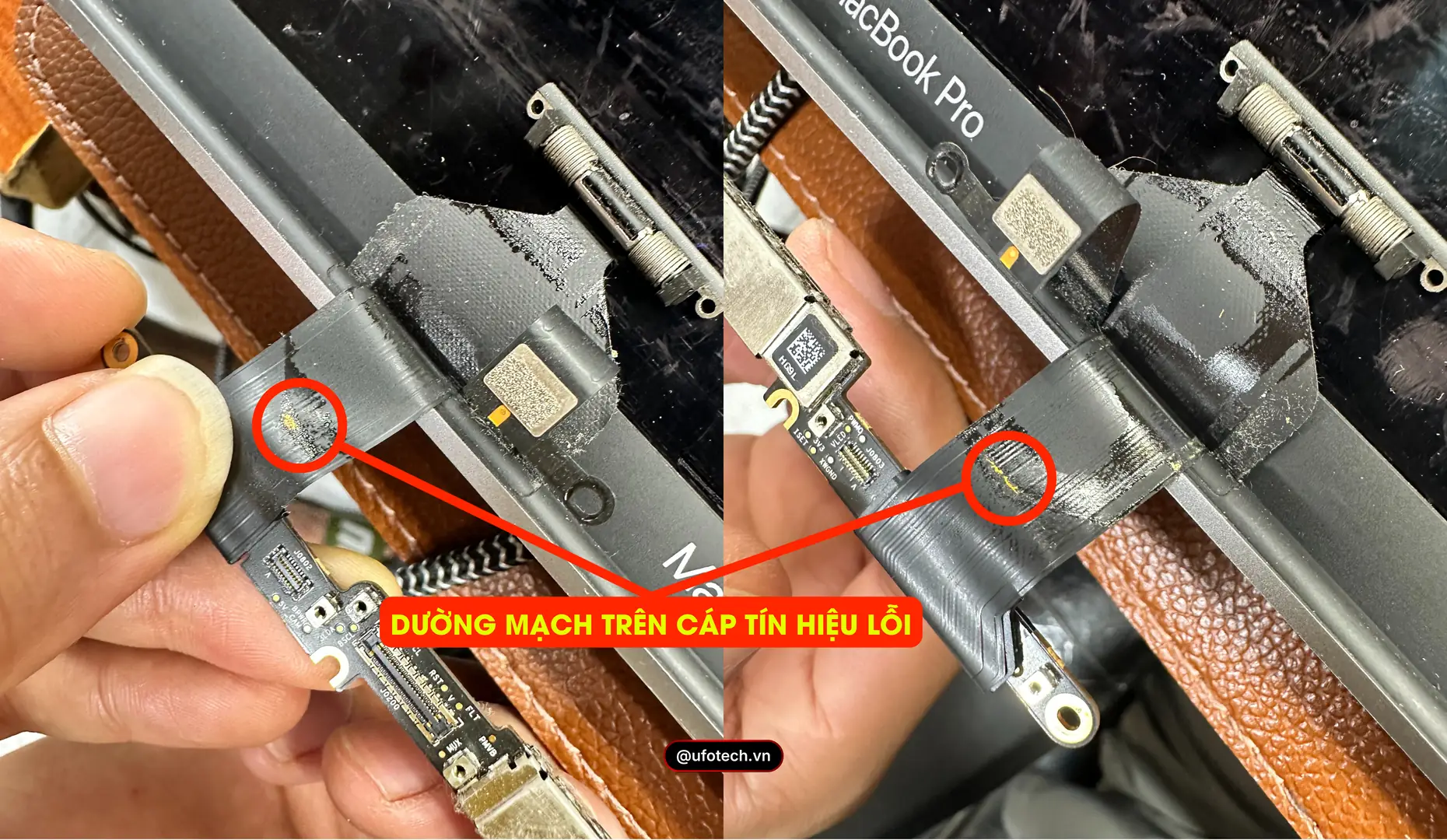
- Dấu hiệu nhận biết: Màn hình xuất hiện các vùng sáng tối đan xen (hiệu ứng đèn sân khấu), hoặc chỉ hiển thị bình thường khi mở máy ở góc hẹp (khoảng 30-40 độ) và tắt hẳn khi mở rộng góc nhìn.
4. Hỏng hệ thống đèn nền (Backlight)
Màn hình MacBook hoạt động nhờ hệ thống đèn LED nền để phát sáng. Nếu IC điều khiển đèn nền trên Mainboard bị lỗi hoặc dải đèn LED bị cháy, màn hình vẫn hiển thị hình ảnh nhưng cực kỳ tối.
- Mẹo kiểm tra: Bạn có thể dùng đèn flash điện thoại soi sát vào màn hình hoặc logo Apple (với các đời máy cũ). Nếu nhìn thấy hình ảnh mờ mờ bên trong, máy bạn đang gặp lỗi đèn cao áp chứ không phải hỏng tấm nền hiển thị.
5. Lỗi Chip đồ họa (VGA)
Lỗi này phổ biến trên các dòng MacBook Pro 15 inch đời cũ sử dụng card đồ họa rời. Do đặc thù hoạt động ở nhiệt độ cao trong thời gian dài (khi render video, xử lý đồ họa nặng), chân chip VGA có thể bị bong hoặc lỗi chipset. Kết quả là máy vẫn khởi động, quạt vẫn quay nhưng không thể xuất tín hiệu hình ảnh ra màn hình.
4 Bước “Sơ Cứu” Tại Nhà Trước Khi Mang Máy Đi Kiểm Tra
Rất nhiều khách hàng mang máy đến UFOTECH trong tâm trạng lo lắng vì nghĩ máy hỏng nặng, nhưng thực tế lỗi chỉ nằm ở phần mềm hoặc sự cố nguồn điện tạm thời. Trước khi nghĩ đến việc thay thế linh kiện tốn kém hay tìm nơi thay màn hình MacBook, bạn hãy bình tĩnh thực hiện 4 thao tác chuẩn kỹ thuật dưới đây.
Bước 1: Kiểm tra lại Độ sáng & Nguồn điện
Đôi khi sự cố đến từ những điều đơn giản nhất mà chúng ta vô tình bỏ qua:
- Hãy thử nhấn phím tăng độ sáng (F2) vài lần. Có thể ai đó (hoặc trẻ nhỏ) đã vô tình giảm độ sáng về mức 0.
- Quan sát kỹ đèn tín hiệu trên dây sạc MagSafe. Nếu đèn không sáng, hãy thử đổi ổ cắm hoặc mượn một bộ sạc khác để loại trừ khả năng máy chỉ đơn giản là… hết pin sập nguồn.
Bước 2: Buộc khởi động lại (Force Restart)
Nếu máy đang bị “treo” ở trạng thái màn hình đen do xung đột phần mềm, việc khởi động lại cưỡng bức sẽ giúp hệ thống thoát khỏi tình trạng này và nạp lại hệ điều hành sạch sẽ hơn.
- Nhấn và giữ nút Nguồn (Power/Touch ID) liên tục trong khoảng 10 giây cho đến khi bạn chắc chắn máy đã tắt hẳn (tiếng quạt ngừng quay).
- Chờ khoảng 5-10 giây, sau đó nhấn nút Nguồn một lần nữa để khởi động lại máy bình thường.
Bước 3: Reset PRAM/NVRAM (Đặt lại bộ nhớ đệm)
Thao tác này giúp khôi phục các cài đặt mặc định về hiển thị, âm thanh và ổ đĩa khởi động. Đây là phương pháp “truyền thống” nhưng rất hiệu quả để xử lý các lỗi màn hình đen chập chờn không rõ nguyên nhân trên các dòng máy dùng chip Intel.
- Tắt máy hoàn toàn.
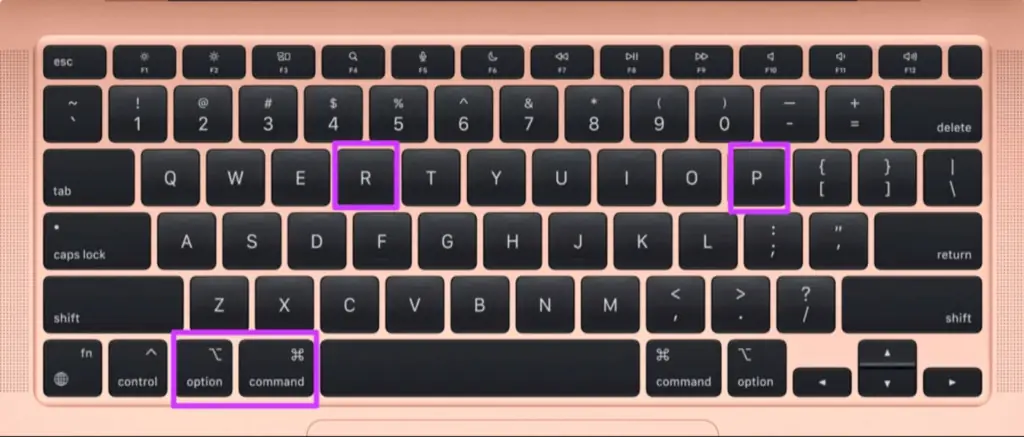
- Bấm nút nguồn để bật máy, ngay sau đó nhấn giữ đồng thời tổ hợp 4 phím: Command (⌘) + Option (Alt) + P + R.
- Giữ chặt tay khoảng 20 giây cho đến khi máy khởi động lại lần thứ 2 (hoặc nghe tiếng “Tèng” khởi động lần 2) thì thả tay ra.
Bước 4: Reset SMC (Bộ quản lý hệ thống)
SMC (System Management Controller) chịu trách nhiệm quản lý nguồn điện, pin, quạt và đèn nền màn hình. Việc reset SMC giống như việc “refresh” lại hệ thống năng lượng của máy.
- Với MacBook chip T2 (Pro/Air 2018 – 2020): Tắt máy -> Giữ Shift (phải) + Option (trái) + Control (trái) trong 7 giây -> Vẫn giữ tay và nhấn thêm nút Nguồn trong 7 giây nữa -> Thả tất cả ra và bật máy.
- Với MacBook đời cũ hơn (Sạc MagSafe 2): Tắt máy, cắm sạc -> Giữ Shift (trái) + Control (trái) + Option (trái) + Nguồn trong 10 giây -> Thả tất cả ra cùng lúc và bật lại.
Lưu ý: Đối với MacBook chạy chip Apple Silicon (M1, M2, M3…), bạn chỉ cần tắt máy, chờ 30 giây và bật lại, hệ thống sẽ tự động điều chỉnh.
Khi nào cần tới chuyên gia UFOTECH?
Nếu các bước xử lý phần mềm không hiệu quả, khả năng cao MacBook của bạn đã gặp sự cố phần cứng. Việc tự tháo máy để kiểm tra bên trong mà không có dụng cụ chuyên dụng tiềm ẩn rủi ro rất lớn cho các linh kiện khác.
Tại UFOTECH, chúng tôi hiểu tâm lý lo ngại “bị vẽ bệnh” của khách hàng. Do đó, quy trình kiểm tra luôn được thực hiện công khai theo nguyên tắc “Ưu tiên sửa – Hạn chế thay”:
- Kiểm tra trực tiếp (Live Check): Kỹ thuật viên sẽ mở máy và đo đạc nguồn điện ngay trước mặt bạn. Mọi thao tác đều minh bạch, bạn sẽ được tận mắt thấy tình trạng linh kiện bên trong máy mình.
- Phương án xử lý tối ưu chi phí:
- Nếu chỉ lỏng cáp tín hiệu: Chúng tôi sẽ vệ sinh và cắm lại cáp giúp bạn hoàn toàn miễn phí.
- Nếu lỗi cáp/đèn nền (Backlight): Kỹ thuật viên sẽ tiến hành sửa chữa trên linh kiện cũ với chi phí tiết kiệm hơn rất nhiều so với việc thay màn hình mới.
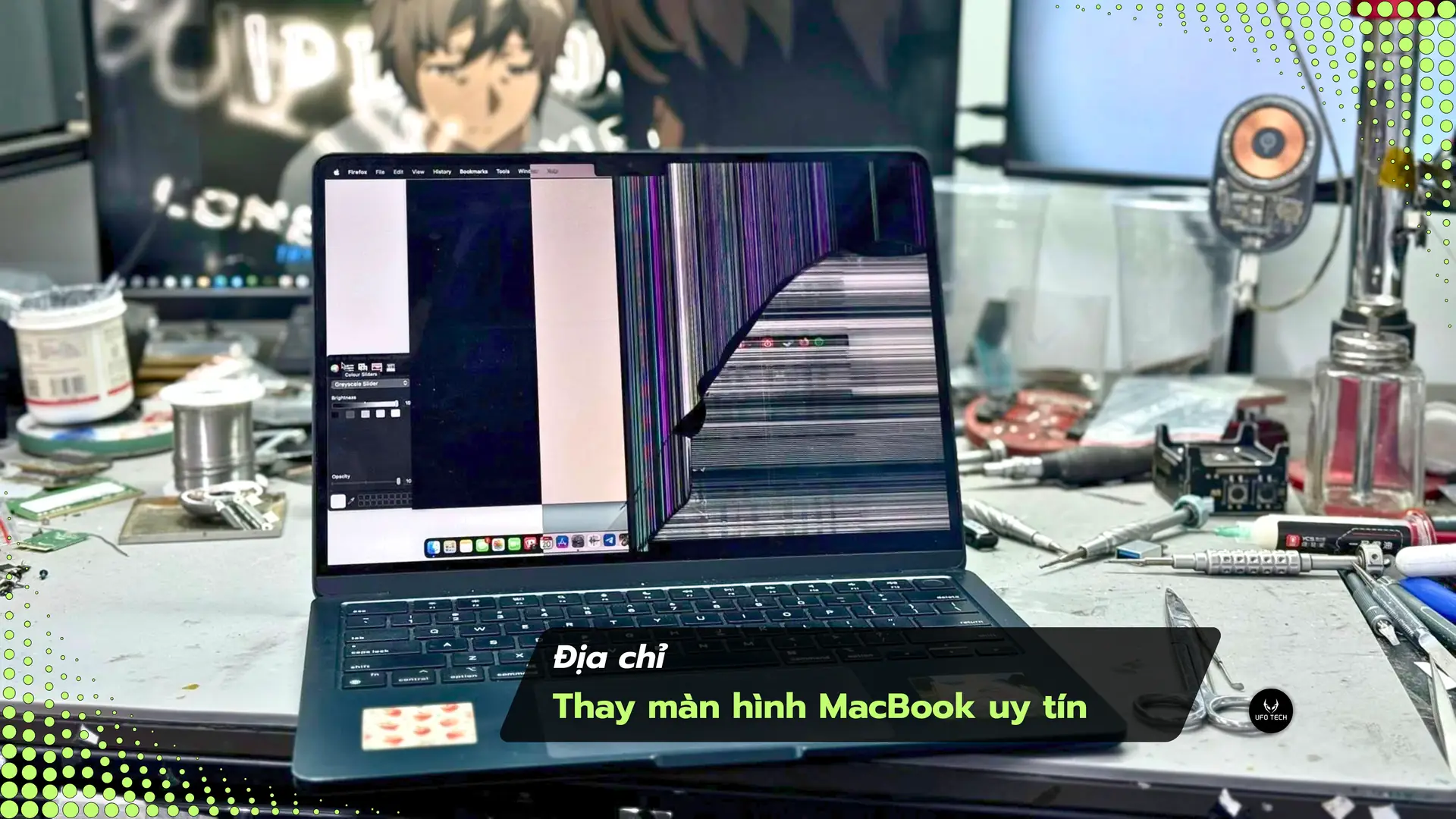
- Trường hợp bất khả kháng: Chỉ khi màn hình bị vỡ nát hoặc lỗi không thể khắc phục, chúng tôi mới tư vấn thay màn hình MacBook chính hãng.
Lời khuyên: Đừng vội thay màn hình ngay khi thấy máy đen. Hãy để chuyên gia của UFOTECH kiểm tra kỹ lưỡng, chúng tôi luôn nỗ lực giữ lại màn hình “zin” theo máy và tiết kiệm chi phí tối đa cho bạn.
Lời kết
Bạn vẫn chưa chắc chắn về tình trạng máy? Đôi khi mô tả bằng lời không thể hiện hết được vấn đề. Bạn đừng ngại chụp một tấm ảnh hoặc quay video ngắn gửi qua Zalo cho UFOTECH nhé. Kỹ thuật viên sẽ xem qua và chẩn đoán sơ bộ giúp bạn đỡ mất công đi lại.
- Hotline hỗ trợ kỹ thuật (Zalo): 0912.666.465
- Ghé thăm trực tiếp: 108 Ngõ 101E3 Thái Thịnh, Q. Đống Đa, Hà Nội
- Thời gian mở cửa: 8h00 – 18h00 (Làm việc cả Thứ 7 & Chủ Nhật)
- Website: https://ufotech.vn
Câu hỏi thường gặp (FAQ)
1. Sửa lỗi màn hình MacBook bị đen giá bao nhiêu?
Chi phí phụ thuộc vào nguyên nhân. Nếu chỉ sửa cáp hoặc cao áp, giá sẽ rẻ hơn rất nhiều so với việc thay toàn bộ cụm màn hình. Liên hệ UFOTECH để nhận báo giá thay màn hình MacBook hoặc sửa chữa chuẩn xác nhất cho từng dòng máy.
2. Máy bị đen màn hình có bị mất dữ liệu không?
Đa số trường hợp lỗi màn hình đen không làm mất dữ liệu ổ cứng. Tuy nhiên, nếu lỗi liên quan đến Mainboard hoặc ổ cứng hỏng, dữ liệu có thể bị ảnh hưởng.