
















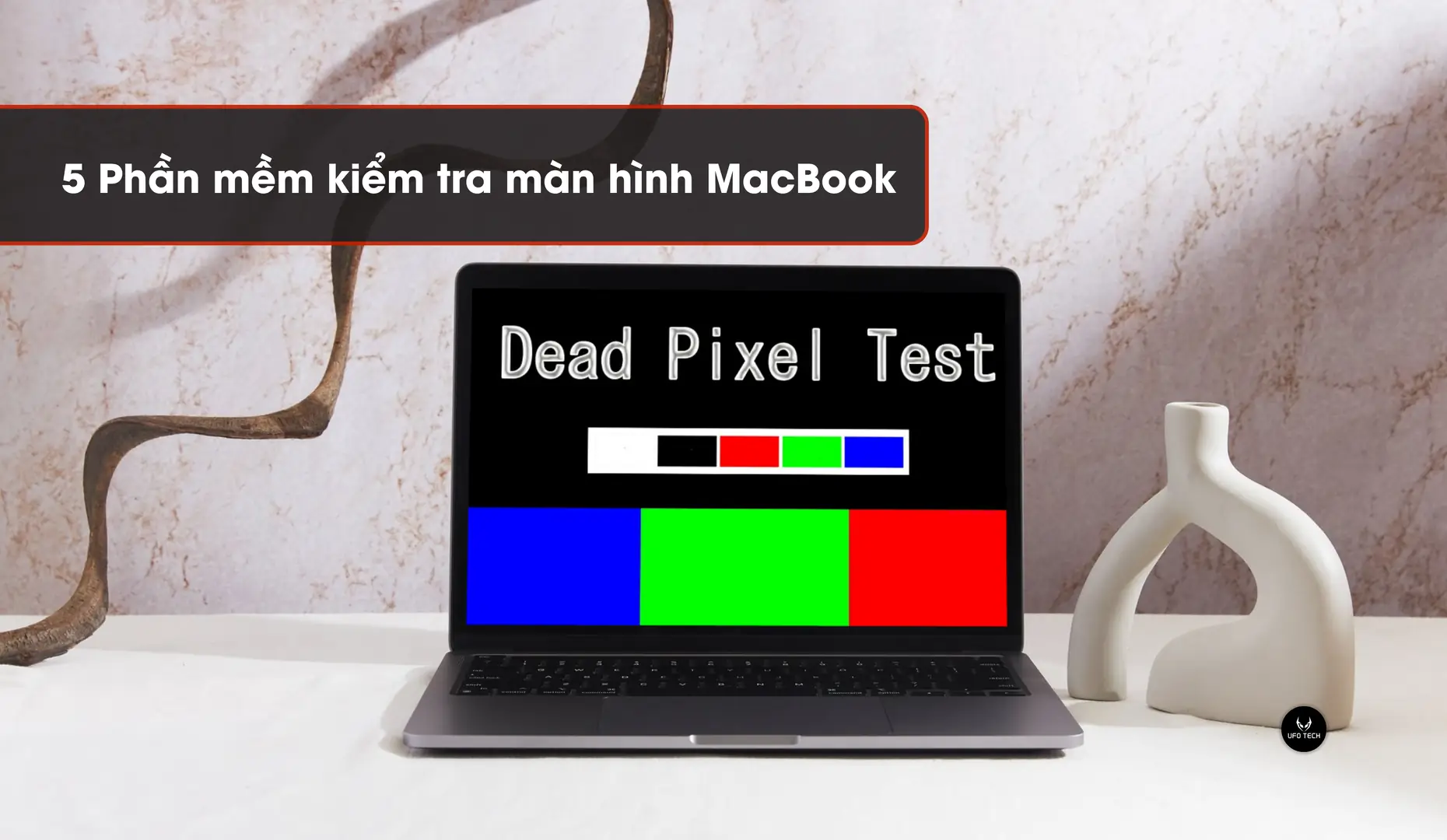
Màn hình MacBook xuất hiện điểm lạ, ám màu, sọc kẻ hoặc chớp tắt là tình trạng khiến nhiều người lo lắng, đặc biệt khi chi phí thay màn hình không hề rẻ. Tuy nhiên, không phải lỗi hiển thị nào cũng xuất phát từ phần cứng. Trong nhiều trường hợp, bạn hoàn toàn có thể tự kiểm tra màn hình MacBook tại nhà bằng phần mềm trước khi quyết định mang máy đi sửa.
Với kinh nghiệm sửa chữa MacBook thực tế, đội ngũ kỹ thuật UFOTECH khuyến nghị người dùng nên thực hiện bước chẩn đoán sơ bộ. Bài viết dưới đây tổng hợp 5 phần mềm kiểm tra màn hình MacBook hiệu quả nhất, giúp bạn xác định đúng tình trạng lỗi và tránh sửa chữa không cần thiết.
1. Apple Diagnostics
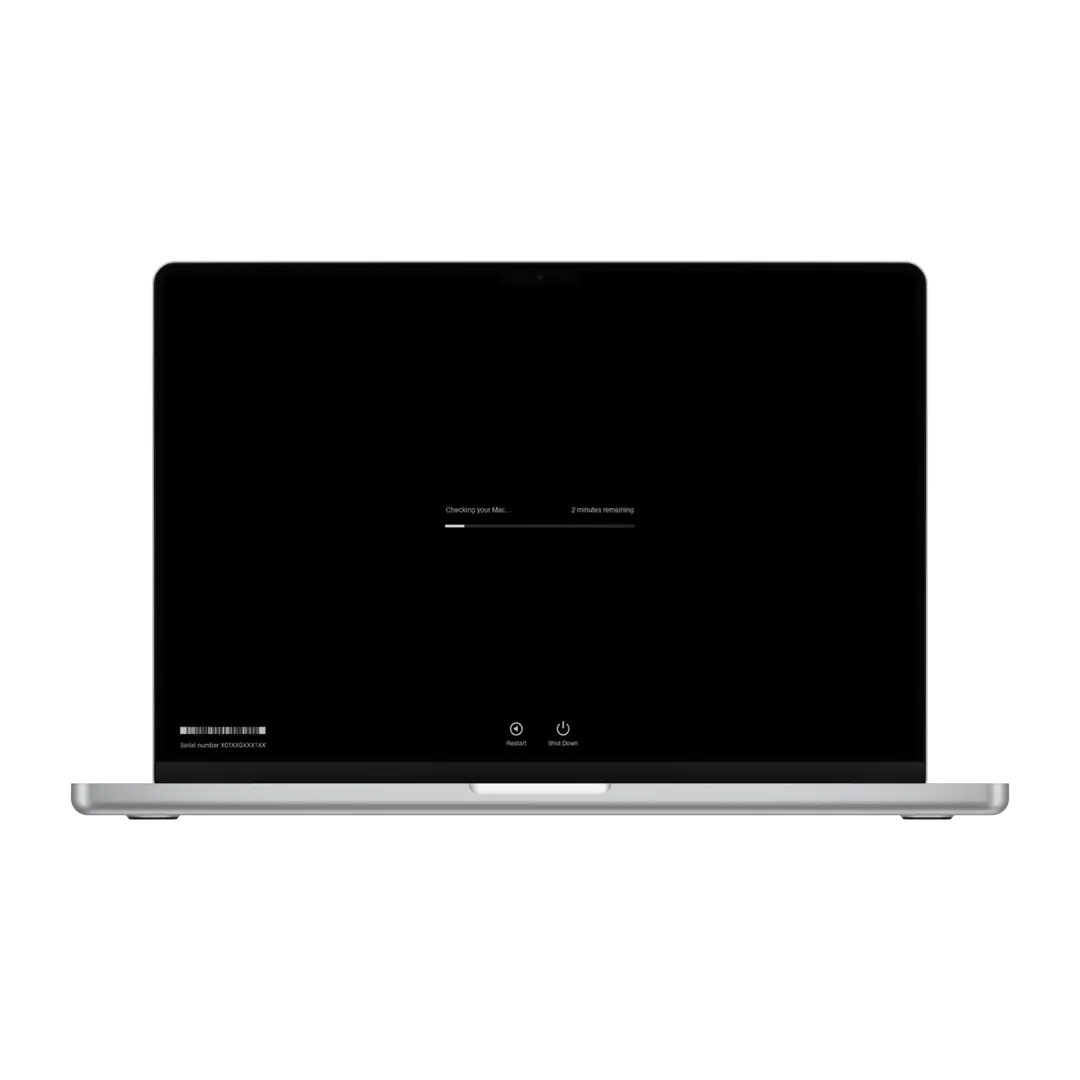
Apple Diagnostics là công cụ chẩn đoán phần cứng do chính Apple phát triển và tích hợp sẵn trong macOS. Công cụ này giúp kiểm tra tổng quát tình trạng máy, đặc biệt hữu ích trong việc phát hiện các lỗi liên quan đến GPU, cáp màn hình, bo mạch và hệ thống hiển thị.
Trong thực tế kỹ thuật, Apple Diagnostics thường được sử dụng như bước kiểm tra nền tảng ban đầu, nhằm xác định liệu lỗi hiển thị xuất phát từ phần mềm hay đã liên quan đến phần cứng bên trong.
Ưu điểm nổi bật:
- Công cụ chính hãng từ Apple, độ tin cậy cao
- Không can thiệp hệ thống, không làm thay đổi dữ liệu người dùng
- Phù hợp để kiểm tra nhanh trước khi quyết định sửa chữa hoặc thay linh kiện
Cách truy cập: Apple Diagnostics có sẵn trong macOS, không cần tải hay cài đặt thêm phần mềm.
Cách sử dụng:
- Mac Intel: Khởi động lại và giữ phím D ngay khi máy bật.
- Mac Apple Silicon (M1, M2, M3…): Tắt máy → giữ nút nguồn đến khi hiện Startup Options → nhấn Command + D.
Sau khi chạy, hệ thống sẽ tự động quét phần cứng và trả về mã lỗi (Diagnostic Code) nếu phát hiện bất thường.
Cách đọc kết quả:
- Các mã lỗi bắt đầu bằng chữ “V” thường liên quan đến card đồ họa, bộ xử lý hình ảnh hoặc hệ thống hiển thị
- Nếu không có mã lỗi, khả năng cao màn hình và GPU vẫn hoạt động ổn định, lỗi có thể đến từ phần mềm hoặc cài đặt hiển thị
Trong trường hợp xuất hiện mã lỗi liên quan đến đồ họa hoặc màn hình, người dùng nên dừng việc tự kiểm tra và mang máy đến trung tâm sửa chữa MacBook uy tín để kiểm tra chuyên sâu, tránh phát sinh hư hỏng lan rộng.
2. Dead Pixel Test
Điểm chết (Dead Pixel) và điểm kẹt (Stuck Pixel) là lỗi rất phổ biến trên màn hình LCD, đặc biệt với màn hình đã sử dụng lâu hoặc từng chịu va đập nhẹ. Tuy nhiên, khi hiển thị hình ảnh bình thường hoặc hình nền nhiều chi tiết, các lỗi này rất khó phát hiện bằng mắt thường.
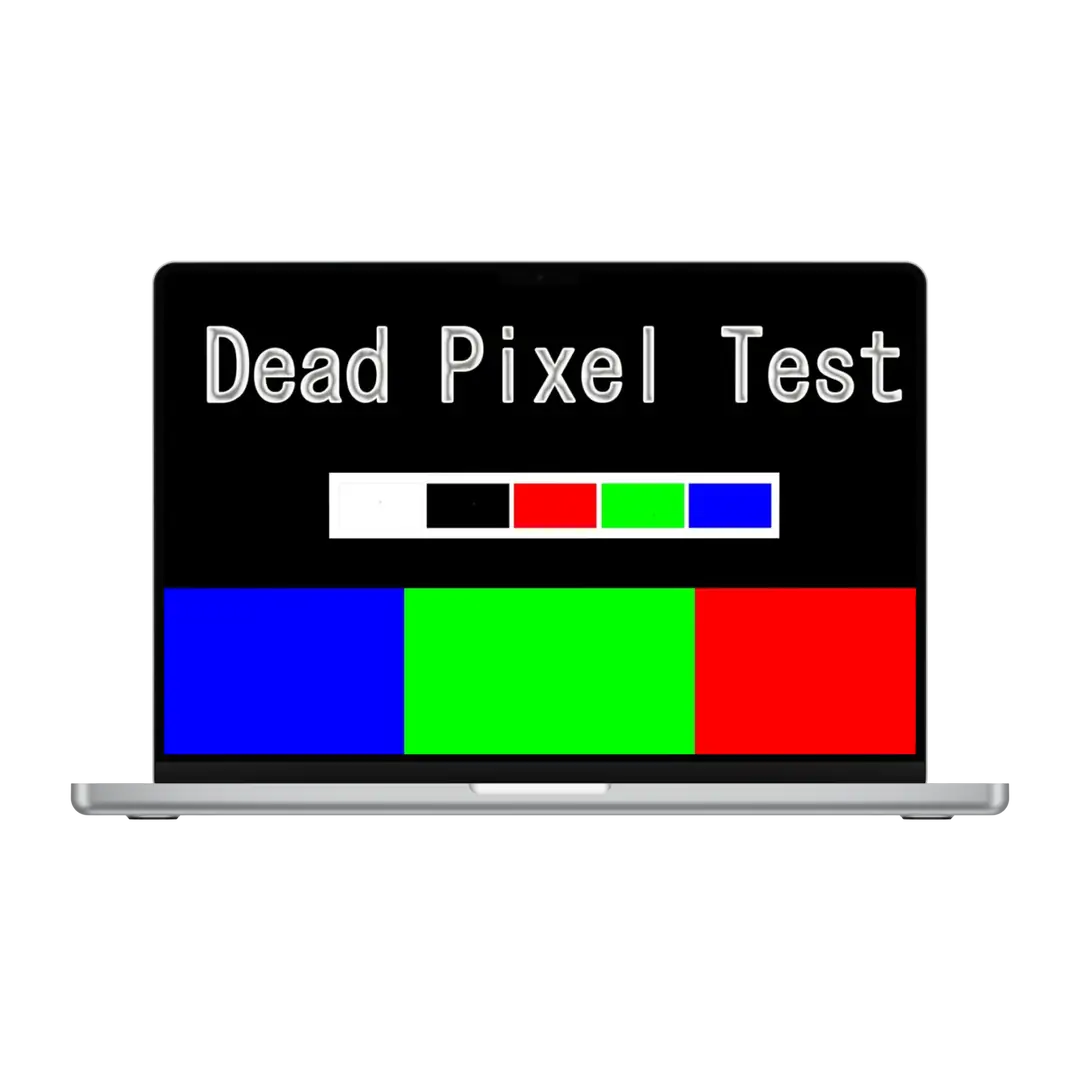
Dead Pixel Test là công cụ web đơn giản nhưng hiệu quả, thường được kỹ thuật viên sử dụng trong bước kiểm tra nhanh chất lượng tấm nền. Công cụ này không can thiệp vào hệ thống, chỉ hiển thị các màu đơn sắc toàn màn hình để làm lộ rõ các điểm bất thường.
Cách hoạt động:
- Lần lượt hiển thị các màu cơ bản: Trắng, Đen, Đỏ, Xanh lá, Xanh dương
- Điểm chết sẽ hiện dưới dạng chấm đen cố định trên mọi màu nền
- Điểm kẹt thường hiện thành chấm sáng chỉ hiển thị một màu
Cách sử dụng hiệu quả:
- Phóng to trình duyệt ở chế độ toàn màn hình
- Chuyển qua từng màu và quan sát kỹ, đặc biệt ở các góc và viền màn hình
Mẹo kỹ thuật: Trước khi test, hãy lau sạch màn hình để tránh nhầm lẫn bụi bẩn hoặc vết bám với điểm chết thật.
Dead Pixel Test phù hợp cho người dùng phổ thông muốn tự kiểm tra màn hình MacBook tại nhà, cũng như kỹ thuật viên trong quá trình kiểm tra máy trước và sau sửa chữa.
Link tải: Dead Pixel Test
3. JScreenFix
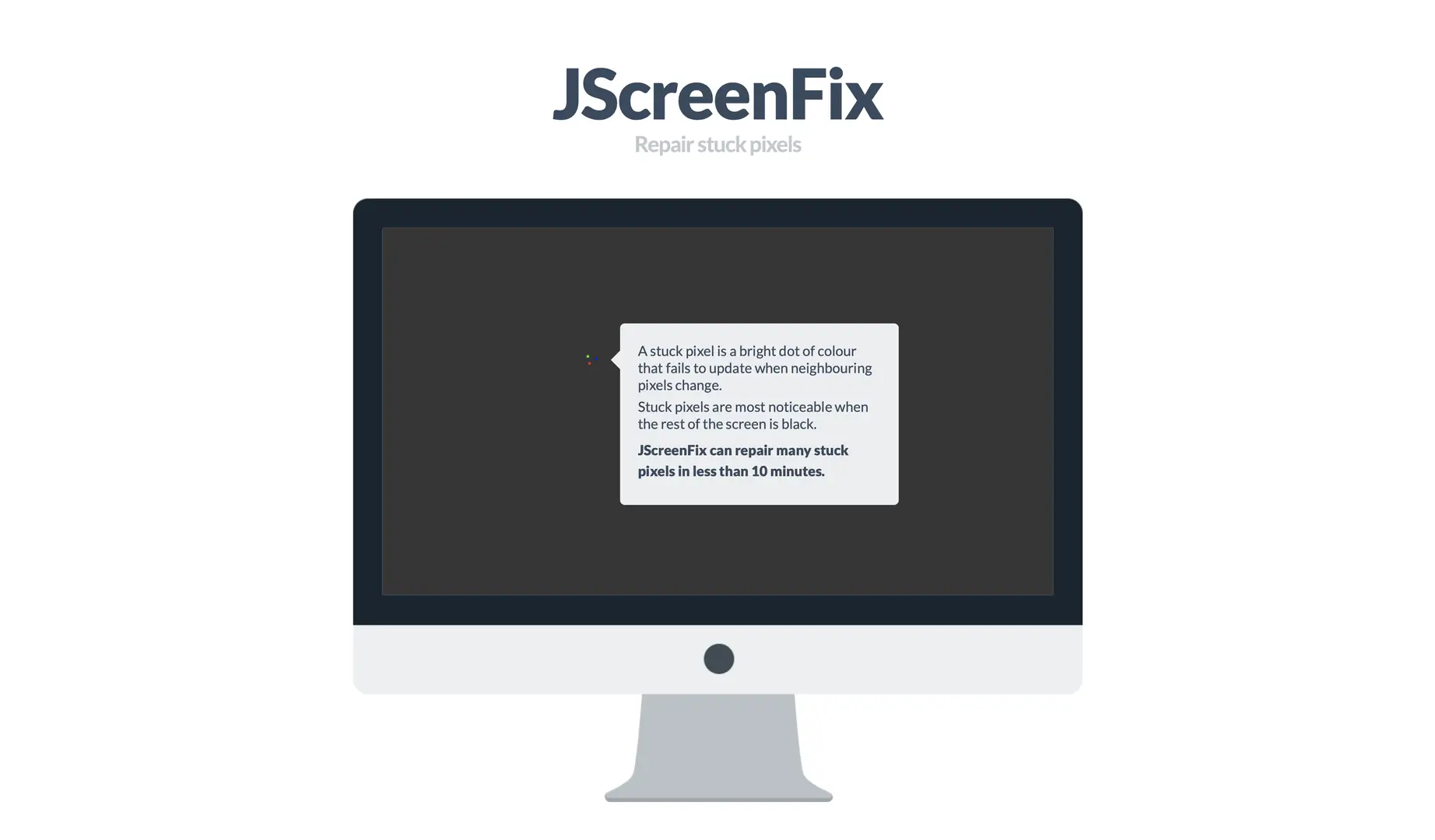
Không giống điểm chết hoàn toàn, điểm ảnh bị kẹt (stuck pixel) là tình trạng điểm ảnh vẫn phát sáng nhưng bị kẹt ở một màu cố định (đỏ, xanh lá hoặc xanh dương). Trong thực tế sửa chữa, đây là lỗi khá phổ biến và vẫn có khả năng cải thiện nếu xử lý sớm.
JScreenFix là công cụ trực tuyến được nhiều kỹ thuật viên sử dụng để thử kích hoạt lại điểm ảnh bị kẹt trước khi kết luận lỗi phần cứng. Phần mềm này không can thiệp sâu vào hệ thống mà tác động trực tiếp lên vùng hiển thị bị lỗi.
Nguyên lý hoạt động:
- Tạo một vùng nhiễu màu thay đổi liên tục với tần số cao
- Các màu sắc luân phiên nhanh giúp kích thích tinh thể lỏng tại điểm ảnh bị kẹt hoạt động trở lại
Cách sử dụng:
- Truy cập website JScreenFix
- Kéo vùng nhiễu đến đúng vị trí điểm ảnh bị kẹt
- Để chạy liên tục trong khoảng 10–30 phút, hạn chế thao tác khác trong thời gian này
Trong nhiều trường hợp lỗi mới phát sinh, điểm ảnh có thể trở lại trạng thái bình thường hoặc giảm rõ rệt mức độ dễ nhận thấy. Tuy nhiên, nếu điểm lỗi tồn tại lâu ngày hoặc không thay đổi sau khi chạy JScreenFix, khả năng cao đây là điểm chết thực sự và không thể khắc phục bằng phần mềm.
Link tải: JScreenFix
4. Display Calibrator Assistant

Display Calibrator Assistant là công cụ cân chỉnh màu sắc được Apple tích hợp sẵn trong macOS, giúp người dùng hiệu chỉnh lại màu hiển thị của màn hình MacBook theo đúng tiêu chuẩn nhìn. Công cụ này đặc biệt hữu ích trong các trường hợp màn hình có cảm giác ám vàng, ám xanh, lệch tông màu hoặc hiển thị không đồng đều giữa các thiết bị.
Trong thực tế sửa chữa và kiểm tra máy, rất nhiều trường hợp màn hình không hề hư tấm nền mà chỉ bị sai Color Profile do thay đổi cài đặt hệ thống, cập nhật macOS hoặc sử dụng lâu ngày trong điều kiện ánh sáng khác nhau.
macOS đã tích hợp sẵn Display Calibrator Assistant, cho phép bạn tự cân chỉnh:
- White Point (nhiệt độ màu): Giúp giảm ám vàng hoặc ám xanh, đưa màu trắng về trạng thái trung tính
- Gamma: Điều chỉnh độ tương phản và độ sâu màu, giúp hình ảnh nhìn rõ và dễ chịu hơn
Cách truy cập:
- Vào System Settings → Displays → Color Profile
- Chọn Calibrate và thực hiện theo từng bước hướng dẫn trên màn hình
Sau khi hiệu chỉnh đúng White Point và Gamma, màu sắc sẽ trở nên tự nhiên hơn, hạn chế tình trạng mỏi mắt khi sử dụng lâu và không cần thay linh kiện nếu tấm nền vẫn hoạt động bình thường.
Lưu ý: Display Calibrator Assistant được tích hợp sẵn trong macOS, không cần tải thêm phần mềm, phù hợp cho cả người dùng phổ thông lẫn kỹ thuật viên khi kiểm tra nhanh tình trạng hiển thị của màn hình MacBook.
5. SwitchResX
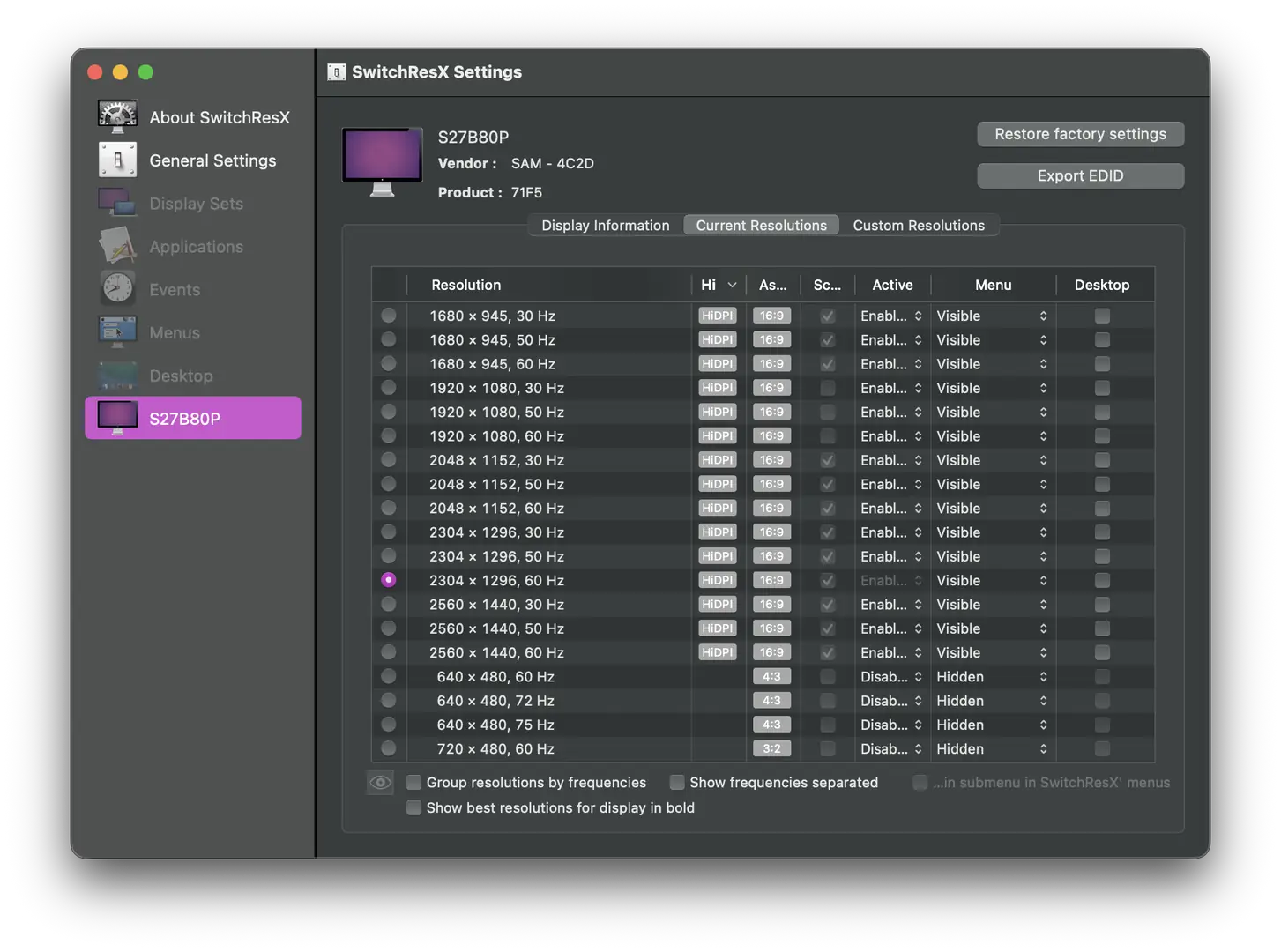
SwitchResX là phần mềm chuyên sâu giúp người dùng kiểm soát chi tiết độ phân giải và tần số quét của màn hình, phù hợp với các trường hợp macOS tự động nhận sai thông số hiển thị.
Trong thực tế sửa chữa, lỗi hiển thị liên quan đến độ phân giải thường xuất hiện sau khi:
- Cài lại macOS hoặc nâng cấp phiên bản hệ điều hành
- Kết nối hoặc tháo màn hình rời (monitor ngoài)
- Thay màn hình MacBook nhưng hệ thống chưa nhận đúng tỷ lệ gốc
SwitchResX cho phép:
- Hiển thị đầy đủ các độ phân giải ẩn mà macOS không cho chọn mặc định
- Ép màn hình về đúng tỷ lệ và độ phân giải gốc, giúp hình ảnh sắc nét hơn
- Giảm tình trạng mờ, nhòe, vỡ hạt hoặc xuất hiện viền đen quanh màn hình
Với kỹ thuật viên, đây là công cụ quan trọng để kiểm tra màn hình MacBook sau sửa chữa, nhằm xác nhận rằng tấm nền và hệ điều hành đang hoạt động đúng thông số. Với người dùng phổ thông, SwitchResX giúp khắc phục nhanh các lỗi hiển thị do phần mềm mà không cần can thiệp phần cứng.
Link tải: SwitchResX
Khi nào phần mềm không còn hiệu quả?
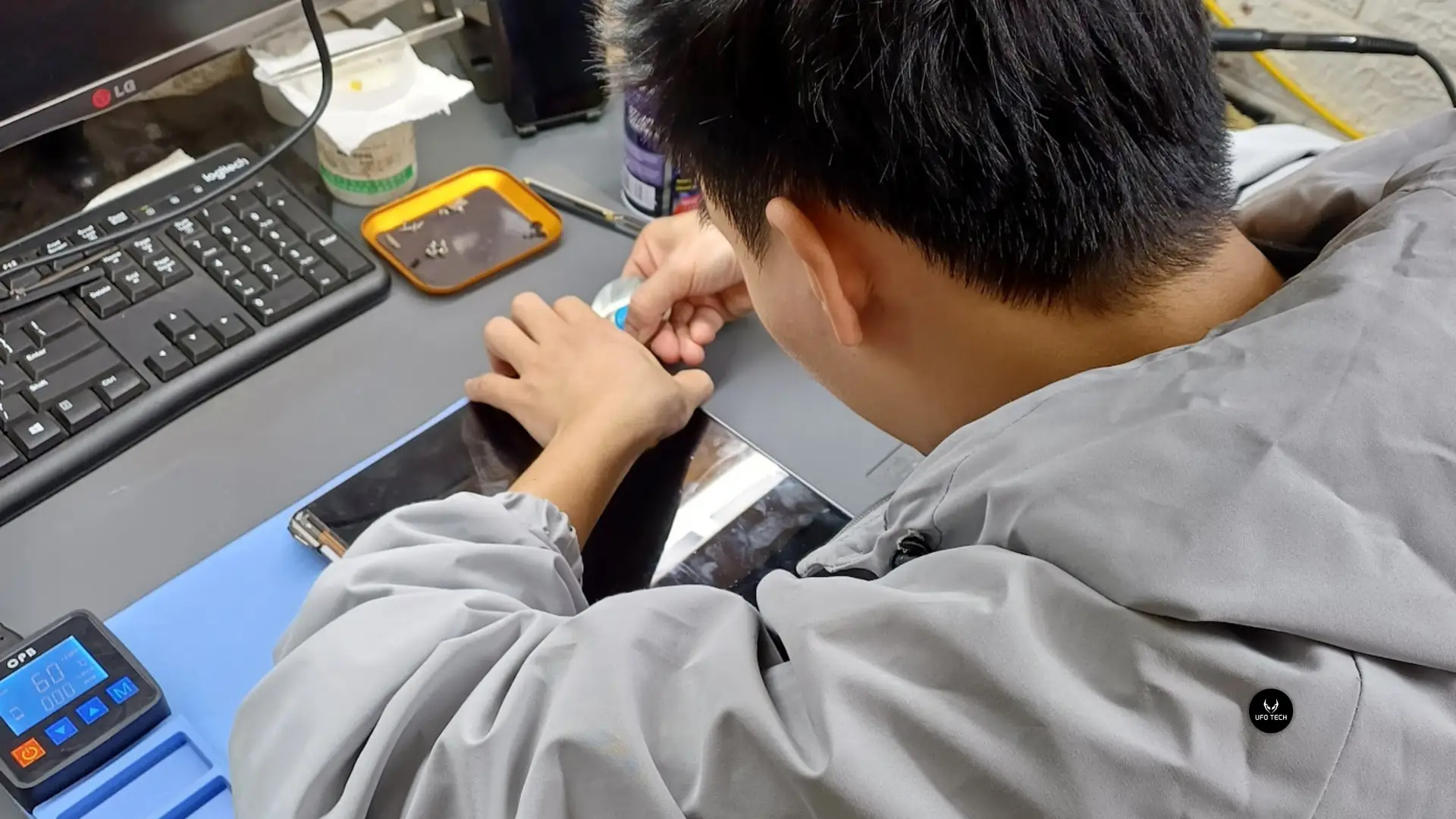
Các phần mềm kiểm tra màn hình MacBook chỉ giúp chẩn đoán và xử lý lỗi phần mềm hoặc điểm ảnh nhẹ. Bạn nên mang máy đi kiểm tra chuyên sâu nếu gặp các dấu hiệu sau:
- Sọc màn hình dọc/ngang cố định (thường do lỗi cáp hoặc panel)
- Màn hình chớp tắt khi gập mở – dấu hiệu lỗi cáp (Flexgate)
- Nứt vỡ, chảy mực, loang đen
- Mất đèn nền: màn hình tối nhưng vẫn thấy hình mờ khi soi đèn
Trong các trường hợp này, giải pháp thường là sửa cáp hoặc thay màn hình MacBook để đảm bảo độ ổn định lâu dài.
Câu hỏi thường gặp (FAQ)
Kiểm tra màn hình bằng phần mềm có gây hại cho máy không?
Không. Các công cụ trên đều an toàn nếu sử dụng đúng cách.
Phần mềm có phát hiện được lỗi cáp màn hình không?
Không trực tiếp. Lỗi cáp thường biểu hiện qua sọc, chớp tắt khi gập mở.
Điểm chết có sửa được không?
Điểm kẹt có thể xử lý, điểm chết hoàn toàn thì không.
Kết luận
Việc sử dụng phần mềm kiểm tra màn hình MacBook giúp bạn hiểu rõ tình trạng máy, tránh thay linh kiện không cần thiết và chủ động hơn trước khi sửa chữa. Tuy nhiên, với các lỗi phần cứng nghiêm trọng, việc kiểm tra trực tiếp bởi kỹ thuật viên vẫn là cần thiết.
Nếu bạn cần kiểm tra, tư vấn hoặc sửa chữa màn hình MacBook/iMac, đội ngũ kỹ thuật UFOTECH luôn sẵn sàng hỗ trợ thông qua dịch vụ sửa chữa MacBook, dịch vụ thay màn hình MacBook hoặc dịch vụ thay bàn phím MacBook với giải pháp phù hợp và minh bạch.






