MacBook Air bật không lên là tình trạng không hiếm gặp, nhất là với các máy đã sử dụng lâu năm hoặc từng trải qua va chạm, vào nước. Khi nhấn nút nguồn nhưng màn hình hoàn toàn im lặng, không logo, không tín hiệu quen thuộc, phần lớn người dùng sẽ rơi vào trạng thái hoang mang: không rõ máy chỉ đang lỗi nhẹ hay đã gặp sự cố nghiêm trọng bên trong.
Điều quan trọng cần hiểu rõ ngay từ đầu là: không phải cứ MacBook Air bật không lên thì đồng nghĩa với “chết main”. Việc xác định đúng bản chất lỗi ngay từ đầu sẽ giúp tránh sửa sai, thay nhầm linh kiện và hạn chế tối đa rủi ro làm hỏng nặng hơn. Bài viết dưới đây sẽ giúp bạn hiểu rõ tình trạng MacBook Air bật không lên, từ dấu hiệu, nguyên nhân cho đến hướng xử lý an toàn trước khi quyết định sửa chữa.
Dấu hiệu thường gặp khi MacBook Air bật không lên
Khi gặp tình trạng MacBook Air bật không lên, bạn có thể quan sát một hoặc nhiều dấu hiệu sau:
- Nhấn nút nguồn nhưng màn hình không sáng, không xuất hiện logo Apple.
- Máy hoàn toàn không phản hồi: không quạt, không âm thanh khởi động, không ấm lên.
- Máy có dấu hiệu hoạt động (quạt quay, thân máy ấm nhẹ) nhưng màn hình đen hoàn toàn.
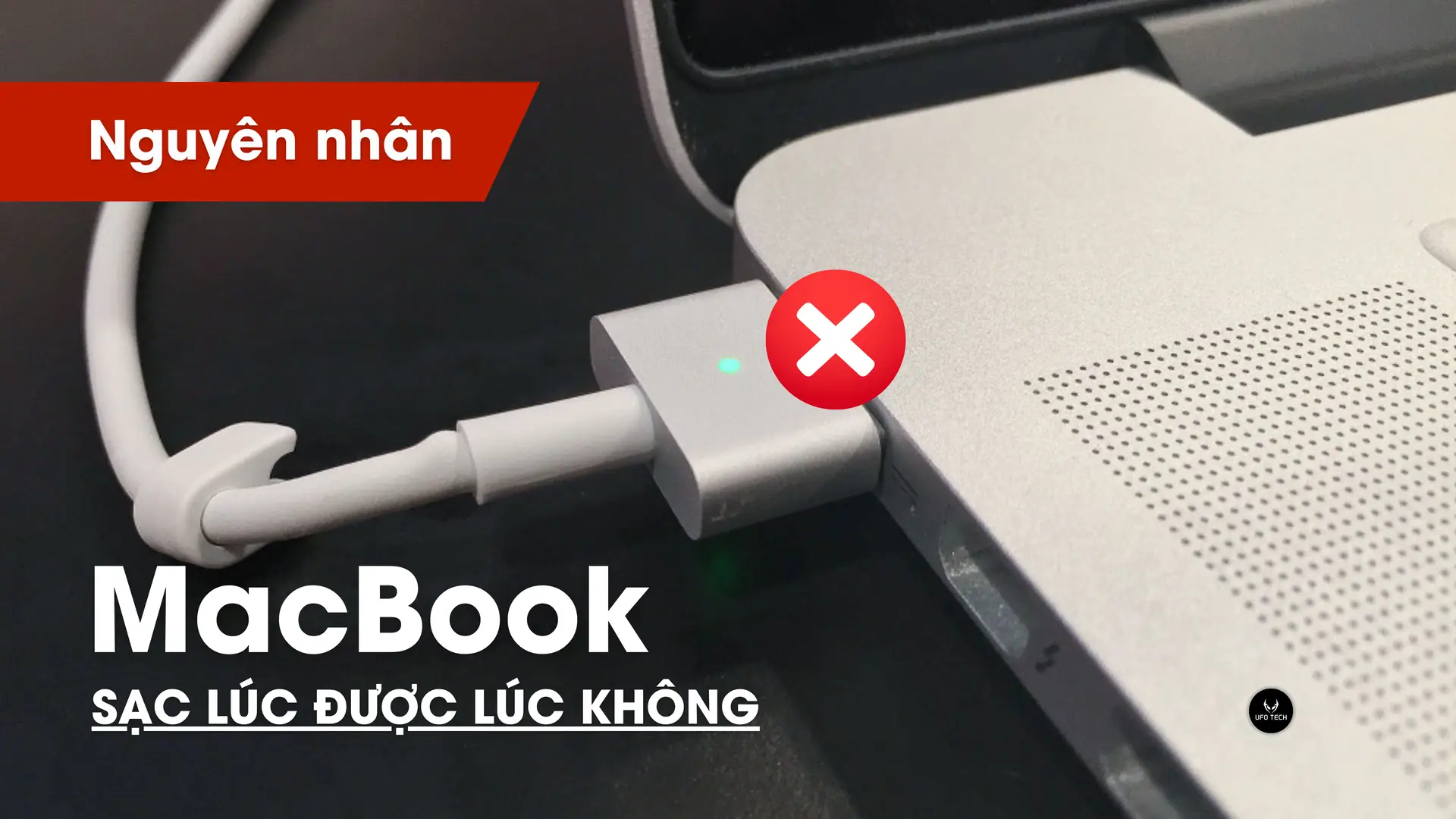
- Cắm sạc nhưng đèn không sáng hoặc sáng chập chờn.
- Kết nối với màn hình ngoài nhưng vẫn không hiển thị hình ảnh.
Mỗi dấu hiệu trên phản ánh một nhóm nguyên nhân khác nhau, từ pin, mạch nguồn cho đến màn hình hoặc mainboard. Việc quan sát kỹ ngay từ đầu sẽ giúp khoanh vùng lỗi chính xác hơn, thay vì suy đoán cảm tính.
Vì sao MacBook Air bật không lên?

1. Lỗi nguồn – nguyên nhân phổ biến nhất
Nguồn (main power) gặp sự cố do:
- Chập cháy IC nguồn, mosfet, tụ nguồn.
- Hư mạch sạc, cổng sạc.
- Sử dụng sạc kém chất lượng hoặc nguồn điện không ổn định.
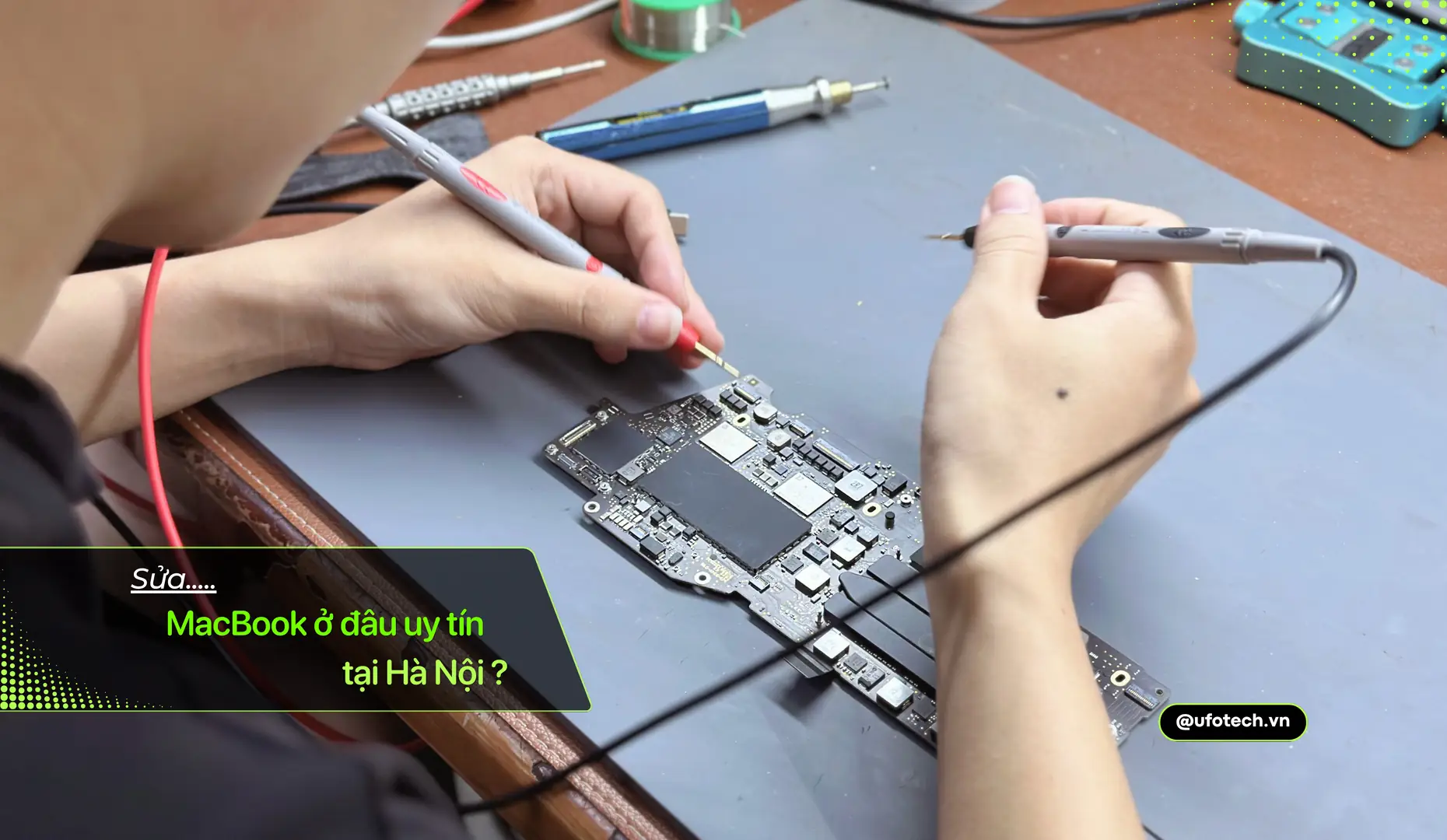
Với các trường hợp MacBook Air bật không lên do lỗi nguồn, việc đo đạc trực tiếp trên mainboard là bắt buộc. Chỉ khi kiểm tra đúng từng đường điện áp, kỹ thuật viên mới xác định được linh kiện nào thực sự gặp vấn đề, tránh tình trạng sửa lan man hoặc thay thế không cần thiết. Những lỗi này không thể tự xử lý tại nhà mà cần đến kỹ thuật chuyên sâu trong quá trình kiểm tra và sửa nguồn MacBook trên mainboard.
2. Pin chai hoặc pin lỗi nặng
- Pin tụt áp sâu khiến hệ thống không đủ điện để kích hoạt mạch nguồn.
- Pin phồng hoặc lỗi mạch bảo vệ làm máy tự động ngắt nguồn để tránh rủi ro.
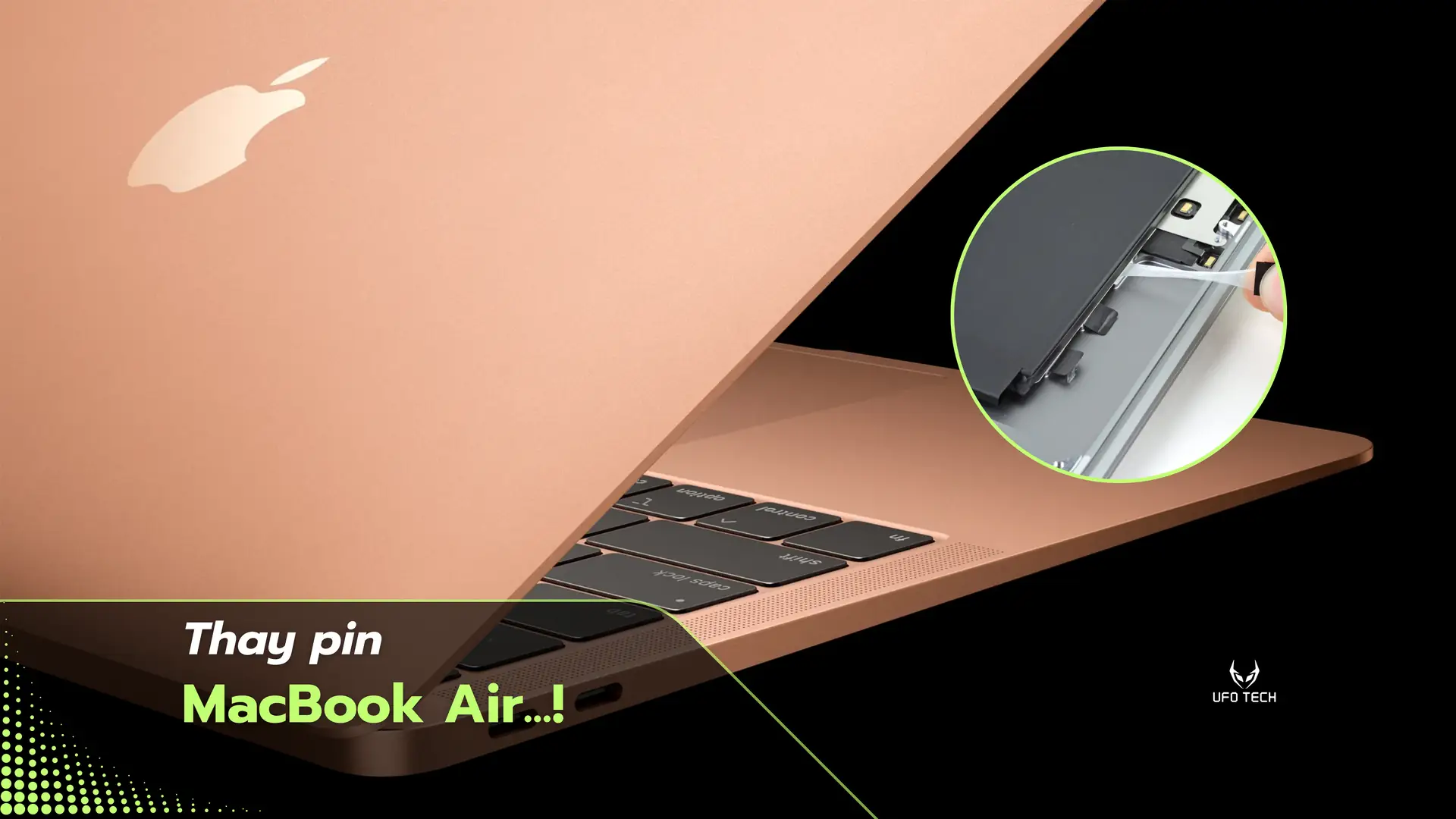
Trên thực tế, không ít trường hợp MacBook Air bật không lên không xuất phát từ nguồn hỏng ngay, mà do pin đã suy giảm nghiêm trọng sau thời gian dài sử dụng. Khi pin tụt áp sâu, hệ thống sẽ không đủ điều kiện an toàn để kích hoạt mạch nguồn, khiến máy hoàn toàn không phản hồi. Khi pin không còn giữ được mức điện áp tối thiểu, máy sẽ không thể khởi động dù cắm sạc.
Một số trường hợp tháo pin và cắm sạc trực tiếp máy có thể lên, tuy nhiên đây chỉ là giải pháp kiểm tra tạm thời. Việc tiếp tục sử dụng khi pin đã lỗi có thể ảnh hưởng ngược lại đến mạch nguồn và không được khuyến nghị lâu dài.
3. Lỗi màn hình hoặc cáp màn hình
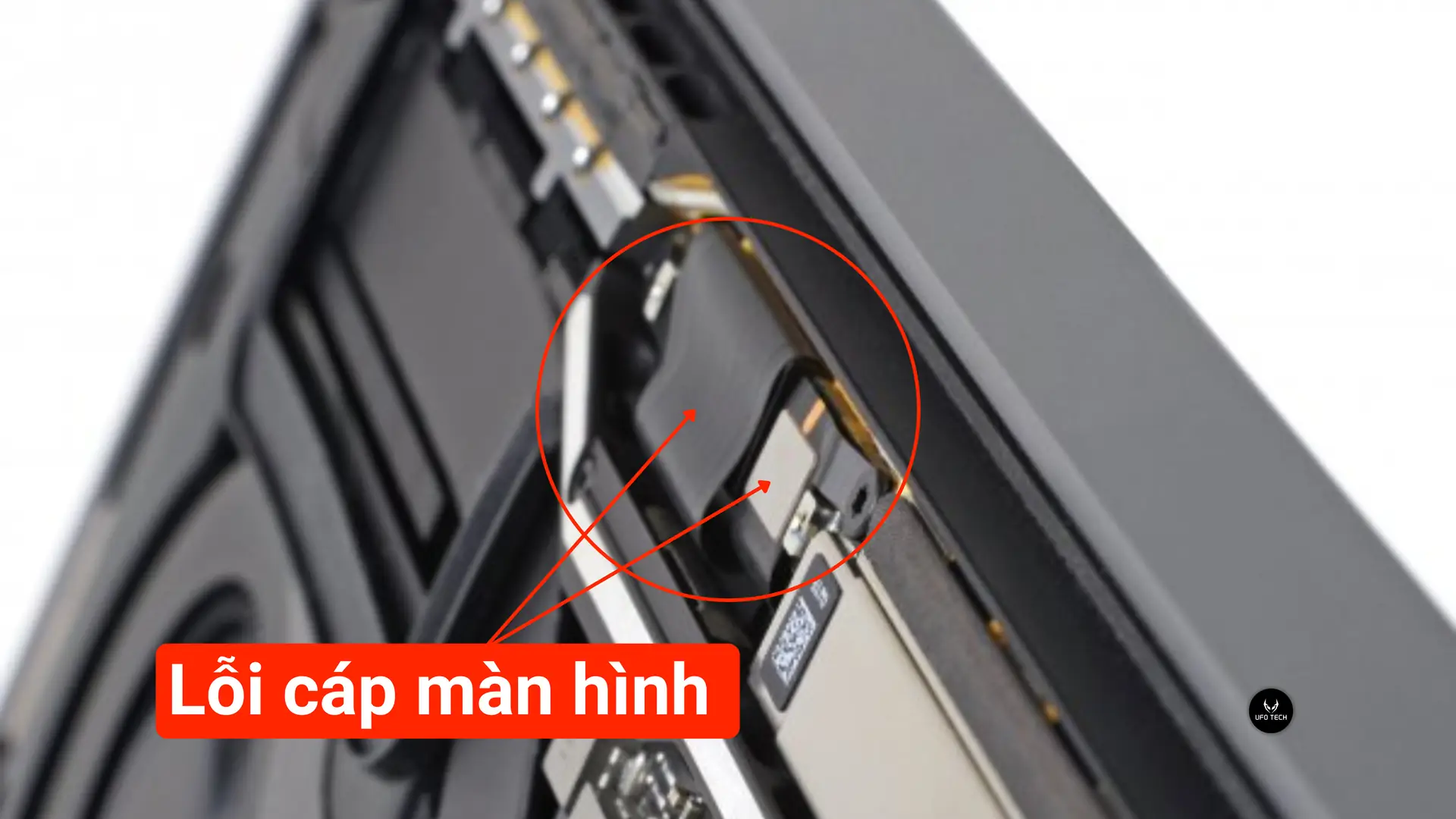
- Hỏng đèn nền màn hình.
- Cáp màn hình đứt ngầm.
Dấu hiệu đặc trưng của nhóm lỗi này là máy vẫn lên nguồn, có tiếng khởi động hoặc quạt quay, nhưng màn hình hoàn toàn đen. Điều này dễ khiến người dùng nhầm lẫn với lỗi mainboard, trong khi thực tế phần hiển thị mới là nguyên nhân chính. Trong trường hợp kết nối với màn hình ngoài vẫn hiển thị bình thường, việc kiểm tra và thay màn hình MacBook đúng đời máy sẽ giúp khắc phục triệt để lỗi hiển thị mà không ảnh hưởng đến mainboard.
4. Lỗi mainboard do vào nước hoặc va đập
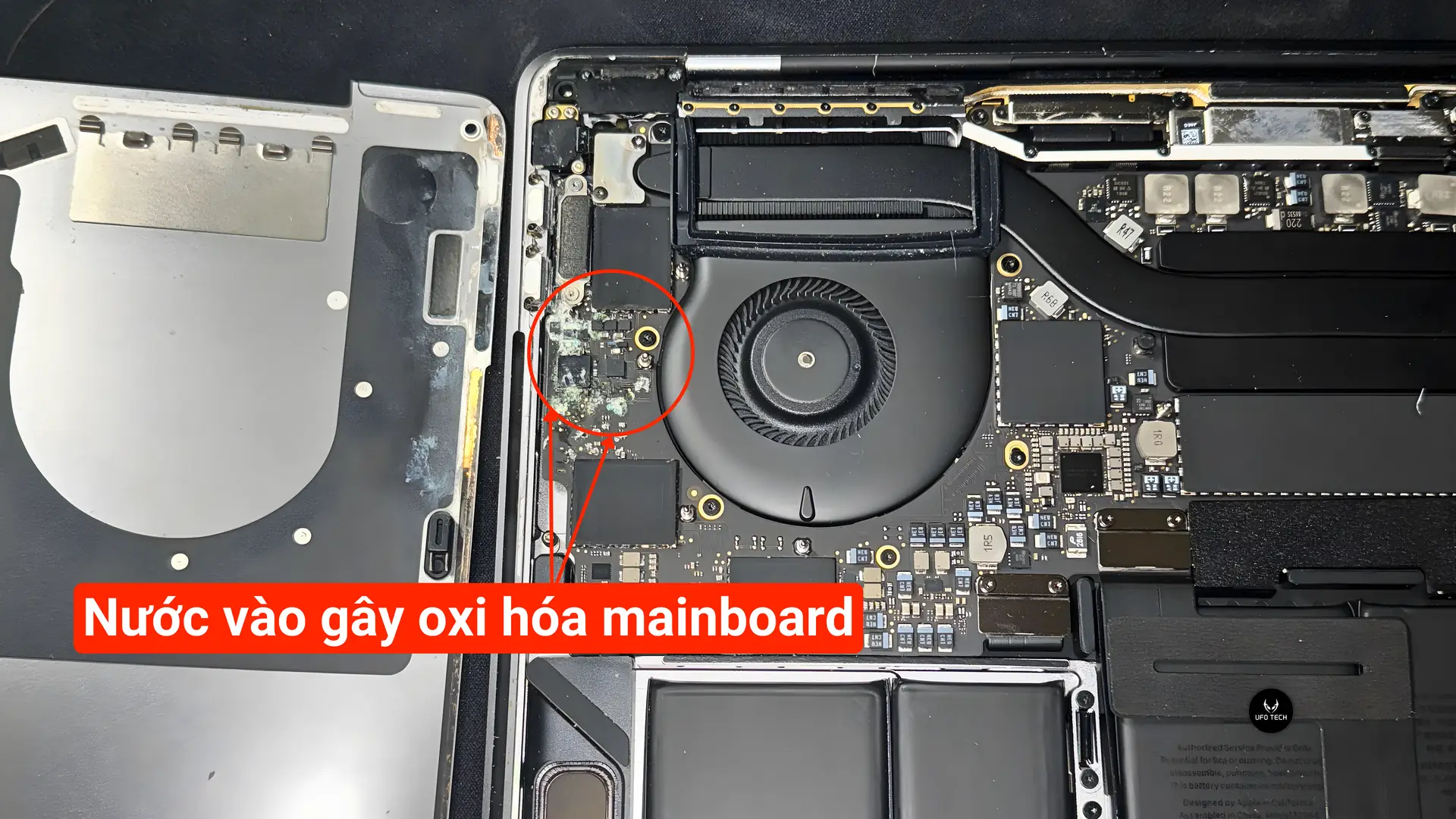
- Linh kiện bị oxy hóa.
- Chạm mạch trên mainboard.
Nhóm lỗi mainboard do vào nước hoặc va đập thường không biểu hiện ngay lập tức. Trong nhiều trường hợp, máy vẫn hoạt động bình thường một thời gian trước khi các linh kiện bị oxy hóa hoặc chạm mạch bắt đầu gây ra lỗi nguồn, lỗi khởi động. Ngoài nguồn và màn hình, bàn phím cũng là bộ phận dễ bị ảnh hưởng do nước ngấm từ bề mặt xuống; khi xuất hiện tình trạng liệt hoặc chạm phím, kỹ thuật viên sẽ cần kiểm tra và thay bàn phím MacBook khi cần thiết để đảm bảo máy hoạt động ổn định lâu dài.
5. Lỗi firmware hoặc phần mềm (ít gặp)
- Lỗi EFI.
- Cập nhật macOS thất bại.
So với lỗi phần cứng, nhóm nguyên nhân này chiếm tỷ lệ thấp hơn.
Những bước kiểm tra an toàn bạn có thể tự thực hiện tại nhà
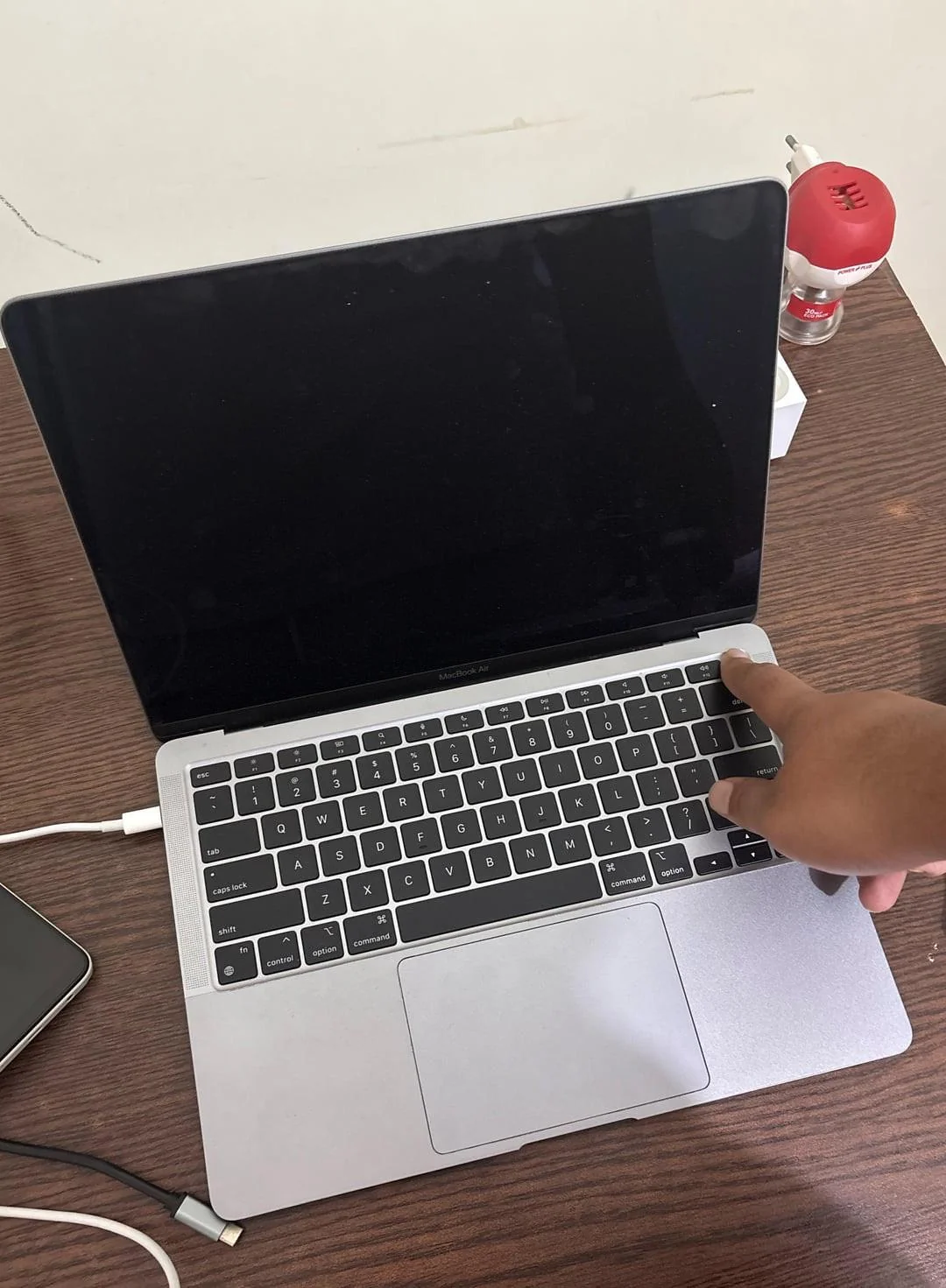
Trước khi mang máy đi sửa, bạn có thể thực hiện một số bước kiểm tra cơ bản dưới đây. Các bước này giúp bạn hiểu rõ hơn tình trạng hiện tại của máy, đồng thời tránh những thao tác vô tình làm lỗi trở nên nghiêm trọng hơn. Các thao tác này không tháo máy, không can thiệp sâu phần cứng, giúp xác định sơ bộ tình trạng nguồn hay hiển thị.
1. Kiểm tra bộ sạc, cáp sạc và cổng sạc
- Thử bộ sạc khác chính hãng hoặc tương đương.
- Quan sát đầu sạc và cổng sạc xem có bụi bẩn, cháy xém hoặc lỏng lẻo.
- Cắm sạc liên tục 5–10 phút rồi mới nhấn nút nguồn.
Nếu máy không có bất kỳ dấu hiệu nhận sạc nào, khả năng cao lỗi nằm ở cổng sạc, mạch sạc hoặc mạch nguồn.
2. Quan sát phản ứng của máy khi nhấn nút nguồn
- Nhấn và giữ nút nguồn 2–3 giây, sau đó chờ khoảng 30 giây.
- Lắng nghe quạt, cảm nhận thân máy có ấm dần hay không.
Máy ấm lên hoặc có quạt quay cho thấy máy đã lên nguồn nhưng không hiển thị hình ảnh; ngược lại, nếu hoàn toàn không phản hồi, lỗi thường liên quan đến pin hoặc mạch nguồn.
3. Kết nối với màn hình ngoài
- Dùng cáp HDMI, DisplayPort hoặc USB-C phù hợp.
- Kết nối với màn hình rời hoặc TV rồi nhấn nguồn.
Kết quả:
- Màn hình ngoài có hình: lỗi nằm ở màn hình hoặc cáp màn hình MacBook Air.
- Không có hình: có thể máy chưa lên nguồn hoặc lỗi nặng trên mainboard.
4. Reset SMC và NVRAM (máy chip Intel)
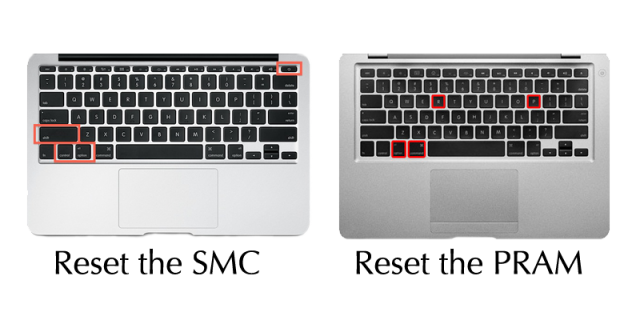
- Reset SMC: hỗ trợ xử lý lỗi nguồn, pin, sạc.
- Reset NVRAM: khắc phục lỗi hiển thị, khởi động.
Các thao tác này an toàn và không mất dữ liệu. Nếu tình trạng không thay đổi, khả năng cao là lỗi phần cứng.
5. Dấu hiệu bất thường – nên dừng kiểm tra
Ngưng thao tác tại nhà nếu gặp các dấu hiệu sau:
- Máy từng vào nước hoặc dính ẩm.
- Có mùi khét nhẹ, máy nóng bất thường.
- Sạc chập chờn, có tia lửa nhỏ hoặc tiếng lách tách.
Việc tiếp tục cắm sạc có thể làm lỗi nguồn nặng hơn.
MacBook Air bật không lên có sửa được không – và nên cân nhắc điều gì?
Trong đa số trường hợp, MacBook Air bật không lên vẫn có khả năng sửa được, đặc biệt khi lỗi được phát hiện sớm và chưa gây ảnh hưởng dây chuyền đến các linh kiện khác. Đây cũng là lý do vì sao việc kiểm tra đúng lỗi ngay từ đầu có ý nghĩa lớn hơn rất nhiều so với việc vội vàng kết luận máy đã hỏng nặng. Nhiều máy chỉ gặp sự cố ở pin, mạch sạc hoặc một phần của mạch nguồn, hoàn toàn chưa đến mức hư hỏng nghiêm trọng.
Tuy nhiên, rủi ro lớn nhất không nằm ở bản thân lỗi ban đầu mà ở việc người dùng cố gắng khởi động nhiều lần, cắm sạc liên tục hoặc để máy trong tình trạng lỗi kéo dài. Những thao tác này có thể khiến lỗi nhẹ ban đầu chuyển thành hư hỏng nặng trên mainboard, làm chi phí sửa tăng đáng kể. Vì vậy, việc kiểm tra đúng nguyên nhân ngay từ đầu đóng vai trò quyết định đến khả năng sửa và chi phí cuối cùng.
Khi nào nên mang MacBook Air đi kiểm tra ngay?
Bạn nên mang máy đi kiểm tra chuyên sâu khi:
- Nhấn nút nguồn nhưng máy hoàn toàn không phản hồi.
- Máy từng vào nước, rơi rớt hoặc va đập mạnh.
- Cắm sạc nhưng không có dấu hiệu nhận điện.
- Đã reset SMC, NVRAM nhưng không cải thiện.
- Máy nóng bất thường, có mùi khét hoặc tiếng lách tách khi cắm sạc.
Vì sao kiểm tra sớm giúp tiết kiệm chi phí?
Với các trường hợp MacBook Air bật không lên, chi phí sửa chữa không chỉ phụ thuộc vào lỗi đang gặp, mà phụ thuộc rất nhiều vào thời điểm bạn mang máy đi kiểm tra. Cùng một biểu hiện bên ngoài, nhưng mức độ hư hỏng bên trong có thể chênh lệch đáng kể nếu máy được xử lý sớm hay để kéo dài.
Trong thực tế kỹ thuật, nhiều lỗi ban đầu chỉ dừng ở mức pin tụt áp, mạch sạc hoặc một nhánh nhỏ của mạch nguồn. Nếu được kiểm tra sớm, việc xử lý thường gọn, ít can thiệp và chi phí ở mức hợp lý. Ngược lại, khi máy liên tục bị cắm sạc, thử bật nhiều lần hoặc để lỗi kéo dài, dòng điện không ổn định có thể gây lan sang các khu vực khác trên mainboard.
Hệ quả thường gặp là:
- Lỗi nguồn nhẹ chuyển thành hư hỏng nhiều linh kiện.
- Phát sinh thêm lỗi phụ trên mainboard.
- Thời gian sửa lâu hơn và chi phí tăng đáng kể so với ban đầu.
Kiểm tra sớm không đồng nghĩa với sửa ngay, mà là biết chính xác máy đang ở trạng thái nào để đưa ra quyết định đúng lúc. Trong nhiều trường hợp, chỉ cần xác định rõ nguyên nhân và dừng thao tác sai, bạn đã tránh được một khoản chi phí không đáng có.
Dịch vụ sửa MacBook tại UFOTECH
Sau khi đã nắm được các dấu hiệu và nguyên nhân phổ biến, điều quan trọng nhất lúc này không phải là sửa ngay, mà là xác định đúng tình trạng thực tế của máy. Với những trường hợp MacBook Air bật không lên liên quan đến nguồn, pin hoặc mainboard, việc kiểm tra chuyên sâu sẽ giúp bạn biết rõ máy đang ở mức độ nào, có cần sửa hay chưa, và chi phí dự kiến ra sao.
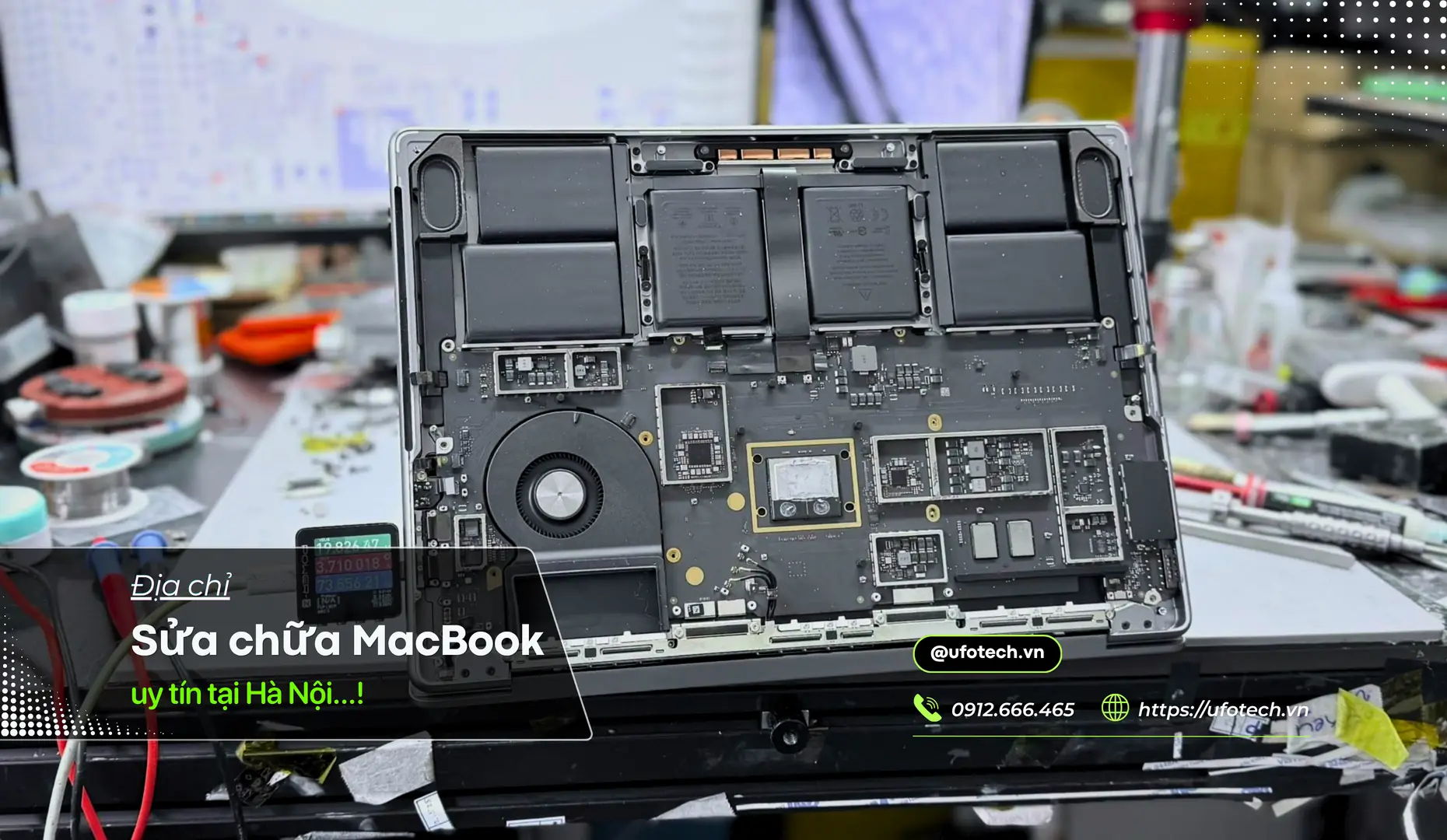
Tại UFOTECH, MacBook Air được kiểm tra trực tiếp trên mainboard, tập trung vào việc tìm đúng lỗi trước khi đưa ra bất kỳ phương án sửa chữa nào. Bạn sẽ được giải thích rõ nguyên nhân, mức độ ảnh hưởng và hướng xử lý phù hợp để tự đưa ra quyết định, thay vì phải sửa trong tâm thế lo lắng.
UFOTECH cam kết:
- Kiểm tra – chẩn đoán đúng lỗi, dựa trên đo đạc thực tế.
- Chỉ đề xuất sửa khi thật sự cần thiết.
- Thay linh kiện đúng chuẩn, không tráo đổi.
- Báo lỗi và chi phí rõ ràng trước khi tiến hành.
Bạn có thể tham khảo trước:
- Sửa nguồn MacBook để hiểu quy trình xử lý lỗi nguồn
- Báo giá sửa nguồn MacBook nhằm chủ động về chi phí
Nếu cần kiểm tra trực tiếp, bạn có thể liên hệ Hotline/Zalo 0912.666.465 để được hỗ trợ. Việc kiểm tra sớm, đúng cách sẽ giúp bạn tránh được những rủi ro không đáng có về sau.
Câu hỏi thường gặp (FAQ)
1. MacBook Air bật không lên có phải đã hỏng nặng không?
Không hẳn. Nhiều trường hợp chỉ liên quan đến pin, mạch sạc hoặc lỗi nguồn mức nhẹ. Kiểm tra sớm giúp tránh kết luận sai và sửa không cần thiết.
2. Máy vẫn chạy quạt, hơi ấm nhưng màn hình đen thì sao?
Đây thường là lỗi hiển thị (màn hình, cáp màn hình, đèn nền). Mainboard đa số vẫn hoạt động và khả năng sửa thành công khá cao.
3. Có nên cố bật nguồn hoặc cắm sạc nhiều lần không?
Không nên. Việc thử liên tục có thể làm lỗi nhẹ chuyển thành hư hỏng nặng hơn ở mạch nguồn.
4. MacBook Air bật không lên có ảnh hưởng dữ liệu không?
Đa phần là không. Dữ liệu chỉ gặp rủi ro khi mainboard bị hư hỏng nghiêm trọng. Kiểm tra sớm giúp hạn chế tối đa nguy cơ này.
5. Khi nào nên mang máy đi kiểm tra?
Khi máy không phản hồi, từng vào nước, sạc chập chờn hoặc đã thử các bước cơ bản nhưng không cải thiện. Kiểm tra sớm giúp chủ động chi phí và phương án xử lý.