Bạn nhấn nút khởi động nhưng chiếc MacBook không lên nguồn, màn hình tối đen và quạt tản nhiệt hoàn toàn im lìm? Đây là một trong những sự cố phần cứng khiến nhiều người dùng lo lắng nhất, ảnh hưởng trực tiếp đến dữ liệu và tiến độ công việc. Tuy nhiên, dựa trên kinh nghiệm đo đạc sơ đồ mạch thực tế tại UFOTECH, không phải lúc nào máy mất nguồn cũng đồng nghĩa với việc bo mạch chủ (Mainboard) đã hỏng vĩnh viễn. Bài viết chuyên sâu dưới đây sẽ giúp bạn phân loại chính xác mức độ nghiêm trọng của sự cố và hướng dẫn quy trình tự kiểm tra an toàn tại nhà.
Tóm tắt nhanh
- Máy không lên nguồn có thể do kiệt pin sâu (Deep Discharge), lỗi cáp sạc ngoại vi, kẹt chip quản lý nguồn SMC hoặc chập IC trên bo mạch chủ.
- Lời khuyên chuyên môn: Hãy thử cắm sạc chuẩn, đợi 30 phút và thực hiện thao tác Reset SMC trước khi đưa ra kết luận máy đã lỗi phần cứng.
- Chi phí xử lý dao động từ Miễn phí (lỗi phần mềm) đến khoảng 1.500.000đ – 3.500.000đ nếu phải can thiệp thay thế vi mạch IC, MOSFET trên Mainboard.
Dấu hiệu nhận biết MacBook không lên nguồn
Để chẩn đoán chính xác thiết bị mất nguồn trước khi mang đi sửa chữa MacBook, bạn cần phân biệt rõ trạng thái này với tình trạng máy chạy nhưng không lên hình (No Display). Dấu hiệu cốt lõi của việc mất nguồn (No Power) là hệ thống hoàn toàn im lặng, không tiếp nhận bất kỳ luồng điện năng nào từ bên ngoài.
Kỹ thuật viên thường xác định bệnh thông qua các biểu hiện vật lý cụ thể sau đây:
- Nút nguồn/Touch ID không phản hồi: Giữ nút nguồn trong thời gian dài nhưng máy không có tín hiệu rung, kêu hay sáng màn.
- Mất tín hiệu đèn sạc: Đối với các máy dùng sạc MagSafe, đèn LED trên đầu cáp không chuyển màu cam/xanh. Đối với sạc Type-C, máy không phát ra âm thanh “Ting” khi kết nối.
- Màn hình đen tuyệt đối: Không có ánh sáng nền (Backlight), dùng đèn flash soi vào cũng không thấy logo Apple mờ mờ bên trong.
- Không có âm thanh hệ thống: Quạt tản nhiệt không quay, không có tiếng cơ học của ổ cứng (với máy đời cũ) và không có âm thanh khởi động (Chime sound).
- Bàn phím và Caps Lock bị liệt: Nhấn phím Caps Lock nhiều lần nhưng đèn LED màu xanh trên phím hoàn toàn không sáng.
Lưu ý kỹ thuật: Nếu máy vẫn có tiếng quạt quay nhẹ hoặc đèn Caps Lock sáng nhưng màn hình vẫn tối đen, khả năng cao thiết bị của bạn chỉ đang gặp lỗi màn hình MacBook, hoàn toàn không phải lỗi nguồn bo mạch.
Nguyên nhân khiến MacBook không lên nguồn
Sự cố mất nguồn thường bắt nguồn từ 4 yếu tố chính: pin cạn kiệt dưới ngưỡng an toàn, phụ kiện ngoại vi lỗi, xung đột phần mềm cấp thấp (Firmware) hoặc nghiêm trọng nhất là chập cháy linh kiện trên sơ đồ mạch.
1. Hết pin sâu (Deep Discharge) và lỗi mạch BMS
Đây là nguyên nhân cơ bản nhất nhưng lại khiến nhiều người dùng lầm tưởng máy đã hỏng. Khi bạn cất máy trong tủ vài tháng không sạc, điện áp của các cell pin Lithium-ion sẽ tụt xuống dưới ngưỡng điện áp khởi động tối thiểu (dưới 3V). Lúc này, mạch bảo vệ pin (BMS – Battery Management System) sẽ đóng lại. Máy sẽ mất rất nhiều thời gian cắm sạc liên tục để kích hoạt lại cell pin trước khi có thể bấm nút lên nguồn.
2. Sạc ngoại vi hỏng hoặc sai định mức công suất
Nguồn điện đầu vào gián đoạn là lý do thiết bị không thể nạp đủ điện năng để khởi động. Việc dùng củ sạc sai công suất (Ví dụ: Lấy sạc 20W của iPad cắm cho MacBook Pro 16-inch yêu cầu 140W) sẽ khiến dòng điện bị thiếu hụt nghiêm trọng. Bạn cần tham khảo ngay cách nhận biết sạc MacBook không vào điện để loại trừ các trường hợp đứt cáp ngầm hoặc cổng Type-C bị oxy hóa chân tiếp xúc.
3. Treo chip quản lý nguồn (Lỗi SMC / Firmware)
SMC (System Management Controller) là con chip “đầu não” kiểm soát toàn bộ quá trình phân phối điện năng, quản lý sạc pin và cảm biến nhiệt độ. Do xung đột điện áp đột ngột hoặc lỗi trong quá trình cập nhật hệ điều hành macOS, SMC có thể bị treo (bị kẹt trạng thái). Khi SMC treo, nó sẽ tự động khóa mọi lệnh khởi động từ nút nguồn để bảo vệ linh kiện máy.
4. Mainboard bị chập nguồn (Lỗi linh kiện điện tử)
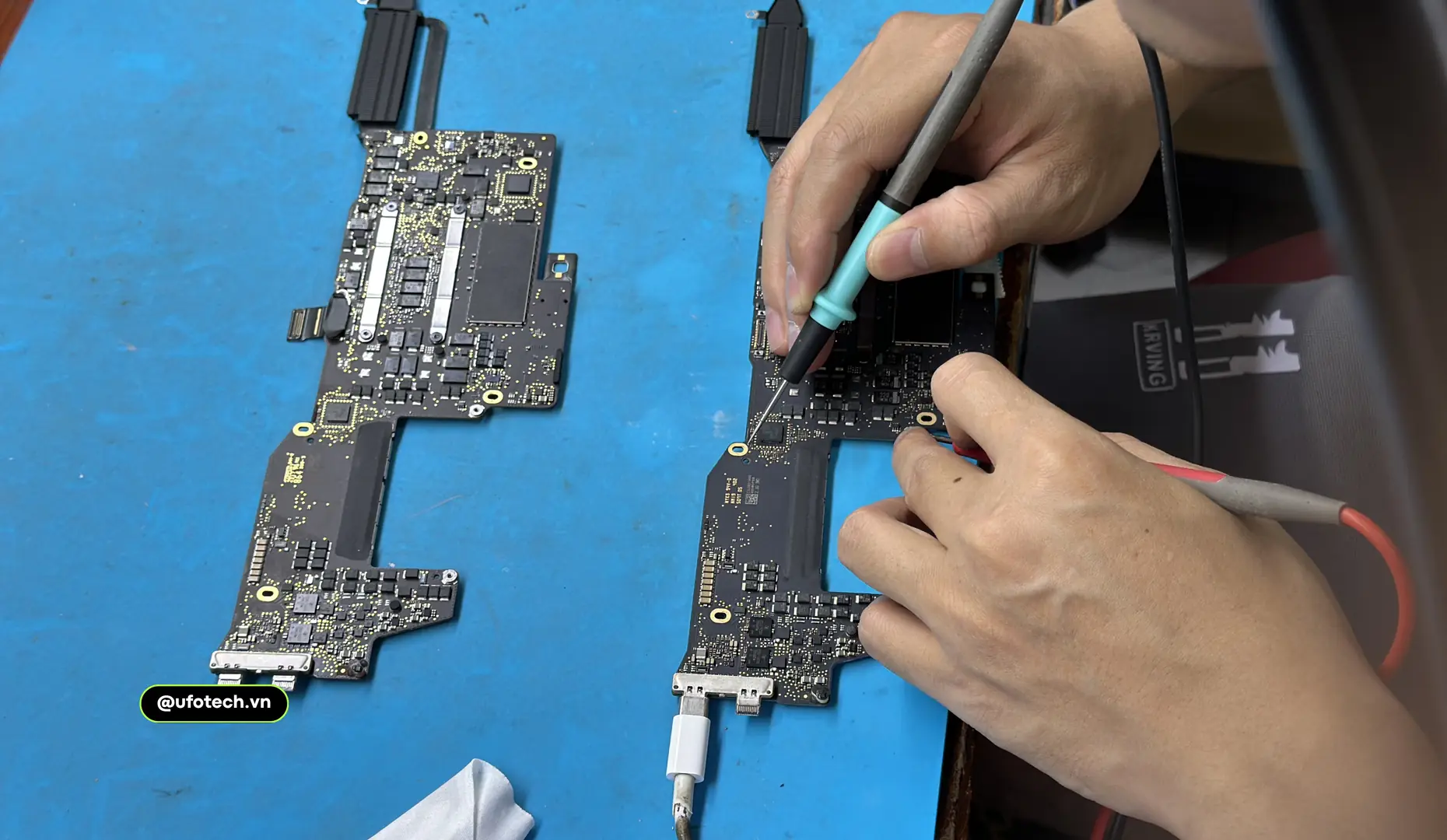
Đây là trường hợp tiêu tốn nhiều chi phí nhất. Khi dòng điện không ổn định đi qua, nó có thể gây quá tải và chập đường điện áp cao PPBUS_G3H. Các linh kiện thường xuyên bị hư hỏng bao gồm vi mạch IC nguồn, chip IO điều khiển, hoặc các cụm tụ điện và MOSFET lọc nguồn. Trong trường hợp do sét đánh hoặc đổ nước, điện áp cao có thể lan thẳng vào CPU/GPU, khiến quá trình sửa nguồn MacBook đòi hỏi kỹ thuật chuyên sâu và cần sử dụng máy Oscilloscope để đo đạc rà mạch.
Hướng dẫn kiểm tra MacBook không lên nguồn an toàn tại nhà
Trước khi quyết định mang máy đi sửa chữa, bạn nên thực hiện các thao tác “sơ cứu” cơ bản. Quy trình này giúp bo mạch chủ xả bỏ điện tích tĩnh hoặc nhận diện lại dòng điện nếu nguyên nhân chỉ xuất phát từ lỗi phần mềm.
Tuyệt đối lưu ý: Nếu trong quá trình kiểm tra, bạn ngửi thấy mùi khét của nhựa cháy hoặc khu vực bản lề nóng lên một cách bất thường, hãy RÚT SẠC NGAY LẬP TỨC. Không cố gắng cắm sạc lại để tránh tình trạng chạm chập diện rộng trên bo mạch chủ.
| Các bước thực hiện | Mục đích kỹ thuật | Cách thao tác chuẩn xác |
|---|---|---|
| 1. Kiểm tra chéo cáp sạc | Loại trừ nguyên nhân nguồn điện đầu vào bị gián đoạn do sạc hỏng. | Đổi sang ổ cắm điện tường khác. Mượn một bộ sạc MacBook chính hãng cùng hoặc cao hơn công suất để cắm thử nghiệm. |
| 2. Kiên nhẫn sạc chờ đợi | Kích hoạt lại cell pin nếu máy bị rơi vào trạng thái xả kiệt sâu (Deep Discharge). | Cắm sạc liên tục từ 15 đến 30 phút mà không bấm nút nguồn. Đợi đến khi máy tự lên hoặc đèn sạc sáng ổn định. |
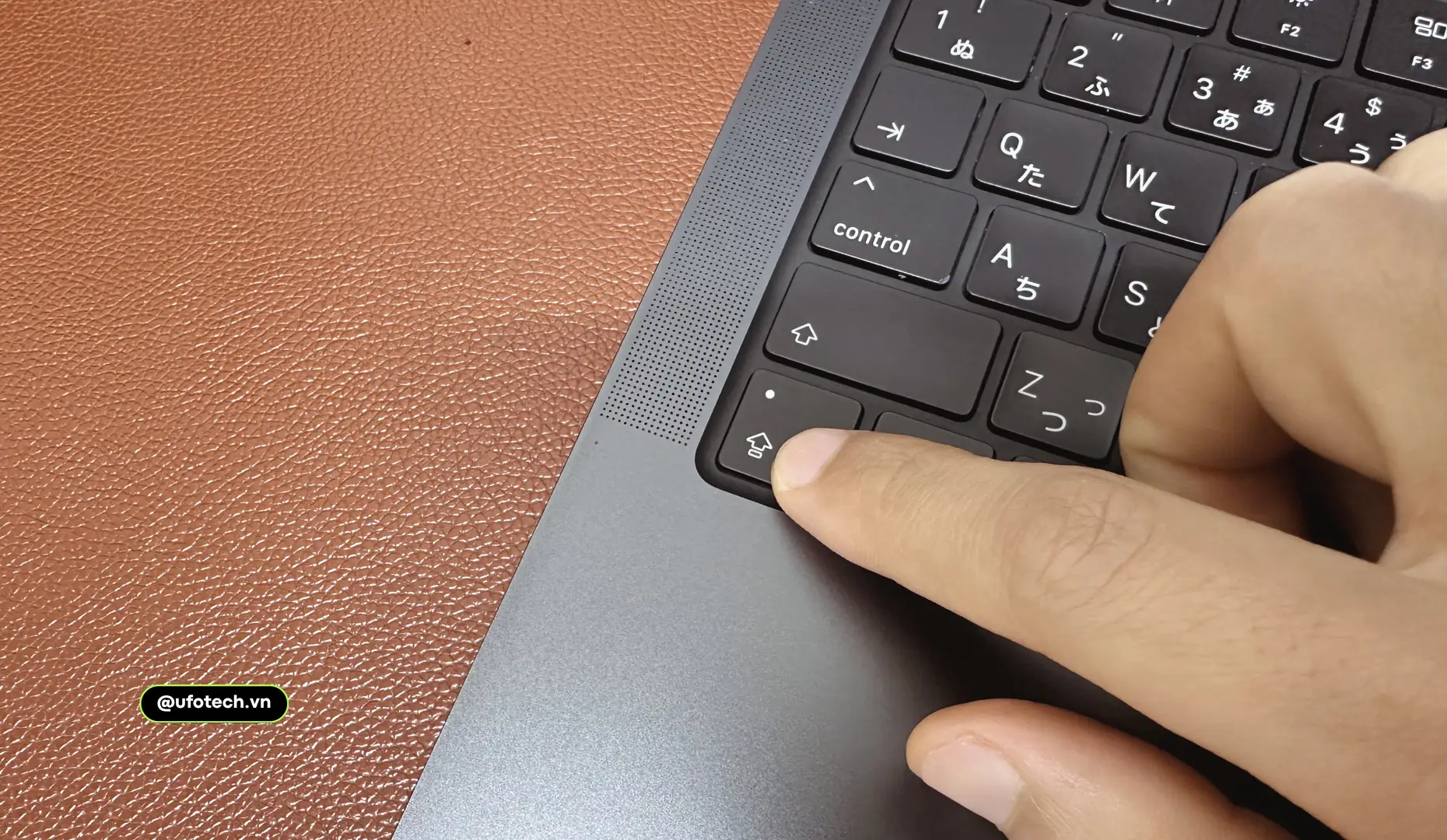
| 3. Reset hệ thống SMC | Xóa bộ nhớ đệm của chip quản lý điện năng, ép bo mạch nhận lệnh khởi động. | Với chip Intel: Nhấn giữ Shift + Control + Option + Nút nguồn trong 10 giây. Với chip M-series: Tắt máy, gập nắp chờ 30 giây rồi mở lại. |
| 4. Kiểm tra thân nhiệt | Đo lường xem điện áp có đang được phân phối vào bên trong bo mạch hay không. | Áp nhẹ tay vào mặt đáy hoặc khe tản nhiệt bản lề. Nếu máy ấm nhưng không lên hình, khả năng cao là hỏng hiển thị chứ không phải hỏng nguồn. |
Khi nào cần can thiệp kỹ thuật và chi phí dự kiến?
Khi máy đã từng bị vào nước, chịu lực va đập mạnh hoặc sạc có dấu hiệu khét lẹt, việc tự ý cắm điện thử nhiều lần sẽ khiến lỗi chạm chập trên bo mạch chủ trở nên nghiêm trọng hơn. Đây là lúc bạn bắt buộc phải mang máy đến môi trường sửa chữa chuyên nghiệp để kỹ thuật viên dùng máy móc cách ly mạch điện.
Chi phí sửa chữa nguồn phụ thuộc rất nhiều vào thế hệ máy (đời dùng chip Intel hay dòng Apple Silicon tích hợp ổ cứng). Dưới đây là bảng đánh giá rủi ro và ước tính chi phí để bạn có sự chuẩn bị tài chính tốt nhất:
| Chẩn đoán bệnh lý phần cứng | Mức độ nghiêm trọng | Chi phí dự kiến tham khảo | Giải pháp xử lý |
|---|---|---|---|
| Kẹt SMC / Lỗi Firmware | Rất thấp | Miễn phí / Phí dịch vụ nhỏ | Dùng phần mềm Apple Configurator Restore ROM. |
| Đứt ngầm cáp / Chết củ sạc | Thấp | 500.000đ – 1.500.000đ | Thay thế bộ sạc chính hãng chuẩn công suất. |
| Chết mạch bảo vệ Pin (BMS) | Trung bình | 1.200.000đ – 2.800.000đ | Bóc tách keo, thay cụm cell pin đạt chuẩn mới. |
| Chập IC nguồn / MOSFET | Cao | 1.500.000đ – 3.500.000đ | Soi kính hiển vi, khò hàn thay thế IC điện áp. |
| Lỗi nặng CPU/GPU/NAND | Nghiêm trọng | > 4.000.000đ | Đóng lại Chip vi xử lý hoặc thay Mainboard mới. |
Lưu ý: Bảng giá trên chỉ mang tính chất tham khảo. Bạn vui lòng liên hệ trực tiếp Hotline 08888 99981 để nhận báo giá sửa chữa MacBook chi tiết và chính xác nhất cho thiết bị của bạn.
Cách hạn chế tình trạng sập nguồn trên thiết bị Apple
Để bảo vệ hệ thống mạch điện đắt tiền trên bo mạch, phòng bệnh luôn tốt hơn chữa bệnh. Thói quen sử dụng hàng ngày quyết định đến 80% tuổi thọ của các vi mạch điện tử.
- Sử dụng bộ sạc chuẩn Apple: Tránh xa các loại sạc trôi nổi, sạc lô rẻ tiền vì chúng không có IC ngắt dòng ổn áp. Đây là nguyên nhân hàng đầu gây hỏng IC nguồn trên máy.
- Quy tắc lưu kho pin: Nếu bạn định cất máy không sử dụng trong nhiều tuần, hãy duy trì mức pin ở khoảng 50% – 60%. Không cất máy khi pin đang 0% hoặc 100%.
- Kiểm soát độ ẩm môi trường: Khí hậu nồm ẩm dễ làm các chân tụ điện trở bị rỉ sét. Hãy sử dụng túi hút ẩm hoặc đặt máy trong không gian điều hòa khô ráo.
- Hạn chế quá nhiệt tải nặng: Vừa cắm sạc vừa dùng các phần mềm Render 3D, dựng phim liên tục sẽ khiến hệ thống VRM (mạch cấp nguồn) phải chịu tải nhiệt lớn, về lâu dài dễ làm bong tróc chân linh kiện.
Câu hỏi thường gặp (FAQ)
Sửa lỗi MacBook không lên nguồn có làm mất dữ liệu không?
Điều này phụ thuộc vào tình trạng mainboard. Với các dòng đời cũ (có ổ SSD tháo rời), dữ liệu hoàn toàn an toàn. Tuy nhiên, với dòng Apple Silicon (M1, M2…) có ổ cứng NAND hàn chết, nếu linh kiện chập lan vào phân vùng ổ cứng hoặc chip bảo mật, nguy cơ ảnh hưởng dữ liệu là có thể xảy ra.
Thời gian để sửa lỗi sập nguồn mất bao lâu?
Trung bình từ 1 – 3 ngày. Việc sửa nguồn phần cứng đòi hỏi thời gian đo đạc tỉ mỉ, hàn linh kiện chính xác và chạy kiểm tra (stress test) để đảm bảo máy hoạt động ổn định trước khi bàn giao lại cho khách hàng.
Tôi có nên tự tháo nắp đáy để sấy hoặc kiểm tra không?
Tuyệt đối không. MacBook sử dụng ốc Pentalobe đặc thù và có cấu trúc cáp tín hiệu (cáp pin, cáp màn hình) thiết kế rất khít. Việc tự ý cạy mở bằng dụng cụ không chuyên sẽ làm rách cáp, trờn ốc, hoặc gây phóng tĩnh điện từ tay bạn sang Mainboard làm phát sinh thêm lỗi.
MacBook sập nguồn ngay sau khi bị đổ nước thì sơ cứu thế nào?
Tuyệt đối không cố bật lại máy hay dùng máy sấy tóc. Nhiệt độ từ máy sấy sẽ làm nước lan sâu vào vi mạch và làm chảy ngàm phím nhựa. Việc bạn cần làm là rút sạc ngay lập tức, lật mở nắp máy theo hình chữ V rồi úp ngược xuống một chiếc khăn khô để nước thoát ra. Sau đó, hãy mang máy đến trung tâm sớm nhất có thể để kỹ thuật viên cách ly pin và xử lý bằng dung dịch rửa mạch chuyên dụng.
Có đáng tiền để sửa lỗi mất nguồn trên các dòng MacBook đời cũ không?
Nếu máy chỉ lỗi IC nguồn hoặc đứt mạch tụ điện, chi phí khắc phục chỉ bằng một phần nhỏ so với việc mua máy mới, hoàn toàn xứng đáng để tiếp tục sử dụng. Tuy nhiên, nếu kỹ thuật viên kiểm tra thấy mạch đã chập sâu vào CPU hoặc Mainboard hư hỏng quá nặng, UFOTECH sẽ khuyên bạn không nên sửa để tránh lãng phí, đồng thời tư vấn phương án thu cũ đổi mới tối ưu hơn.
Kết luận
Lỗi MacBook không lên nguồn có thể chỉ đơn giản là do bạn quên cắm sạc đủ lâu, nhưng cũng có thể là dấu hiệu cho thấy linh kiện bên trong đang gặp sự cố. Việc giữ bình tĩnh và thực hiện đúng quy trình chẩn đoán sẽ giúp bạn khôi phục được thiết bị cũng như bảo vệ những dữ liệu quan trọng.
Thay vì tự mày mò tháo lắp, hãy mang máy đến với UFOTECH. Kỹ sư điện tử của chúng tôi sẽ tháo máy minh bạch, dùng thiết bị đo sơ đồ mạch báo đúng pan bệnh và đưa ra giải pháp sửa chữa tối ưu nhất cho bạn. Khám máy là hoàn toàn miễn phí!
UFOTECH – Trung tâm sửa chữa MacBook/iMac tại Hà Nội
- Hotline: 08888 99981
- Website: https://ufotech.vn