
Tình trạng MacBook đột ngột tắt máy hoặc nhấn nút nguồn nhưng không có phản hồi là một trong những sự cố gây gián đoạn công việc nghiêm trọng nhất. Dưới góc độ kỹ thuật, sự cố MacBook không lên nguồn không phải lúc nào cũng bắt nguồn từ hư hỏng bo mạch nặng nề.
Với kinh nghiệm xử lý thực tế hàng ngàn thiết bị Apple mỗi năm, các chuyên gia tại UFOTECH đã chuẩn hóa quy trình kiểm tra dưới đây. Bạn hoàn toàn có thể tự thực hiện các bước loại trừ an toàn tại nhà trước khi quyết định mang máy đến trung tâm sửa chữa MacBook.
Tóm tắt nhanh:
Nếu bạn đang cần khôi phục thiết bị gấp, hãy thử ngay 3 thao tác “cấp cứu” cơ bản sau:
- Kích dòng sạc: Cắm sạc chính hãng (MagSafe hoặc Type-C) và đợi ít nhất 15-20 phút.
- Ép khởi động lại (Force Restart): Nhấn giữ nút Nguồn (Touch ID) liên tục trong 10-12 giây, thả ra rồi nhấn lại 1 lần.
- Ngắt ngoại vi: Rút toàn bộ USB, hub chuyển đổi, xuất ra màn hình rời và thử bật lại.
Bảng chẩn đoán nhanh dựa trên triệu chứng:
| Biểu hiện của MacBook | Nguyên nhân cao nhất | Hướng xử lý đề xuất |
|---|---|---|
| Đen toàn tập, cắm sạc không sáng đèn | Kiệt cell pin, lỗi cáp sạc hoặc chết IC sạc | Đổi bộ sạc, đợi 20 phút kích pin |
| Bấm phím Caps Lock sáng, có tiếng quạt | Lên nguồn nhưng hỏng cụm màn hình/cáp hiển thị | Xuất ra màn hình ngoài để sao lưu dữ liệu, mang đi kiểm tra cáp |
| Đang dùng sập nguồn, máy rất nóng | Quá nhiệt, chết IC nguồn (PMIC) trên Mainboard | Ngừng cắm sạc ngay lập tức, mang đến trung tâm kỹ thuật |
Nếu thiết bị vẫn không có dấu hiệu khởi động, hãy tham khảo quy trình xử lý chuyên sâu bên dưới.
Bản chất khiến MacBook không lên nguồn
Để khắc phục triệt để, chúng ta cần khoanh vùng đúng nguyên nhân. Việc hiểu rõ “bệnh lý” của máy sẽ giúp bạn tránh tình trạng bị báo sai lỗi khi đi sửa chữa:

- Lỗi quản lý nguồn (SMC/NVRAM): Sự xung đột phần mềm hệ thống khiến bộ điều khiển quản lý hệ thống (SMC) bị treo. Máy bị kẹt ở trạng thái ngủ sâu (Deep Sleep) không thể nhận lệnh thức dậy từ nút nguồn.
- Cạn kiệt cell pin (Deep Discharge): Máy để lâu ngày không sử dụng, hoặc pin đã bị chai phồng, đoản mạch khiến dòng điện bị chặn lại, không thể cấp nguồn cho Mainboard.
- Lỗi mạch sạc: Cáp Type-C/MagSafe bị đứt ngầm, hoặc cổng sạc (I/O Board) trên máy bị rỉ sét, bám bụi bẩn khiến IC sạc không mở dòng điện.
- Hỏng phần cứng (Mainboard): Chập cháy IC quản lý nguồn (PMIC), tụ điện trên bo mạch chủ do đột biến điện áp (thường do dùng sạc kém chất lượng) hoặc máy từng tiếp xúc với môi trường độ ẩm cao.
- Nhầm lẫn với lỗi hiển thị (No Display): Thiết bị thực chất đã khởi động thành công nhưng cụm màn hình bị hỏng, dẫn đến tình trạng tối đen khiến người dùng lầm tưởng là mất nguồn.
Quy trình 5 bước tự kiểm tra và khắc phục tại nhà
Dưới đây là các thao tác chuẩn kỹ thuật mà bạn có thể áp dụng an toàn tại nhà cho cả dòng máy cũ và các thiết bị đời mới.
Bước 1: Kiểm tra nguồn điện và dòng sạc
Khi MacBook bị kiệt pin hoàn toàn dưới mức điện áp an toàn, IC sạc cần một khoảng thời gian dài hơn bình thường để nhận diện và kích hoạt lại dòng sạc.
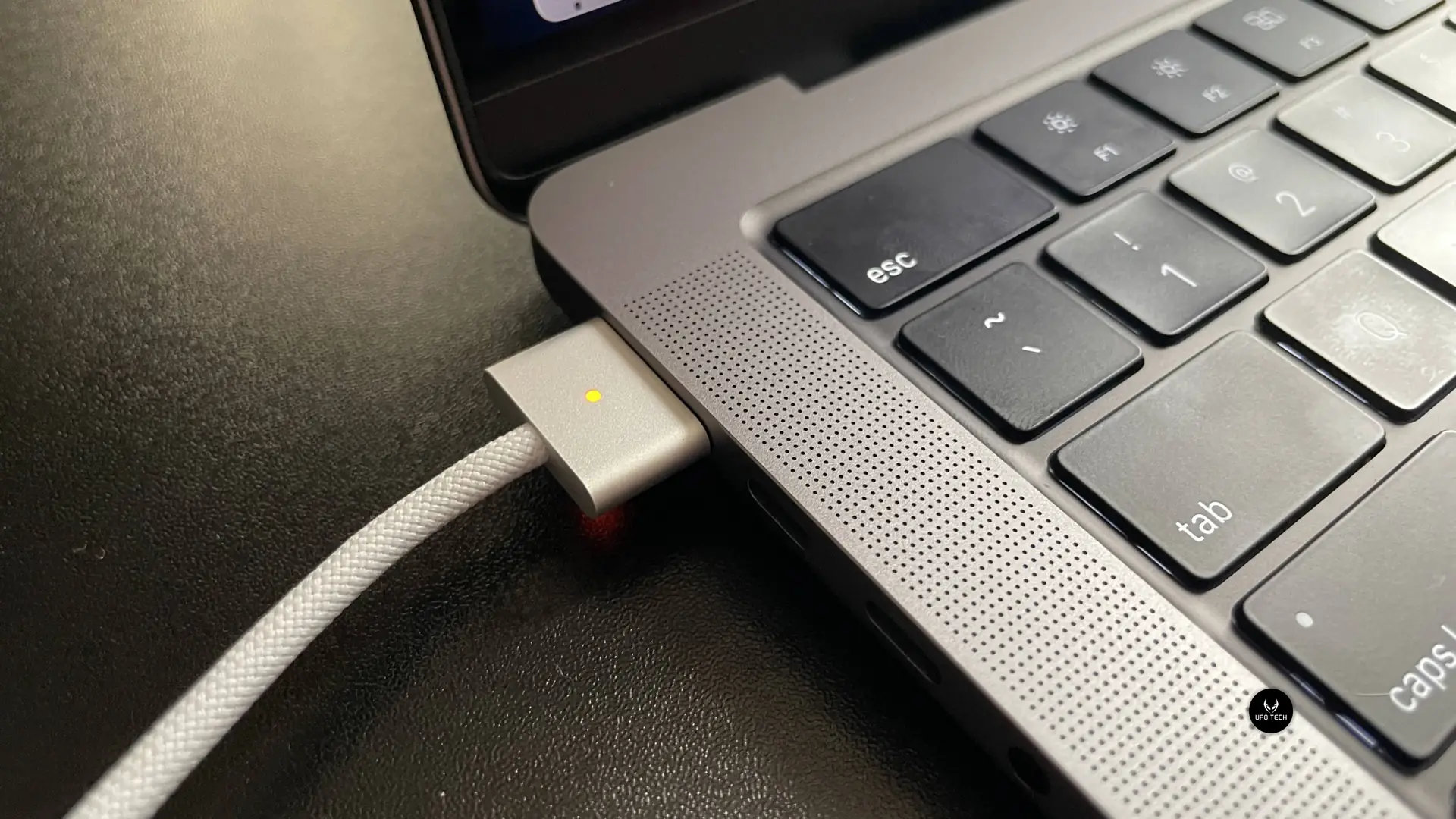
- Thử cắm bộ sạc trực tiếp vào ổ cắm tường (bỏ qua ổ lioa/ổ nối dài để đảm bảo điện áp ổn định).
- Sử dụng một bộ sạc cáp Type-C/MagSafe khác (cùng công suất hoặc cao hơn) nếu có.
- Cắm sạc và chờ từ 15 – 20 phút trước khi nhấn nút nguồn.
Bước 2: Ép khởi động lại
Thao tác này giúp ngắt nguồn điện vật lý tạm thời để giải phóng bo mạch khỏi trạng thái treo cứng.
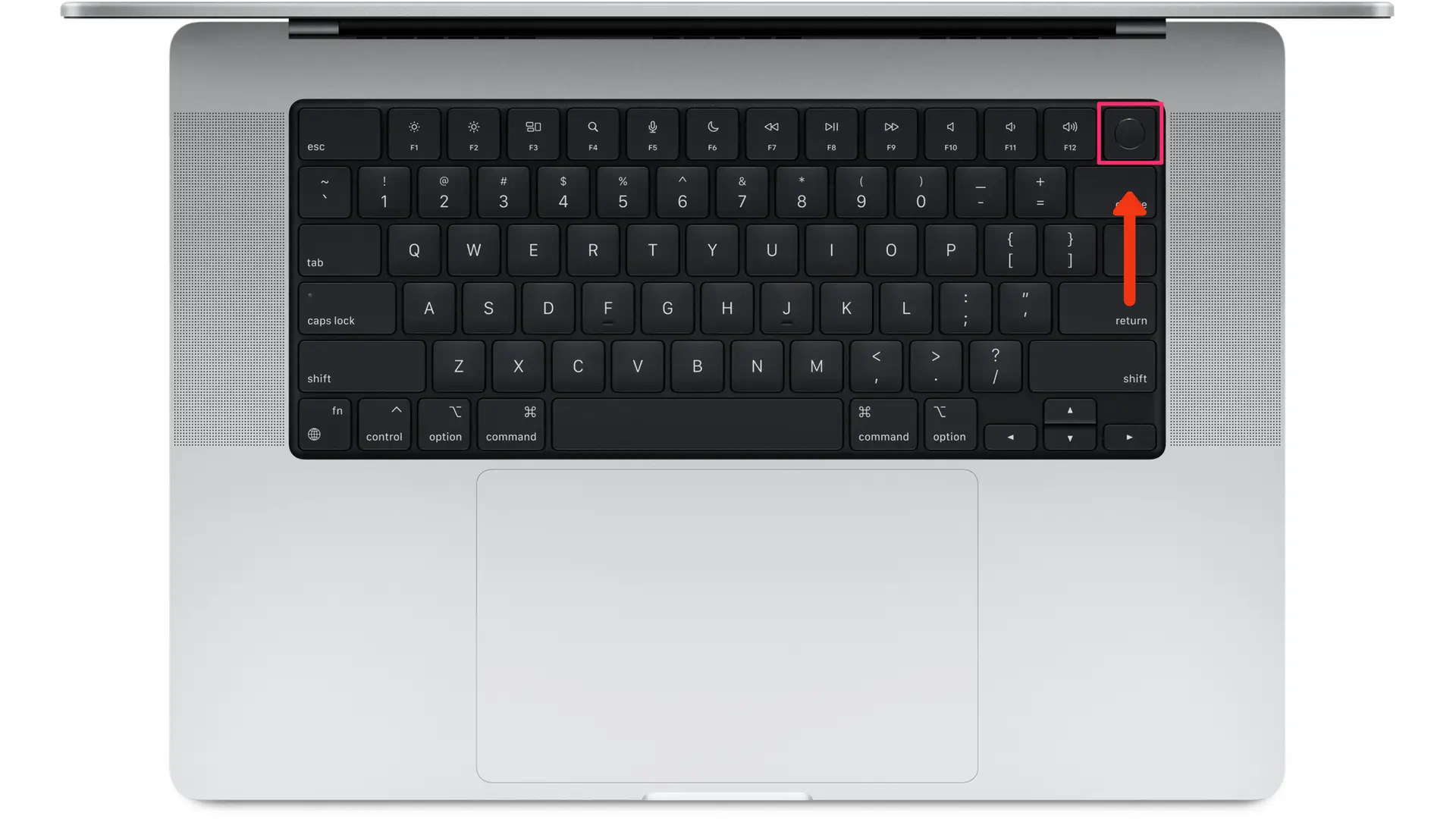
- Nhấn và giữ chặt phím Nguồn (hoặc Touch ID) trong khoảng 10-12 giây.
- Thả phím ra, chờ 3-5 giây cho mạch điện xả hết điện dung dư thừa.
- Nhấn phím Nguồn một lần nữa để khởi động thiết bị.
Bước 3: Phân biệt máy “Mất nguồn” hay “Lỗi màn hình”
Việc chẩn đoán sai biểu hiện sẽ dẫn đến hướng xử lý sai. Hãy nhấn nút nguồn một lần và cẩn thận kiểm tra các dấu hiệu nhận diện hệ thống đã hoạt động hay chưa:

- Âm thanh: Áp tai sát khe tản nhiệt (gần bản lề) xem có tiếng quạt quay nhẹ không.
- Bàn phím & Trackpad: Nhấn phím
Caps Lockxem đèn LED xanh báo hiệu có sáng không. Nhấn mạnh vào Trackpad xem có phản hồi rung (Force Touch) không. - Đánh giá: Nếu máy có các dấu hiệu phản hồi trên nhưng màn hình vẫn đen thui, sự cố nằm ở cáp hiển thị hoặc cụm màn hình. Trong trường hợp này, bạn có thể tham khảo dịch vụ thay màn hình MacBook tại UFOTECH để có phương án khắc phục triệt để.
Bước 4: Khôi phục cài đặt SMC
SMC chịu trách nhiệm trực tiếp quản lý pin, nguồn điện, bàn phím và các cảm biến. Reset SMC là thao tác kỹ thuật cơ bản nhất để giải quyết các tình trạng lỗi nguồn MacBook phát sinh do xung đột phần mềm hệ thống.
Với MacBook dùng chip Apple Silicon (M1, M2, M3…):
- Chip M-Series được Apple thiết kế để tự động quản lý chức năng này, bạn không cần dùng tổ hợp phím. Cách làm: Cắm sạc vào máy, gập màn hình lại, đợi khoảng 30 giây rồi mở màn hình ra và bật máy.
Với MacBook dùng chip Intel (Tích hợp chip bảo mật T2 – Đời 2018 đến 2020):
- Đảm bảo máy đã tắt hoàn toàn.
- Nhấn giữ đồng thời: Control (trái) + Option (trái) + Shift (phải) trong 7 giây.
- Tiếp tục giữ 3 phím trên, đồng thời nhấn giữ thêm nút Nguồn trong 7 giây nữa.
- Thả toàn bộ phím ra, chờ vài giây rồi bật máy.
Bước 5: Đặt lại NVRAM/PRAM (Máy Intel)
NVRAM lưu trữ các cài đặt cốt lõi của hệ thống. Đôi khi vùng nhớ này bị lỗi khiến quy trình khởi động (boot) bị gián đoạn.
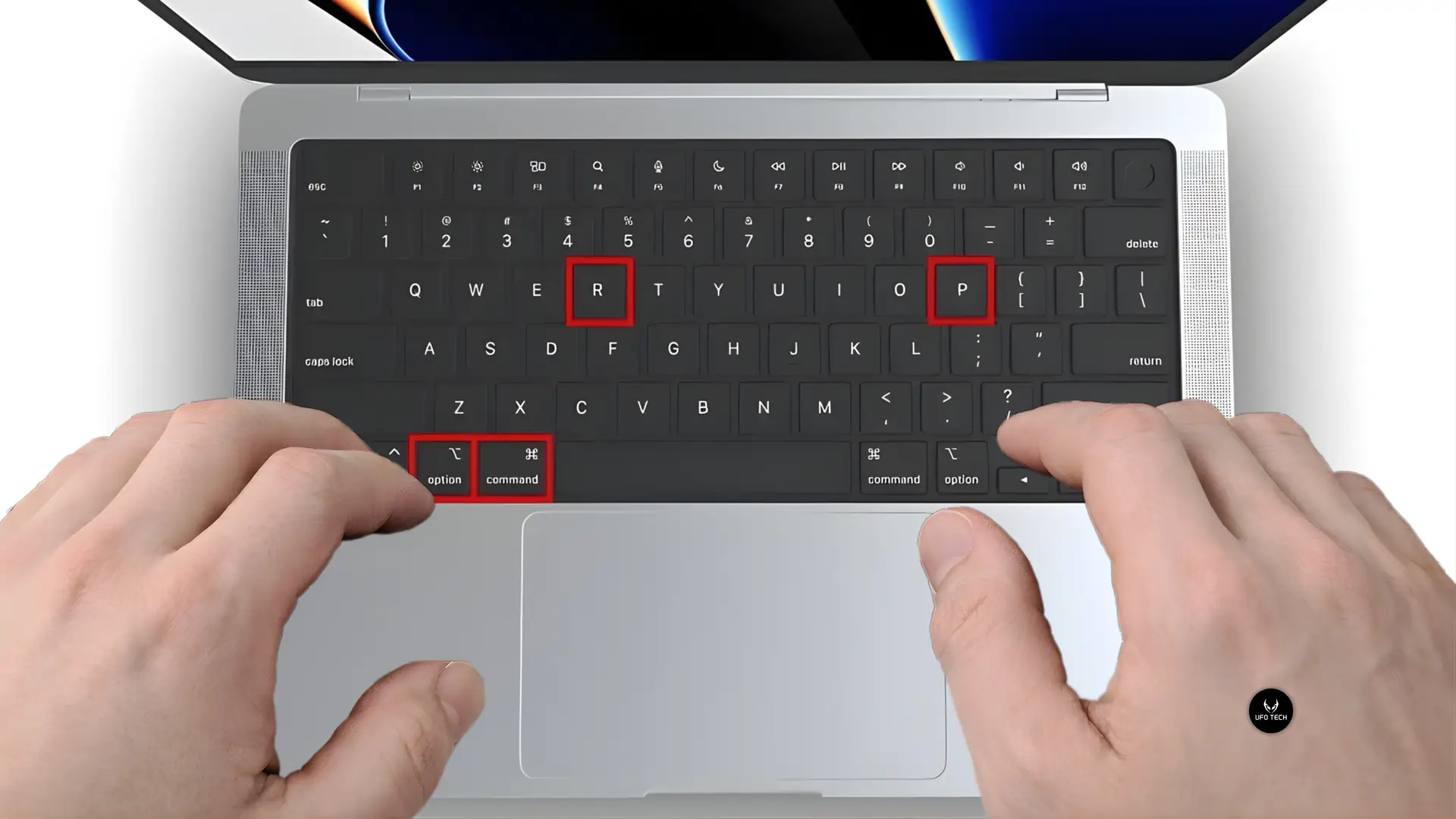
- Nhấn nút Nguồn để bật máy.
- Ngay lập tức nhấn và giữ tổ hợp 4 phím: Option + Command + P + R trong khoảng 20 giây.
- Thả phím khi bạn nghe thấy âm thanh khởi động (chuông Apple) phát ra lần thứ hai.
Khi nào cần can thiệp phần cứng?
Nếu bạn đã thực hiện đầy đủ 5 bước trên (bao gồm cả việc cắm sạc qua đêm) nhưng MacBook vẫn bất động, thiết bị chắc chắn cần được kỹ thuật viên tháo mở và đo đạc bằng máy cấp nguồn chuyên dụng. Các lỗi phần cứng có tỷ lệ gặp cao nhất bao gồm:
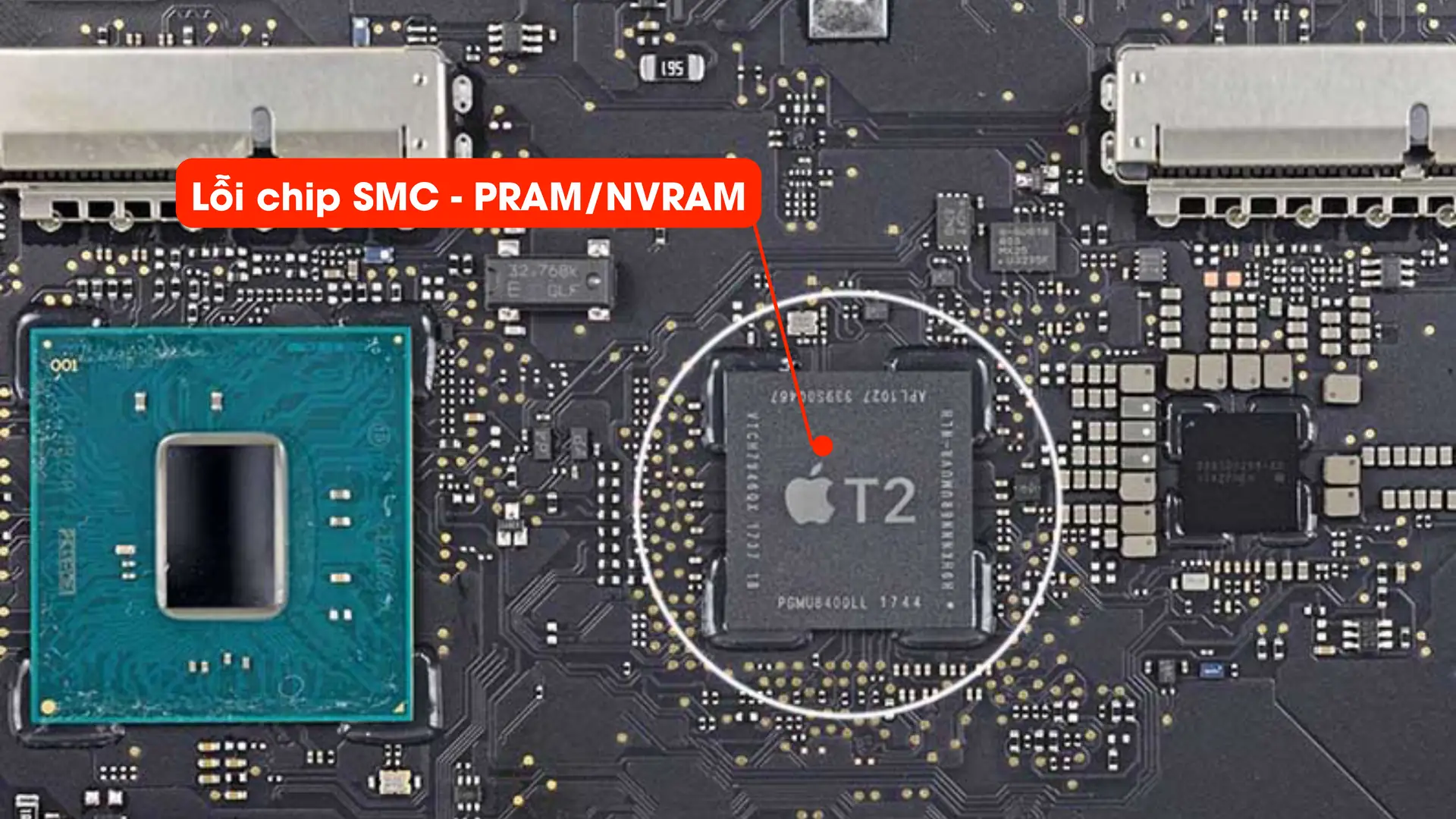
- Chạm mạch, lỗi IC điều khiển nguồn cấp trước và nguồn cấp sau trên Mainboard.
- Cell pin đã hỏng hoặc phồng rộp, đoản mạch cản trở dòng điện (bạn có thể đối chiếu thêm với các dấu hiệu cần thay pin MacBook mà UFOTECH từng chia sẻ).
- Đứt cáp nút nguồn hoặc lỗi mạch cảm biến nắp gập.
KHUYẾN CÁO: Tuyệt đối không tự ý mở nắp lưng (mặt D) hoặc xịt dung dịch tẩy rửa bo mạch (RP7) nếu không có chuyên môn và dụng cụ chống tĩnh điện (ESD). Việc này tiềm ẩn rủi ro chập cháy lan rộng, gây hỏng CPU/RAM hoặc làm mất quyền bảo hành của thiết bị.
Trung tâm sửa chữa MacBook chuyên sâu tại Hà Nội
Khi MacBook bât không lên nguồn, nỗi lo lớn nhất của người dùng thường là nguy cơ mất trắng dữ liệu quan trọng và rủi ro bị “báo khống bệnh” tại các cơ sở thiếu chuyên môn.
Tại UFOTECH, quy trình tiếp nhận và sửa chữa nguồn MacBook chuyên sâu luôn tuân thủ nguyên tắc minh bạch tuyệt đối:
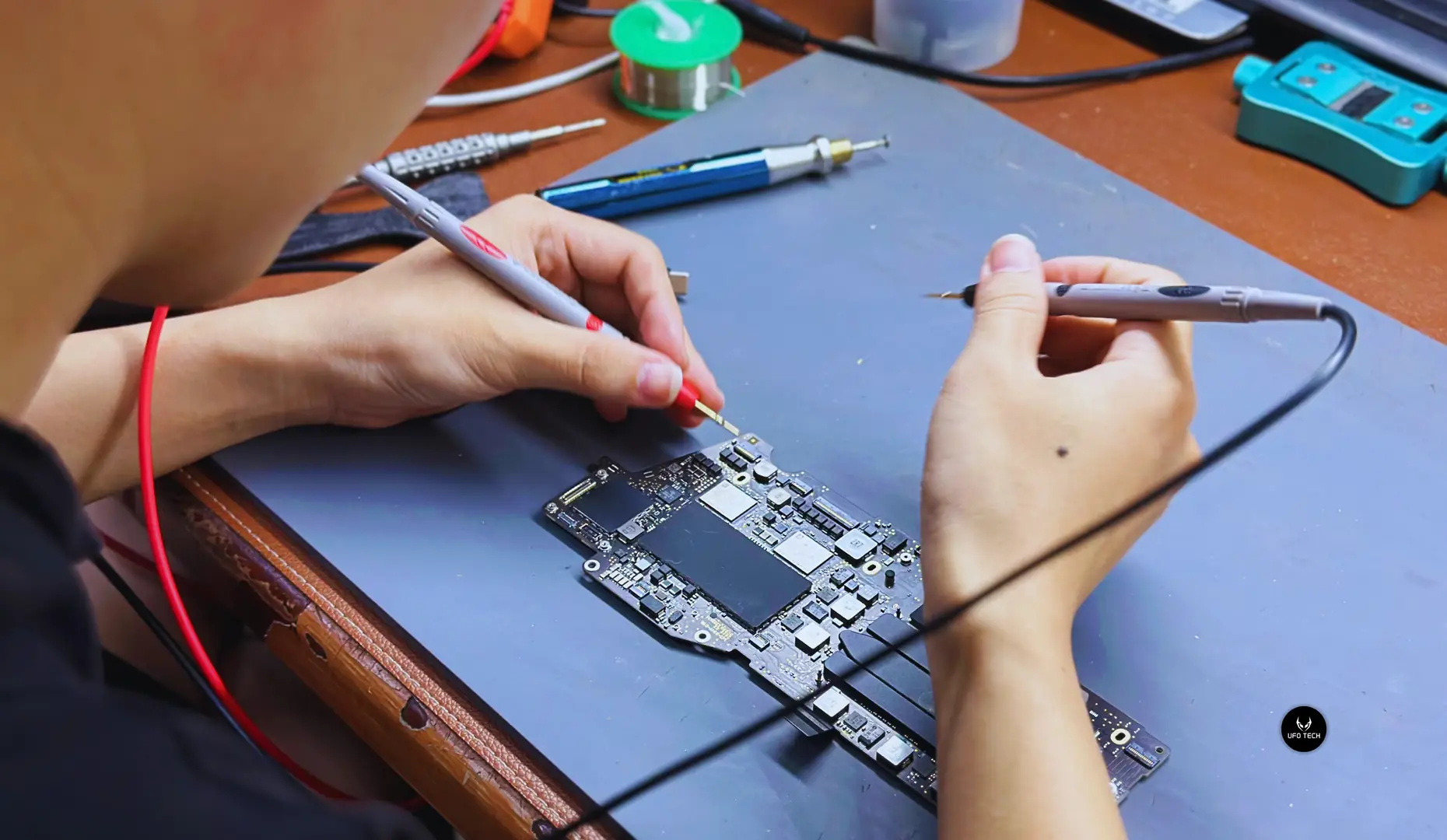
- Đo đạc mạch trực tiếp – Minh bạch 100%: Kỹ thuật viên sử dụng sơ đồ mạch (schematics) và máy cấp nguồn để đo kiểm hiện trạng trực tiếp trước mặt khách hàng, giải thích rõ nguyên lý và chỉ ra chính xác vị trí linh kiện hư hỏng.
- Chuyên trị ca khó (M-Series): Khắc phục triệt để các lỗi chập nguồn, chết IC trên cả nền tảng vi xử lý Intel cũ và cấu trúc ARM (Apple Silicon M1/M2/M3) có độ phức tạp cao.
- Cam kết bảo vệ dữ liệu: Quy trình làm việc đặt tính toàn vẹn của dữ liệu lên hàng đầu. Ổ cứng (NAND) luôn được cách ly và bảo vệ tối đa trong suốt quá trình can thiệp nhiệt lên Mainboard.
- Sửa đúng bệnh – Báo đúng giá: Cung cấp báo giá trọn gói một lần trước khi tiến hành sửa chữa, đi kèm chính sách bảo hành linh kiện dài hạn, cam kết không phát sinh phụ phí.
>>>Xem thêm: Bảng báo giá sửa chữa MacBook tại Hà Nội
Nếu chiếc MacBook của bạn cần sự can thiệp từ đội ngũ chuyên nghiệp, hãy liên hệ với UFOTECH để được các kỹ sư phần cứng trực tiếp tư vấn và hỗ trợ.
- Website: https://ufotech.vn
- Hotline/Zalo Tư Vấn Kỹ Thuật (24/7): 08888 99981
- Trụ sở trung tâm: 108 Ngõ 101E3 Thái Thịnh, Q. Đống Đa, Hà Nội
FAQ – Câu hỏi thường gặp
Sửa MacBook mất nguồn chi phí khoảng bao nhiêu?
Chi phí hoàn toàn phụ thuộc vào nguyên nhân cốt lõi. Nếu máy chỉ lỏng cáp, UFOTECH sẽ hỗ trợ cắm lại miễn phí. Nếu hư hỏng IC nguồn hoặc chập tụ trên bo mạch, chi phí sẽ được báo chính xác (thường dao động từ vài trăm đến hơn một triệu đồng tùy thuộc vào đời máy Intel hay M-Series) sau khi kỹ thuật viên đo mạch miễn phí.
Quá trình sửa nguồn mất bao nhiêu thời gian?
– Các lỗi phần mềm / Cáp kết nối / Thay linh kiện rời (Pin, cáp sạc): Xử lý và bàn giao lấy ngay trong 30 – 60 phút.
– Lỗi chập nguồn Mainboard phức tạp (yêu cầu dò mạch bằng kính hiển vi): Thời gian dự kiến từ 1 – 3 ngày làm việc để kỹ thuật viên kiểm tra tính ổn định của mạch điện sau khi hàn khò linh kiện.
Sửa mainboard lỗi nguồn có làm mất dữ liệu không?
Hầu hết các sự cố chạm chập đường nguồn (IC sạc, IC nguồn) không tác động đến khu vực chip nhớ (NAND Flash) chứa dữ liệu. Sau khi kỹ thuật viên phục hồi xong đường nguồn, hệ điều hành sẽ khởi động lại với toàn bộ dữ liệu, ứng dụng còn nguyên vẹn.
Tại sao máy đang dùng bình thường, gập lại mở ra màn hình không sáng?
Đây là lỗi khá phổ biến, thường được gọi là xung đột trạng thái nghỉ (Sleep Wake Failure) hoặc lỗi cảm biến góc mở (Angle Sensor). Máy bị treo hệ thống nên nhầm tưởng bạn vẫn đang đóng nắp màn hình. Bạn chỉ cần áp dụng Bước 2 (Force Restart – Ép khởi động lại) ở hướng dẫn phía trên là 90% sẽ giải quyết được tình trạng này.