Bạn đã từng gặp phải tình trạng không thể sử dụng font chữ yêu thích trong các thiết lập hoặc công việc thiết kế trên MacBook? Việc cài font chữ cho MacBook không chỉ đơn thuần là tải và mở file, mà còn liên quan đến quy trình tích hợp vào hệ điều hành một cách dễ dàng, đúng chuẩn. For những người dùng Mac, việc này góp phần giúp công việc trở nên linh hoạt và sáng tạo hơn, đặc biệt là với những ai làm việc trong lĩnh vực thiết kế hay sáng tác nội dung.
Trong bài viết này, chúng ta sẽ đi sâu vào hướng dẫn cài đặt font chữ bằng Font Book một cách chi tiết, cùng các mẹo xử lý các sự cố thường gặp để đảm bảo font hoạt động ổn định và phù hợp. Qua đó, bạn sẽ tự tin hơn khi tùy biến giao diện và nâng cao năng suất làm việc trên chiếc Mac của mình.
Cách cài font chữ cho MacBook
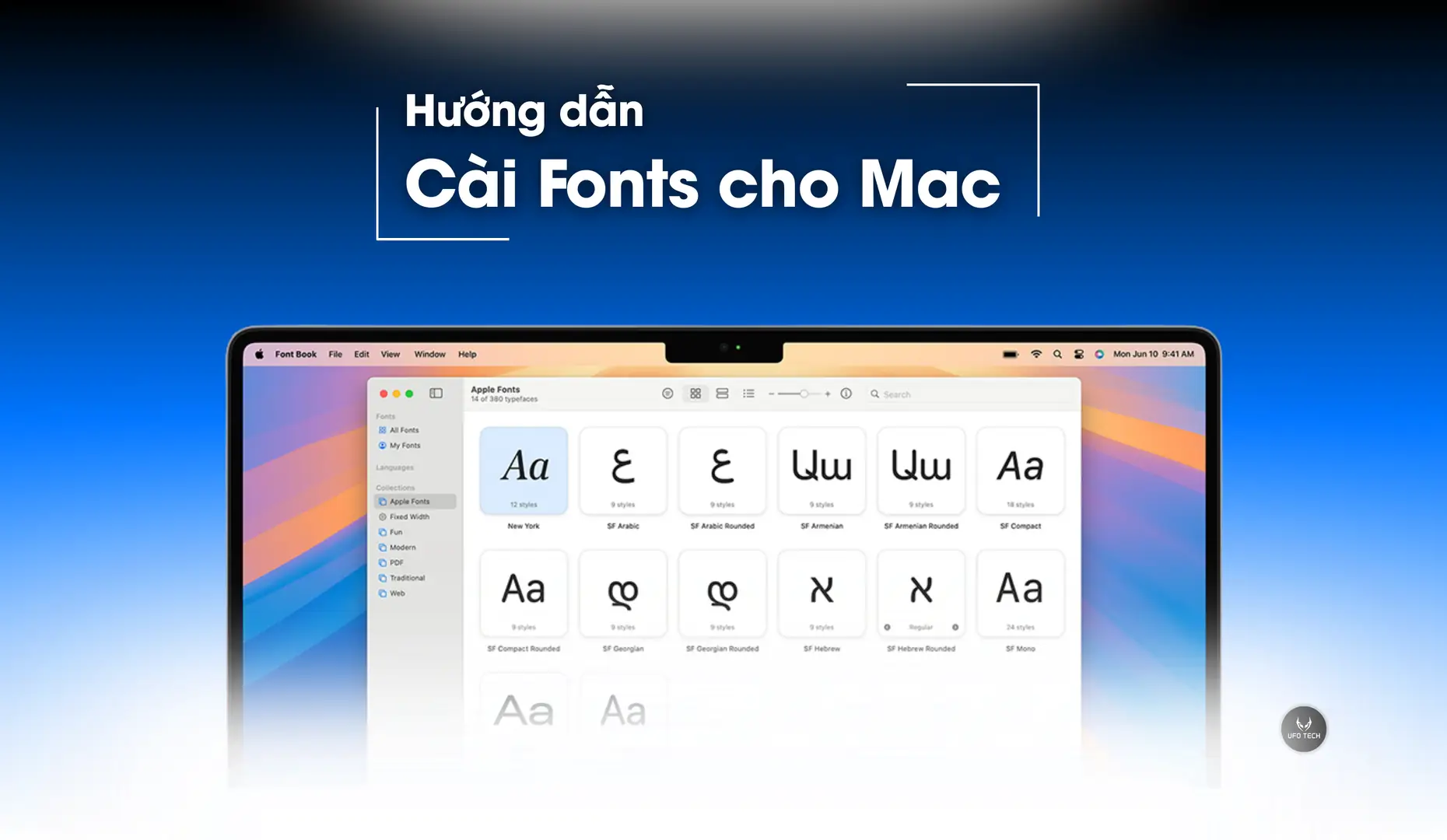
Việc cách cài font chữ cho MacBook khá đơn giản, nhưng đòi hỏi sự chính xác để tránh lỗi hoặc xung đột hệ thống. Trước tiên, bạn cần chuẩn bị các file font phù hợp với MacOS, như định dạng .ttf hoặc .otf. Sau đó, hãy mở ứng dụng Font Book đã tích hợp sẵn trên macOS, đây chính là công cụ tối ưu và trực quan nhất để quản lý các font chữ.
Hướng dẫn cụ thể:
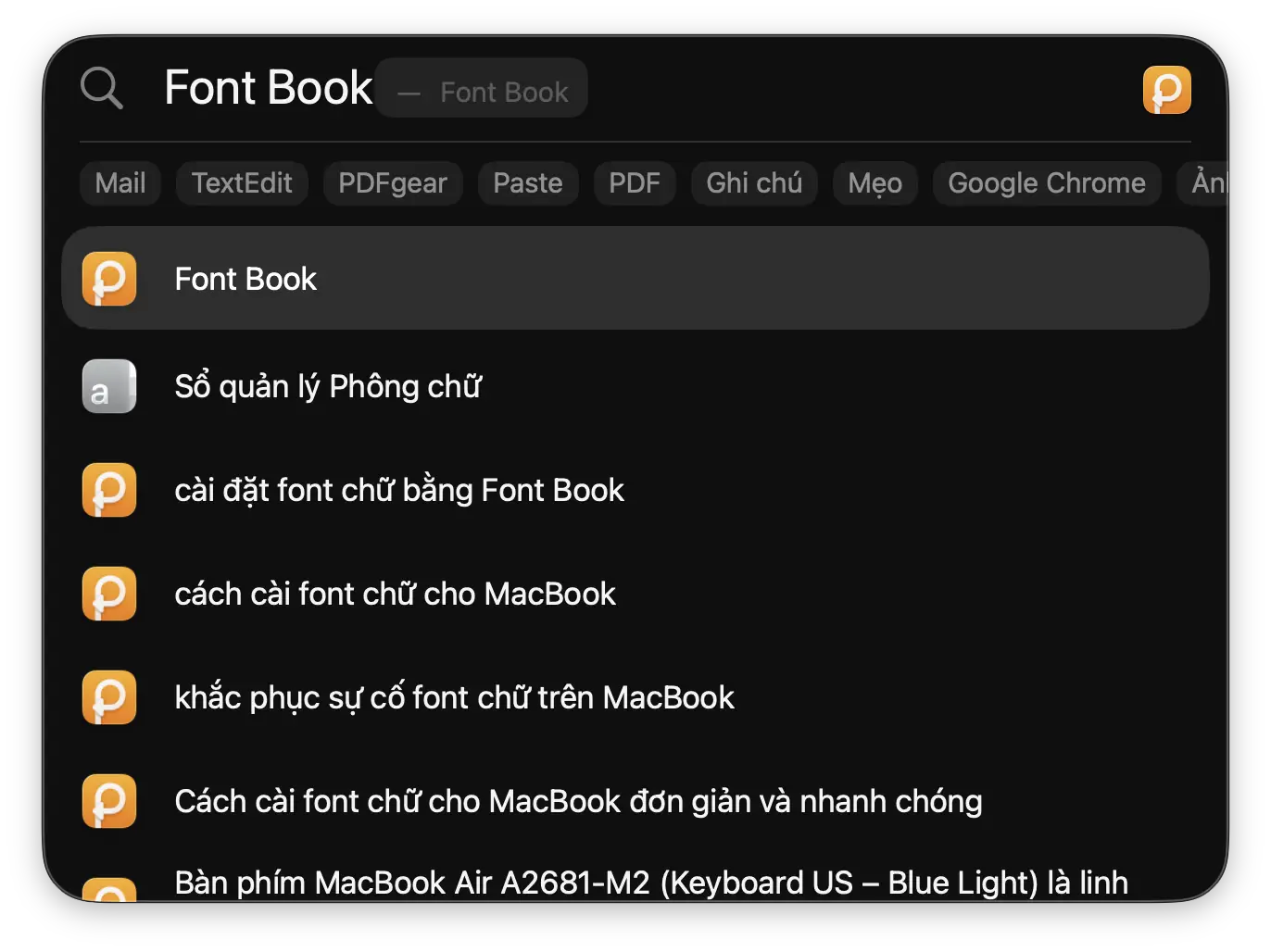
Bước 1: Mở ứng dụng Font Book (Sổ quản lý Phông chữ) từ thư viện ứng dụng của hệ điều hành. Bạn có thể tìm kiếm nhanh qua Spotlight. Bằng phím tắt Command + Space sau đó gõ “Font Book” – Sổ quản lý Phông chữ
Sau đó cửa sổ quản lý font chữ hiện ra như này.
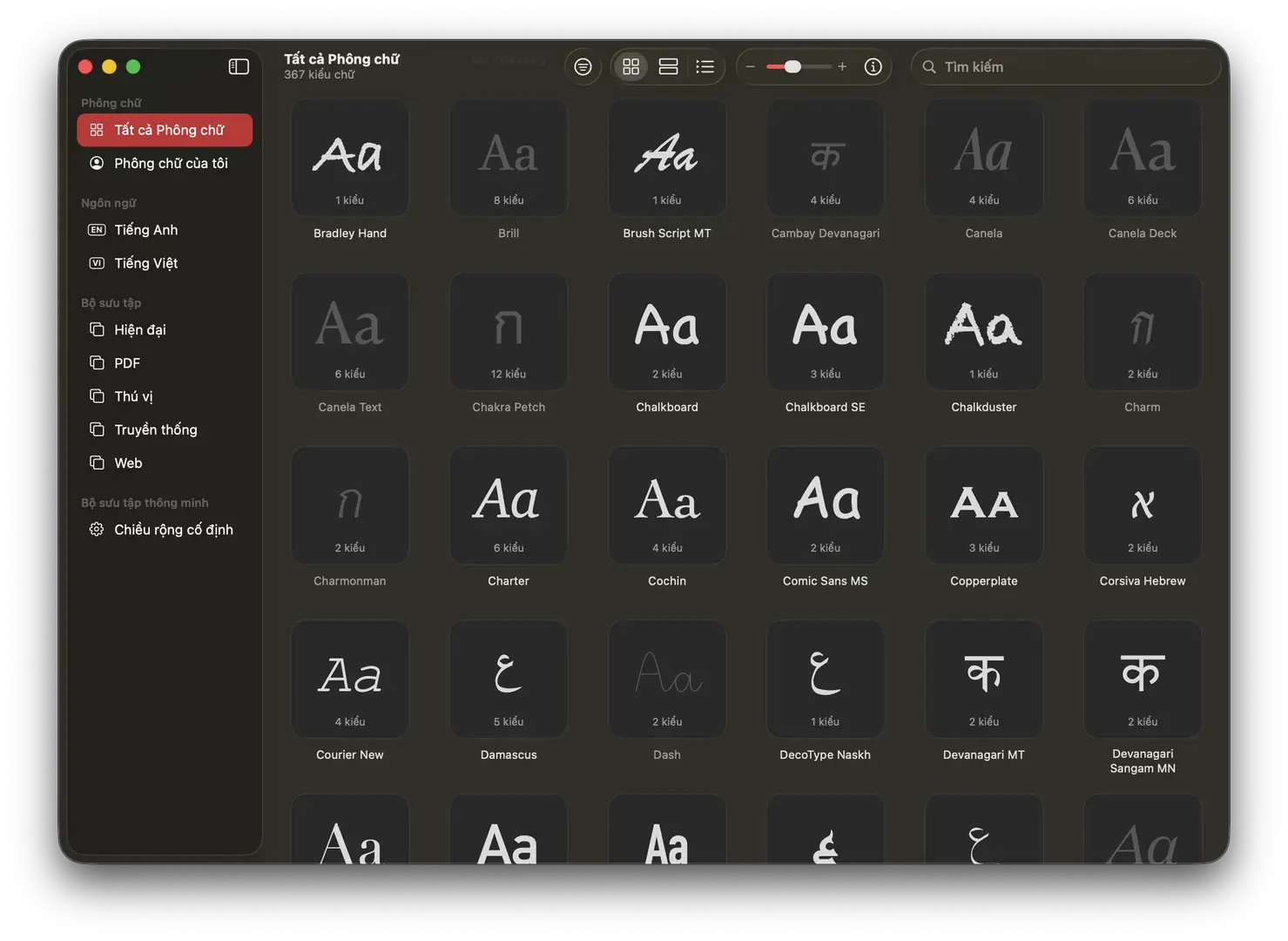
Bước 2: Chọn mục “Add Fonts” từ menu hoặc nhấn tổ hợp phím Command + O để mở thư mục chứa file font bạn muốn cài đặt.
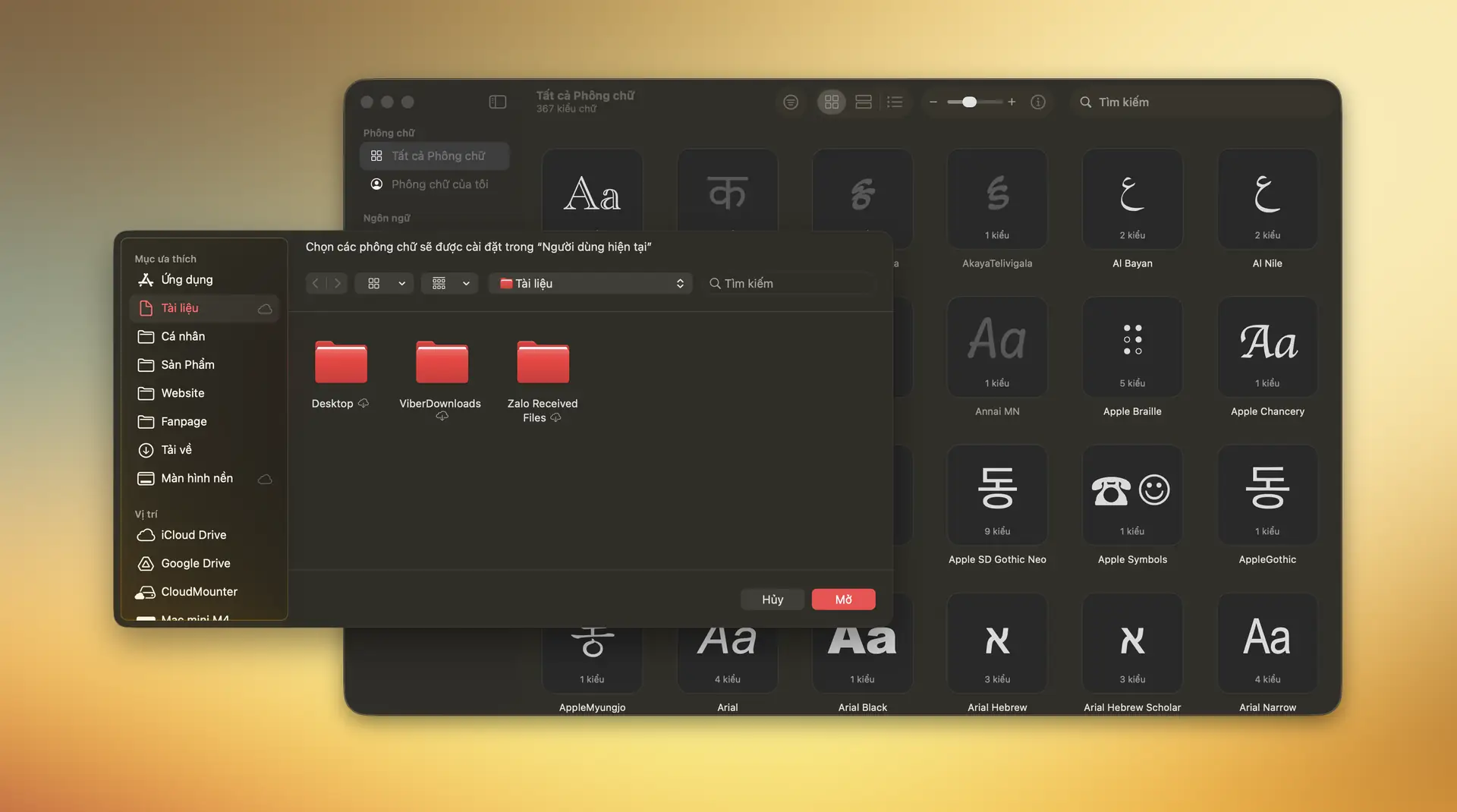
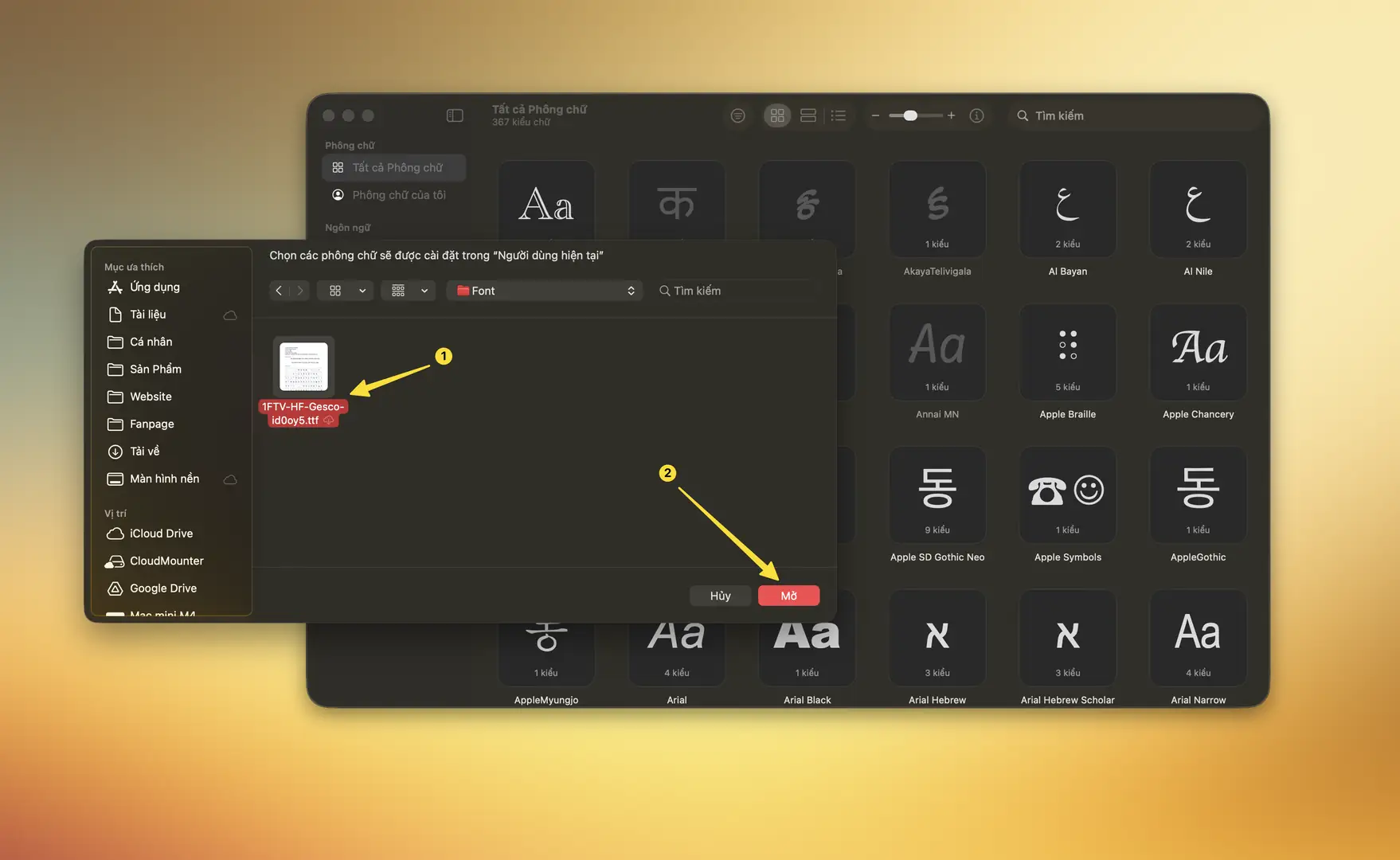
Bước 3: Chọn các file font cần cài, sau đó nhấn “Open” để hệ thống bắt đầu quá trình tích hợp.
Cuối cùng, chờ cho quá trình cài đặt hoàn tất, font mới sẽ xuất hiện trong danh sách của Font Book và có thể sử dụng ngay trong các ứng dụng như Word, Photoshop, hoặc Google Fonts.
Một điểm đáng chú ý là, quy trình cài đặt này không chỉ giúp ích cho cá nhân mà còn cực kỳ phù hợp khi làm việc nhóm, đặc biệt với các dự án thiết kế hoặc chỉnh sửa nội dung đòi hỏi sự nhất quán về kiểu chữ. Việc cài đặt font chữ bằng Font Book còn giúp quản lý, kích hoạt hoặc vô hiệu hóa font một cách dễ dàng, hạn chế các lỗi gây ra bởi font bị lỗi hoặc xung đột.
Khắc phục sự cố font chữ trên MacBook
Dù đã cẩn thận trong quá trình cài đặt, vẫn có những lúc font chữ không hiển thị đúng, hoặc gây lỗi khi mở tập tin hoặc ứng dụng. Những trường hợp này đòi hỏi bạn phải khắc phục sự cố font chữ trên MacBook một cách kịp thời để duy trì hiệu năng làm việc và trải nghiệm người dùng.
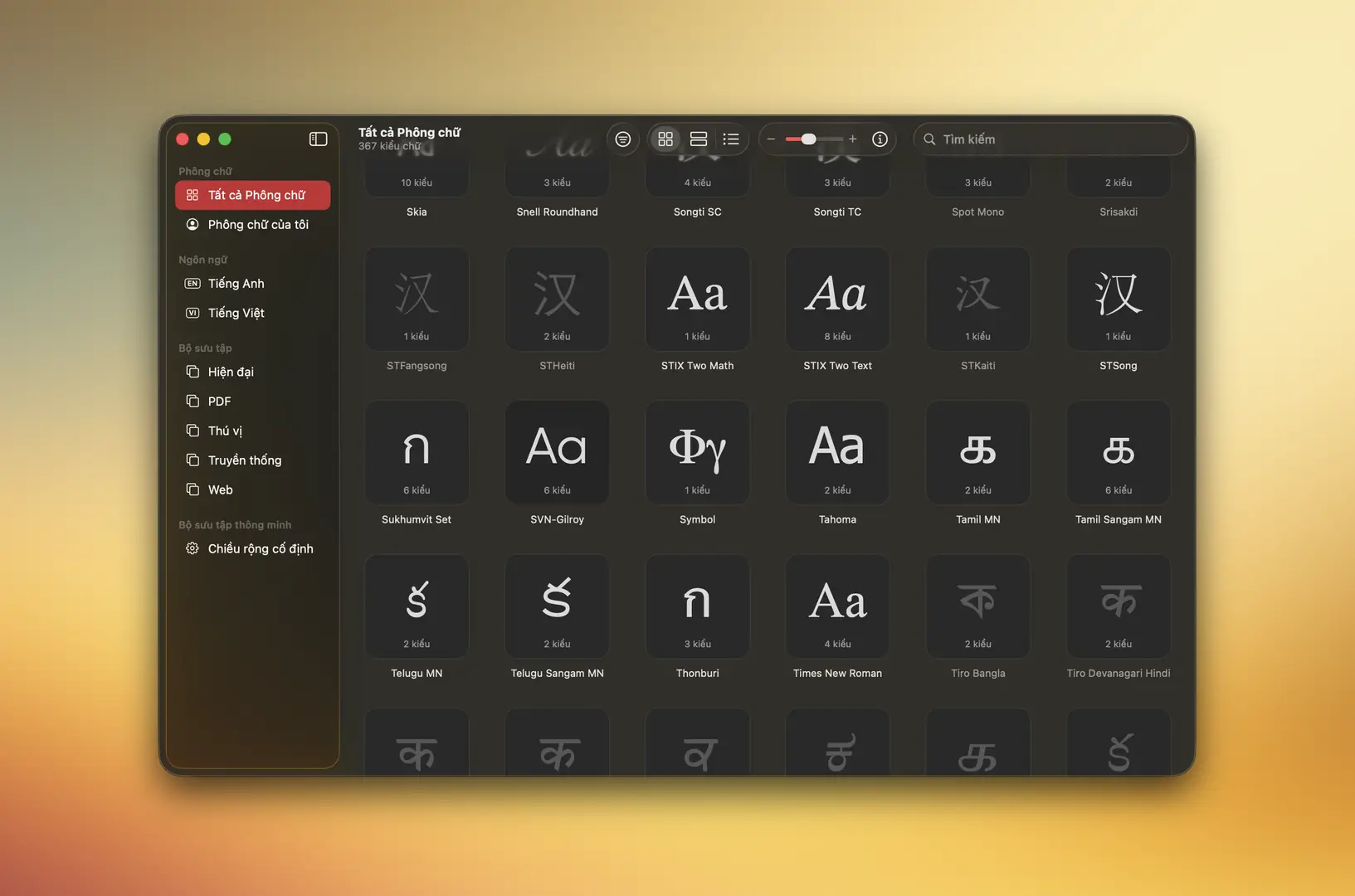
Đôi khi font chữ có thể không hiển thị đúng, hoặc tài liệu không mở được vì font bị lỗi. Bạn có thể xử lý bằng cách:
1. Kiểm tra và sửa font bị hỏng
- Mở Font Book trên Mac.
- Nếu muốn kiểm tra một font cụ thể:
- Chọn font đó → vào File > Validate Selection.
- Nếu muốn kiểm tra một file font trong Finder:
- Vào File > Validate File → chọn file font trong Finder.
Khi kiểm tra xong, bạn sẽ thấy biểu tượng trạng thái:
- Màu xanh lá: font bình thường, không có vấn đề.
- Màu vàng: có cảnh báo, nên xem xét lại.
- Màu đỏ: font lỗi, không dùng được.
Nếu có font bị lỗi (màu đỏ):
- Tích vào ô bên cạnh font đó.
- Chọn Delete (xóa) để gỡ font.
- Sau đó, nếu cần dùng lại, hãy cài lại font bằng cách thêm lại vào Font Book như bình thường.
2. Xử lý font bị trùng lặp
Trong nhiều trường hợp, việc khắc phục sự cố font chữ trên MacBook còn đòi hỏi bạn phải kiểm tra xem có tồn tại xung đột về phiên bản hay không, rồi dùng tính năng “Resolve Duplicates” của Font Book để xử lý các lỗi copy trùng lặp gây ra.
Nếu bạn có nhiều bản của cùng một font (font trùng), có thể:
- Giữ cả hai bản,
- Bỏ qua không cài thêm,
- Hoặc thay thế bản đang có.
Để macOS giúp bạn xử lý font trùng:
- Trong Font Book, vào File > Resolve Duplicates.
- Bạn có thể:
- Để Apple tự động xử lý bản trùng, hoặc
- Chọn tự xử lý thủ công.
Nếu chọn giải quyết thủ công:
- Xem từng font trùng và các bản sao của nó.
- Chọn bản bạn muốn giữ lại – font này sẽ được đánh dấu là Active (đang dùng).
- Với những bản còn lại, bạn có thể chọn:
- Resolve This Duplicate (Giải quyết bản trùng này), hoặc
- Resolve All Duplicates (Giải quyết tất cả bản trùng).
- Sau khi xong, bạn có thể di chuyển các file font thừa vào Thùng rác để dọn dẹp.
Ngoài ra, trong quá trình sử dụng, một số font có thể không hiển thị đúng khi ứng dụng không tương thích hoặc do phần mềm thứ ba gây xung đột. Để xử lý, bạn có thể thử khởi động lại máy hoặc cập nhật macOS lên phiên bản mới nhất để tối ưu mọi tính năng liên quan đến quản lý font.
Có thể nói, kinh nghiệm xử lý các lỗi về font không chỉ giúp bạn tiết kiệm thời gian mà còn nâng cao khả năng trải nghiệm hệ điều hành của Mac. Đồng thời, trong các trường hợp đặc biệt như khi sử dụng font với các phần mềm thiết kế như Adobe Photoshop, Illustrator hoặc các công cụ cá nhân hóa chuyên nghiệp, việc đảm bảo font hoạt động đúng cách còn mang tính quyết định tới thành quả cuối cùng của dự án. Nếu cần, bạn có thể tìm hiểu thêm các giải pháp nâng cao hoặc các phần mềm hỗ trợ như Font Doctor để kiểm tra và tối ưu font hiệu quả hơn.
Lời kết
Việc cách cài font chữ cho MacBook không chỉ dừng lại ở thao tác tải về, mà còn đòi hỏi bạn phải hiểu rõ về quy trình tích hợp, quản lý và xử lý các lỗi liên quan một cách hợp lý. Việc cài đặt font chữ bằng Font Book giúp bạn dễ dàng thêm, bật tắt, hoặc xử lý font một cách linh hoạt, góp phần làm nâng cao trải nghiệm cá nhân cũng như công việc chuyên nghiệp của mình trên macOS.
Quan trọng hơn, khả năng khắc phục sự cố font chữ trên MacBook luôn là chìa khóa để duy trì hiệu suất dùng máy ổn định, đồng thời đảm bảo các dự án thiết kế hay tài liệu của bạn đạt chuẩn về mặt thẩm mỹ và tính chuyên nghiệp. Hãy luôn cập nhật kiến thức và sử dụng đúng công cụ, như Font Book, để việc quản lý font trở nên đơn giản và hiệu quả hơn bao giờ hết.
Tóm lại, việc cài đặt và quản lý font chữ trên MacBook không quá phức tạp nếu bạn nắm rõ quy trình và kỹ thuật xử lý lỗi. Hy vọng bài viết đã cung cấp cho bạn những kiến thức hữu ích để tự tin hơn trong việc chỉnh sửa, tối ưu hóa font chữ phù hợp với mục đích cá nhân và công việc của mình.