Ứng dụng Ghi âm giọng nói (Voice Memos) là công cụ ghi âm tiện lợi được tích hợp sẵn trên các thiết bị của Apple như Mac, iPhone và iPad. Tuy nhiên, một số người dùng có thể cảm thấy phiền phức với tính năng tự động đặt tên bản ghi dựa trên vị trí – một tính năng được bật mặc định mỗi khi bạn tạo bản ghi mới.
Nếu bạn thường xuyên ghi âm ở một vị trí cố định, việc tất cả các bản ghi đều có cùng tên như “Hà Nội”, “Hà Nội 1”, “Hà Nội 2”… có thể gây khó chịu và khó quản lý. Trong bài viết này, bạn sẽ biết cách tắt tính năng đặt tên theo vị trí trên máy Mac chỉ trong vài bước đơn giản.
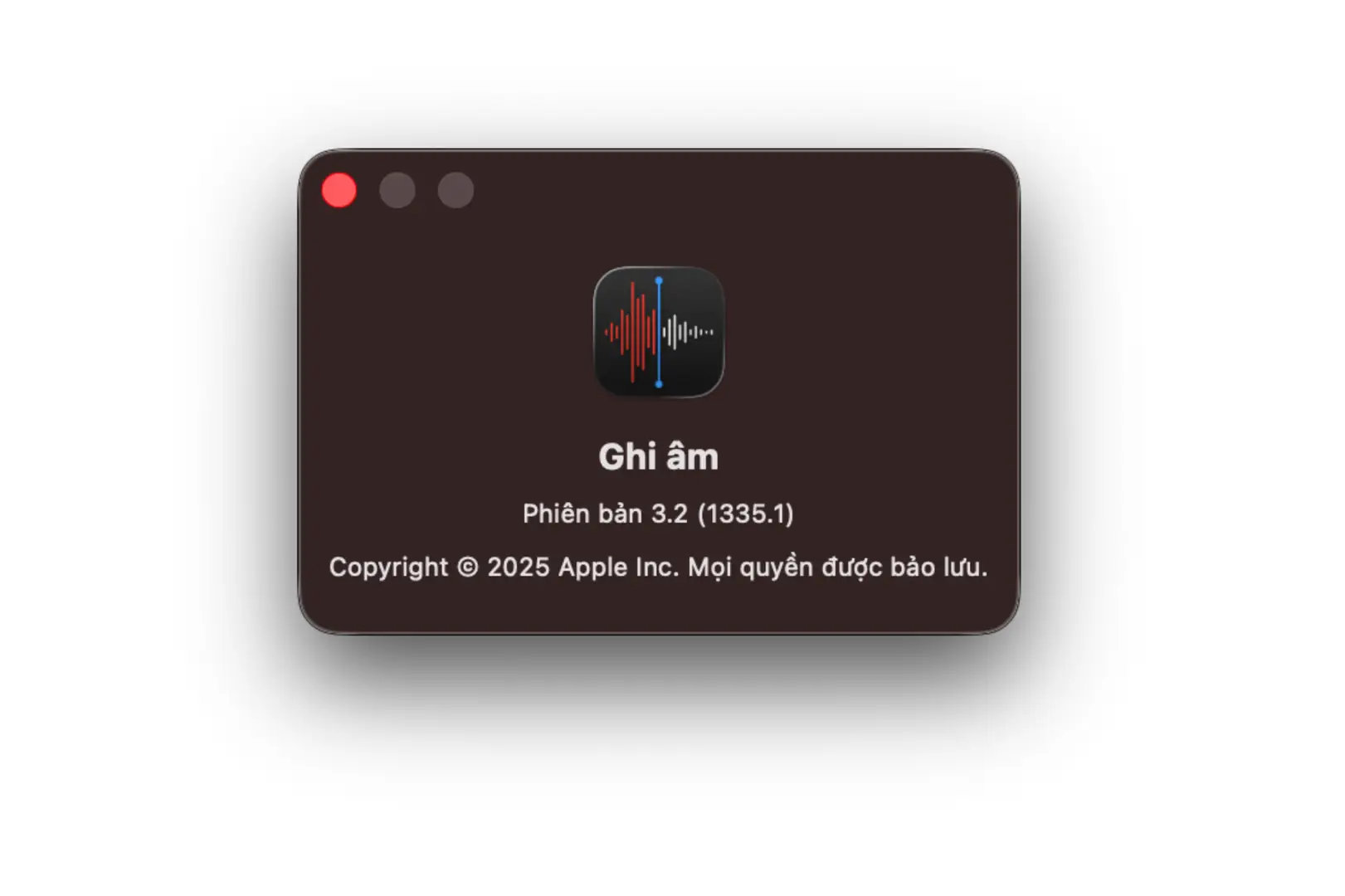
Cách tắt đặt tên theo vị trí trong Voice Memos trên máy Mac
Để tắt hệ thống đặt tên tự động theo vị trí, hãy thực hiện các bước sau:
- Mở ứng dụng “Ghi âm giọng nói” trên máy Mac của bạn.
- Nhấp vào menu “Ghi âm” (Voice Memos) ở thanh công cụ trên cùng, sau đó chọn “Cài đặt” (Settings).
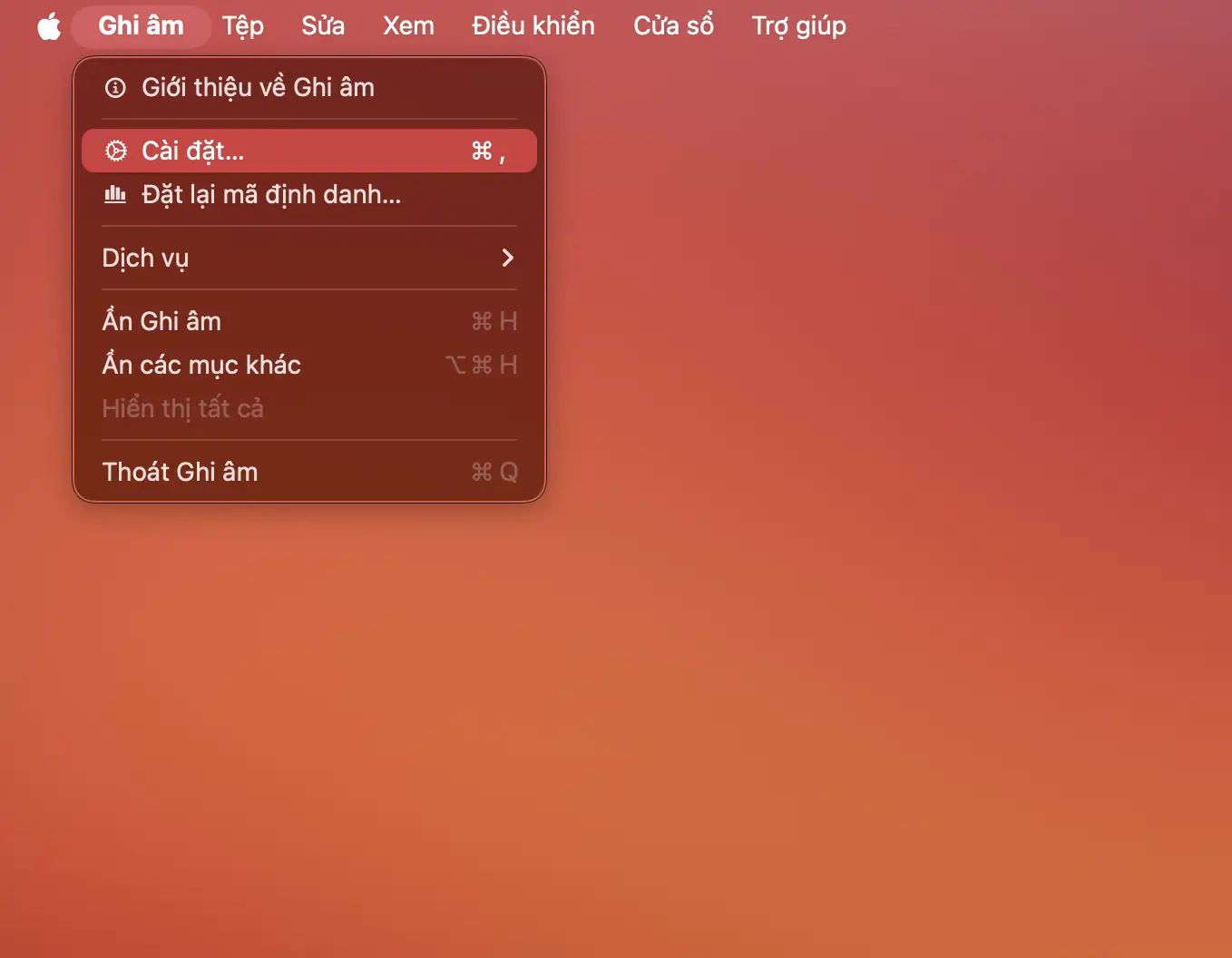
- Tìm tùy chọn “Đặt tên dựa trên vị trí” (Location-based Naming).
- Bỏ chọn hộp kiểm để tắt tính năng này.
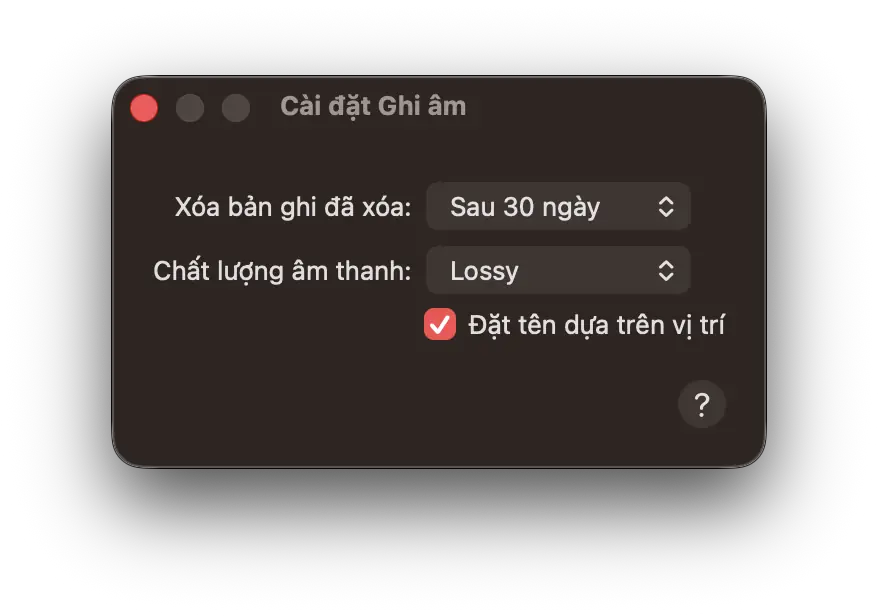
Sau khi thực hiện, các bản ghi âm mới sẽ không còn được đặt tên theo vị trí địa lý nữa. Bạn sẽ có thể tự do đặt tên theo ý muốn, dễ dàng quản lý hơn
Lợi ích và bất tiện của tính năng đặt tên theo vị trí
Khi nào nên bật tính năng này?
Tính năng đặt tên theo vị trí rất hữu ích nếu bạn:
- Thường xuyên ghi âm ở nhiều địa điểm khác nhau.
- Là người làm công việc khảo sát, định giá, môi giới bất động sản…
- Là người yêu thiên nhiên, thường ghi âm tiếng chim, ghi chú ngoài trời…
Ví dụ: Bạn có thể dễ dàng phân biệt các bản ghi như “Đà Lạt”, “Nha Trang”, “TP.HCM” nếu chúng được tạo tại các vị trí khác nhau.
Khi nào nên tắt?
Tuy nhiên, nếu bạn:
- Chỉ ghi âm ở một địa điểm duy nhất,
- Không muốn tên file bị lặp với hậu tố số (ví dụ: “Hồ Chí Minh 1”, “Hồ Chí Minh 2”, …),
thì nên tắt tính năng này để tránh rối rắm khi tìm kiếm và phân loại bản ghi.
Cách bật lại tính năng đặt tên theo vị trí trên Mac
Nếu bạn đã tắt trước đó nhưng muốn sử dụng lại, chỉ cần làm theo hướng dẫn dưới đây:
- Mở ứng dụng Ghi âm giọng nói trên máy Mac.
- Chọn menu “Ghi âm” > “Cài đặt”.
- Bật lại hộp kiểm “Đặt tên dựa trên vị trí” để kích hoạt lại tính năng này.
Bạn có thể tùy chỉnh tương tự trên iPhone và iPad
Ngoài Mac, bạn cũng có thể dễ dàng bật/tắt tính năng đặt tên theo vị trí trên các thiết bị iOS như iPhone và iPad. Truy cập phần Cài đặt của ứng dụng Voice Memos trên thiết bị tương ứng và tùy chỉnh theo nhu cầu cá nhân.
Câu hỏi thường gặp (FAQ)
1. Tính năng đặt tên theo vị trí có cần bật định vị không?
Có. Tính năng này hoạt động dựa trên dịch vụ định vị (GPS), vì vậy bạn cần bật vị trí cho ứng dụng Voice Memos.
2. Tắt tính năng này có ảnh hưởng đến chất lượng bản ghi không?
Không. Tính năng đặt tên theo vị trí chỉ ảnh hưởng đến tên tệp ghi âm, không ảnh hưởng đến chất lượng âm thanh.
3. Tôi có thể đặt tên thủ công sau khi ghi âm không?
Hoàn toàn có thể. Sau khi ghi âm, bạn có thể chọn bản ghi và đổi tên theo ý muốn.
4. Làm sao để không cho phép ứng dụng truy cập vị trí?
Bạn có thể vào Tùy chọn hệ thống > Bảo mật & quyền riêng tư > Dịch vụ định vị, sau đó tắt quyền truy cập vị trícho Voice Memos.
5. Tính năng này có hoạt động khi không có kết nối internet không?
Có, nếu GPS vẫn đang hoạt động. Tuy nhiên, độ chính xác của tên vị trí có thể bị giảm.
6. Tôi có thể áp dụng cài đặt này cho tất cả thiết bị Apple không?
Bạn cần thiết lập riêng trên từng thiết bị (Mac, iPhone, iPad), vì cài đặt không đồng bộ qua iCloud.
Mọi thông tin hỗ trợ sửa chữa MacBook các bạn vui lòng liên hệ thông tin bên dưới để được tư vấn miễn phí sớm nhất:
UFOTECH – Chuyên Gia MacBook
Số 108 – Ngõ 101E3 Thái Thịnh – Đống Đa – Hà Nội
Điện thoai: 0912666465
Website: https://ufotech.vn