Bạn có bao giờ đột nhiên phát hiện máy Mac của mình đọc to mọi thứ trên màn hình, rồi điều hướng bằng một khung đen dày đặc quanh các thành phần, và không hoạt động bình thường với các cú nhấp chuột và gõ bằng bàn phím không? Máy Mac của bạn có thể bị kẹt ở chế độ Voice Over. Chế độ Voice Over là một công cụ trợ năng mạnh mẽ dành cho người dùng khiếm thị, nhưng hầu như bất kỳ ai cũng có thể vô tình bật nó lên, điều này có thể dẫn đến khó chịu nếu bạn không quen với tính năng này. Một số người dùng có thể hoảng sợ và nghĩ rằng máy tính của họ bị đơ, hoặc có thể máy Mac đã bị hack hoặc chiếm quyền điều khiển, trong khi thực tế đó chỉ là một cài đặt hệ thống mà bạn có thể đã vô tình kích hoạt.
Nếu bạn bị kẹt ở Chế độ VoiceOver trên máy Mac, hãy đọc tiếp và chúng tôi sẽ chỉ cho bạn cách thoát khỏi chế độ này cũng như cách ngăn chặn sự cố này xảy ra lần nữa.
Cách tắt nhanh VoiceOver bằng phím tắt
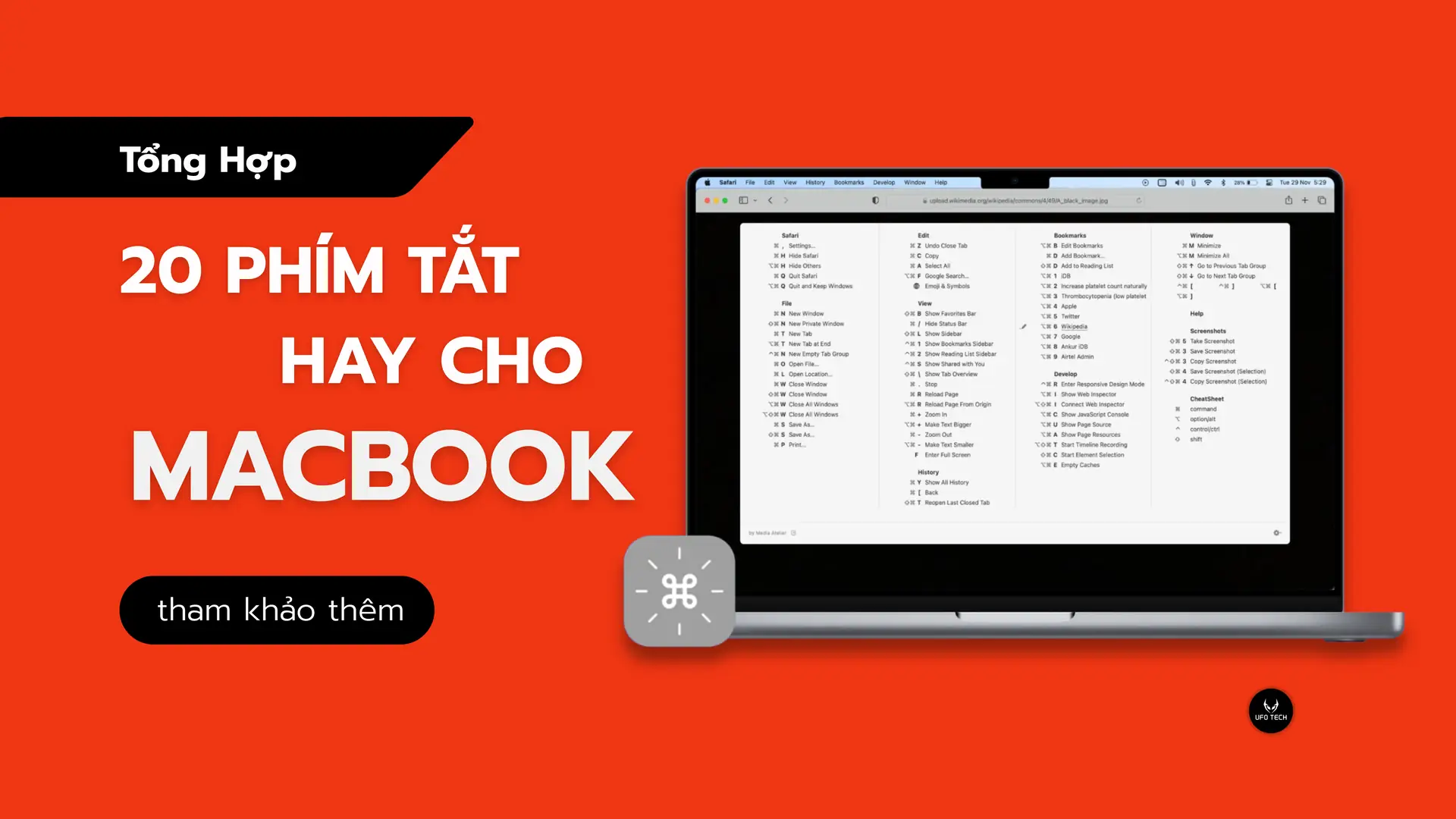
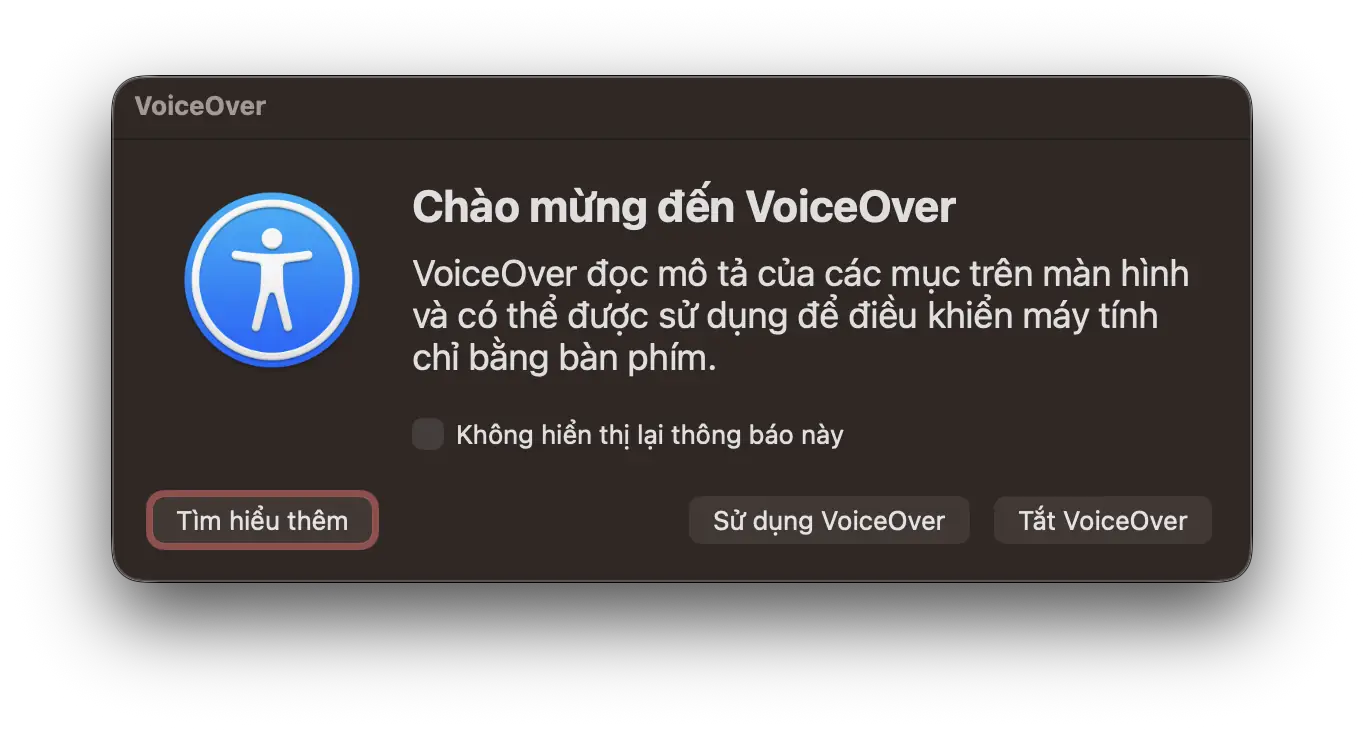
Nếu máy Mac của bạn bị kẹt ở chế độ VoiceOver và hoạt động bất thường, chắc chắn bạn đang cố gắng tìm cách đưa máy trở lại bình thường càng sớm càng tốt. Giải pháp dễ nhất và nhanh nhất là nhấn phím tắt: Command + F5
Command+F5 là cách nhanh nhất để tắt VoiceOver trên hầu hết mọi máy Mac.
Một số máy Mac có thể yêu cầu bạn nhấn phím chức năng (fn), nghĩa là phím tắt sẽ là fn+Command+F5
Cách tắt VoiceOver trong MacOS
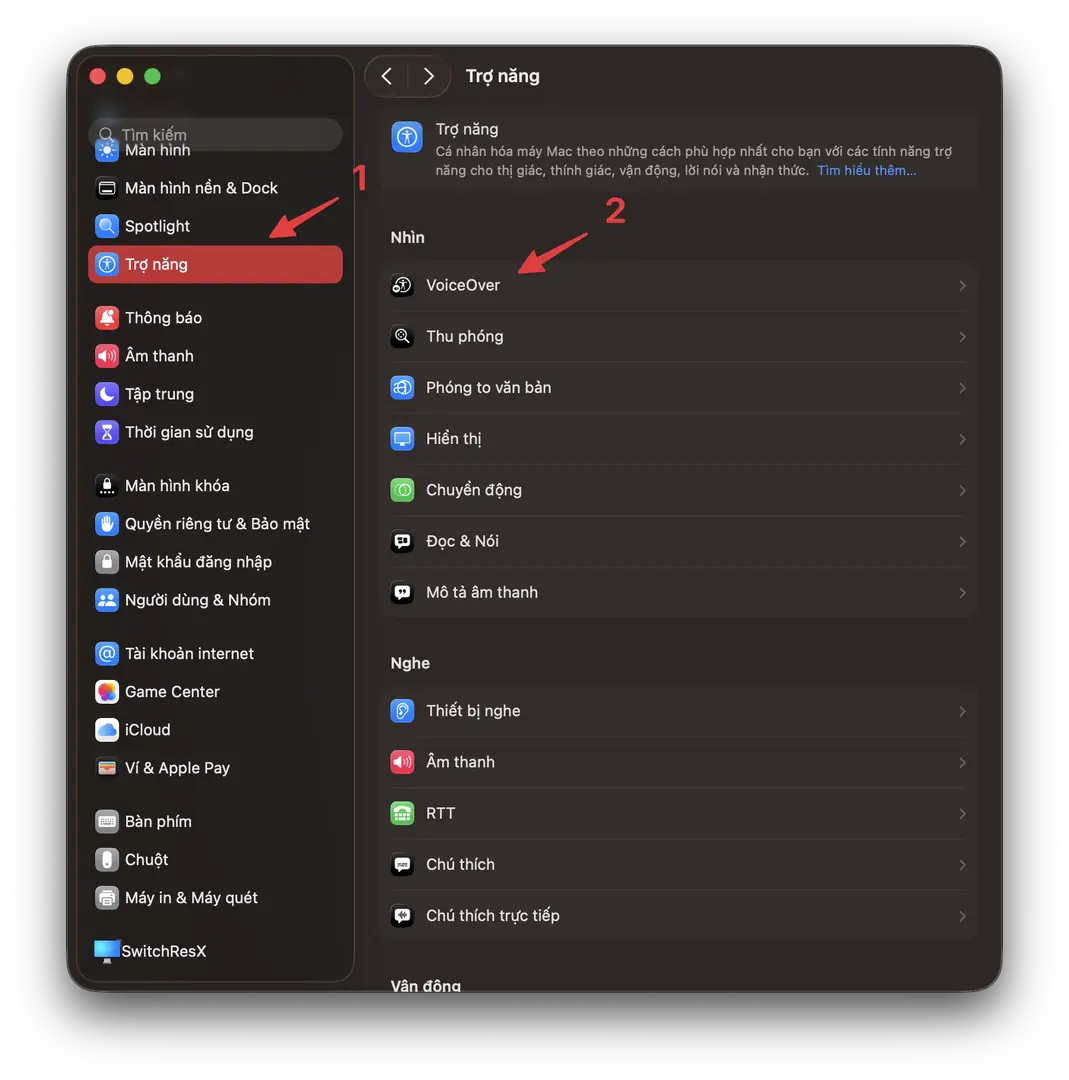
Một lựa chọn khác là sử dụng Cài đặt Hệ thống để tắt hoàn toàn VoiceOver trên máy Mac. Bạn có thể muốn thực hiện thao tác này nếu phím tắt không hoạt động hoặc muốn xác nhận tính năng này đã tắt:
Trên macOS mới (Ventura, Sonoma, Sequoia, Tahoe…):
- Vào Cài đặt hệ thống
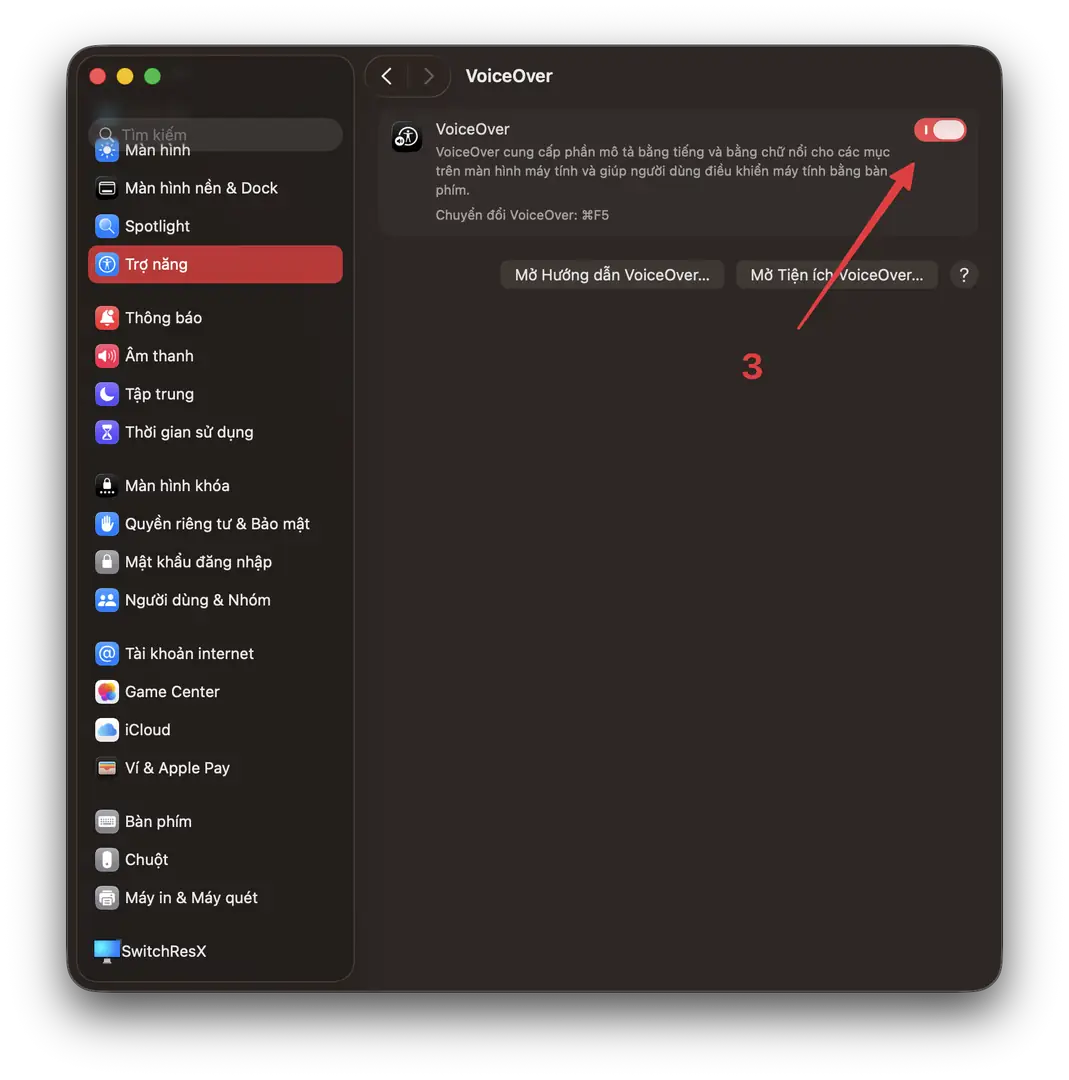
- Điều hướng đến Trợ năng > VoiceOver
3. Tắt VoiceOver
Trên macOS cũ (Monterey trở về trước)
- Mở Tùy chọn hệ thống
- Chọn Trợ năng
- Chọn VoiceOver trong thanh bên
- Bỏ chọn Bật VoiceOver
Nguyên nhận máy Mac tự động bật VoiceOver?
Nguyên nhân dẫn tới tình trạng này có rất nhiều nguyên nhân:
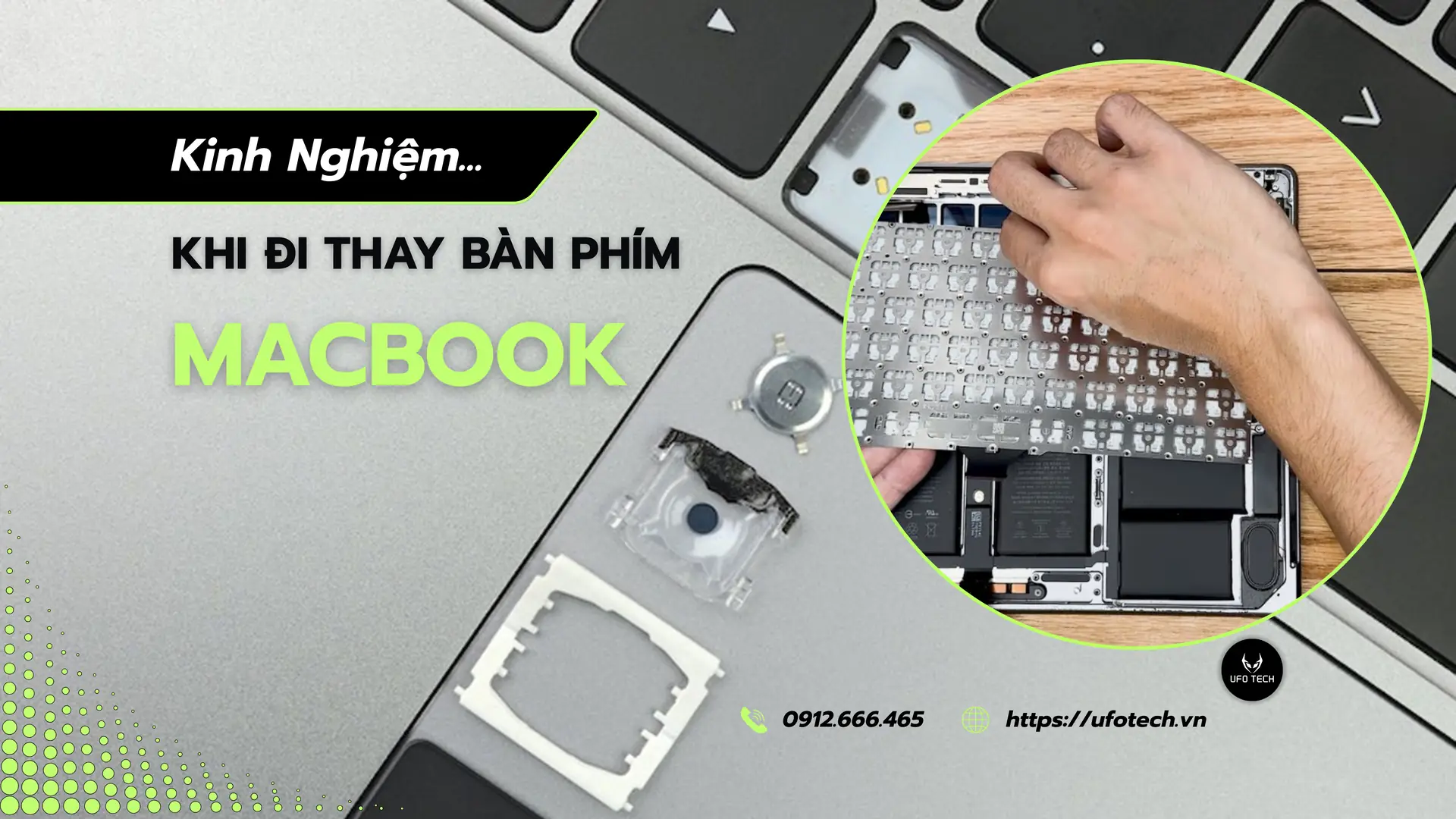
- Do tác động của người dùng: khi vệ sinh bàn phím của máy bạn vô tình kích hoạt tổ hợp phím không đúng cách, thao tác làm việc trên máy Mac vừa làm vừa ăn vụn thức ăn rơi vãi trên bàn phím rồi đổ cả nước uống vào bàn phím gây chạm chập phím của máy.
- Do tác động yếu tố môi trường: Thời tiết là kẻ thù của đồ linh kiện điện tử kể cả máy MacBook khi thời tiết nồm ẩm không khí không khô ráo nhất là ngày mưa ở khu vực miền Bắc Việt Nam cũng là yếu tố gây ra tình trạng này.
- Do tuổi thọ linh kiện: Mọi thiết bị điện tử đều có tuổi thọ sử dụng – khi phát sinh tình trạng như này có thể bạn cân nhắc đi vệ sinh và kiểm tra máy Mac xem cụ thể tình trạng máy có phải thay thế bàn phím hay không.
Cách tắt VoiceOver bật lại trong tương lai
Nếu bạn không muốn sử dụng VoiceOver trên máy Mac và muốn tránh vô tình bật tính năng này trong tương lai, bạn có thể tắt phím tắt:
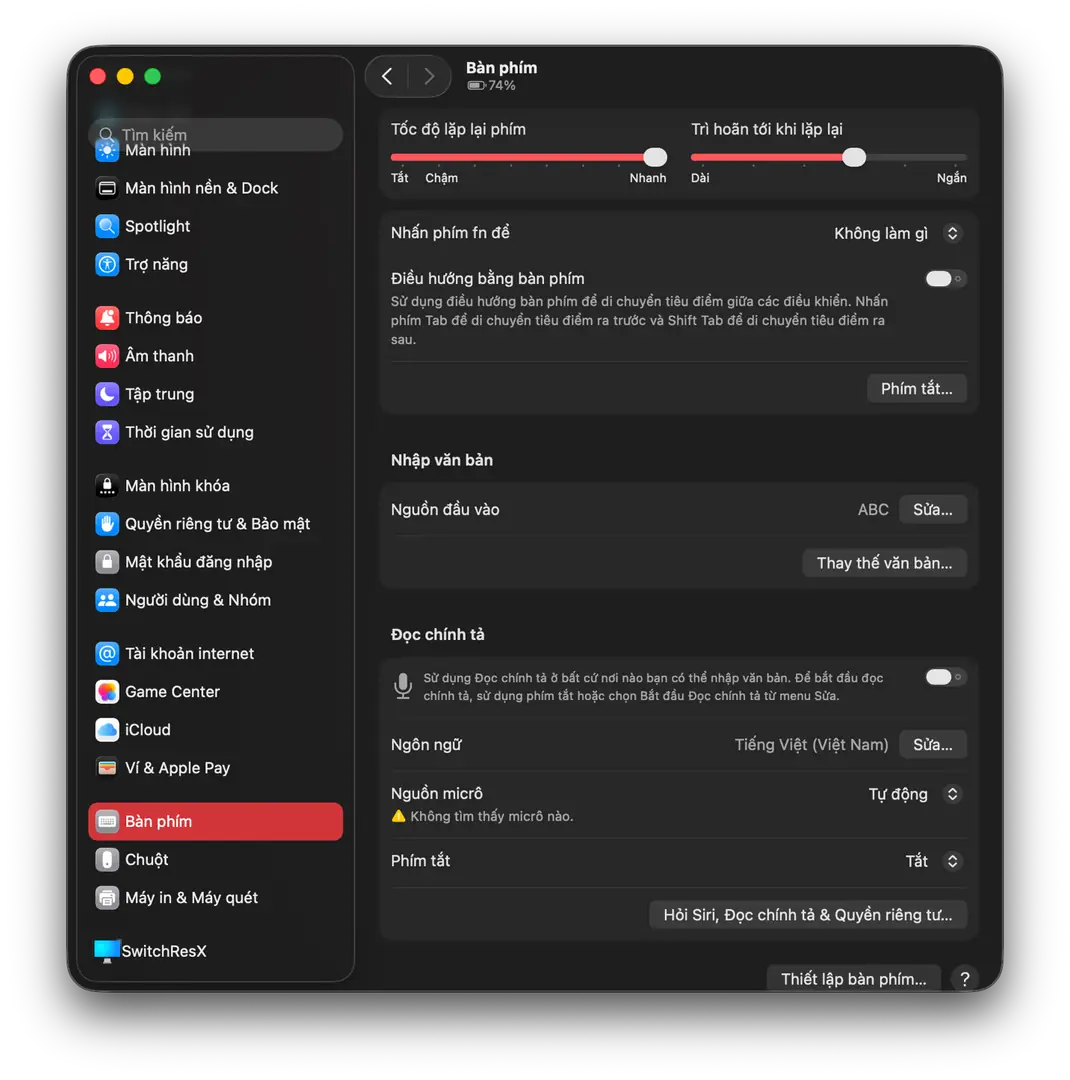
- Từ menu Apple, vào Cài đặt hệ thống, sau đó vào “Bàn phím” rồi vào “Phím tắt”
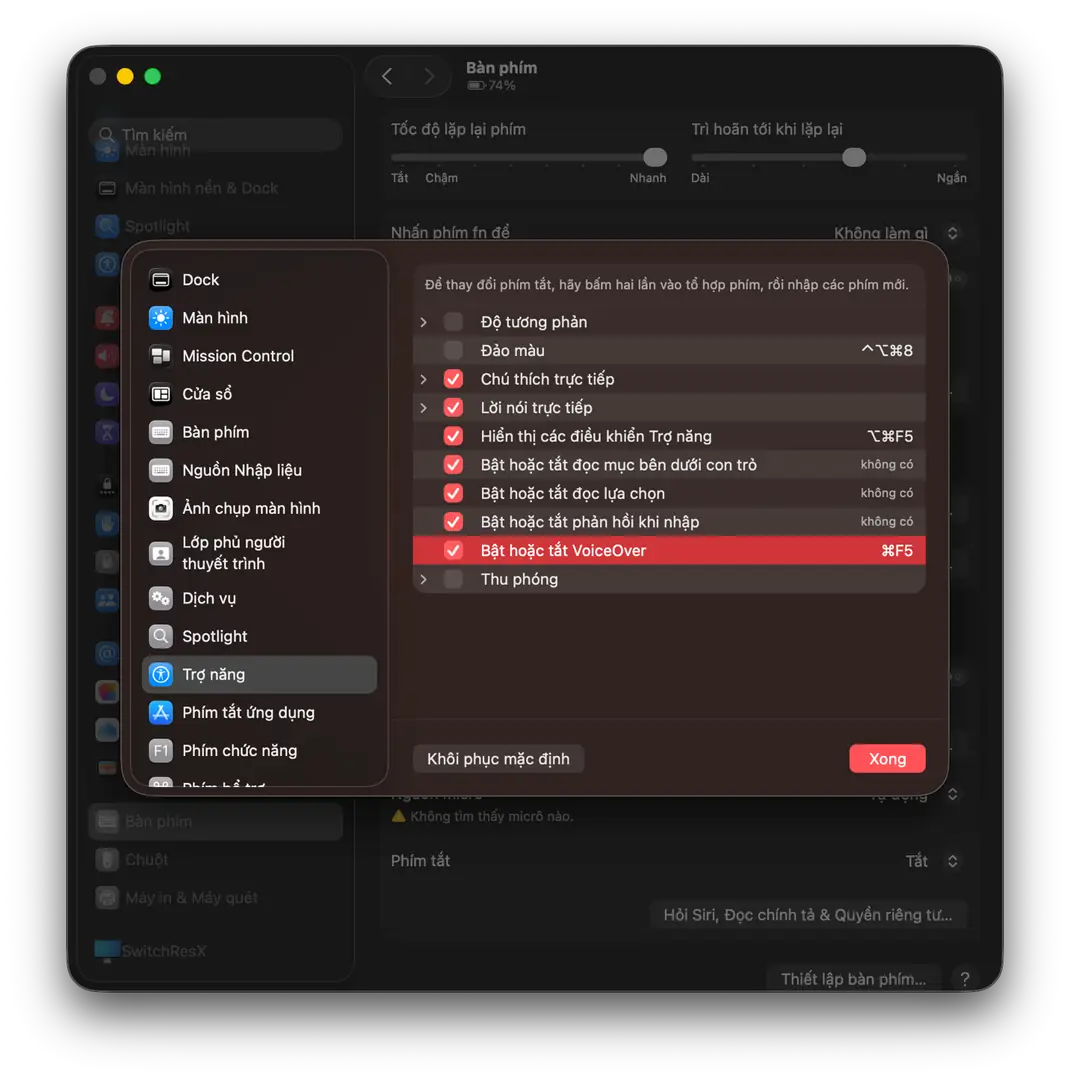
- Nhấp vào Trợ năng và cuộn để tìm “Bật hoặc tắt VoiceOver”
- Bỏ chọn hộp “Bật hoặc tắt VoiceOver” để tắt nó
Nếu máy của bạn vẫn kẹt VoiceOver thì phải làm sao?
Nếu VoiceOver vẫn được bật hoặc máy Mac của bạn hoạt động bất thường và vẫn đọc to các thành phần trên màn hình, bạn có thể muốn khởi động lại máy Mac. Chỉ cần vào menu Apple và chọn Khởi động lại.
Tóm lại
VoiceOver là một công cụ cực kỳ hữu ích và mạnh mẽ trên máy Mac khi cần thiết, nhưng nếu bạn vô tình kích hoạt tính năng này, trải nghiệm sẽ thực sự khó chịu khi máy Mac bất ngờ nói chuyện với bạn. Giờ đây, khi đã biết điều này có thể xảy ra ngoài ý muốn, cũng như cách tắt VoiceOver trên máy Mac, cách ngăn chặn nó xảy ra lần nữa và cách xử lý nếu nó bị treo, bạn đã có thể tự tin sử dụng bộ kiến thức đầy đủ này.
Mẹo này có hữu ích với bạn không? Bạn có tìm ra giải pháp khắc phục sự cố nào khác không? Hãy chia sẻ suy nghĩ hoặc bất kỳ cách khắc phục độc đáo nào của bạn trong phần bình luận nhé.
Mọi thông tin hỗ trợ sửa chữa MacBook các bạn vui lòng liên hệ thông tin bên dưới để được tư vấn miễn phí sớm nhất:
UFOTECH – Chuyên Gia MacBook
Số 108 – Ngõ 101E3 Thái Thịnh – Đống Đa – Hà Nội
Điện thoai: 0912666465
Website: https://ufotech.vn