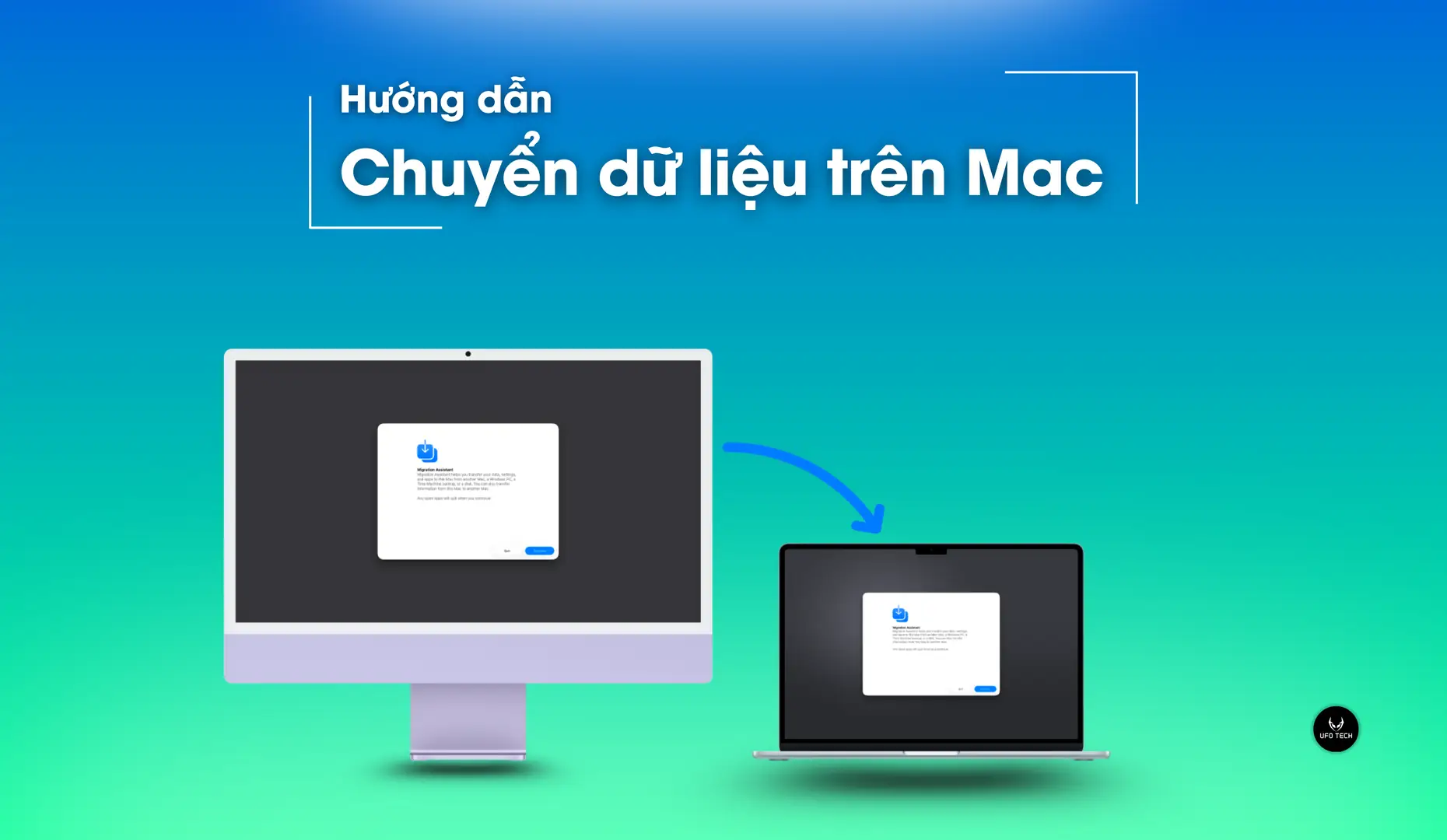
AirDrop đúng là “cứu tinh” khi cần gửi nhanh vài file giữa các thiết bị Apple, nhưng nếu bạn định chuyển nguyên cả “núi dữ liệu” thì hơi căng đó nha. Lúc này, giải pháp mạnh mẽ và ổn định hơn chính là dùng cáp vừa nhanh, vừa an toàn, lại không lo mạng chập chờn.
Trong bài này, mình sẽ chia sẻ cho anh em những cách chuyển file giữa hai máy Mac bằng cáp mà Apple đã tích hợp sẵn đơn giản, tốc độ cao và cực kỳ hiệu quả.
Tóm tắt nhanh: AirDrop tiện cho file nhỏ. Với file lớn/nhóm file nặng, hãy dùng cáp:
- Nhanh nhất: Thunderbolt Bridge (USB-C Thunderbolt 3/4).
- Linh hoạt: Target Disk Mode/Share Disk (biến 1 máy thành “ổ cứng” gắn ngoài).
- Phổ cập: Ethernet (qua cổng LAN/adapter).
Bài này hướng dẫn bước-từng-bước, kèm checklist cáp, mẹo tốc độ và xử lý lỗi.
Chuẩn bị & chọn phương án tối ưu
Checklist cáp/phụ kiện
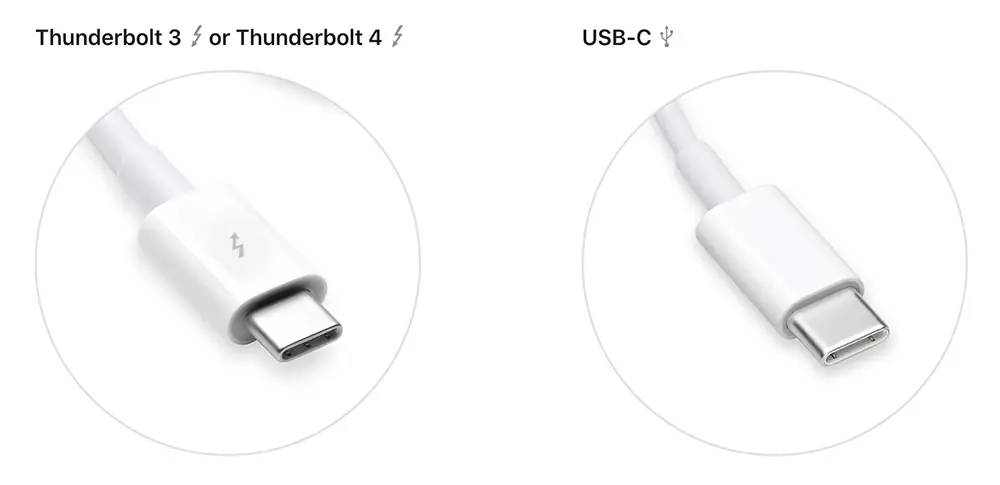
- Cáp USB-C Thunderbolt 3/4 (đầu cáp có biểu tượng tia sét).
- Hoặc cáp Ethernet + adapter (USB-C/Thunderbolt ↔ Ethernet) nếu Mac không có cổng LAN.
- Dung lượng trống đủ trên máy nhận.
- Tắt app nặng, đảm bảo máy không ngủ giữa chừng.
Chuyển file qua Thunderbolt Bridge
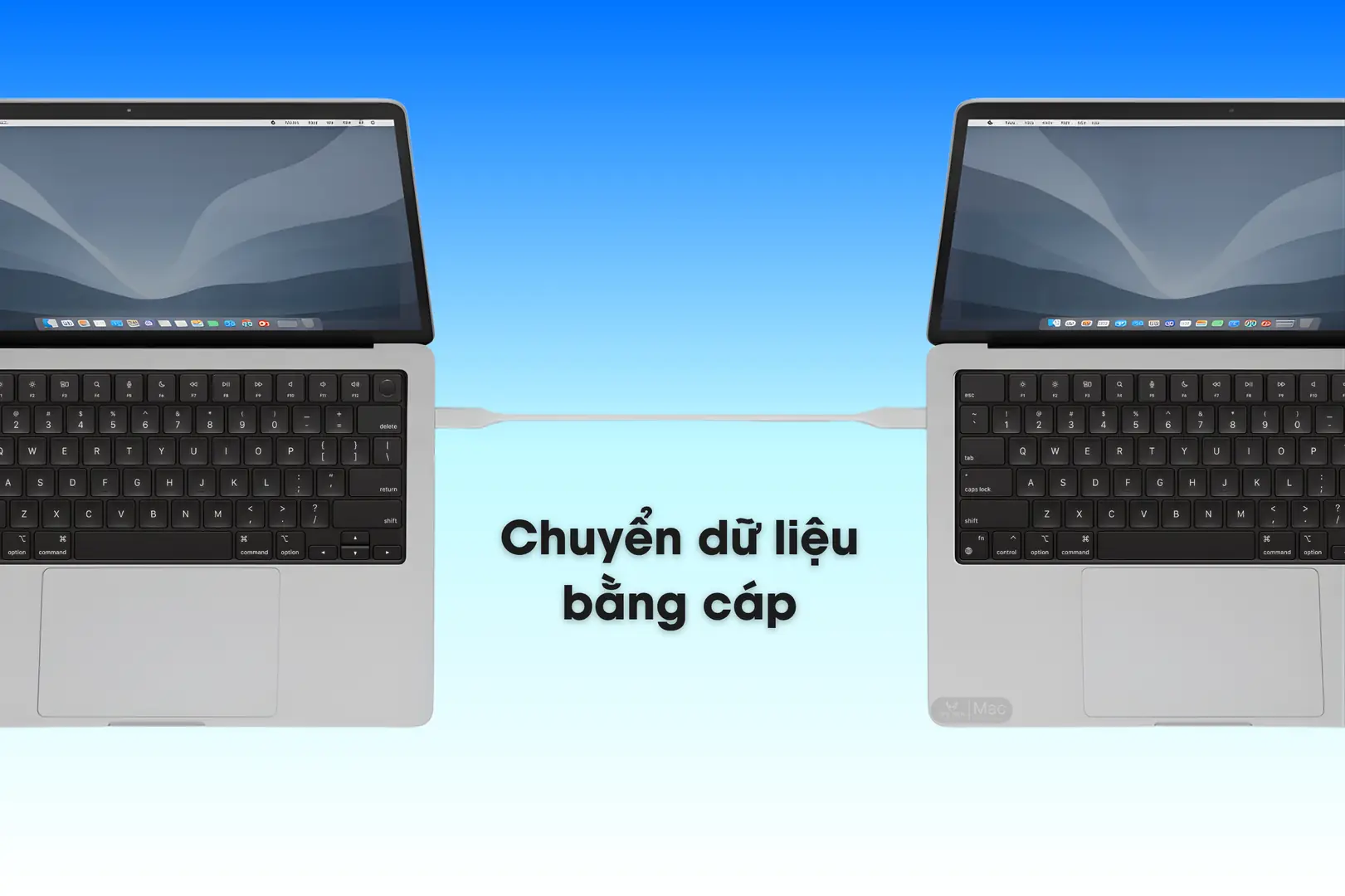
Yêu cầu: Cả hai Mac có cổng USB-C Thunderbolt 3/4 + cáp Thunderbolt (có tia sét).
Lưu ý: Cáp sạc USB-C đi kèm máy thường không phải Thunderbolt ⇒ tốc độ chậm.
Các bước
- Cắm cáp Thunderbolt giữa 2 máy Mac (cổng có biểu tượng tia sét).
- Trên cả hai máy: mở System Settings → Network → Thunderbolt Bridge.
- Trên máy “đối tác” chọn Thunderbolt Bridge và thấy tên Mac của bạn trong danh sách.
- (Tuỳ chọn IP tĩnh) Chọn TCP/IP → Configure IPv4: Manually, nhập IPv4 phù hợp (ví dụ 10.0.0.1 & 10.0.0.2, Subnet 255.255.255.0). Bấm OK.
- Mở Finder → Network (cột bên trái), nhấp đôi vào máy vừa kết nối → Connect As… → chọn Registered User/Guest → Connect.
- Kéo-thả file/thư mục để sao chép.
Mẹo nhận diện đúng cáp: Thunderbolt có biểu tượng tia sét ở mỗi đầu cáp; cáp USB-C thường không có.
Chuyển file bằng Target Disk Mode / Share Disk
1. Intel Mac: Target Disk Mode (TDM)
Ý tưởng: Biến 1 Mac Intel thành “ổ đĩa ngoài” cắm vào Mac còn lại.
Cách làm
- Kết nối hai Mac bằng cáp USB, USB-C, hoặc Thunderbolt tương thích.
- Trên máy sẽ trở thành “ổ đĩa”:
- Nếu đang tắt, giữ phím T khi bấm nút nguồn để khởi động vào Target Disk Mode.
- Nếu đang bật: vào System Settings → General → Startup Disk → Restart in Target Disk Mode.
- Trên máy còn lại, biểu tượng ổ đĩa xuất hiện trên Desktop/Finder → mở và sao chép.
- Ngắt kết nối an toàn: kéo icon ổ đĩa vào Trash/Eject, rồi tắt máy “ổ đĩa” và rút cáp.
Ghi chú: Với macOS 11 trở lên, 2 máy nên kết nối bằng cáp Thunderbolt để ổn định nhất.
2. Apple silicon (M1/M2/M3…): Share Disk trong Recovery
Ý tưởng: Chia sẻ ổ đĩa từ Mac Apple silicon ở chế độ Recovery.
Cách làm
- Kết nối 2 Mac bằng USB-C/Thunderbolt.
- Trên Mac Apple silicon (máy sẽ chia sẻ ổ đĩa):
- Shut Down (Logo → Shut Down).
- Giữ nút nguồn đến khi thấy “Loading startup options”.
- Chọn Options → Continue → nhập mật khẩu nếu được hỏi để vào Recovery.
- Vào Utilities → Share Disk → chọn ổ đĩa cần chia sẻ → Start Sharing.
- Trên Mac còn lại: mở Finder → Network, nhấp đôi vào máy đang Share Disk → Connect As… → Guest/Registered User → kết nối và sao chép.
- Hoàn tất: quay lại máy Apple silicon → Stop Sharing → thoát Recovery và khởi động lại.
Chuyển file qua Ethernet
Yêu cầu: Cáp Ethernet + adapter (nếu Mac không có cổng LAN).
Các bước
- Cắm cáp Ethernet giữa 2 Mac (hoặc qua switch/hub).
- Trên mỗi máy: System Settings → General → Sharing → bật File Sharing (và/hoặc Screen Sharing nếu cần).
- Ghi nhớ tên máy (Computer Name) trong Sharing.
- Trên máy kia: mở Finder → Go → Connect to Server… → Browse và chọn tên máy; hoặc nhập smb://Tên-máy.local → Connect → đăng nhập.
- Kéo-thả file để chuyển.
Bảng so sánh tốc độ & tình huống dùng
| Phương án | Tốc độ ước tính* | Ưu điểm | Khi nào nên dùng |
| Thunderbolt Bridge | Rất cao (lý thuyết TB3/4 tới 40Gbps; thực tế phụ thuộc ổ/định dạng) | Nhanh nhất, thiết lập đơn giản, không cần mạng | File dự án lớn (video 4K/8K, thư viện ảnh nặng), di chuyển nhiều TB |
| Target Disk/Share Disk | Rất cao (như ổ ngoài TB/USB-C) | Trải nghiệm “ổ đĩa” trực quan, kéo-thả dễ | Sao chép 1 lần khối lượng lớn, cần toàn quyền vào ổ |
| Ethernet (1Gbps) | Trung bình (tối đa ~125MB/s) | Phổ cập, rẻ, ổn định | Máy thiếu TB-cable; mạng văn phòng; chuyển file vừa-lớn |
*Tốc độ thực tế phụ thuộc SSD/HDD, chuẩn cáp, hệ thống file (APFS/HFS+), số file nhỏ vs file lớn, và tải nền.
Lỗi thường gặp & cách khắc phục
- Không thấy máy trong Finder/Network
→ Kiểm tra cáp đúng loại (Thunderbolt có tia sét), tắt/bật File Sharing, thử smb://IP hoặc Tên-máy.local. - Kết nối SMB không thành công
→ Dùng Registered User với tài khoản macOS hợp lệ; kiểm tra Sharing → Options bật SMB; tạm tắt firewall hoặc cấp quyền File Sharing trong Firewall Options. - Sao chép chậm bất thường
→ Dùng cổng/cáp Thunderbolt chuẩn, đóng app nặng, tránh để máy ngủ, gom file nhỏ thành .zip để giảm overhead. - Không mount được ổ (Target Disk/Share Disk)
→ Kiểm tra cắm lại cáp, thử cáp khác; với Apple silicon, chắc chắn đã Start Sharing đúng ổ; trên Intel, khởi động lại và giữ T sớm hơn.
Mẹo tăng tốc & an toàn dữ liệu
- Ưu tiên Thunderbolt Bridge cho file cực lớn; tiếp theo là Target Disk/Share Disk.
- Nén thư mục nhiều file nhỏ thành .zip trước khi chép để tăng tốc.
- Với APFS, sao chép trong cùng ổ/hệ có thể dùng clone nhanh hơn (tuỳ ngữ cảnh).
- Luôn Eject an toàn trước khi rút cáp để tránh lỗi hệ thống file.
- Giữ màn hình không ngủ khi chép dung lượng lớn: System Settings → Displays → Never (tạm thời).
- Kiểm tra dung lượng trống trên máy nhận; tránh chép khi còn <10% free.
FAQ – Câu hỏi thường gặp
1. Cáp USB-C kèm máy có dùng Thunderbolt Bridge được không?
Thường không. Bạn cần cáp USB-C Thunderbolt 3/4 (đầu cáp có tia sét).
2. Target Disk Mode và Share Disk khác nhau thế nào?
Target Disk Mode cho Intel Mac; Share Disk (trong Recovery) cho Apple silicon.
3. Tôi nên dùng cách nào cho 500GB–2TB video?
Thunderbolt Bridge hoặc Target Disk/Share Disk để đạt tốc độ tối đa.
4. Ethernet 1Gbps có đủ dùng?
Đủ cho file vừa-lớn, ổn định và rẻ. Nhưng sẽ chậm hơn Thunderbolt đáng kể.
5. Không thấy máy khi Connect to Server?
Dùng smb://<địa chỉ IP> thay vì tên máy; kiểm tra firewall, SMB, và quyền chia sẻ.