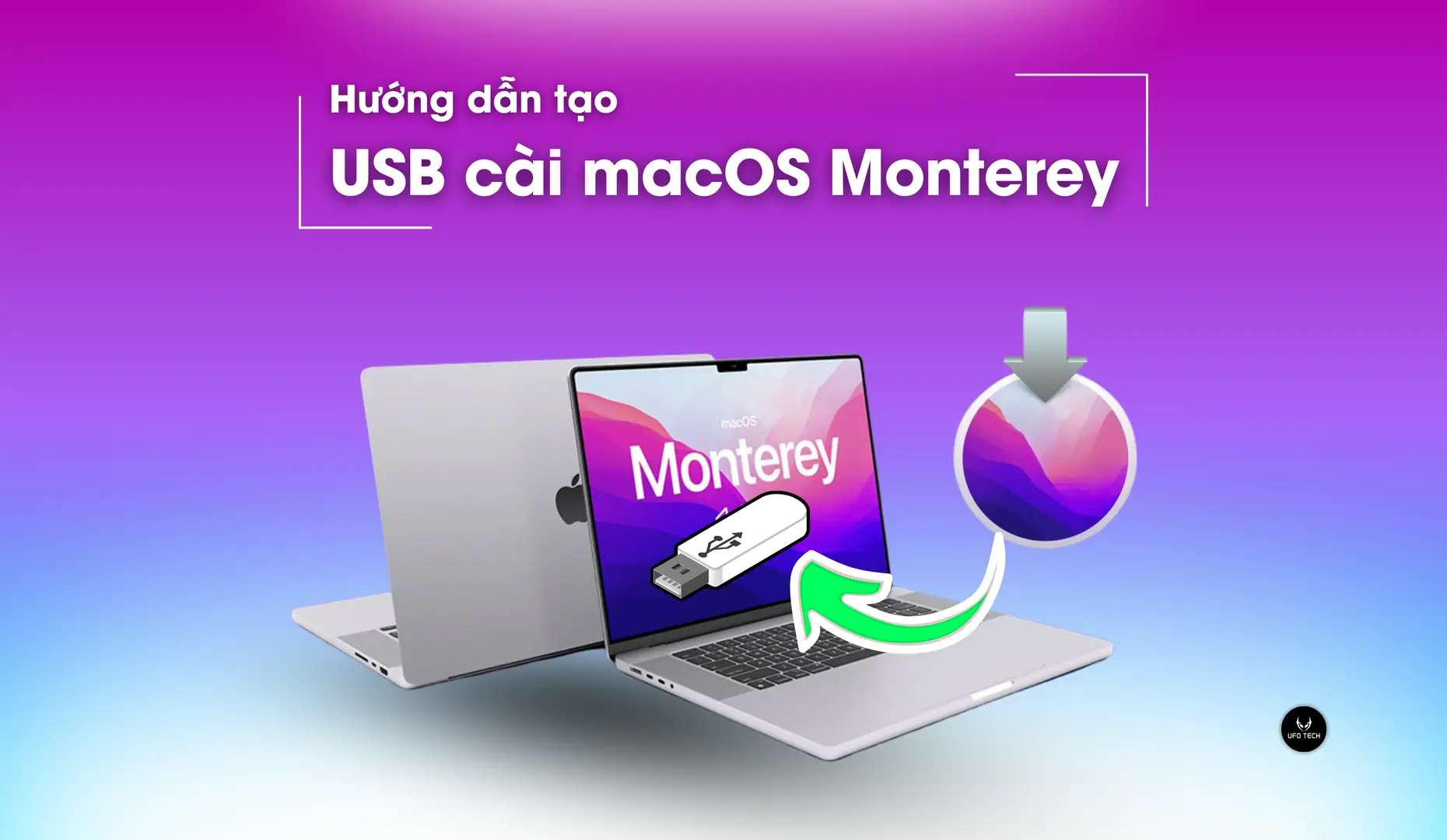
Nếu bạn đang có một chiếc USB “bỏ xó” hoặc ổ cứng di động không dùng đến, bạn hoàn toàn có thể biến nó thành USB cài đặt macOS Monterey có khả năng khởi động (bootable installer). Cách làm này đặc biệt hữu ích khi bạn có nhiều máy Mac và muốn cập nhật lên Monterey nhanh gọn, không phải tải bộ cài nhiều lần.
Lưu ý:
- Bạn không bắt buộc phải tạo USB để cài macOS Monterey. Cách đơn giản nhất vẫn là vào System Preferences → Software Update để cập nhật trực tiếp.
- Hướng dẫn tạo USB chỉ thực sự cần thiết khi bạn muốn cài cho nhiều máy, hoặc muốn cài mới, cài sạch hệ điều hành.
Chuẩn bị USB hoặc ổ cứng ngoài
Trước khi bắt đầu tạo USB cài đặt macOS Monterey, bạn cần chuẩn bị:
1. Dung lượng & loại cổng kết nối
- Một USB hoặc ổ cứng ngoài có dung lượng tối thiểu 16GB.
- Hầu hết các máy Mac đời mới đều dùng cổng USB-C, vì vậy nếu phải mua USB mới, bạn nên ưu tiên loại USB-C để cắm trực tiếp, không cần dùng hub chuyển đổi.
2. Sao lưu dữ liệu quan trọng
Trong quá trình tạo USB cài macOS Monterey, toàn bộ dữ liệu trên USB/ổ cứng sẽ bị xóa sạch.
- Hãy sao lưu trước tất cả dữ liệu quan trọng sang nơi khác (máy Mac, iCloud, ổ cứng khác…).
3. Lưu ý về tình trạng hỗ trợ macOS Monterey
- macOS Monterey đã ngừng được Apple hỗ trợ.
- Phiên bản cuối cùng là 12.7.6, phát hành ngày 30/07/2024. Bạn chỉ nên sử dụng Monterey nếu có lý do cụ thể: phần mềm cần tương thích, máy Mac không lên được các bản macOS mới hơn,…
Tải bộ cài macOS Monterey từ Apple
Bước 1: Tải InstallAssistant macOS Monterey
Tải bộ cài macOS Monterey thông qua link chính chủ từ Apple (download macOS Monterey).
Một số thông tin bạn cần lưu ý:
- Phiên bản cuối: 12.7.6 – Build 21H1320 – phát hành ngày 30/07/2024
- Các phiên bản trước như 12.7.5, 12.7.4, 12.7.3… có thể vẫn còn hoặc không còn khả dụng tùy thời điểm.
Gợi ý xử lý lỗi tải: Một số trình duyệt có thể không tự động tải file khi bạn click vào link. Nếu gặp trường hợp này:
- Hãy copy đường link,
- Dán vào một tab mới của trình duyệt,
- Nhấn Enter để bắt đầu tải.
Bước 2: Đóng trình cài đặt sau khi tải xong
Sau khi cài xong file cài đặt, macOS thường tự mở trình cài đặt macOS Monterey.
- Bạn không cài trực tiếp ở bước này.
- Hãy tắt cửa sổ cài đặt bằng phím tắt ⌘ + Q hoặc tắt ở thanh menu.
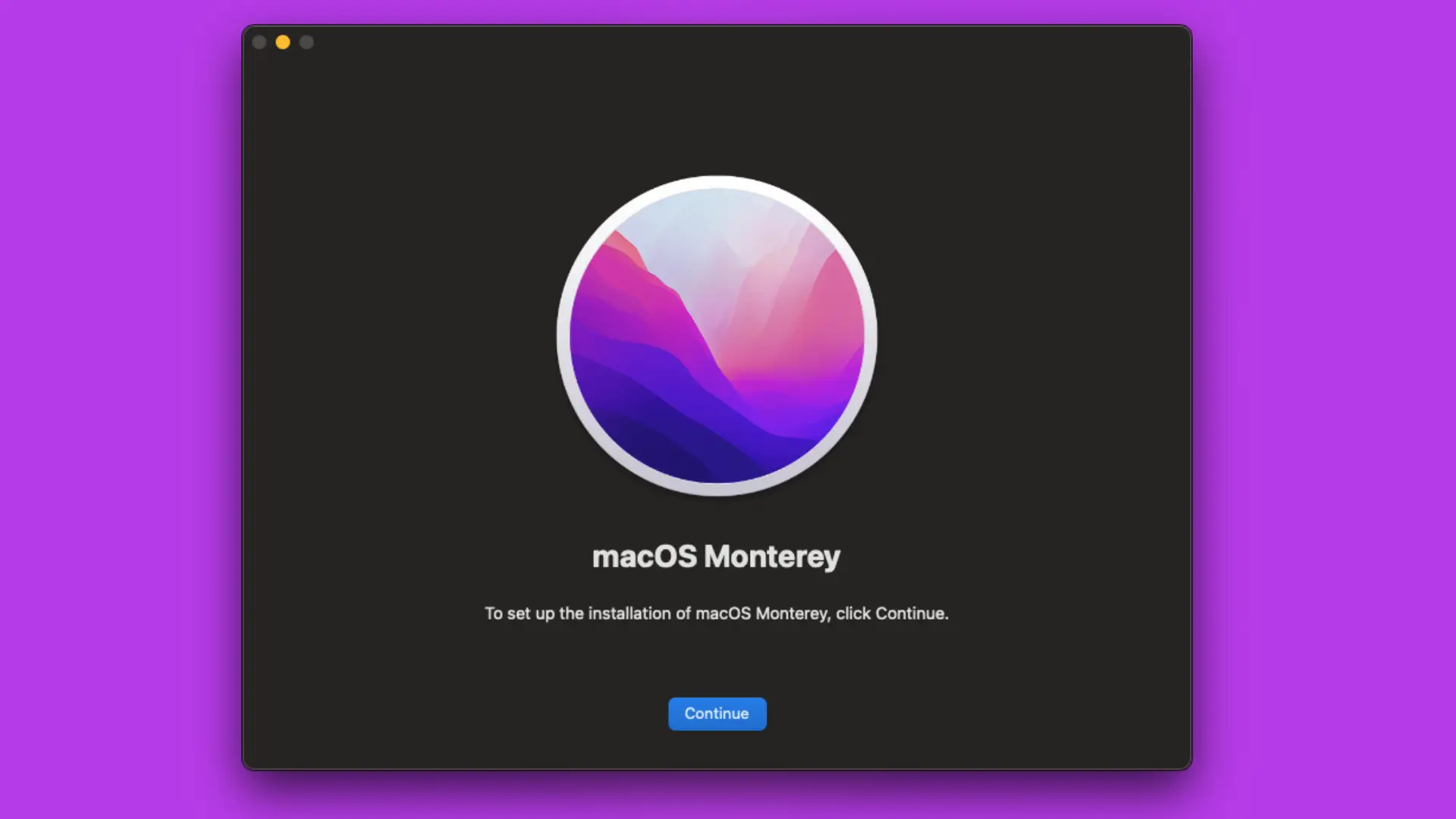
Mục tiêu của chúng ta là dùng bộ cài này để tạo USB cài đặt macOS Monterey, chứ không phải cài ngay.
Chuẩn bị & định dạng lại USB đúng chuẩn
Bước 3: Kết nối USB và kiểm tra trong Finder
- Cắm USB hoặc ổ cứng ngoài vào máy Mac.
- Mở Finder và chọn tên USB của bạn trong thanh bên.
- Nhớ sao lưu dữ liệu trong USB này, vì ở bước sau chúng ta sẽ xóa sạch.
Bước 4: Định dạng USB về macOS Extended (Journaled)
Quan trọng: Bạn không thể dùng USB định dạng APFS cho hướng dẫn tạo USB cài macOS Monterey bằng createinstallmedia.
Nếu USB đang là APFS hoặc bạn không chắc:
- Mở Disk Utility (Tiện ích Ổ đĩa).
- Chọn thiết bị USB/ổ cứng trong danh sách bên trái.
- Nhấn Erase (Xóa).
- Ở phần Format, chọn: Mac OS Extended (Journaled).
- Nhấn Erase để xác nhận.
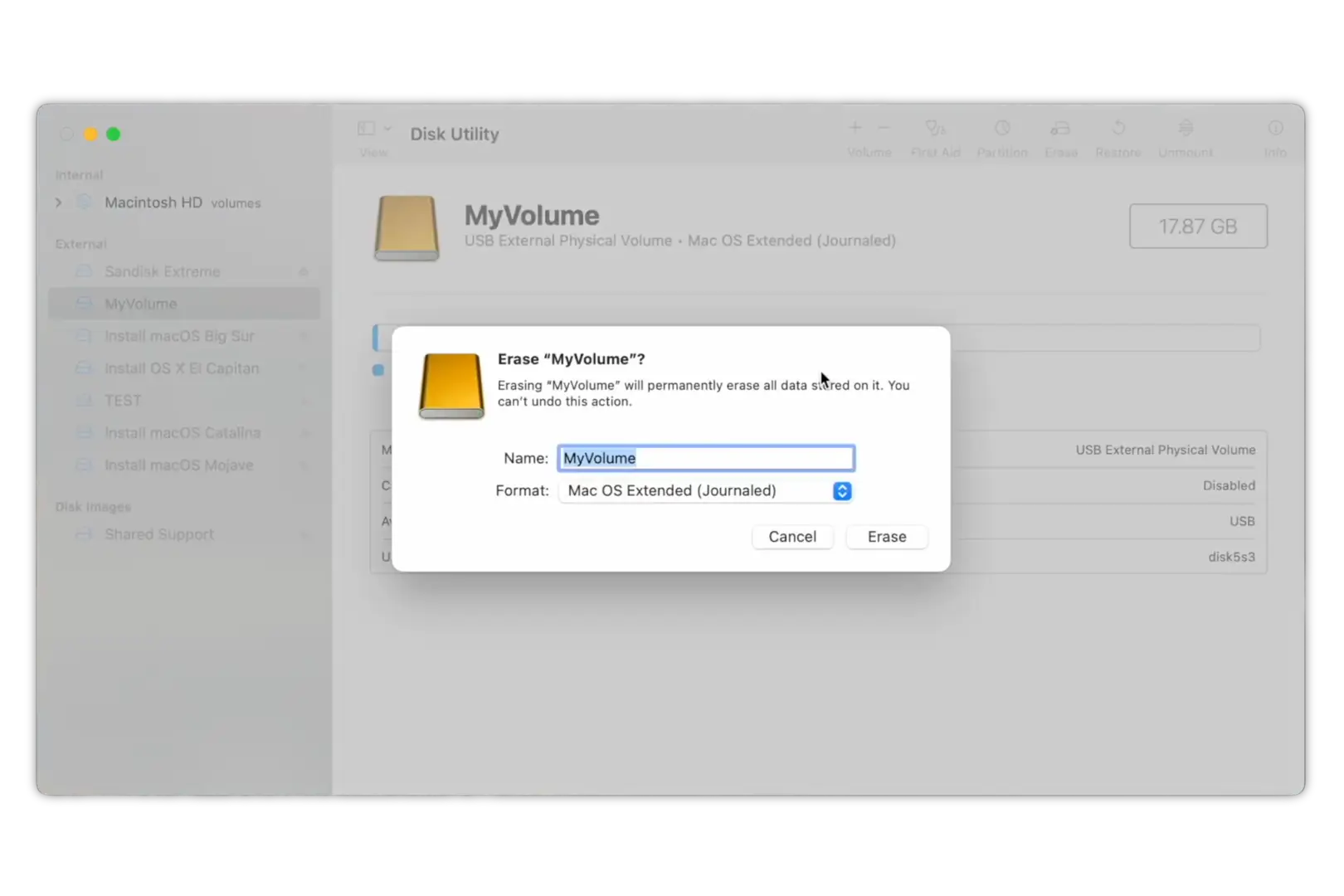
Đợi quá trình hoàn tất, USB của bạn đã sẵn sàng để tạo bộ cài.
Cách tạo USB cài đặt macOS Monterey (bootable installer)
Đây là phần chính của bài hướng dẫn: sử dụng Terminal và công cụ createinstallmedia để biến USB/ổ cứng thành USB cài macOS Monterey có khả năng khởi động.
Bước 5: Mở thư mục chứa bộ cài Monterey
- Mở Finder → Applications (Ứng dụng).
- Tìm ứng dụng Install macOS Monterey.
- Click chuột phải (hoặc Control + click) → chọn Show Package Contents (Hiển thị nội dung gói).
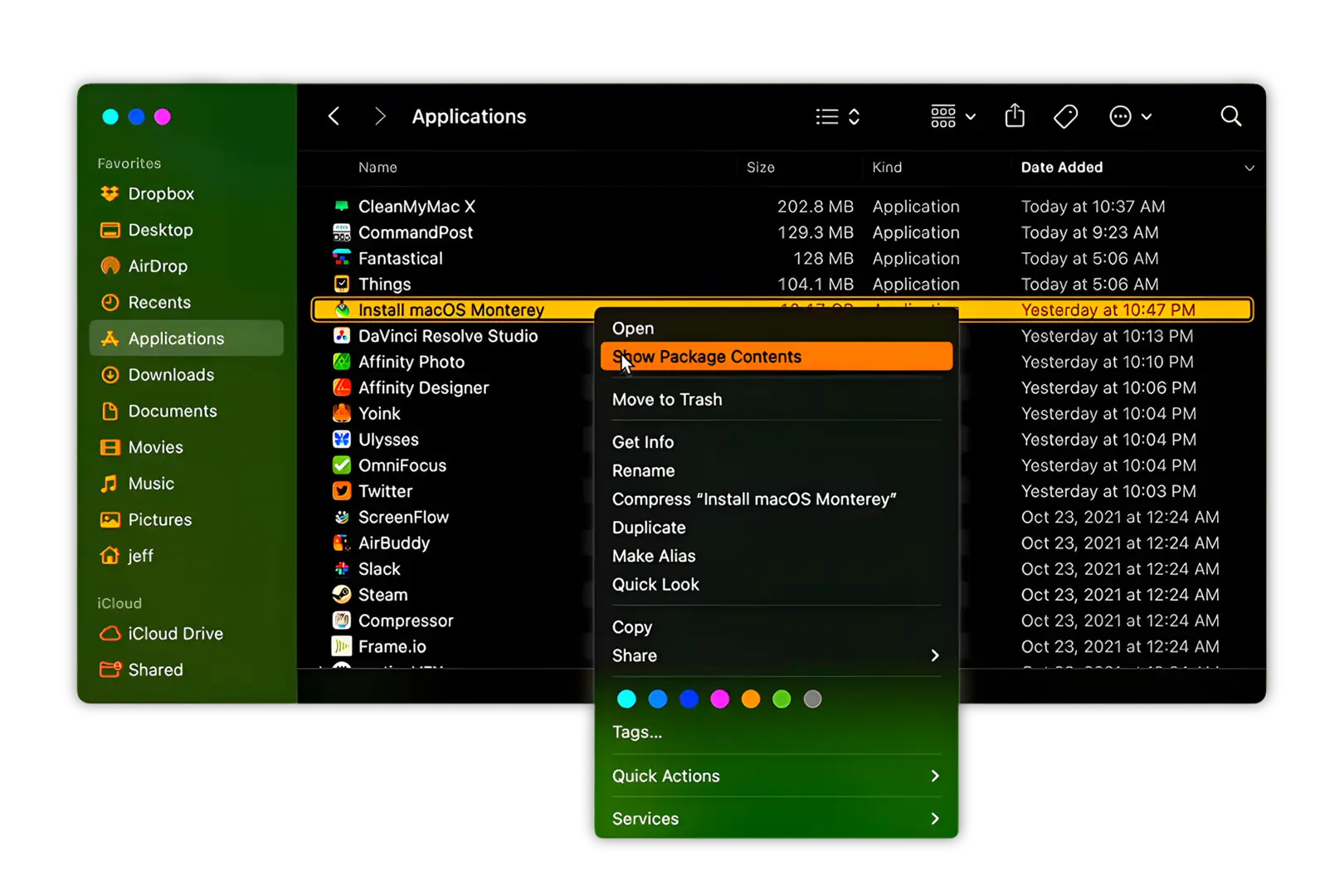
Bước 6: Truy cập thư mục Resources
Trong cửa sổ vừa mở, truy cập lần lượt:
- Contents → Resources
Tại đây, bạn sẽ thấy file createinstallmedia – chính là công cụ dùng để tạo USB cài đặt.
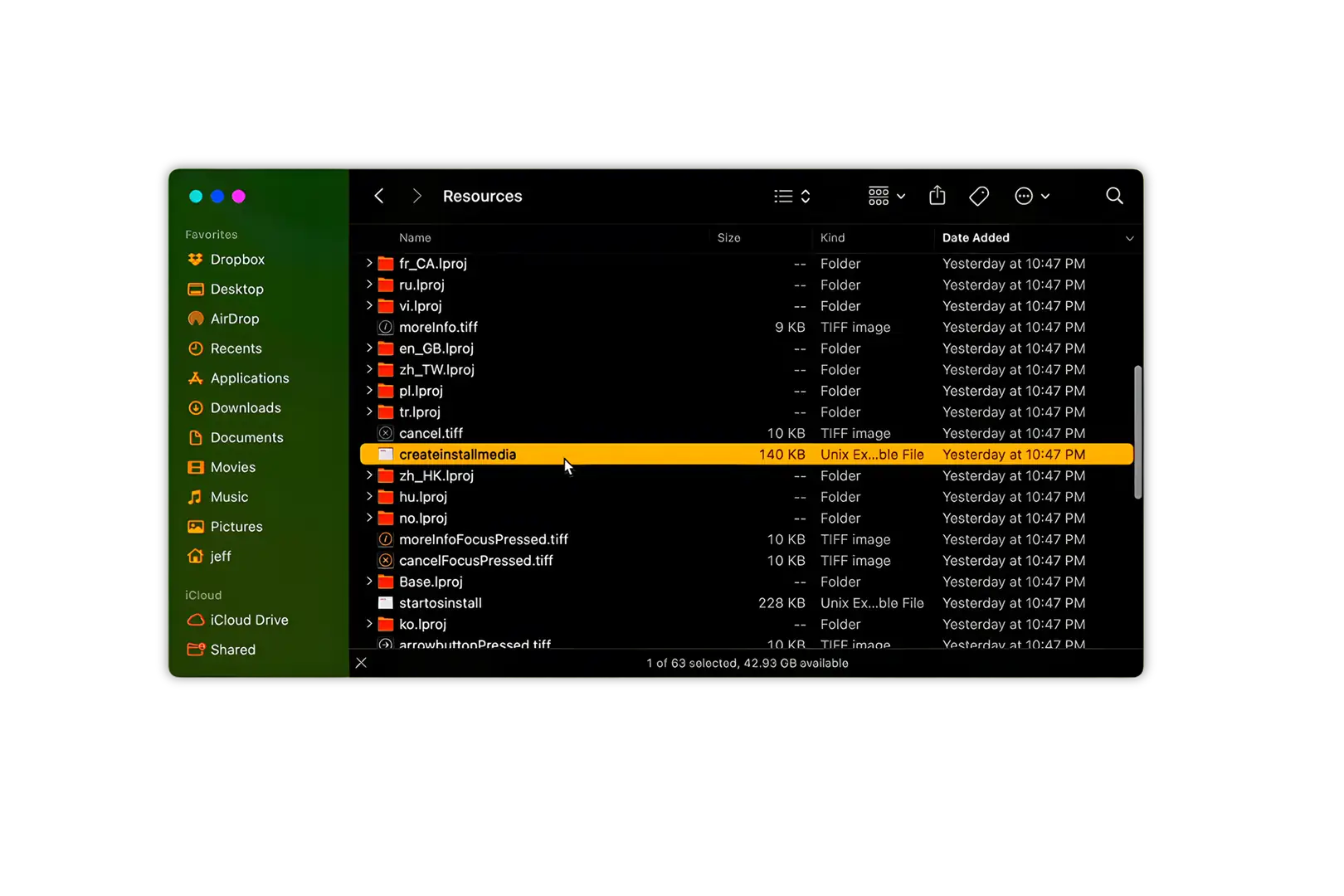
Bước 7: Mở Terminal
- Vào Applications → Utilities (Tiện ích).
- Mở Terminal.
Bước 8: Nhập sudo và kéo file createinstallmedia
Trong cửa sổ Terminal:
- Gõ sudo rồi thêm một dấu cách (space).
- Quay lại thư mục Resources ở Bước 6.
- Kéo file createinstallmedia vào cửa sổ Terminal.
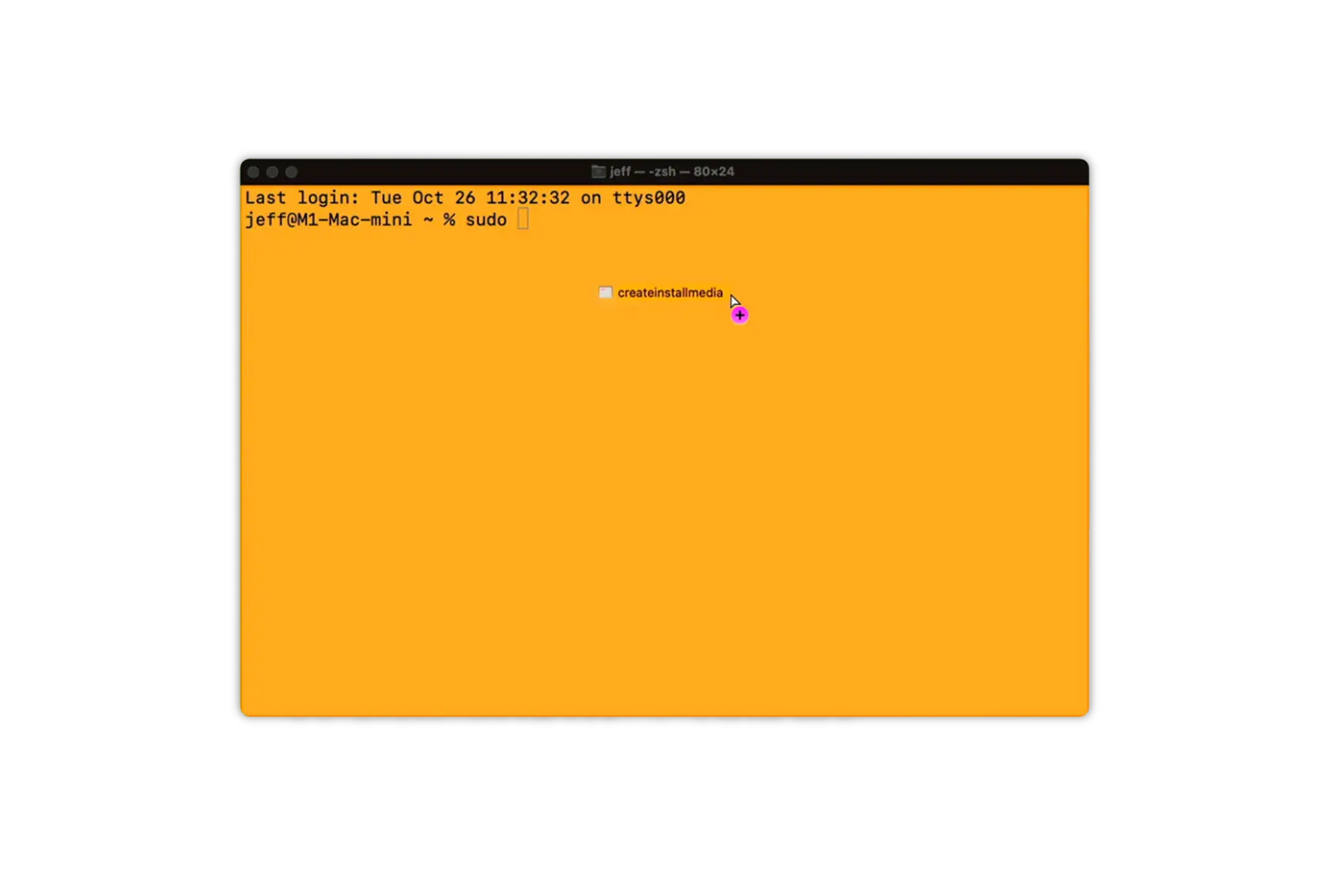
(Đường dẫn có thể hơi khác tùy vị trí ứng dụng của bạn, nhưng không sao.)
Bước 9: Thêm tham số –volume
Sau đoạn lệnh trên, gõ tiếp: –volume
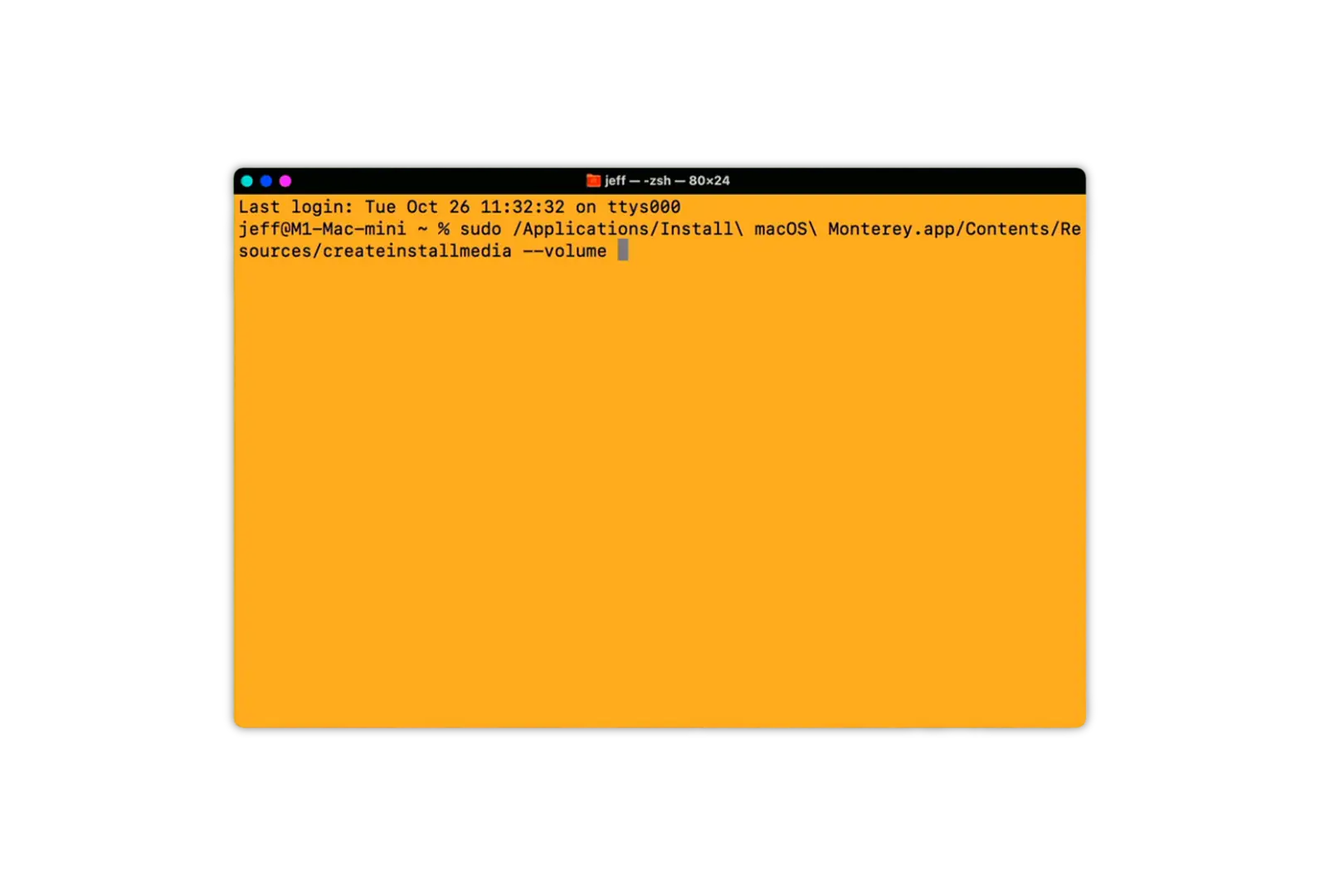
Lưu ý: có hai dấu gạch ngang trước volume và một dấu cách phía sau.
Bước 10: Mở thư mục Volumes trong Finder
- Ở Finder, chọn menu Go → Go To Folder…
- Nhập đường dẫn: /Volumes
- Nhấn phím Return (Enter).
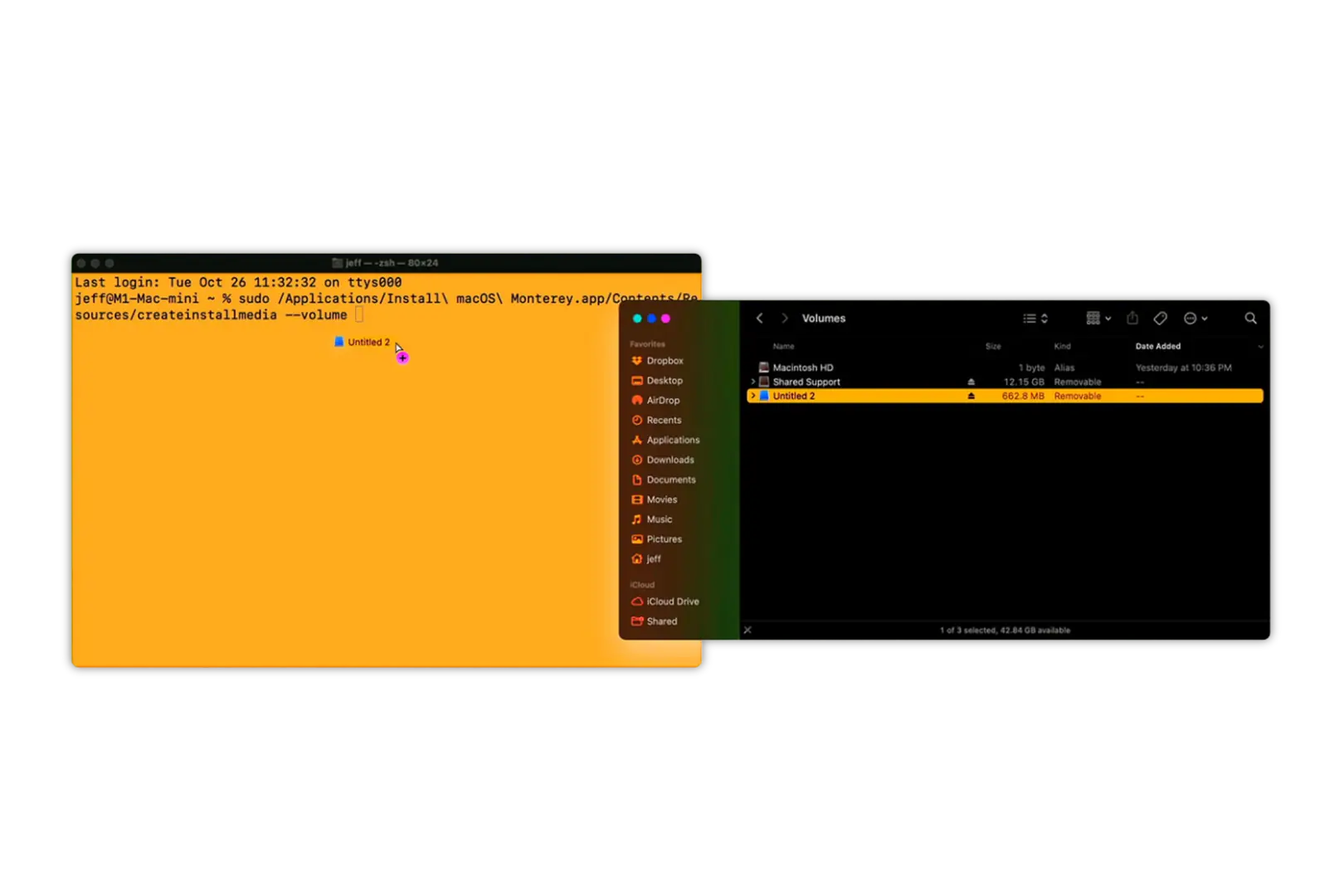
Thư mục /Volumes sẽ hiển thị tất cả các ổ đĩa/USB đang gắn vào máy.
Bước 11: Kéo USB vào cửa sổ Terminal
- Xác định đúng tên USB bạn đã định dạng ở bước trước.
- Kéo biểu tượng USB đó từ cửa sổ /Volumes vào Terminal.
Lưu ý: Hãy chắc chắn bạn kéo đúng USB. Nếu chọn nhầm ổ đĩa khác, dữ liệu trên ổ bị chọn sẽ bị xóa sạch.
Bước 12: Thực thi lệnh và nhập mật khẩu
- Nhấn phím Return (Enter) để chạy lệnh.
- Terminal sẽ yêu cầu bạn nhập mật khẩu máy Mac (tài khoản admin).
- Gõ mật khẩu (dù không thấy ký tự hiện ra) rồi nhấn Return.
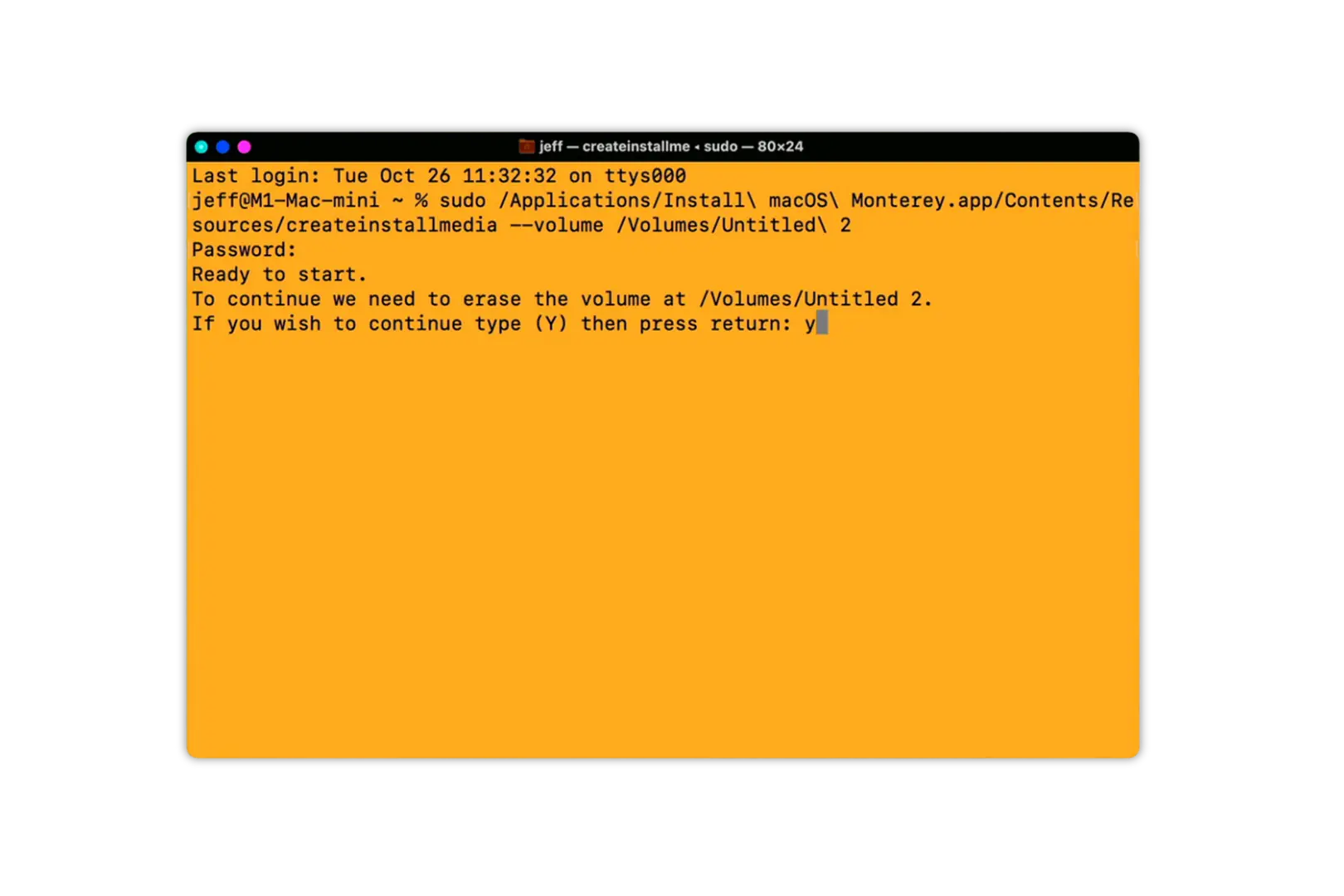
Bước 13: Xác nhận xóa dữ liệu trên USB
- Terminal sẽ hiện cảnh báo và yêu cầu xác nhận.
- Gõ y rồi nhấn Return để đồng ý.
Nếu Terminal xin quyền truy cập vào các file trên USB, chỉ cần nhấn OK để cấp quyền.
Bước 14: Chờ quá trình tạo USB cài đặt hoàn tất
- Terminal sẽ xóa mọi dữ liệu trên USB
- Sau đó, tiến hành ghi bộ cài macOS Monterey vào USB.
- Tùy tốc độ USB và máy Mac, quá trình có thể mất vài phút.
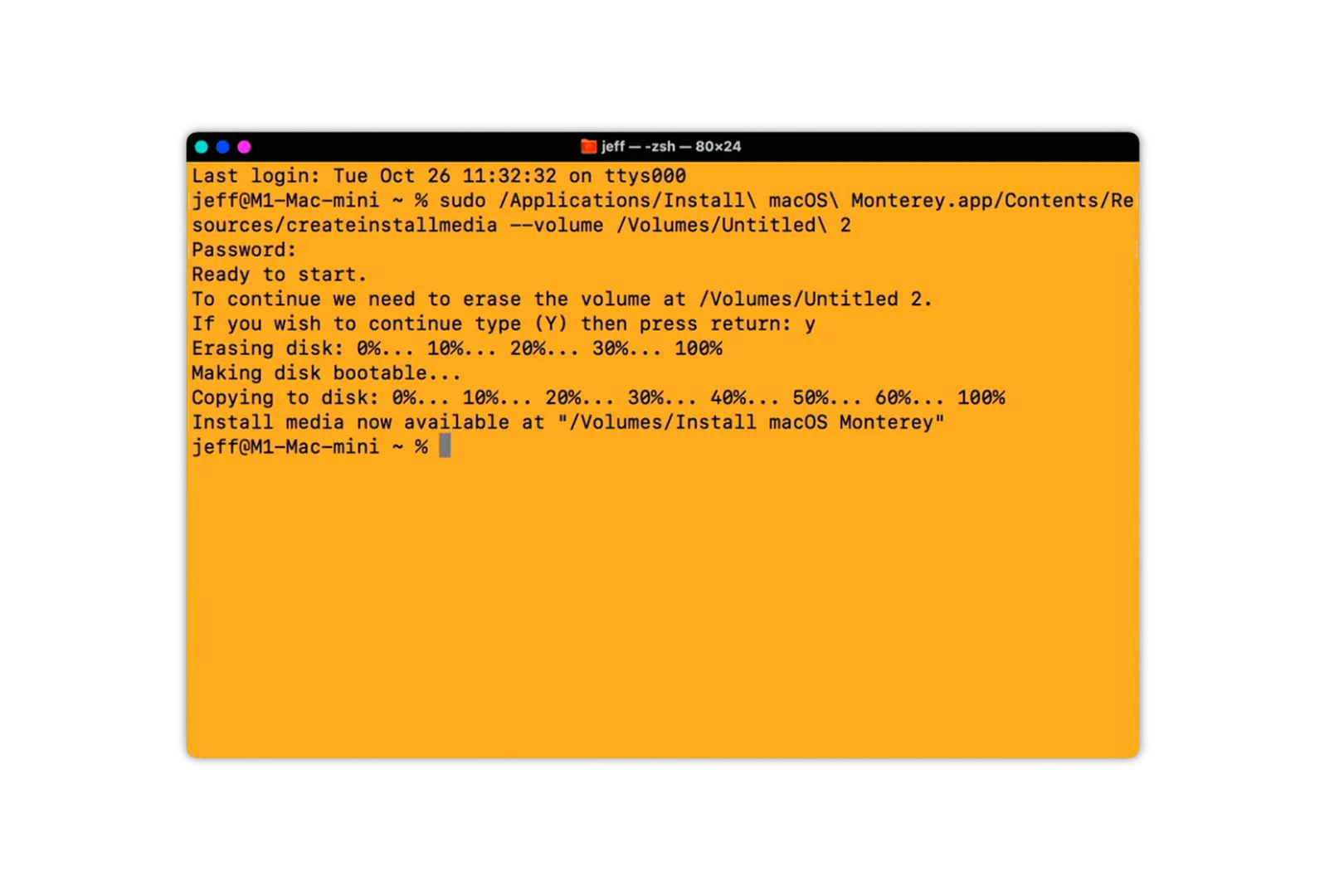
Khi Terminal báo hoàn thành, bạn đã sở hữu một USB cài đặt macOS Monterey có khả năng khởi động.
Cách dùng USB cài đặt macOS Monterey trên Mac
Sau khi tạo xong USB, bạn có thể sử dụng nó để cài đặt hoặc nâng cấp macOS Monterey cho các máy Mac khác nhau.
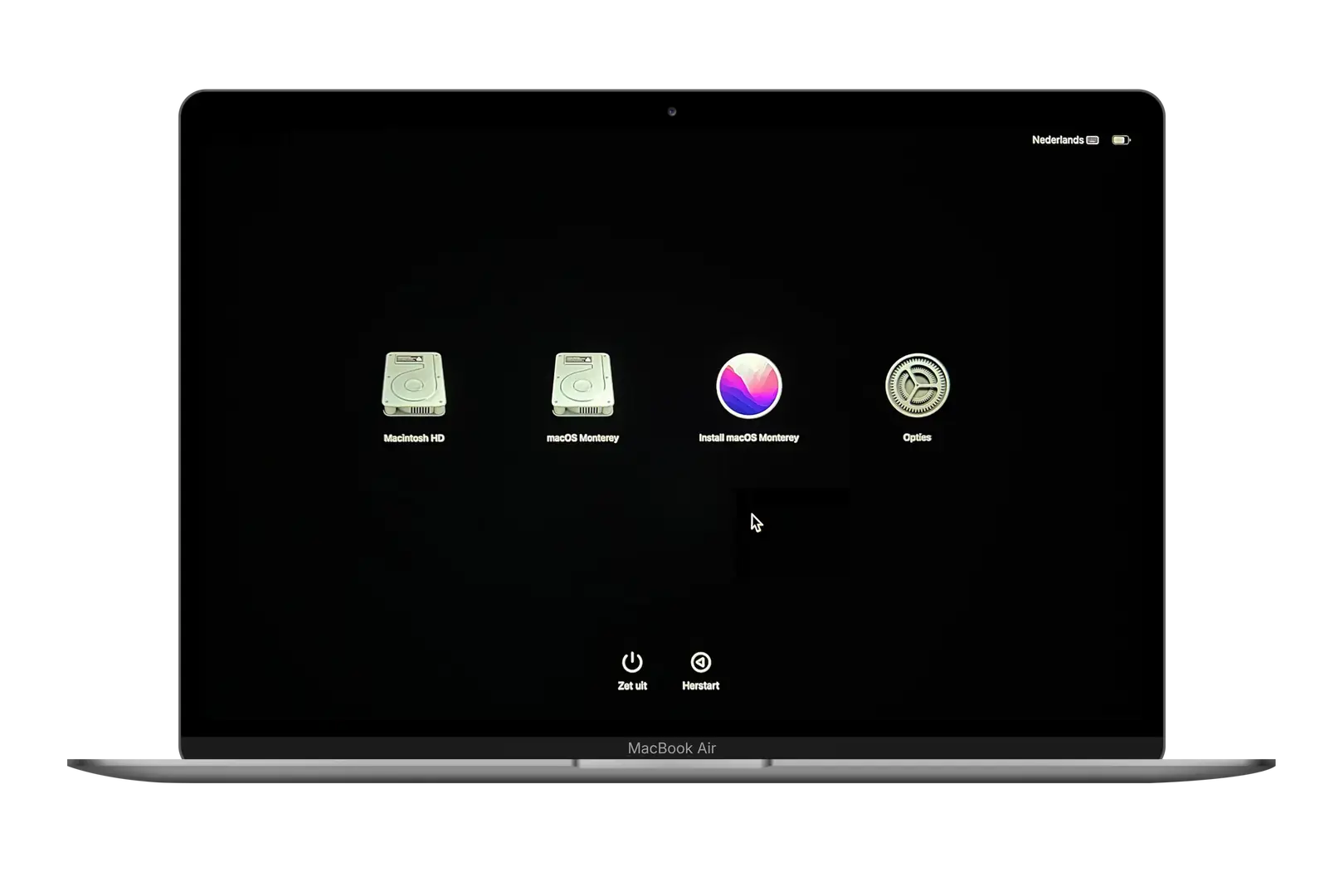
1. Trên Mac dùng chip Apple (M1, M2, M3…)
- Tắt máy (Shut down).
- Cắm USB cài macOS Monterey vào máy.
- Nhấn và giữ nút nguồn cho đến khi thấy logo Apple và dòng chữ “Loading startup options”.
- Chờ một lúc, bạn sẽ thấy màn hình Startup Options với biểu tượng Install macOS Monterey.
- Chọn USB cài đặt để bắt đầu quá trình.
2. Trên Mac dùng chip Intel
- Cắm USB cài macOS Monterey vào máy.
- Khởi động lại Mac, đồng thời nhấn giữ phím Option (⌥).
- Giữ phím Option cho đến khi màn hình hiển thị các ổ khởi động.
- Chọn USB cài đặt macOS Monterey để boot.
Các lựa chọn cài đặt với USB macOS Monterey
Khi đã khởi động được từ USB cài đặt macOS Monterey, bạn có một số lựa chọn:
1. Nâng cấp từ phiên bản macOS hiện tại
- Nâng cấp trực tiếp từ macOS Big Sur hoặc các phiên bản cũ hơn lên Monterey.
- Giữ lại hầu hết dữ liệu và ứng dụng (nhưng vẫn nên sao lưu Time Machine trước khi nâng cấp).
2. Cài sạch (clean install)
- Xóa phân vùng hệ điều hành hiện tại rồi cài mới Monterey từ đầu.
- Phù hợp khi:
- Máy bị lỗi vặt, chạy chậm, nhiều rác.
- Bạn muốn “reset” máy về trạng thái như mới.
3. Cài trên phân vùng APFS riêng (dual boot)
- Tạo một phân vùng APFS riêng và cài macOS Monterey lên đó.
- Vẫn giữ nguyên hệ điều hành cũ (ví dụ: macOS Big Sur) ở phân vùng khác.
- Thích hợp nếu bạn muốn dùng song song 2 phiên bản macOS, thử nghiệm Monterey trước khi dùng chính thức.
Tạm kết
Tạo USB cài đặt macOS Monterey có khả năng khởi động là một thủ thuật cực kỳ hữu ích nếu bạn:
- Muốn cài đặt hoặc nâng cấp cho nhiều máy Mac,
- Cần cài sạch hệ điều hành,
- Hoặc đơn giản là muốn có bộ cài dự phòng khi máy gặp sự cố.
Chỉ với một chiếc USB/ổ cứng 16GB, vài thao tác trong Finder và Terminal, bạn đã có thể chủ động cài lại macOS Monterey bất cứ khi nào cần, mà không phụ thuộc hoàn toàn vào Internet hay Software Update.
Mọi thắc mắc của các bạn xin liên hệ qua số điện thoại/zalo: 0912.666.465 hoặc qua website: ufotech.vn