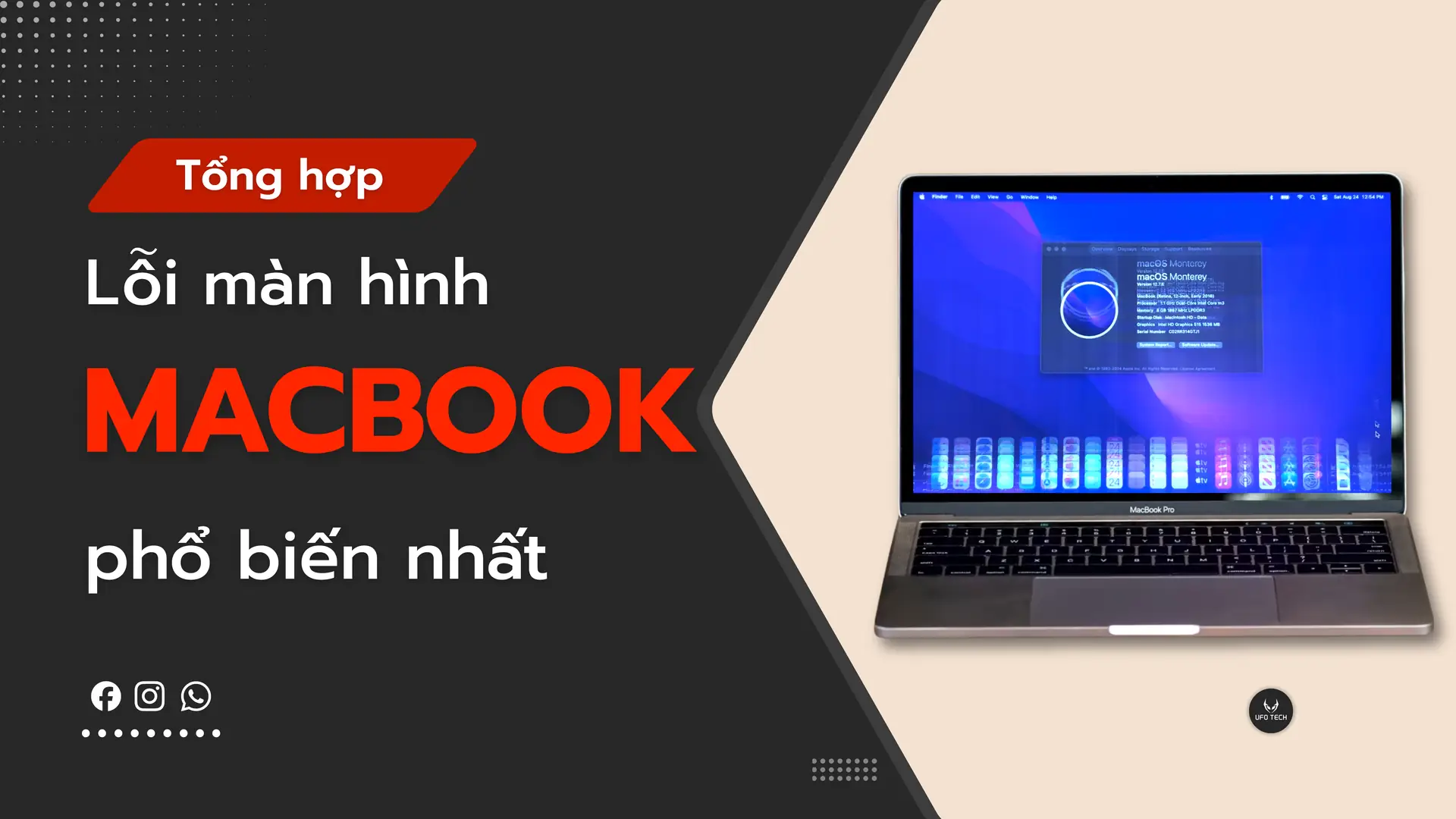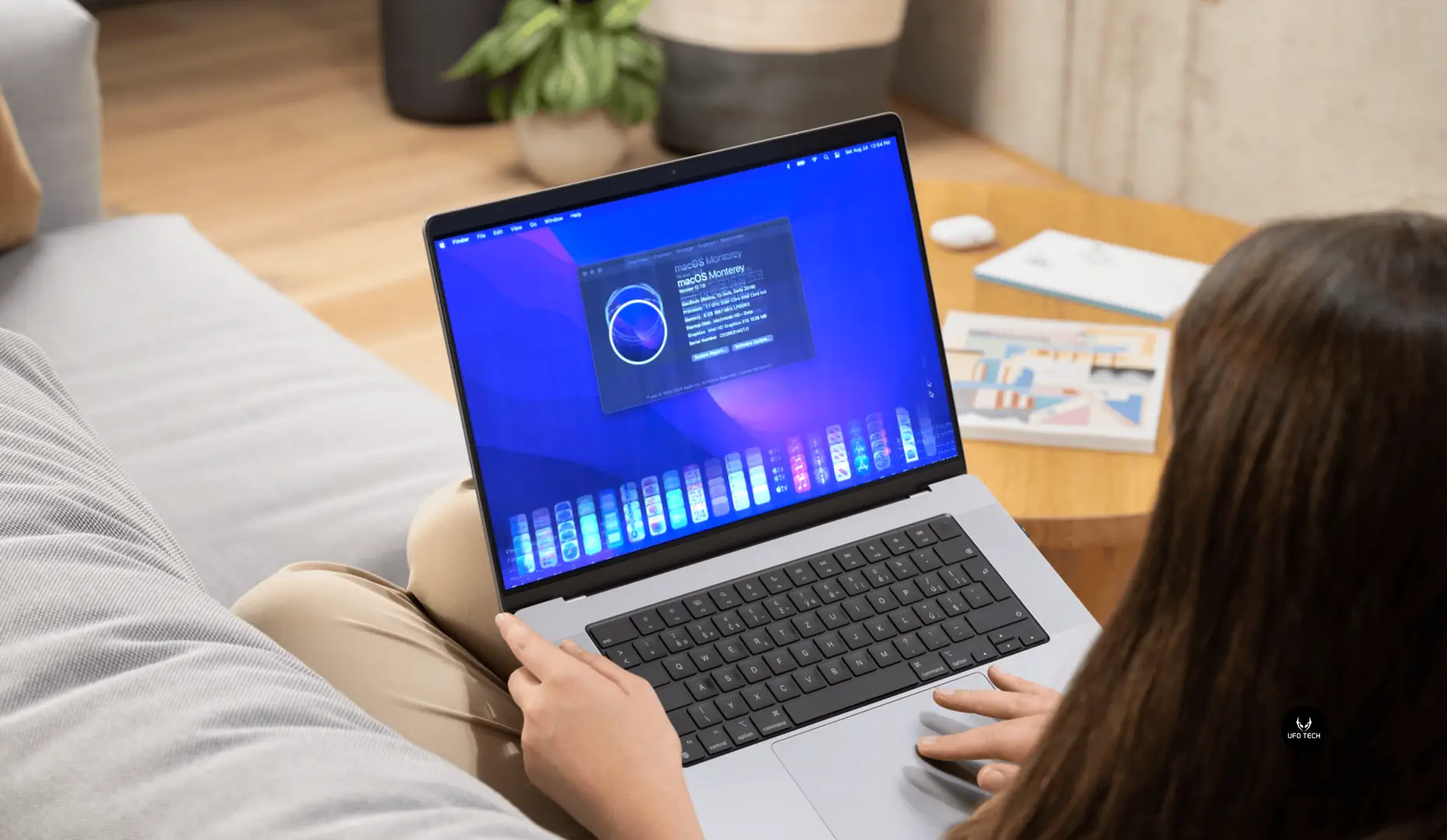
Bạn đang tập trung làm việc thì màn hình MacBook chớp tắt liên tục, rung giật hoặc bị nhiễu màu? Đây không chỉ là trải nghiệm gây ức chế mà còn là tín hiệu cảnh báo phần cứng cần được quan tâm ngay lập tức. Hiện tượng này thường xuất hiện dưới dạng màn hình nhấp nháy, mờ đi hoặc chuyển màu đột ngột, và có thể liên quan đến phần cứng hoặc phần mềm.
Trong bài viết này, đội ngũ kỹ thuật tại UFOTECH sẽ cùng bạn khám phá sâu về nguyên nhân, cách chẩn đoán và các giải pháp hiệu quả để khắc phục sự cố này, giúp bạn duy trì hiệu suất tối ưu cho chiếc MacBook của mình.
Nguyên nhân gây ra hiện tượng màn hình MacBook chớp tắt liên tục
Hiện tượng màn hình MacBook chớp tắt liên tục không chỉ là một lỗi ngẫu nhiên mà có thể bắt nguồn từ nhiều yếu tố khác nhau, từ phần cứng đến phần mềm. Điều này có thể làm gián đoạn công việc và khiến người dùng lo lắng về tuổi thọ của thiết bị. Trước khi tìm cách sửa chữa, việc hiểu rõ nguyên nhân sẽ giúp bạn xác định vấn đề một cách chính xác hơn.
Các yếu tố phần cứng liên quan
Phần cứng của MacBook, đặc biệt là màn hình và các kết nối liên quan, thường là thủ phạm chính gây ra hiện tượng chớp tắt.
- Dây cáp màn hình (Cáp Flex): Đầu tiên, có thể là do dây cáp màn hình bị lỏng hoặc hỏng. Trong quá trình sử dụng lâu dài, dây cáp nối từ bo mạch chính đến màn hình có thể bị mòn hoặc đứt, dẫn đến tín hiệu hình ảnh không ổn định. Ví dụ, nếu bạn thường xuyên mở đóng nắp MacBook một cách mạnh bạo (đặc biệt là lỗi Flexgate nổi tiếng trên các dòng MacBook Pro 2016-2018, thường biểu hiện qua hiệu ứng ánh đèn sân khấu hắt từ dưới đáy màn hình), điều này có thể làm lỏng các kết nối, gây ra hiện tượng nhấp nháy.
- Lỗi màn hình LCD/LED: Màn hình MacBook sử dụng công nghệ Retina cao cấp, nhưng theo thời gian, các pixel có thể bị hỏng hoặc lớp phủ bảo vệ bị xuống cấp. Hơn nữa, nếu MacBook của bạn đã qua sử dụng vài năm, pin màn hình hoặc các thành phần tản nhiệt liên quan có thể bị suy giảm.
- Yếu tố môi trường: Bụi tích tụ trong quạt tản nhiệt có thể làm máy nóng lên, gián tiếp gây chớp tắt màn hình. Theo các báo cáo từ cộng đồng người dùng Apple, khoảng 20-30% trường hợp chớp tắt là do lỗi phần cứng như vậy.
Các yếu tố phần mềm và hệ điều hành
Phần mềm cũng đóng vai trò quan trọng trong việc gây ra hiện tượng màn hình chớp tắt trên MacBook.
- Lỗi cập nhật macOS: macOS dù ổn định nhưng vẫn có thể gặp lỗi. Ví dụ, một bản cập nhật chưa hoàn chỉnh (như thời điểm mới ra mắt macOS Ventura hoặc Monterey) có thể làm thay đổi cài đặt hiển thị, dẫn đến màn hình nhấp nháy.
- Xung đột ứng dụng: Các phần mềm như trình chỉnh sửa video hoặc công cụ đồ họa nặng có thể yêu cầu tài nguyên cao, dẫn đến màn hình chớp tắt nếu GPU không xử lý kịp. Hãy tưởng tượng bạn đang chỉnh sửa ảnh trên Adobe Photoshop; nếu ứng dụng này không tương thích với phiên bản macOS hiện tại, lỗi hiển thị rất dễ xảy ra.
Tác động của sử dụng lâu dài và bảo dưỡng
Sử dụng MacBook trong thời gian dài mà không bảo dưỡng đúng cách có thể làm trầm trọng hóa hiện tượng chớp tắt. Pin MacBook có tuổi thọ trung bình 3-5 năm, và khi pin yếu, nguồn điện cấp cho màn hình có thể không ổn định. Ngoài ra, việc dùng sạc không chính hãng cũng là một nguyên nhân tiềm ẩn.
Lời khuyên từ UFOTECH: Bảo dưỡng định kỳ là chìa khóa. Việc vệ sinh máy và tra keo tản nhiệt có thể giúp giảm thiểu đáng kể rủi ro hỏng hóc phần cứng.
Cách chẩn đoán và kiểm tra lỗi màn hình MacBook
Để xử lý hiệu quả, việc chẩn đoán chính xác là bước đầu tiên quan trọng giúp tiết kiệm thời gian và chi phí.
Kiểm tra phần cứng cơ bản tại nhà
- Kiểm tra góc mở màn hình: Mở nắp MacBook nhẹ nhàng và quan sát xem có tiếng kêu lạ hoặc màn hình ngừng chớp khi bạn điều chỉnh góc mở hay không. Nếu có, khả năng cao là do cáp màn hình (cáp tín hiệu).
- Xuất ra màn hình rời: Thử kết nối MacBook với một màn hình ngoài qua cổng HDMI hoặc Thunderbolt. Nếu hình ảnh trên màn hình rời vẫn đẹp và ổn định, xin chúc mừng: Card đồ họa (GPU) của bạn vẫn tốt. Lúc này, 90% nguyên nhân nằm ở cụm màn hình hoặc cáp tín hiệu của MacBook. Nếu cả hai đều chớp, lỗi có thể nằm ở Card đồ họa (GPU).
- Kiểm tra nhiệt độ: Đảm bảo MacBook đang ở môi trường mát mẻ.
Sử dụng công cụ phần mềm để chẩn đoán
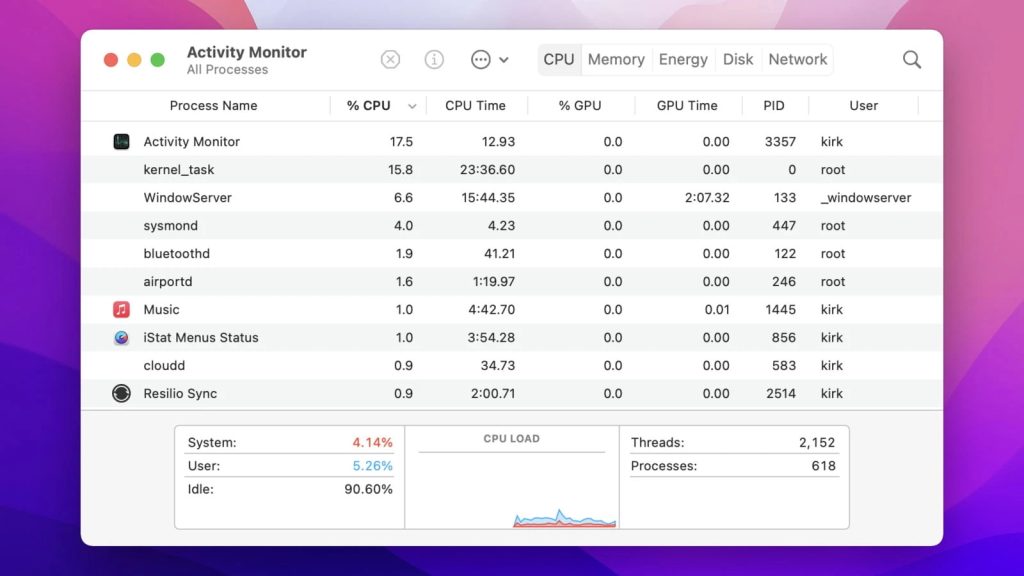
- Vào chế độ Safe Mode: Khởi động MacBook và nhấn giữ phím Shift. Nếu màn hình không chớp tắt ở chế độ này, vấn đề do xung đột phần mềm bên thứ ba.
- Activity Monitor: Theo dõi tài nguyên hệ thống. Nếu GPU hoạt động quá mức, hãy tắt bớt ứng dụng nặng.
- Apple Diagnostics: Nhấn giữ phím D khi khởi động để máy tự kiểm tra lỗi phần cứng (bao gồm cả lỗi pin và màn hình).
Bảng so sánh các phương pháp chẩn đoán
| Phương pháp | Ưu điểm | Nhược điểm | Thời gian thực hiện |
| Kiểm tra phần cứng cơ bản | Dễ thực hiện, không tốn phí | Có thể không phát hiện lỗi sâu | 10-15 phút |
| Sử dụng công cụ phần mềm | Chi tiết, độ chính xác cao | Yêu cầu kiến thức về macOS | 20-30 phút |
| Kết nối màn hình ngoài | Loại trừ lỗi Card đồ họa nhanh | Cần có màn hình phụ trợ | 5-10 phút |
Các phương pháp sửa chữa màn hình MacBook chớp tắt tại nhà
Sau khi chẩn đoán, nếu vấn đề không nghiêm trọng, bạn có thể thử các cách sau:
Cập nhật và Reset hệ thống (PRAM & SMC)
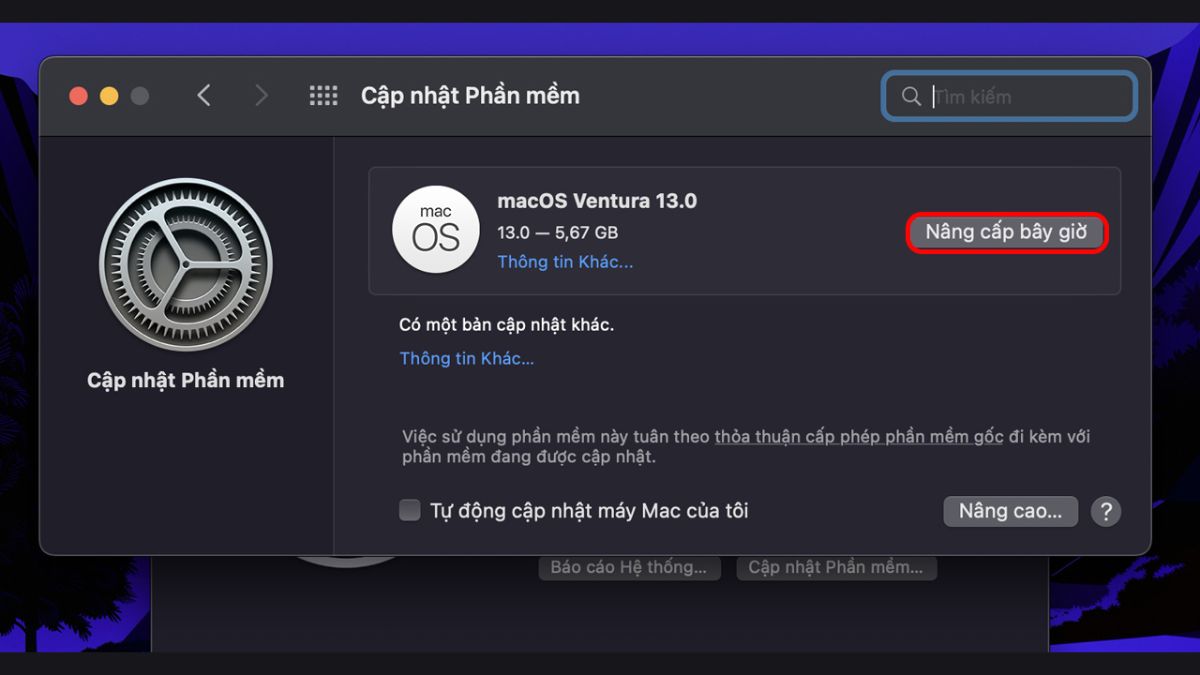
Đây là cách đơn giản nhất để khắc phục lỗi phần mềm:
- Cập nhật macOS: Vào System Preferences > Software Update.
- Reset PRAM: Khởi động máy và ngay lập tức nhấn giữ tổ hợp phím
Command + Option + P + R. Giữ trong khoảng 20 giây hoặc đến khi nghe thấy tiếng chuông khởi động lần thứ hai rồi mới buông tay. Thao tác này giúp khôi phục cài đặt mặc định về hiển thị và âm thanh. - Reset SMC: Nhấn giữ
Control + Option + Shift(bên trái) + nút Nguồn. Điều này giúp tái khởi động các thành phần quản lý nguồn điện, rất hữu ích cho các dòng MacBook Pro cũ.
Khi nào cần hỗ trợ chuyên nghiệp?
Nếu bạn đã thử reset và cập nhật nhưng màn hình vẫn chớp tắt, hoặc bạn nghi ngờ lỗi do phần cứng (cáp lỏng, màn hình hỏng), hãy tìm đến sự trợ giúp chuyên nghiệp. Việc tự ý tháo mở máy tại nhà nếu không có chuyên môn có thể làm đứt cáp hoặc hỏng mainboard.
Tại Hà Nội, UFOTECH là địa chỉ uy tín chuyên xử lý các sự cố về hiển thị trên MacBook/iMac. Chúng tôi cung cấp:
- Dịch vụ kiểm tra lỗi miễn phí. Liên hệ Zalo: 0912.666.465
- Thay thế linh kiện chính hãng (Màn hình, cáp Flexgate).
- Quy trình minh bạch, khách hàng có thể quan sát trực tiếp.
Câu hỏi thường gặp (FAQs)
Dưới đây là giải đáp cho những thắc mắc phổ biến nhất mà khách hàng thường gửi về cho UFOTECH:
1. Màn hình MacBook chớp tắt có phải là dấu hiệu của hỏng hóc nghiêm trọng không?
Không nhất thiết. Khoảng 60-70% trường hợp là do lỗi phần mềm hoặc cáp lỏng nhẹ. Tuy nhiên, nếu để lâu không xử lý, nó có thể dẫn đến hỏng hoàn toàn màn hình.
2. Tại sao màn hình chỉ chớp tắt khi dùng ứng dụng nặng (Photoshop, Premiere)?
Đây là dấu hiệu GPU (Card màn hình) đang quá tải hoặc phiên bản macOS hiện tại chưa tối ưu hóa tốt cho phần cứng đồ họa. Hãy thử cập nhật ứng dụng và macOS lên bản mới nhất.
3. Reset PRAM và SMC có làm mất dữ liệu không?
Hoàn toàn không. Thao tác này chỉ đưa các thiết lập hệ thống về mặc định, dữ liệu của bạn vẫn an toàn.
4. Chi phí sửa lỗi màn hình MacBook chớp tắt là bao nhiêu?
Nếu chỉ là lỗi phần mềm, bạn có thể được hỗ trợ miễn phí. Nếu phải thay cáp màn hình, chi phí khoảng 1-2 triệu đồng. Trường hợp xấu nhất phải thay màn hình, giá sẽ dao động từ 5-15 triệu đồng tùy đời máy. Hãy liên hệ UFOTECH để có báo giá chính xác nhất cho dòng máy của bạn.
Kết luận
Tóm lại, hiện tượng màn hình MacBook chớp tắt liên tục hoàn toàn có thể được khắc phục nếu bạn hiểu rõ nguyên nhân. Từ việc kiểm tra cơ bản đến reset hệ thống, bạn hãy thử các bước trên trước khi lo lắng. Nếu vấn đề vẫn tiếp diễn, đừng ngần ngại mang máy đến UFOTECH để được các chuyên gia của chúng tôi kiểm tra và xử lý triệt để, đảm bảo chiếc MacBook của bạn hoạt động mượt mà trở lại.
Các dịch vụ tham khảo thêm tại UFOTECH:
Bạn cần tư vấn thêm? Để lại bình luận bên dưới hoặc liên hệ Hotline của UFOTECH ngay hôm nay!