Lỗi nguồn là một trong những sự cố nghiêm trọng gây lo ngại cho người dùng MacBook, từ dòng Air mỏng nhẹ đến dòng Pro hiệu năng cao. Có lúc máy không phản hồi khi nhấn nút nguồn, có lúc cắm sạc không có tín hiệu, hoặc đang dùng lại tắt đột ngột. Sự cố này không chỉ gián đoạn công việc mà còn ảnh hưởng đến an toàn dữ liệu và chi phí sửa chữa.
Thực tế ghi nhận tại UFOTECH cho thấy các trường hợp máy ngừng hoạt động đột ngột thực chất đã có những dấu hiệu cảnh báo từ trước nhưng chưa được người dùng chú ý. Quan trọng hơn, việc chẩn đoán thiếu chính xác – ví dụ như nhầm lẫn giữa lỗi pin và lỗi IC nguồn, hay giữa hỏng cáp sạc và lỗi chipset – có thể khiến chi phí khắc phục tăng cao, hoặc dẫn đến các can thiệp phần cứng không cần thiết.
Bài viết này là bản hướng dẫn kỹ thuật chi tiết, được tổng hợp từ kinh nghiệm sửa chữa thực tế, giúp bạn nhận diện chính xác lỗi nguồn, hiểu rõ nguyên nhân và có đủ thông tin để lựa chọn phương án xử lý tối ưu, tiết kiệm nhất.
Định nghĩa: Lỗi nguồn MacBook là gì?
Lỗi nguồn MacBook (MacBook Power Failure) là thuật ngữ kỹ thuật chỉ tình trạng bo mạch chủ (Logic Board) mất khả năng tiếp nhận hoặc điều phối điện năng, khiến thiết bị không thể khởi động, không sạc được pin hoặc hoạt động thiếu ổn định (tắt đột ngột, nóng máy).
Khác với lỗi phần mềm có thể khắc phục bằng cách cài đặt lại hệ điều hành, lỗi nguồn liên quan trực tiếp đến hư hỏng vật lý của các linh kiện bán dẫn (IC, tụ điện, MOSFET…) và bắt buộc phải có sự can thiệp phần cứng chuyên sâu.
Tóm tắt nhanh: Bảng tổng hợp Dấu hiệu – Nguyên nhân – Giải pháp
Nếu bạn cần nắm bắt thông tin nhanh chóng để xử lý tình huống khẩn cấp, bảng tổng hợp dưới đây sẽ giúp bạn có cái nhìn toàn cảnh:
| Dấu hiệu nhận biết | Nguyên nhân kỹ thuật chính | Hướng xử lý sơ bộ |
| Không lên nguồn (Không phản hồi khi nhấn nút) | Hỏng IC nguồn, chập tụ điện, lỗi SMC, mất nguồn đầu vào. | Kiểm tra sạc, thử Reset SMC. Nếu không được cần kiểm tra Mainboard. |
| Không nhận sạc (Cắm sạc không đèn/báo) | Lỗi cáp/củ sạc, hỏng chân DC-in, lỗi mạch nhận diện sạc. | Thay thử bộ sạc khác, vệ sinh cổng sạc. |
| Tắt đột ngột (Đang dùng tự tắt) | Quá nhiệt (Thermal shutdown), Pin suy giảm, lỗi nguồn CPU/GPU. | Kiểm tra tản nhiệt, kiểm tra tình trạng Pin. |
| Sạc chập chờn | Lỏng chân sạc, đứt ngầm dây cáp, hở mối hàn trên main. | Giữ cố định dây để kiểm tra. Thay dây sạc. |
| Máy nóng bất thường | Chạm chập linh kiện gây dòng dò (Leakage current). | Ngắt nguồn ngay. Mang đi kiểm tra để đảm bảo an toàn. |
Dấu hiệu nhận biết lỗi nguồn phổ biến
- Không lên nguồn (Dead Unit): Nhấn nút nguồn hoàn toàn không có phản hồi, quạt tản nhiệt không quay, màn hình không hiển thị.
- Không nhận sạc: Cắm sạc nhưng đèn MagSafe không sáng (hoặc không hiện biểu tượng sạc trên dòng USB-C), phần trăm pin không tăng.
- Tắt nguồn đột ngột (Sudden Shutdown): Máy đang hoạt động tự động tắt dù pin còn nhiều, hoặc tắt ngay khi chạy các tác vụ nặng.
- Sạc chập chờn: Phải xoay đầu dây, giữ cố định dây ở vị trí nhất định máy mới nhận sạc.
- Nhiệt độ cao bất thường: Khu vực cắm sạc hoặc mặt đáy máy rất nóng ngay cả khi máy đang ở trạng thái nghỉ hoặc chạy tác vụ nhẹ.
Nguyên tắc an toàn tuyệt đối
- Có mùi khét hoặc tiếng nổ nhỏ: NGẮT NGUỒN ĐIỆN NGAY LẬP TỨC. Tuyệt đối không thử cắm lại sạc. Đây là dấu hiệu của việc chập cháy linh kiện hoặc nổ tụ điện.
- Máy nóng lên nhanh chóng khi vừa cắm sạc: Rút sạc ngay. Đây là dấu hiệu chạm chập (short circuit) trên đường nguồn chính.
- Máy bị vào nước: KHÔNG ĐƯỢC THỬ BẬT MÁY hay cắm sạc. Nước sẽ gây oxy hóa và làm hỏng mainboard rất nhanh nếu có dòng điện chạy qua.
- Pin phồng: Ngưng sử dụng và mang đi kiểm tra xử lý ngay. Pin phồng tiềm ẩn nguy cơ cháy nổ nếu bị chèn ép hoặc tiếp tục nạp điện.
Hiểu đúng về hệ thống nguồn của MacBook
Để hiểu nguyên nhân MacBook gặp lỗi nguồn, cần nắm rõ cách dòng điện được phân phối bên trong thiết bị. Tại UFOTECH, chúng tôi tiếp cận vấn đề dựa trên sơ đồ mạch điện chi tiết.
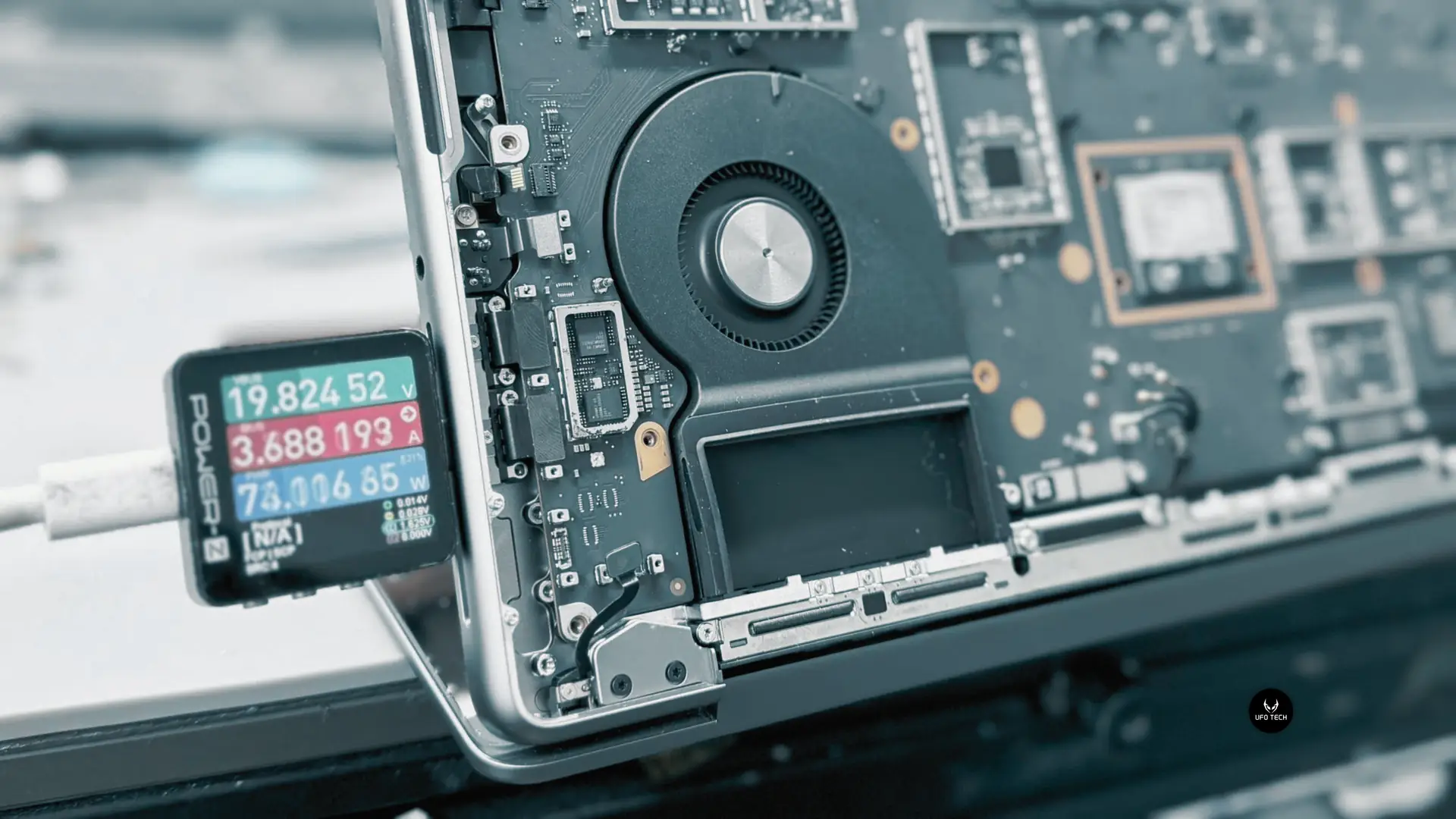
Hệ thống nguồn của MacBook (bao gồm cả dòng Intel và Apple Silicon) được chia thành 3 tầng phân phối và bảo vệ chính:
1: Nguồn đầu vào
Đây là nơi dòng điện tiếp nhận vào máy.
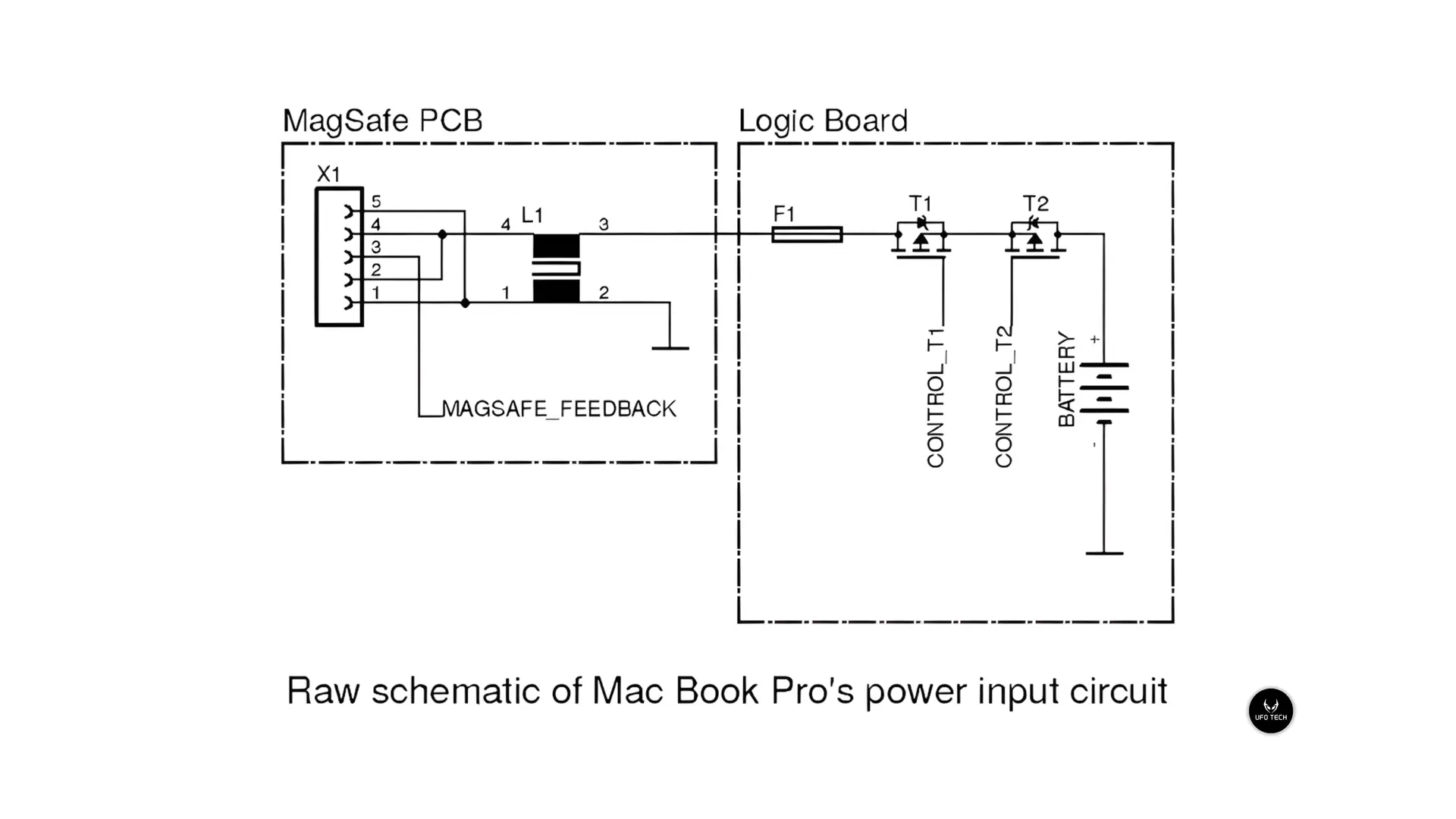
- Thành phần: Adapter (bộ sạc), Cáp sạc, Cổng kết nối DC-in (MagSafe hoặc USB-C) trên máy.
- Nhiệm vụ: Tiếp nhận điện áp từ lưới điện. Ở các dòng MacBook sử dụng USB-C PD (Power Delivery), tầng này còn thực hiện giao tiếp với bộ sạc để thống nhất mức điện áp phù hợp (5V, 9V, 15V hay 20V).
- Vấn đề thường gặp: Cổng sạc tiếp xúc kém gây tia lửa điện, hoặc chip quản lý USB-C bị lỗi khiến máy không nhận diện được bộ sạc.
2: Hệ thống quản lý năng lượng
Đây là trung tâm điều phối điện năng.
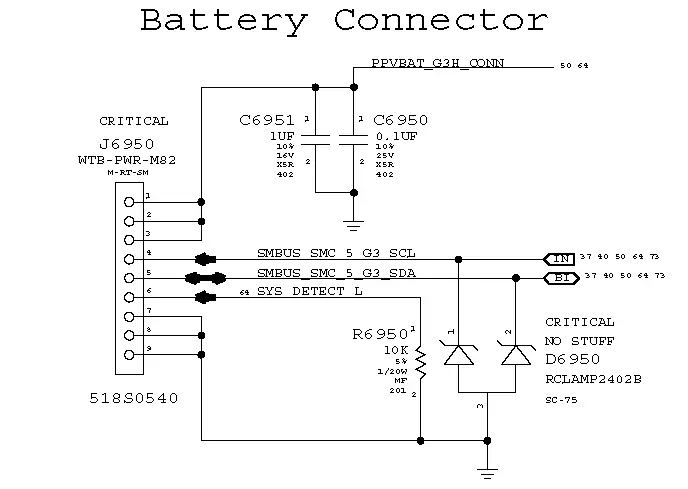
- Thành phần: IC sạc (Charging IC), IC quản lý nguồn (PMIC), Pin, và chip SMC (System Management Controller) trên máy Intel hoặc các mạch quản lý tích hợp trong chip Apple Silicon.
- Nhiệm vụ:
- Chuyển đổi điện áp đầu vào thành điện áp hệ thống (thường gọi là đường PPBUS_G3H).
- Điều tiết việc sạc pin và sử dụng điện trực tiếp.
- Bảo vệ hệ thống khỏi các sự cố quá áp (Over Voltage) hoặc quá dòng.
- Cơ chế lỗi: Nếu tầng này gặp sự cố, máy có thể không nhận sạc, không kích hoạt được nguồn, hoặc không sạc được pin.
3: Phân phối điện áp thứ cấp
Hệ thống cấp điện chi tiết cho từng linh kiện.
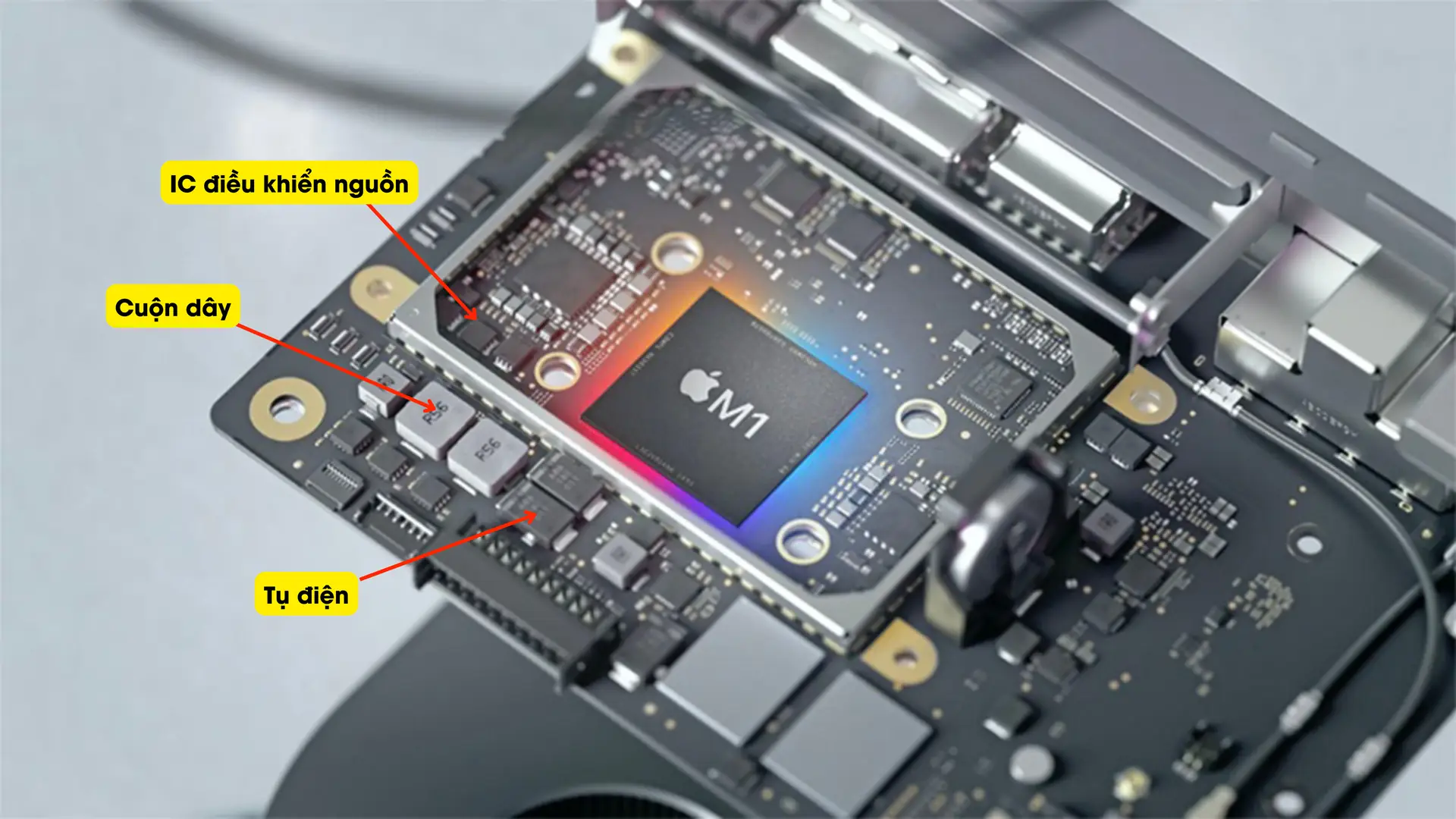
- Thành phần: Các tụ điện, cuộn dây, MOSFET và các IC nguồn nhỏ (VRM) cấp điện cho CPU, GPU, RAM, Ổ cứng.
- Nhiệm vụ: Hạ áp từ đường nguồn chính xuống các mức điện áp thấp nhưng cường độ dòng điện cao để phục vụ hoạt động của vi xử lý.
- Điểm trọng yếu: Đây là khu vực dễ xảy ra tình trạng “chạm chập”. Chỉ cần một tụ điện nhỏ bị lỗi nối tắt, hệ thống bảo vệ sẽ tự động ngắt nguồn toàn bộ máy để đảm bảo an toàn, khiến máy ngừng hoạt động hoàn toàn.
Lưu ý từ kỹ thuật viên: Khi nói máy bị “chạm nguồn”, thường ám chỉ sự cố ở Tầng 3. Khi nói lỗi “IC nguồn” hay “IO”, sự cố thường nằm ở Tầng 2.
Phân loại lỗi nguồn MacBook
Việc phân loại lỗi chính xác giúp quá trình sửa chữa hiệu quả hơn. Dưới đây là các nhóm lỗi nguồn thường gặp dựa trên biểu hiện kỹ thuật:
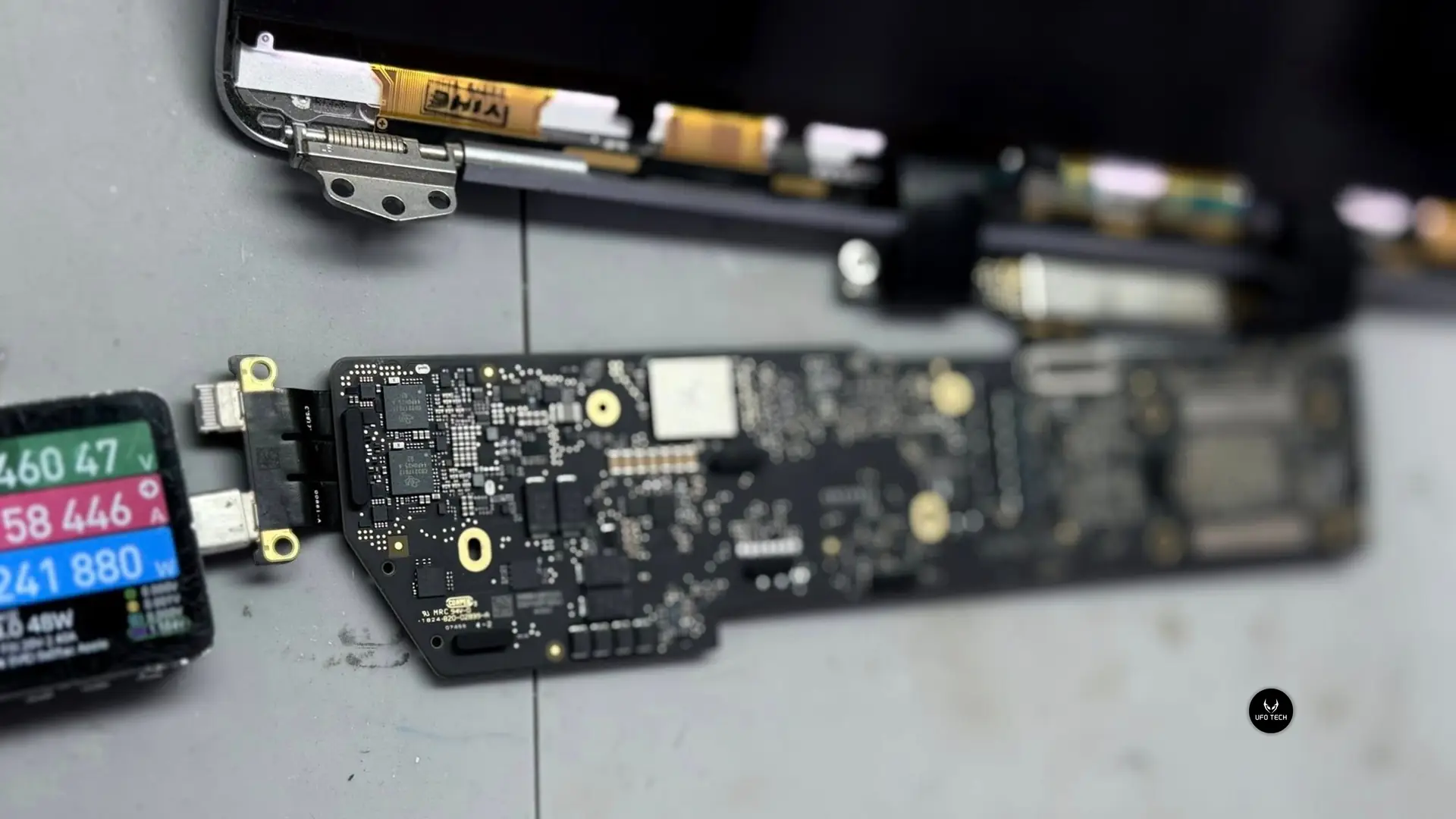
1. Mất nguồn hoàn toàn
- Biểu hiện: Thiết bị không phản hồi khi nhấn nút nguồn. Trackpad không rung (với dòng Force Touch), quạt không quay, màn hình không hiển thị.
- Nguyên nhân kỹ thuật: Mất nguồn đầu vào (mất áp PP3V42_G3H hoặc PPBUS_G3H), lỗi chip SMC, hoặc chạm chập trên Mainboard khiến mạch bảo vệ khóa nguồn.
Nếu máy bạn gặp tình trạng này, trước khi can thiệp phần cứng, hãy thử áp dụng quy trình loại trừ lỗi cơ bản được chúng tôi hướng dẫn chi tiết trong bài viết MacBook không lên nguồn.
2. Không nhận sạc
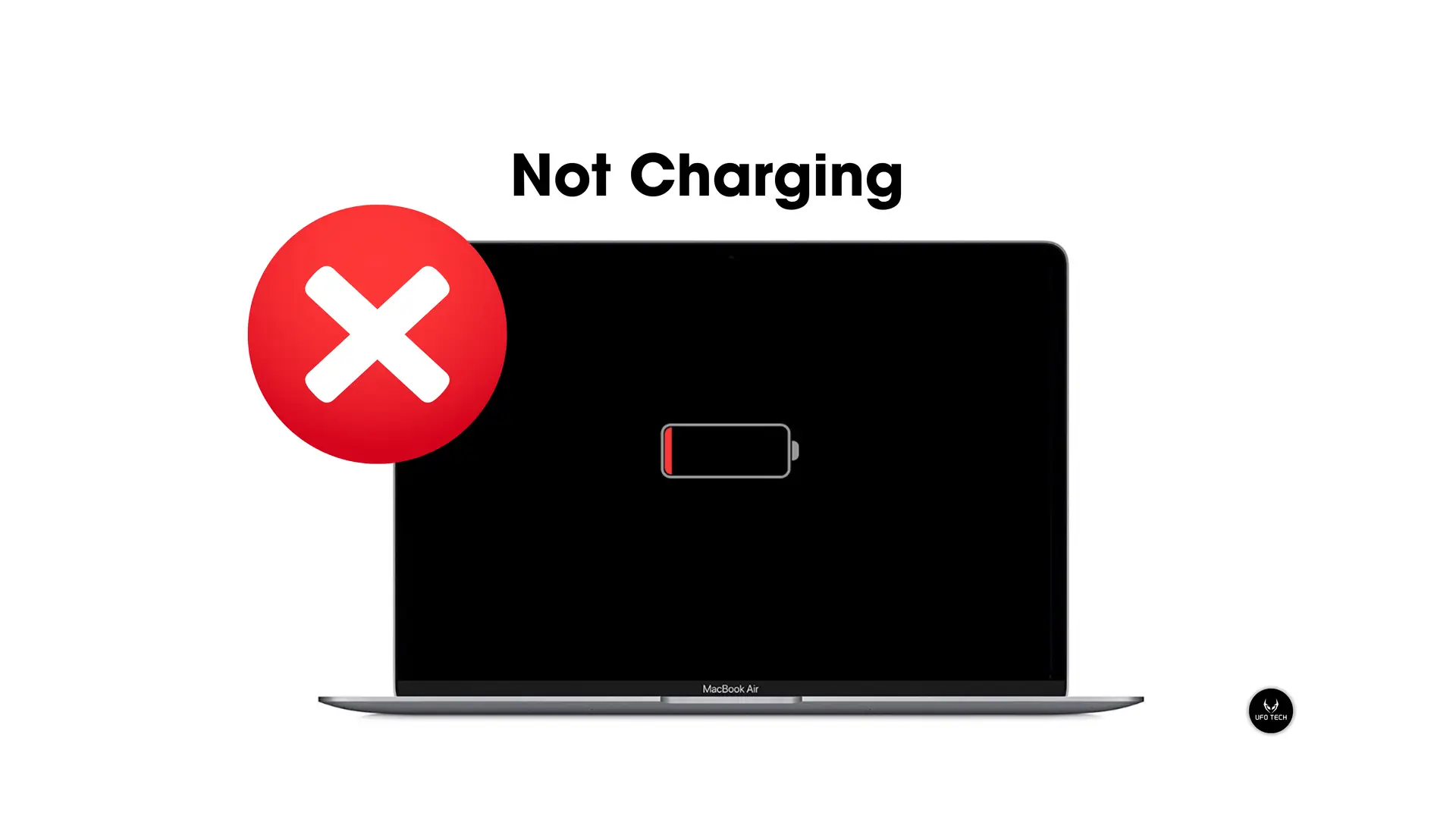
- Biểu hiện: Máy vẫn hoạt động bằng nguồn pin còn lại, nhưng không nhận điện từ bộ sạc. Đèn MagSafe không sáng hoặc trạng thái pin hiển thị “Not Charging” (Không sạc).
- Nguyên nhân kỹ thuật: Lỗi dây cáp, lỗi bộ sạc, hỏng jack DC-in, lỗi IC sạc, hoặc lỗi mạch nhận diện sạc (One-Wire circuit). Để phân biệt rõ ràng lỗi do phụ kiện hay do mainboard, bạn đọc có thể tham khảo bài phân tích chuyên sâu về hiện tượng MacBook không nhận sạc.
3. Tắt nguồn đột ngột
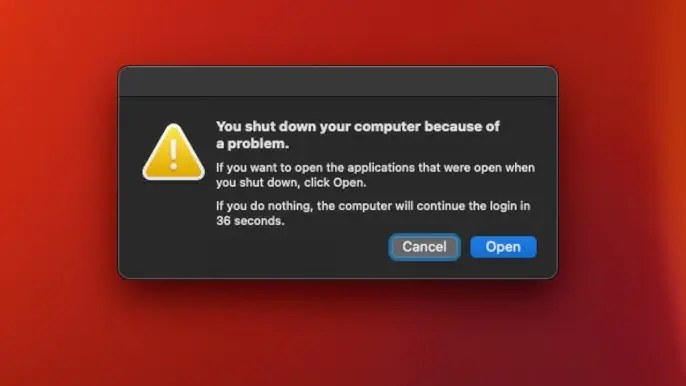
- Biểu hiện: Máy đang hoạt động (thường là tác vụ nặng) thì tắt đột ngột. Hoặc máy tắt ngẫu nhiên khi pin vẫn còn dung lượng.
- Nguyên nhân kỹ thuật:
- Quá nhiệt: Cảm biến nhiệt ghi nhận nhiệt độ cao, hệ thống buộc phải tắt để bảo vệ linh kiện. Đây là tín hiệu cảnh báo hệ thống tản nhiệt đang quá tải, bạn nên cân nhắc vệ sinh MacBook định kỳ để khôi phục hiệu năng làm mát.
- Lỗi Pin: Cell pin suy giảm chất lượng, gây tụt áp đột ngột khi hệ thống cần dòng điện lớn.
- Lỗi mạch cấp nguồn CPU/GPU (VRM): Nguồn điện cấp cho vi xử lý không ổn định.
4. Sạc chập chờn
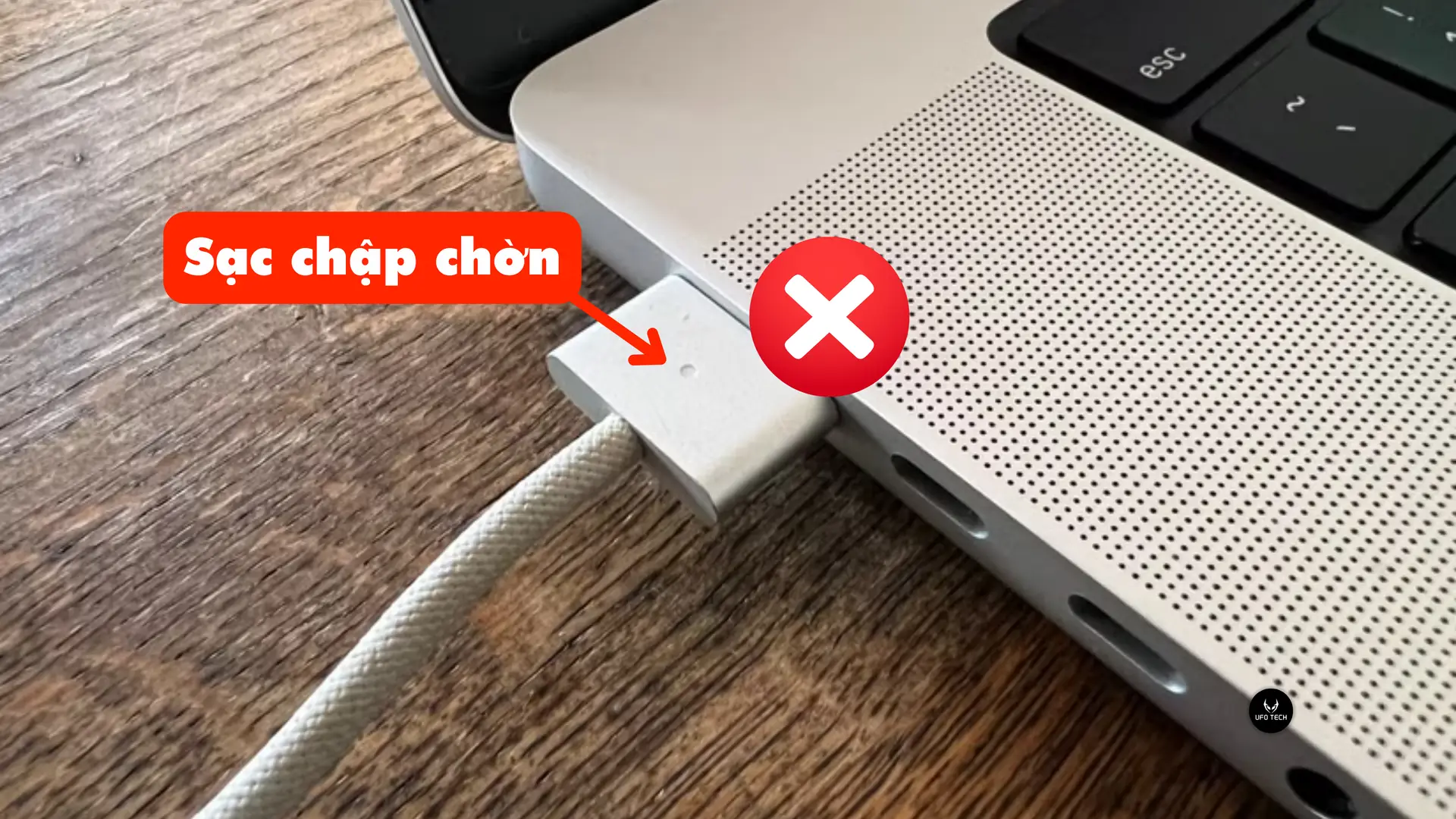
- Biểu hiện: Kết nối sạc không ổn định, phải điều chỉnh vị trí dây sạc mới nhận điện.
- Nguyên nhân: Đứt ngầm dây sạc, chân tiếp xúc trên cổng sạc bị oxy hóa, hoặc chân hàn của jack nguồn trên mainboard bị nứt (hở mối hàn).
5. Hao nguồn – Nóng máy
- Biểu hiện: Máy để chế độ ngủ (Sleep) nhưng sụt pin nhanh. Máy nóng ở một vùng cụ thể dù không hoạt động.
- Nguyên nhân: “Dòng dò” (Leakage current). Một linh kiện bị lỗi đang tiêu thụ điện năng và tỏa nhiệt, gây hao pin và ảnh hưởng tuổi thọ mainboard.
Quy trình chẩn đoán sơ bộ tại nhà
Trước khi mang máy đi kiểm tra chuyên sâu, bạn có thể thực hiện các bước kiểm tra cơ bản sau để loại trừ các nguyên nhân đơn giản.

Bước 1: Quan sát đèn sạc (MagSafe) hoặc âm thanh kết nối (USB-C)
- Có tín hiệu: Nguồn đầu vào ổn định. Vấn đề có thể nằm ở hệ thống kích nguồn hoặc màn hình.
- Kiểm tra màn hình: Soi đèn pin vào màn hình, nếu thấy hình ảnh mờ -> Lỗi đèn nền (Backlight), không phải lỗi nguồn.
- Kiểm tra phản hồi: Nếu Trackpad bấm có rung -> Máy đã lên nguồn, vấn đề có thể nằm ở cáp tín hiệu hoặc cần cân nhắc thay màn hình MacBook mới khắc phục được.
- Không tín hiệu: Nguồn đầu vào có vấn đề.
- Hành động: Thử bộ sạc và ổ cắm khác để loại trừ nguyên nhân do phụ kiện.
Bước 2: Kiểm tra nhiệt độ và hoạt động của quạt
- Quạt quay nhưng màn hình đen: Có thể lỗi RAM, CPU hoặc Firmware, nguồn cấp sau vẫn hoạt động.
- Không có bất kỳ phản ứng nào: Lỗi nguồn cấp trước hoặc chạm chập linh kiện.
- Có mùi khét: -> NGƯNG SỬ DỤNG NGAY.
Bước 3: Thao tác Reset phần cứng (Dành cho dòng Intel)
- Reset SMC: Giữ tổ hợp phím Shift + Control + Option + Nút nguồn trong 10 giây.
- Nếu đèn sạc đổi màu (Cam -> Xanh -> Cam): Chip SMC còn hoạt động -> Khả năng phục hồi cao.
- Nếu không phản ứng: Có thể lỗi sâu trên Mainboard hoặc bàn phím.
Bước 4: Loại trừ thiết bị ngoại vi
- Ngắt kết nối toàn bộ chuột, ổ cứng, Hub USB. Đôi khi thiết bị ngoại vi bị lỗi có thể gây xung đột khiến máy không khởi động được.
Nguyên nhân chính gây lỗi nguồn MacBook
Dưới đây là các nguyên nhân kỹ thuật chính dẫn đến hư hỏng nguồn trên MacBook:
1. Bộ sạc kém chất lượng
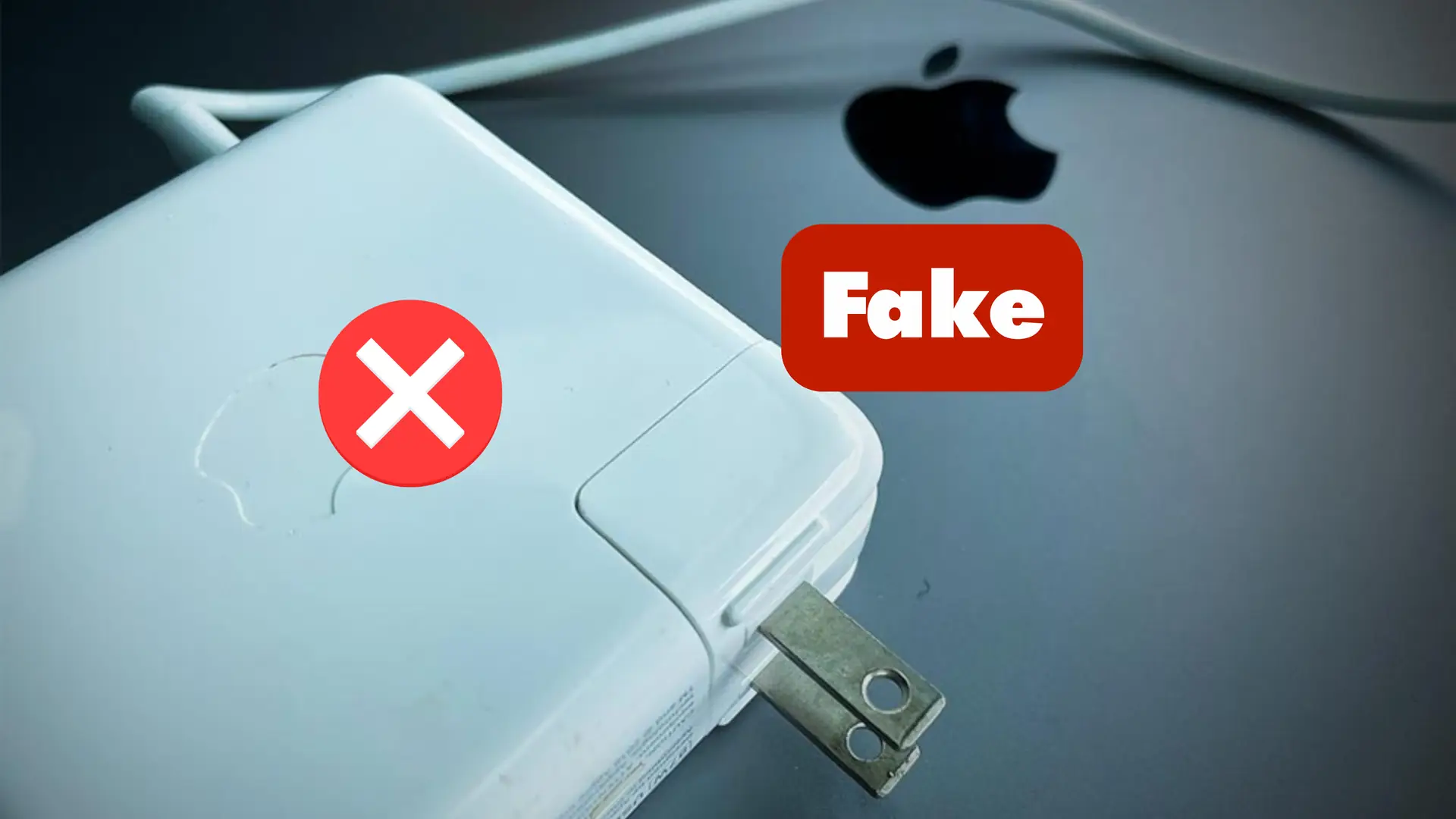
Đây là nguyên nhân phổ biến. Các bộ sạc không chính hãng, chất lượng thấp thường không có mạch lọc nhiễu ổn định. Dòng điện đầu ra không chuẩn (nhiễu áp cao) lâu ngày sẽ gây hư hỏng các tụ lọc và IC nguồn trên mainboard.
- Hậu quả: Hư hỏng IC sạc, chập MOSFET, thậm chí gây lỗi trực tiếp cho CPU (đặc biệt với các dòng dùng cổng USB-C).
2. Pin lão hóa
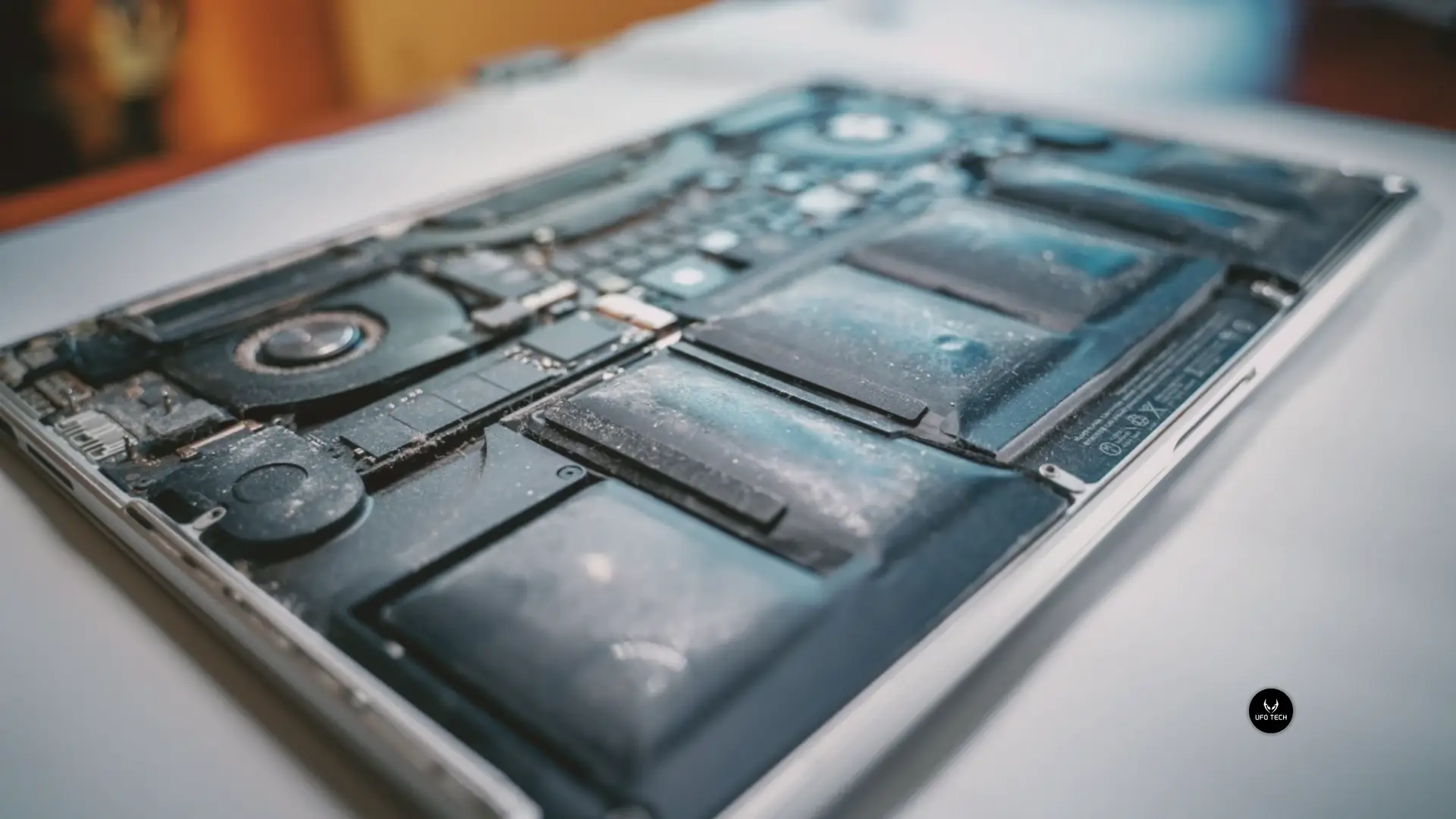
Pin đóng vai trò ổn định điện áp cho hệ thống. Khi pin bị chai hoặc lỗi mạch quản lý, nó có thể gửi tín hiệu sai lệch, gây mất ổn định nguồn hoặc sập nguồn đột ngột. Nếu hệ thống cảnh báo “Service Battery” (Bảo trì pin), giải pháp tốt nhất là thay pin MacBook chính hãng sớm để bảo vệ mạch nguồn ổn định.
3. Tác động của chất lỏng và độ ẩm

Việc vô tình để chất lỏng xâm nhập hoặc sử dụng máy trong môi trường độ ẩm cao lâu ngày sẽ gây ra hiện tượng oxy hóa.
- Nguy cơ: Nước và điện tạo ra phản ứng ăn mòn điện hóa. Các đường mạch đồng có thể bị đứt hoặc tạo ra các cầu nối dẫn điện sai lệch gây chạm chập.
4. Nhiệt độ cao kéo dài
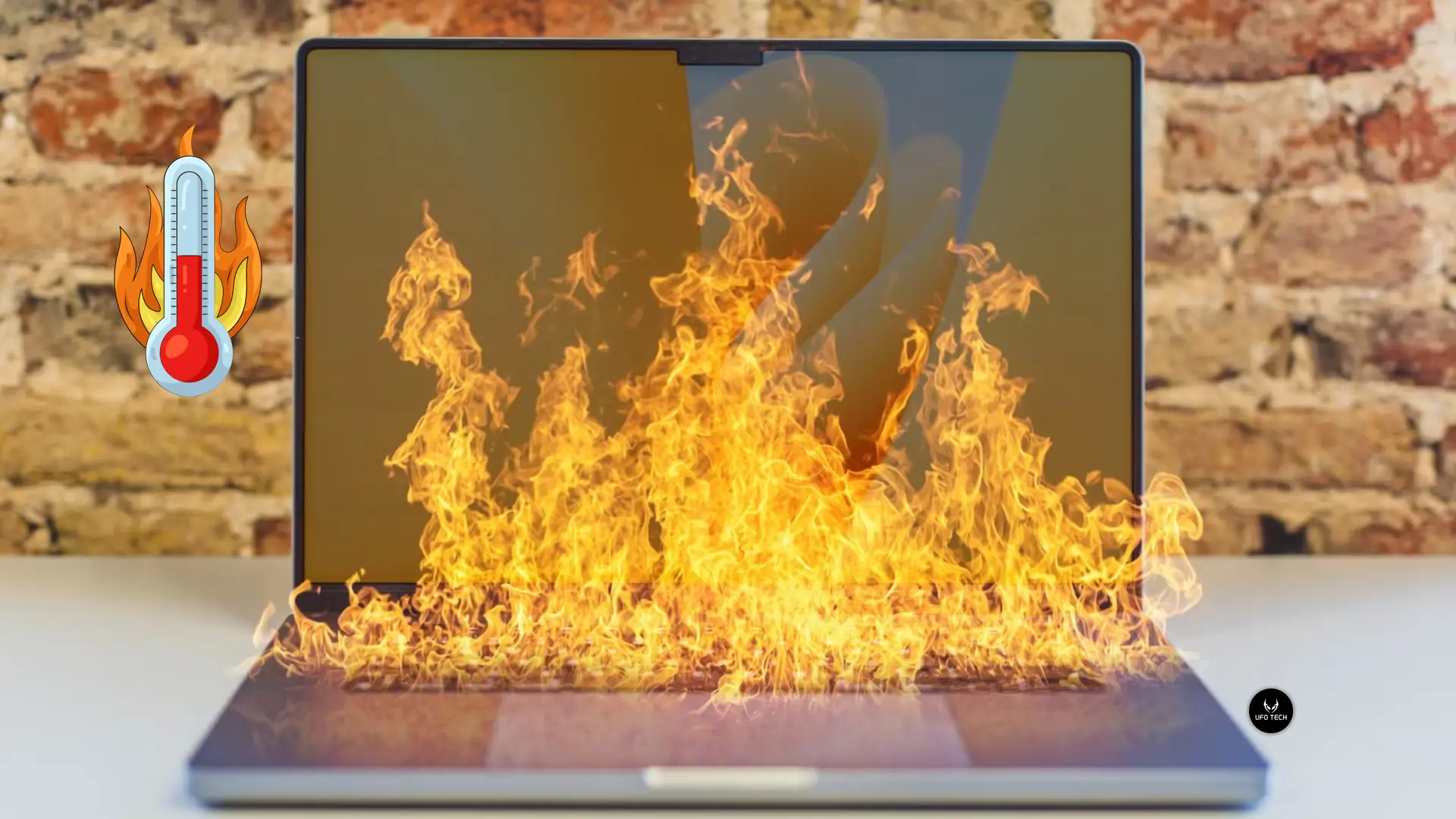
Nhiệt độ cao liên tục làm giảm tuổi thọ của các linh kiện bán dẫn và tụ điện. Nhiệt độ cũng khiến các mối hàn chân chip bị lão hóa nhanh hơn, dẫn đến tiếp xúc kém và gây mất nguồn.
5. Tác động vật lý
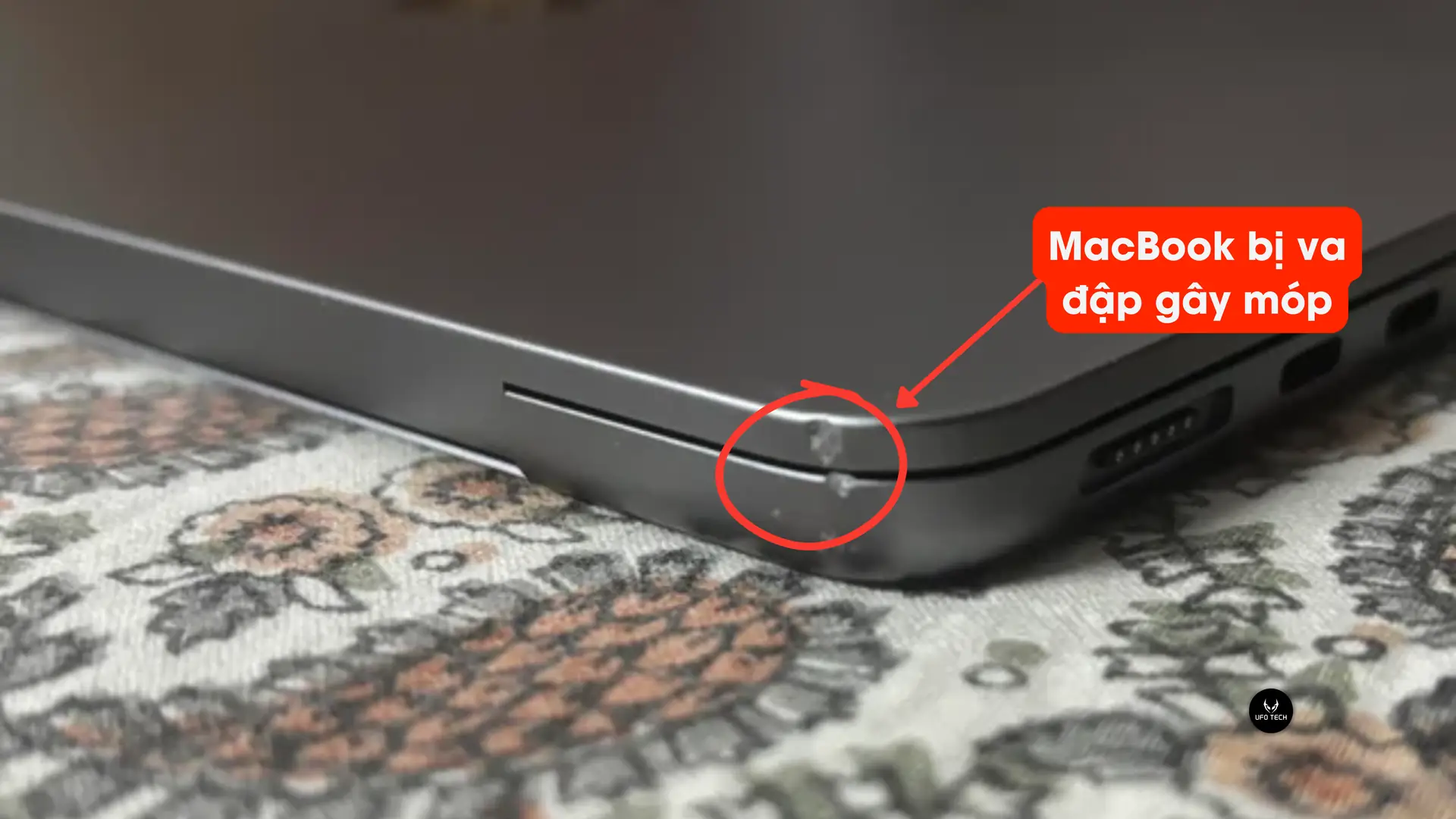
Va đập mạnh có thể làm nứt các lớp mạch ngầm bên trong bo mạch chủ hoặc làm bong chân các IC nguồn kích thước lớn.
Đặc thù lỗi nguồn theo từng dòng MacBook
Mỗi thế hệ MacBook có cấu trúc phần cứng khác nhau, do đó các lỗi thường gặp cũng có sự khác biệt.
MacBook Pro/Air (Đời 2012 – 2015 – MagSafe 2)
- Đặc điểm: Thiết kế bền bỉ, dễ tiếp cận sửa chữa.
- Lỗi thường gặp: Lỗi IC nguồn 3V3, đứt cầu chì sạc, lỗi SMC. Pin phồng gây chèn ép Trackpad.
- Khả năng phục hồi: Rất cao.
MacBook Pro (Đời 2016 – 2020 – Touch Bar & USB-C)
- Đặc điểm: Thiết kế mỏng, nhiệt độ vận hành cao, sử dụng sạc điện áp cao.
- Lỗi thường gặp:
- Lỗi cáp màn hình: Có thể gây chập đường đèn nền, ảnh hưởng đến nguồn.
- Lỗi chip T2: Chip bảo mật T2 quản lý nguồn và ổ cứng. Nếu chip này gặp sự cố, máy sẽ không khởi động và khó truy xuất dữ liệu.
- Lỗi mạch sạc USB-C: IC quản lý cổng sạc dễ gặp sự cố, khiến máy chỉ nhận sạc một số cổng hoặc không nhận hoàn toàn.
MacBook Air/Pro M1, M2, M3 (Apple Silicon)
- Đặc điểm: Cấu trúc tích hợp cao độ (SoC).
- Lỗi thường gặp:
- Lỗi cổng USB-C: Do sử dụng Hub kết nối kém chất lượng gây sốc điện, ảnh hưởng trực tiếp đến chip xử lý.
- Lỗi IC quản lý nguồn sơ cấp (PMIC) do nguồn điện sạc không ổn định.
- Khả năng sửa chữa: Phức tạp, yêu cầu kỹ thuật viên có trình độ cao và trang thiết bị chuyên dụng.
So sánh sửa nguồn MacBook Intel vs Apple Silicon
Bảng so sánh dưới đây giúp làm rõ sự khác biệt trong quá trình sửa chữa giữa hai nền tảng phần cứng.
| Tiêu chí | MacBook Intel (2012 – 2020) | MacBook Apple Silicon (M1, M2, M3…) |
| Kiến trúc nguồn | Phân tách rõ ràng (IC sạc riêng, Chipset riêng, CPU riêng). | Tích hợp cao độ (SoC). Nhiều khối nguồn nằm trong chip Apple M-series. |
| Chip bảo mật | Dùng SMC rời hoặc chip T2 (đời 2018+). | Tích hợp trong SoC. Bảo mật cao, khó can thiệp phần cứng. |
| Độ phức tạp sửa chữa | Trung bình. Dễ dàng thay thế các IC nguồn rời. Dễ đo đạc và khoanh vùng lỗi. | Rất khó. Các linh kiện liên kết chặt chẽ. Việc thay thế đòi hỏi kỹ thuật xử lý chính xác. |
| Rủi ro dữ liệu | Thấp (trừ khi SSD hỏng). Dòng 2015 trở về trước có thể tháo rời SSD. | Cao. Nếu chip M-series hư hỏng nặng, dữ liệu có nguy cơ mất cao do cơ chế mã hóa phần cứng. |
| Chi phí linh kiện | Mức trung bình, nguồn linh kiện sẵn có. | Cao, nguồn linh kiện chất lượng khan hiếm hơn. |
| Tỷ lệ phục hồi | Khoảng 85% – 95%. | Khoảng 60% – 75% (Phụ thuộc vào mức độ tổn hại của SoC). |
Lưu ý: Với dòng Apple Silicon, việc phòng ngừa rủi ro là cực kỳ quan trọng. Sử dụng phụ kiện kém chất lượng có thể dẫn đến hư hỏng nghiêm trọng cho mainboard.
Khuyến cáo khi tự kiểm tra MacBook tại nhà
Nên làm
- Vệ sinh cổng sạc: Dùng dụng cụ mềm, khô để làm sạch bụi bẩn trong cổng kết nối.
- Kiểm tra chéo: Thử bộ sạc và nguồn điện khác để xác định nguyên nhân.
- Reset phần mềm nguồn: Áp dụng Reset SMC/PRAM cho máy dòng Intel.
- Kiểm tra hiển thị: Xác định xem máy mất nguồn hay chỉ mất hiển thị bằng cách soi đèn vào màn hình.
Không nên làm
- Tự ý tháo máy: Nếu không có dụng cụ chuyên dụng, ốc vít rất dễ bị hư hỏng đầu.
- Dùng máy sấy tóc khi máy vào nước: Nhiệt độ cao và luồng gió có thể làm nước lan rộng hơn vào các linh kiện bên trong và gây biến dạng bàn phím, khiến bạn phải tốn thêm chi phí thay bàn phím MacBook không đáng có.
- Tự ý can thiệp mạch điện: Không thực hiện nếu không có kiến thức chuyên môn.
- Cố cắm sạc khi thấy dấu hiệu bất thường: Việc tiếp tục cấp điện khi máy đang chạm chập sẽ làm tình trạng hư hỏng nặng thêm.
Nên sửa hay thay Mainboard?
Khi tìm kiếm dịch vụ sửa nguồn MacBook, câu hỏi UFOTECH nhận được nhiều nhất là: “Máy em bị lỗi nguồn thì sửa hay thay main mới tốt hơn?”
Quyết định sửa chữa hay thay thế phụ thuộc vào Mức độ hư hỏng và Chi phí.
Phương án 1: Sửa chữa trên Mainboard
Kỹ thuật viên xác định linh kiện lỗi (tụ điện, IC…) và thay thế linh kiện đó.
- Ưu điểm: Chi phí hợp lý (thường bằng 1/3 – 1/5 so với thay mainboard). Giữ được Mainboard nguyên bản theo máy.
- Nhược điểm: Yêu cầu tay nghề kỹ thuật cao để đảm bảo độ bền sau sửa chữa.
- Độ bền: Nếu xử lý đúng nguyên nhân và linh kiện chuẩn, độ bền tương đương ban đầu.
Phương án 2: Thay Mainboard
Thay thế toàn bộ bo mạch chủ.
- Ưu điểm: Xử lý triệt để nếu mainboard cũ đã hư hỏng quá nặng.
- Nhược điểm: Chi phí cao. Dữ liệu trên mainboard cũ sẽ mất (nếu ổ cứng hàn chết và mainboard cũ không thể truy xuất).
- Độ bền: Cao (nếu là mainboard chính hãng tháo máy).
Khuyến nghị:
- Nếu chi phí sửa < 40% giá trị máy -> Ưu tiên Sửa chữa.
- Nếu máy vào nước nặng, mạch bị ăn mòn nhiều -> Cân nhắc Thay Mainboard.
- Nếu máy đời quá sâu, chi phí sửa cao gần bằng giá trị máy -> Cân nhắc đổi máy khác.
Chi phí sửa chữa tham khảo
Lưu ý: Chi phí thực tế phụ thuộc vào model máy, mức độ hư hỏng và giá linh kiện tại thời điểm thay thế.
| Dịch vụ | Mức giá tham khảo (VNĐ) | Thời gian dự kiến |
| Sửa nguồn (Dòng 2017 trở về trước) | 800.000đ – 1.800.000đ | 1 – 2 ngày |
| Sửa nguồn (Dòng 2018 – 2020) | 1.500.000đ – 3.500.000đ | 2 – 3 ngày |
| Sửa nguồn (Dòng Apple Silicon M1/M2) | 2.500.000đ – 5.500.000đ | 3 – 5 ngày |
| Thay IC Sạc / Jack nguồn | 500.000đ – 1.200.000đ | 30 – 60 phút |
| Xử lý máy vào nước | 500.000đ – 2.500.000đ | 1 – 3 ngày |
Tại UFOTECH, chúng tôi thực hiện quy trình kiểm tra và báo giá minh bạch. Để dự trù kinh phí chính xác nhất, mời bạn xem báo giá sửa chữa MacBook được niêm yết công khai.
Cách phòng tránh lỗi nguồn
Để duy trì độ bền cho thiết bị, người dùng nên lưu ý các điều sau đây:
- Sử dụng bộ sạc chất lượng: Ưu tiên sạc chính hãng hoặc các thương hiệu thứ 3 uy tín (đạt chuẩn MFi/PD). Tránh xa các bộ sạc giá rẻ, trọng lượng nhẹ bất thường.
- Cẩn trọng khi chọn Hub chuyển đổi: Với dòng máy USB-C, nên chọn Hub có thương hiệu, hỗ trợ nguồn điện ổn định để tránh hiện tượng sốc điện ngược.
- Tắt máy định kỳ: Nên tắt máy hoàn toàn (Shut Down) thay vì chỉ để chế độ ngủ (Sleep) trong thời gian dài, giúp hệ thống giải phóng điện tích dư.
- Môi trường sử dụng: Đảm bảo máy được tản nhiệt tốt, tránh đặt trên bề mặt mềm như chăn đệm. Nếu không sử dụng thường xuyên, nên bảo quản máy ở nơi khô ráo.
- Tránh chất lỏng: Giữ khoảng cách an toàn giữa đồ uống và thiết bị làm việc.
Câu hỏi thường gặp (FAQ)
Sửa nguồn MacBook có làm mất dữ liệu không?
Đa số các trường hợp sửa chữa phần nguồn (IC, tụ điện, mạch sạc) KHÔNG ảnh hưởng đến dữ liệu lưu trữ trên ổ cứng. Tuy nhiên, nếu lỗi nguồn nghiêm trọng gây hư hỏng chip nhớ hoặc chip bảo mật (trên các dòng đời mới), rủi ro mất dữ liệu có thể xảy ra.
Độ bền sau khi sửa nguồn như thế nào?
Nếu được sửa chữa đúng kỹ thuật và thay thế linh kiện chính hãng, máy sẽ hoạt động ổn định lâu dài. Chất lượng sửa chữa phụ thuộc lớn vào tay nghề kỹ thuật viên và linh kiện thay thế.
Thời gian sửa chữa mất bao lâu?
Thông thường quy trình kiểm tra và sửa chữa kéo dài từ 2 đến 24 giờ làm việc, tùy thuộc vào độ phức tạp của sự cố trên mainboard.
Có nên thay Mainboard cũ tháo máy không?
Đây là giải pháp khả thi nếu mainboard hiện tại hư hỏng quá nặng không thể phục hồi. Mainboard tháo máy chính hãng thường có độ ổn định cao hơn so với các loại mainboard sửa chữa lại trôi nổi trên thị trường.
Bài viết thuộc bản quyền nội dung của UFOTECH. Vui lòng dẫn nguồn khi trích dẫn.