Nếu bạn thường xuyên chia sẻ kết nối mạng của iPhone cho laptop, iPad, hoặc cho người thân dùng chung mạng, chắc hẳn bạn sẽ rất vui khi biết rằng Apple vừa mang đến một thay đổi nhỏ nhưng vô cùng hữu ích. Giờ đây, việc kiểm soát và xem ai dùng mạng trên iPhone tốn nhiều dữ liệu nhất từ gói cước 4G/5G hàng tháng của bạn đã trở nên dễ dàng hơn bao giờ hết.
Một thay đổi đáng giá trên iOS 26.4
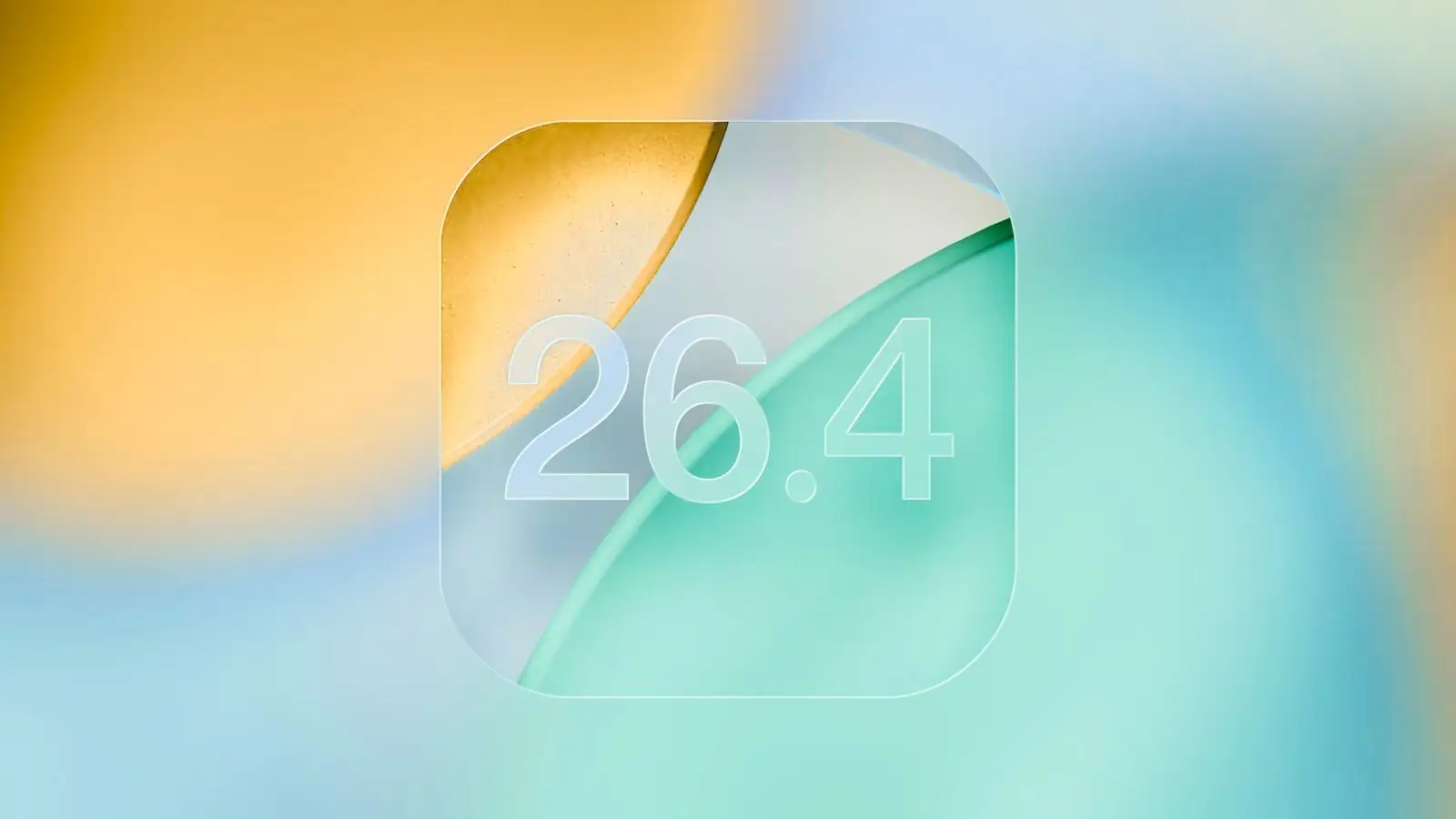
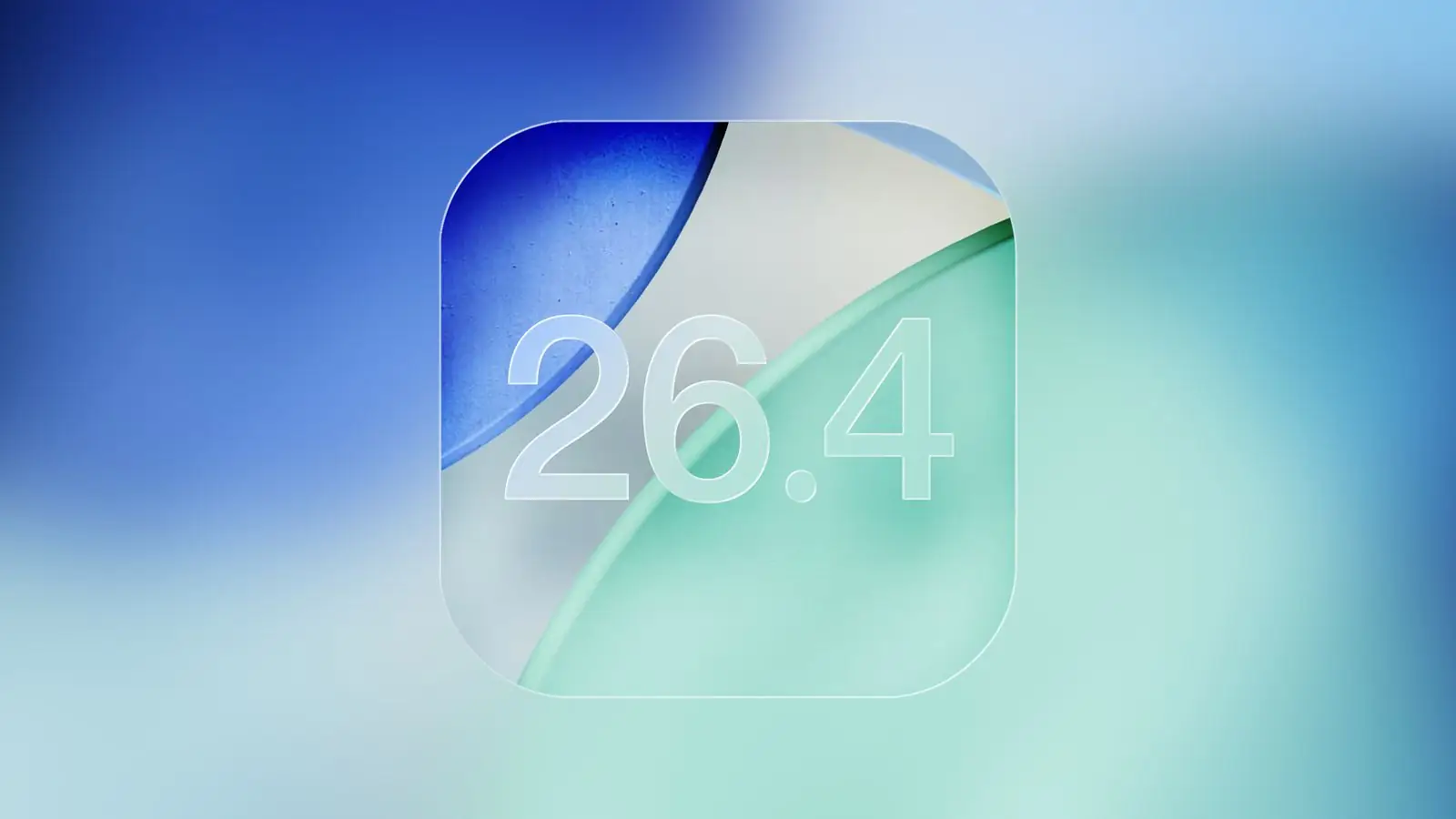
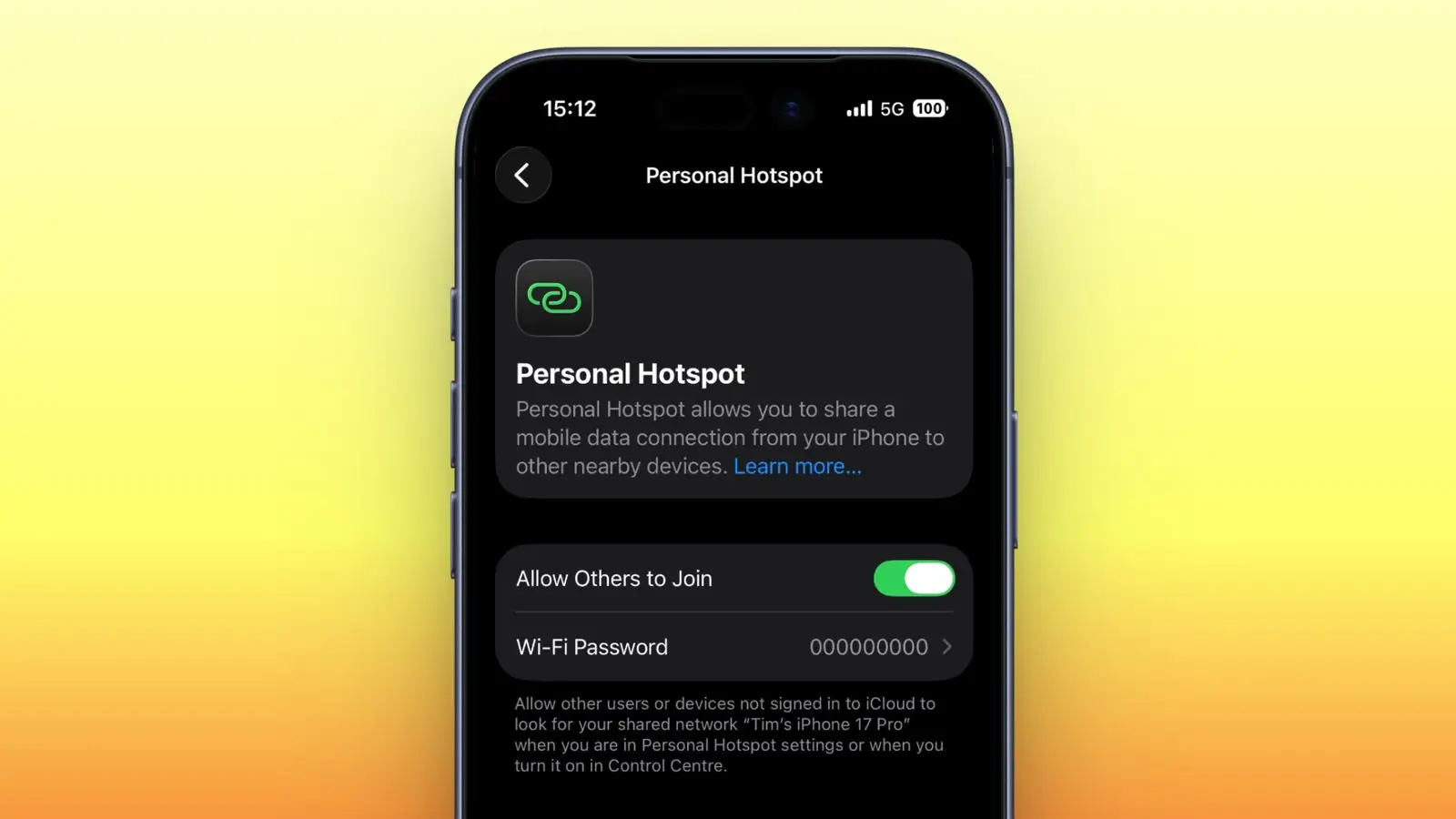
Trong bản cập nhật iOS 26.4 mới phát hành, Apple đã đưa thông tin sử dụng dữ liệu của Điểm phát sóng cá nhân (Personal Hotspot) từ một vị trí khó tìm ra một nơi thuận tiện hơn rất nhiều.
Trước đây, mức sử dụng dữ liệu của từng thiết bị được cất giấu sâu bên trong phần cài đặt mạng di động, khiến người dùng rất dễ bỏ qua. Hiện tại, tính năng này nằm ngay trong menu Điểm phát sóng cá nhân. Đây thực sự là một thay đổi thiết thực và tiện lợi cho những ai đang sử dụng gói cước dữ liệu có giới hạn, giúp bạn theo dõi sát sao mức độ tiêu thụ mạng của mình.
Cách kiểm tra dung lượng điểm phát sóng trên iPhone
Để sử dụng tính năng này, trước tiên hãy đảm bảo thiết bị của bạn đã được cập nhật lên iOS 26.4 (bạn có thể kiểm tra bằng cách vào Cài đặt, chọn Cài đặt chung và nhấn vào Cập nhật phần mềm). Sau đó, hãy làm theo các bước đơn giản sau:
- Bước 1: Mở ứng dụng Cài đặt trên iPhone của bạn.
- Bước 2: Nhấn chọn Điểm phát sóng cá nhân.
- Bước 3: Ngay bên dưới phần Tối đa hóa khả năng tương thích, hãy nhấn vào mục Sử dụng dữ liệu.

Đọc hiểu các thông số hiển thị
Tại màn hình này, bạn sẽ thấy danh sách các thiết bị đã kết nối cùng với lượng dữ liệu mà mỗi thiết bị đã tiêu thụ, đi kèm là tổng lượng dữ liệu đã dùng của tất cả các thiết bị cộng lại.
Một lưu ý nhỏ cho bạn: Các thiết bị của Apple đang chạy iOS 26.4 hoặc macOS 26.4 sẽ hiển thị riêng biệt một cách rõ ràng theo tên thiết bị. Trong khi đó, điện thoại Android, máy tính Windows và các thiết bị chạy phần mềm Apple phiên bản cũ hơn sẽ được gom chung lại dưới một tên gọi là Thiết bị khác.
Cách đặt lại thống kê dữ liệu
Mục Sử dụng dữ liệu này chỉ xuất hiện nếu bạn có bật và sử dụng Điểm phát sóng cá nhân trong thời gian gần đây.
Nếu bạn muốn xóa các con số này đi và bắt đầu theo dõi lại từ đầu (ví dụ như khi bắt đầu một chu kỳ gói cước mới), bạn có thể vào Cài đặt, chọn Di động, kéo xuống dưới cùng màn hình và nhấn vào Đặt lại số liệu thống kê. Thao tác này sẽ đặt lại toàn bộ dữ liệu di động của bạn, bao gồm cả các con số thống kê của điểm phát sóng.