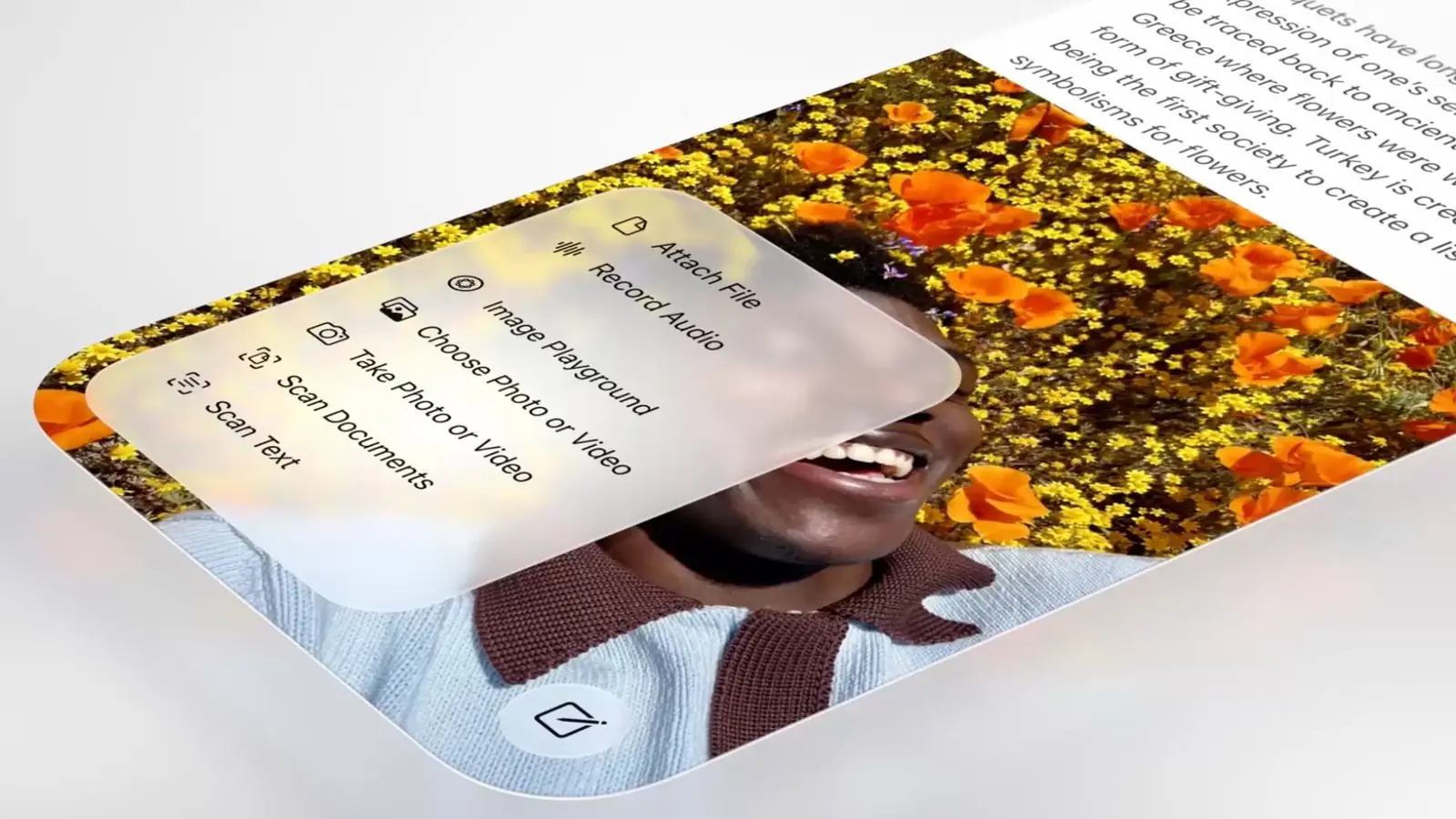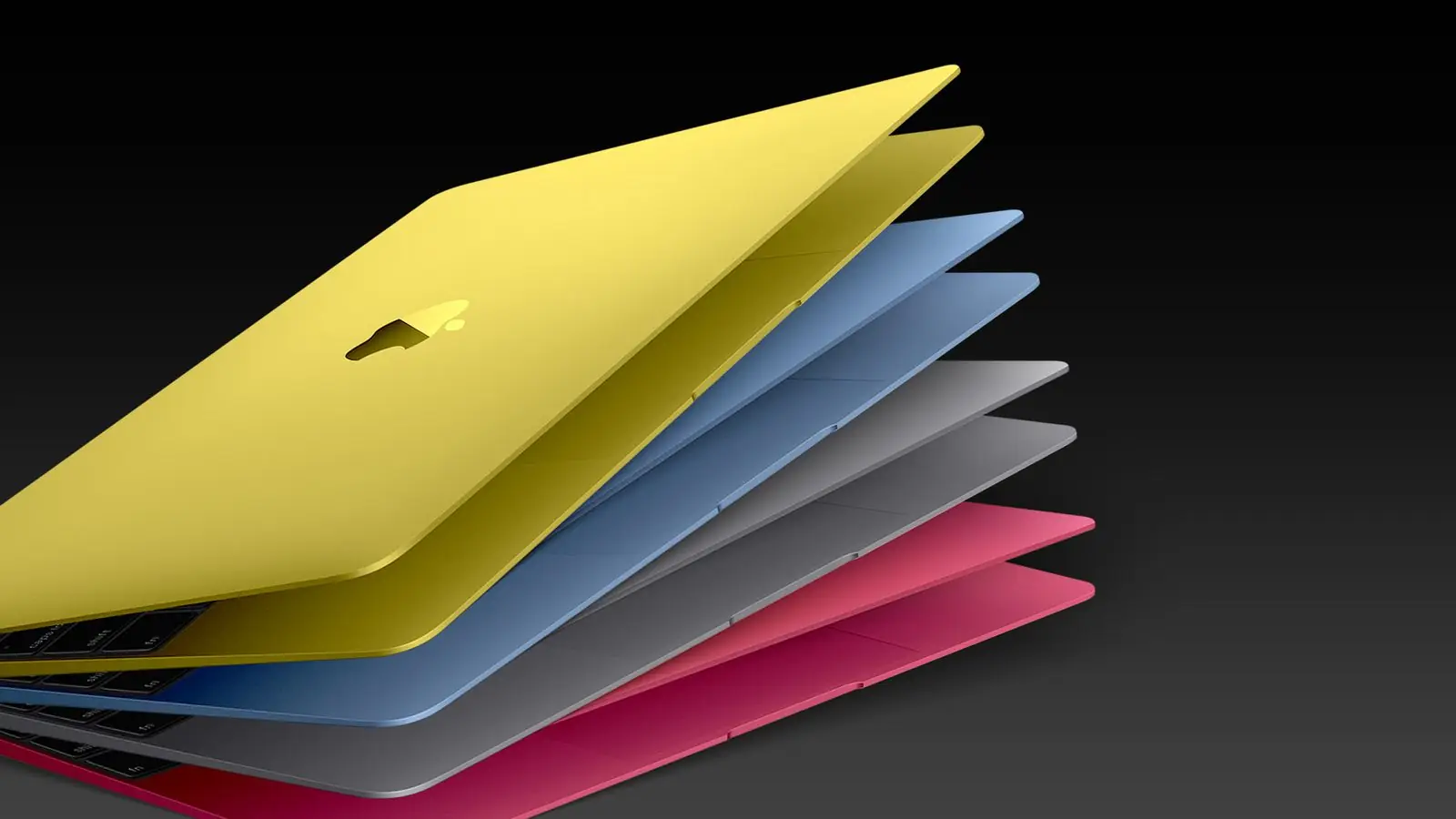
Trong khi thay đổi rõ rệt nhất trên macOS Tahoe (phiên bản 26) là giao diện Liquid Glass (Kính lỏng) với các đường bo cong mềm mại và hiệu ứng trong suốt đẹp mắt, hệ điều hành này còn ẩn chứa hàng loạt tính năng mới và tùy chọn tùy biến cực kỳ thú vị.
Dưới đây là tổng hợp những thủ thuật hữu ích nhất trên macOS Tahoe mà bạn chắc chắn sẽ muốn thử và sử dụng hàng ngày để tối ưu hóa trải nghiệm máy Mac của mình.
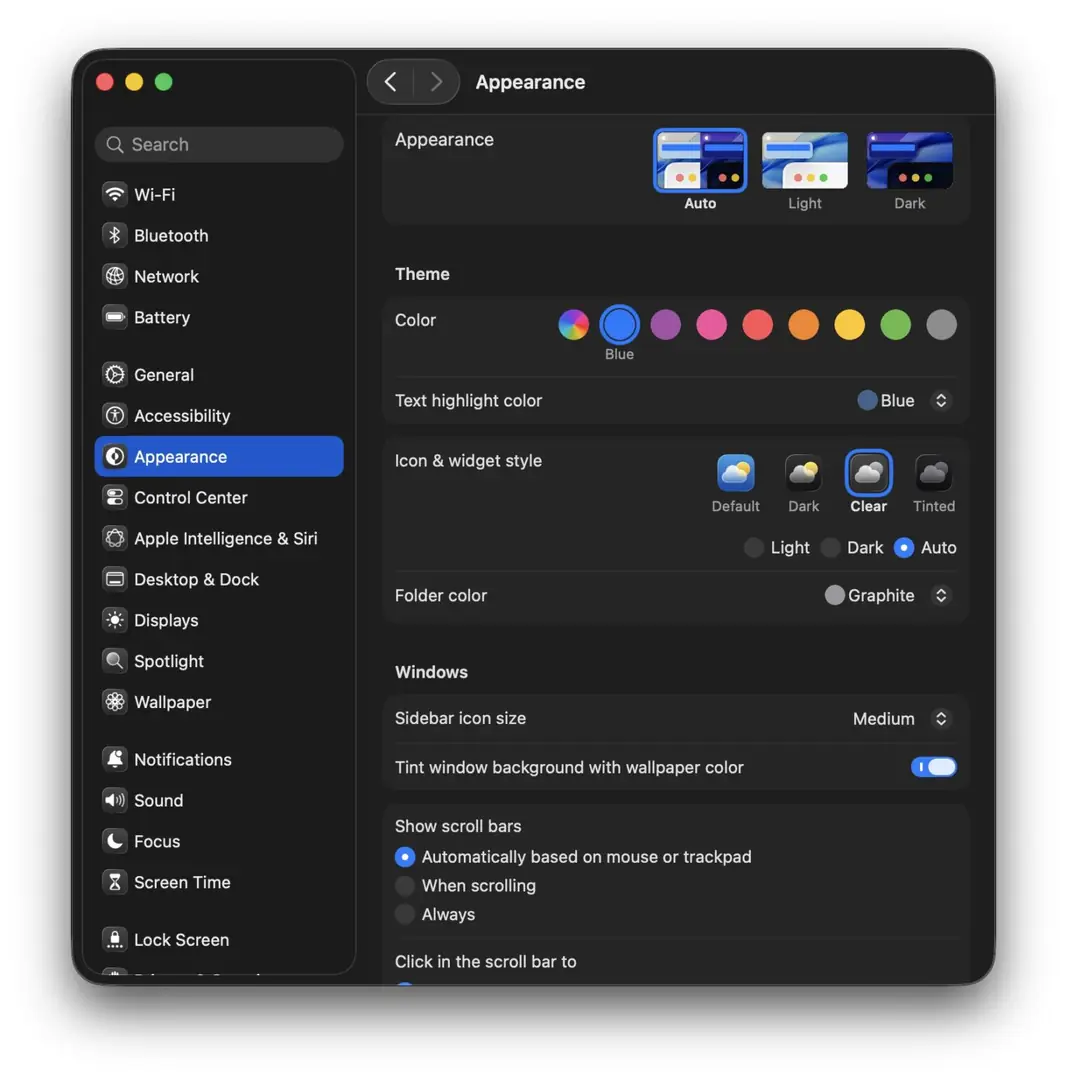
1. Tùy biến giao diện: Chế độ “Clear” và “Tint” (Trong suốt & Phủ màu)
Ngoài giao diện Liquid Glass mặc định, Apple đã bổ sung các tùy chọn mới cho icon (biểu tượng) và widget.
- Chế độ “Clear” (Trong suốt): Kết hợp hoàn hảo với Liquid Glass, giúp các icon và widget trở nên tinh tế, nhẹ nhàng hơn.
- Chế độ “Tint” (Phủ màu): Cho phép bạn phủ bất kỳ tông màu nào lên icon và widget để đồng bộ với hình nền hoặc sở thích cá nhân. Đây là cách tuyệt vời để “cá nhân hóa” chiếc Mac của bạn.
Cách thực hiện: Truy cập System Settings (Cài đặt hệ thống) > Appearance (Giao diện) > Icon & Widget Style > Chọn ‘Clear’ hoặc ‘Tint’.
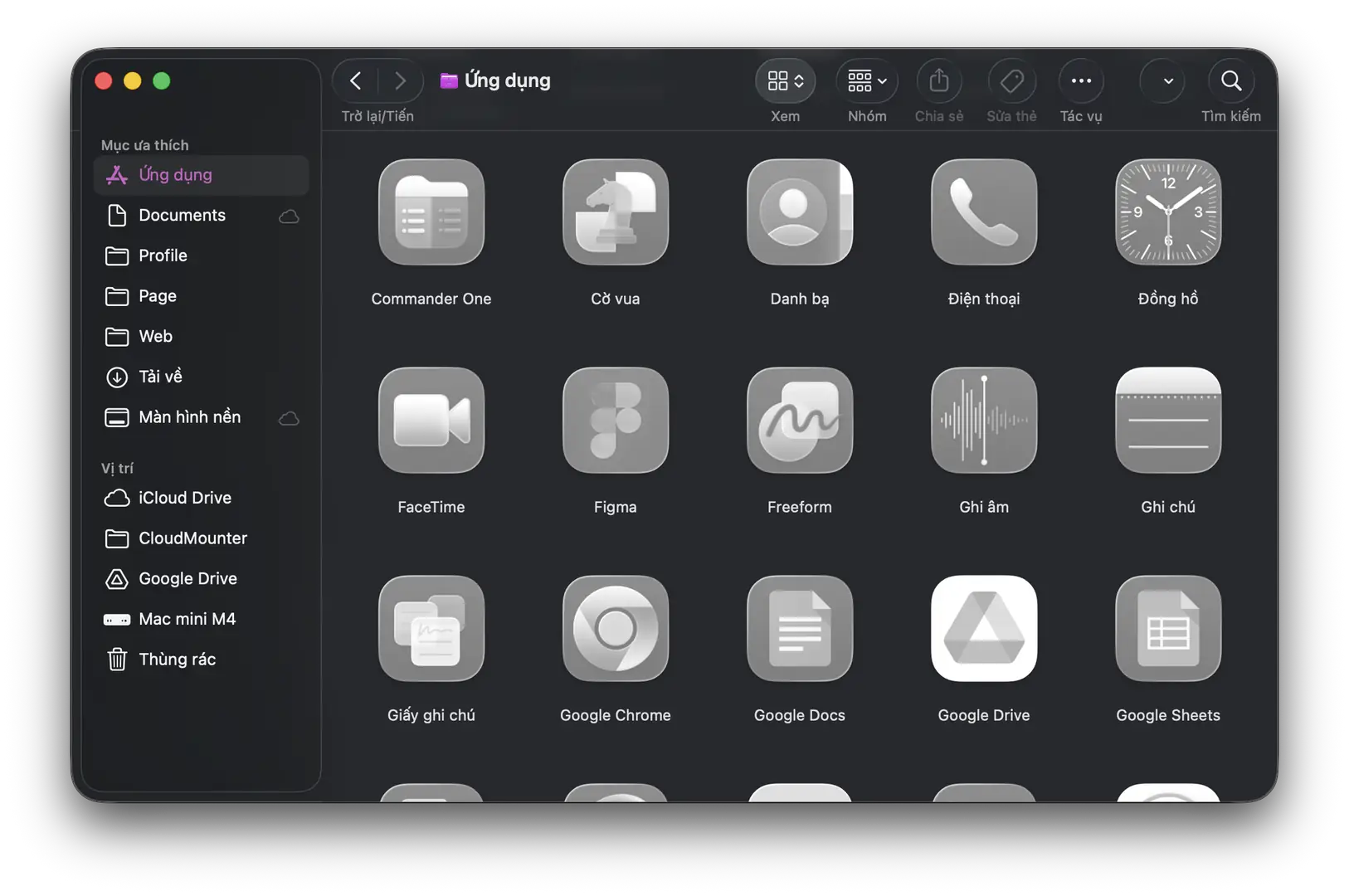
Hiệu ứng được thay đổi ngay lập tức trong Finder:
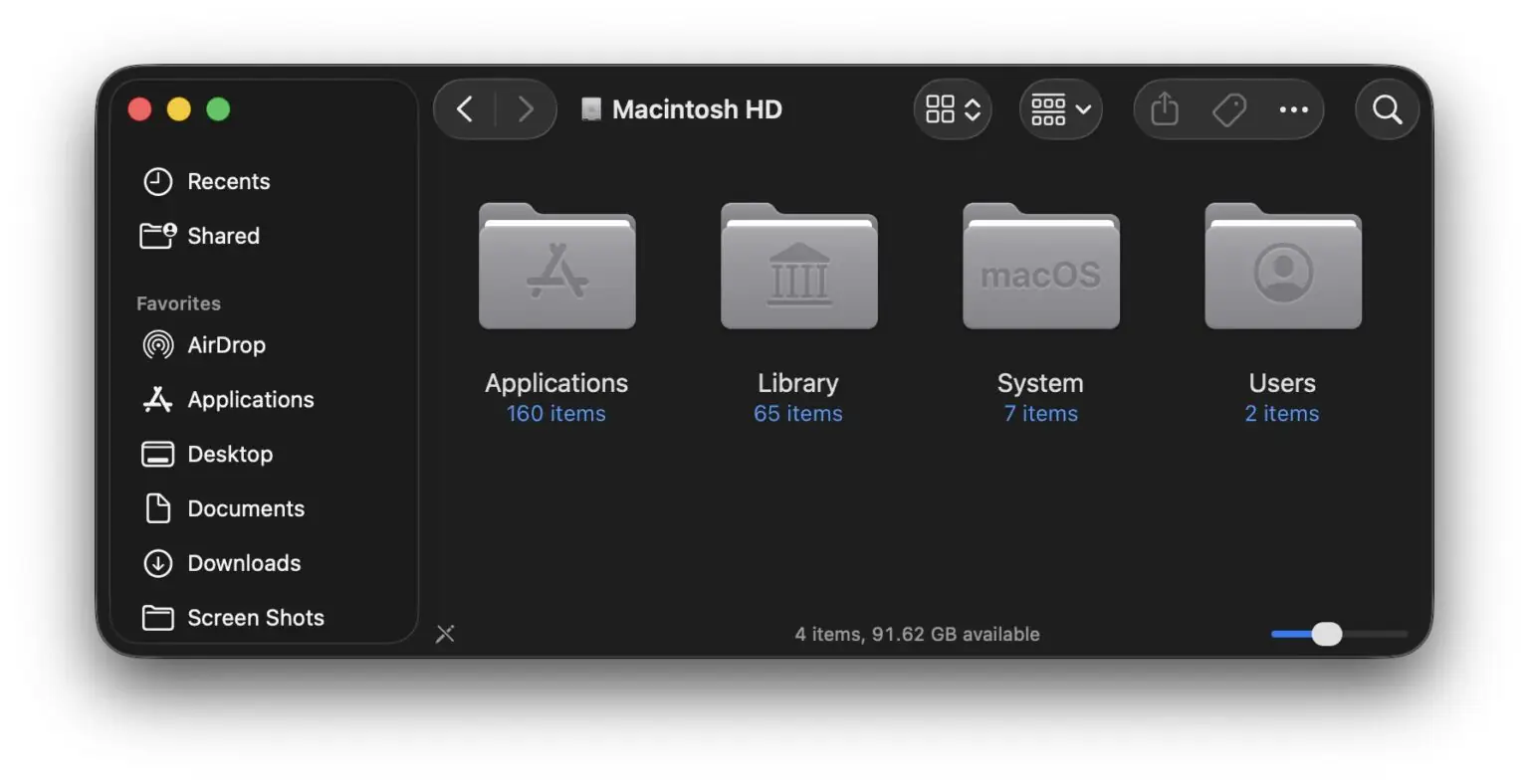
2. Đổi màu sắc thư mục trong Finder
Không còn giới hạn ở màu xanh lam truyền thống hay các thẻ tag nhỏ xíu, macOS Tahoe cho phép bạn chỉ định màu sắc cụ thể cho các Folder (thư mục) ngay trong Finder. Điều này giúp việc phân loại và nhận diện dữ liệu trực quan hơn bao giờ hết.
Cách thực hiện: Truy cập System Settings > Appearance > Folder Color > Chọn màu sắc thư mục bạn thích.
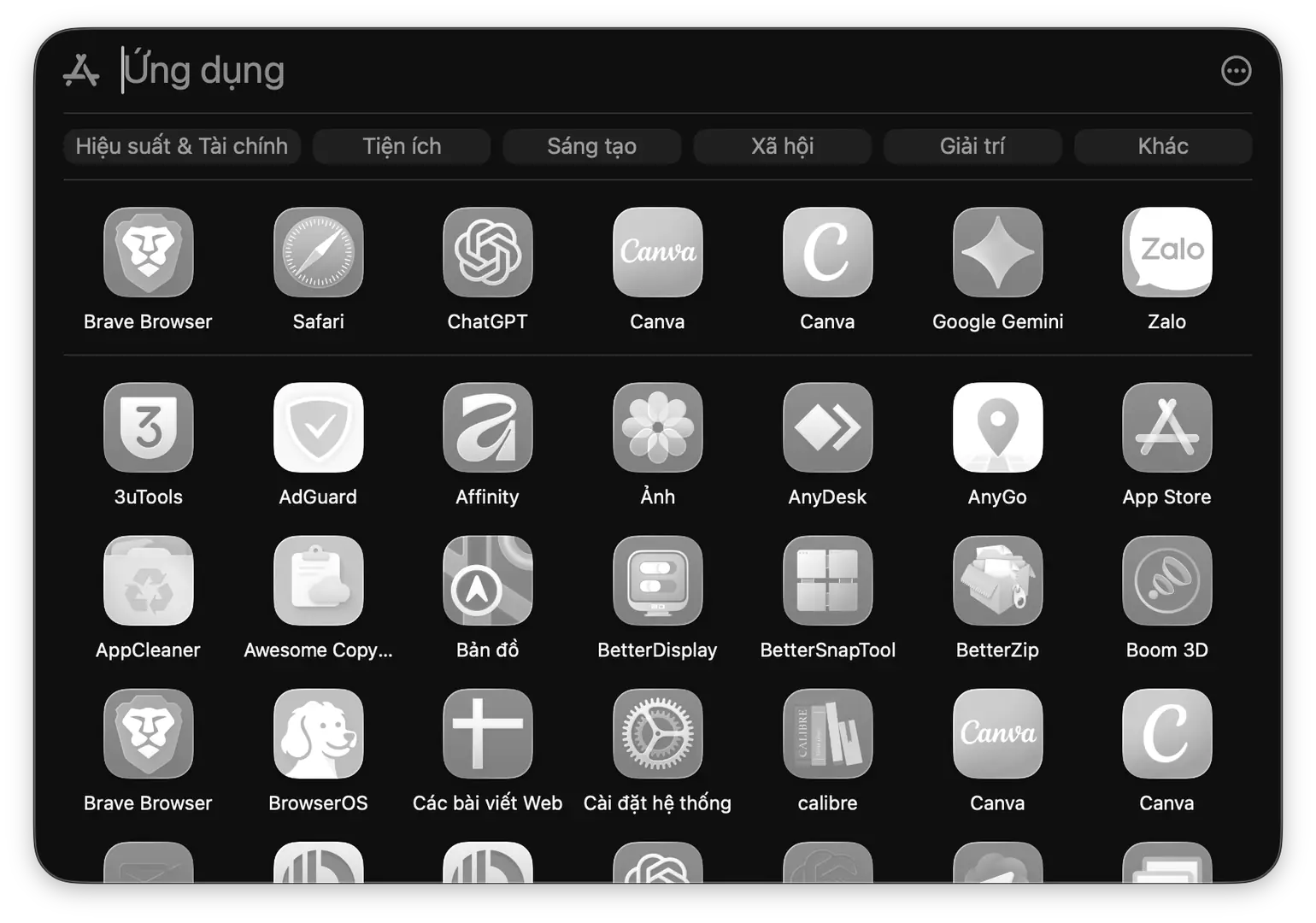
3. Sử dụng Trình khởi chạy ứng dụng (Launchpad) tích hợp trong Spotlight
Trên macOS Tahoe, Spotlight đã “thâu tóm” Launchpad và tích hợp thành một trình khởi chạy ứng dụng mạnh mẽ. Nếu bạn từng thấy Launchpad cũ hơi rườm rà, bạn sẽ thích cách tiếp cận mới này.
Cách sử dụng:
Bước 1: Nhấn Command + Spacebar để mở Spotlight như thường lệ.

Bước 2: Nhấn tiếp Command + 1 để mở giao diện Launchpad / App Launcher mới.
Bước 3: Tìm ứng dụng bạn muốn hoặc gõ tên và nhấn Return.
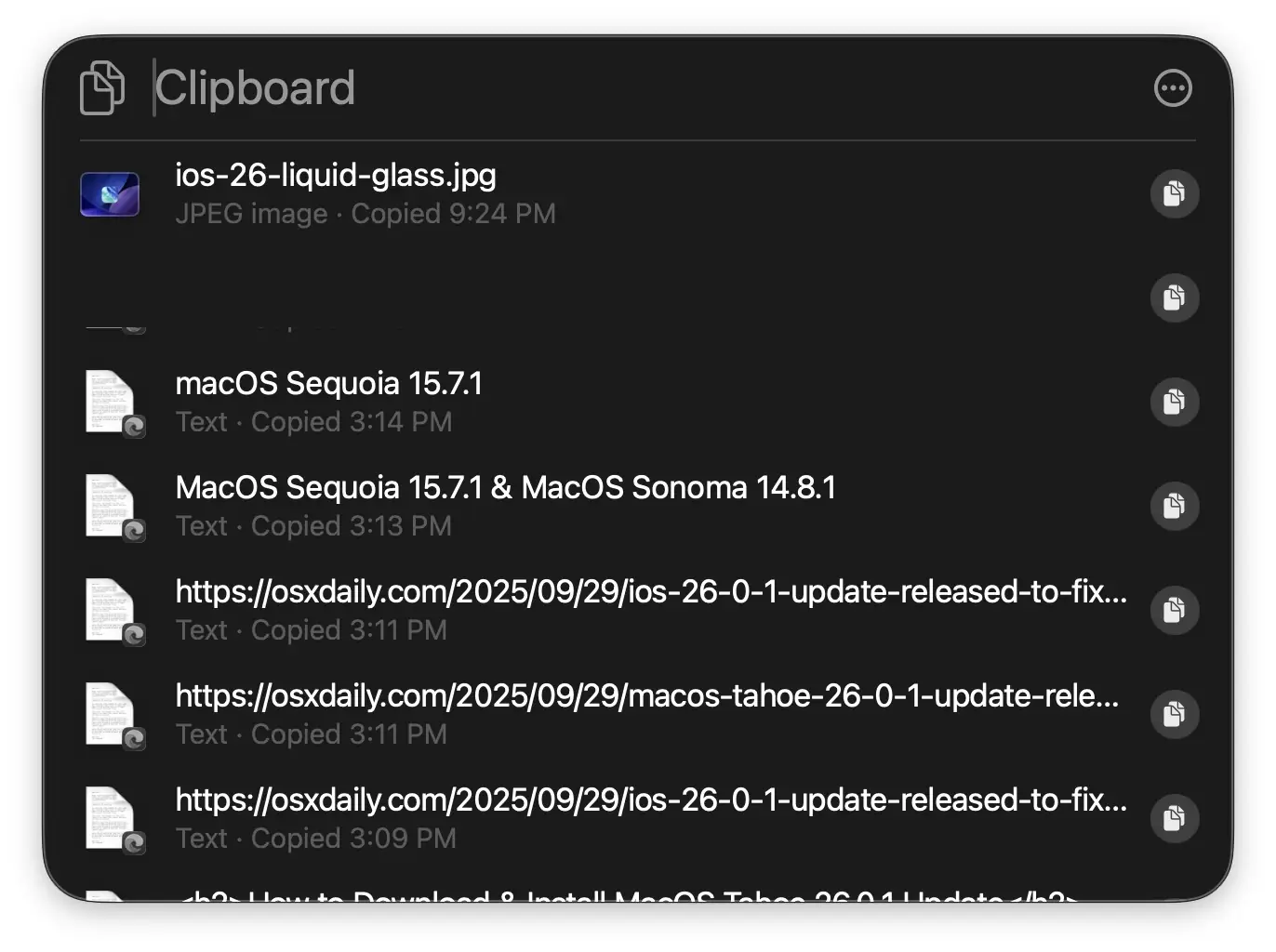
4. Quản lý Lịch sử Clipboard ngay trên Spotlight
Trước đây, người dùng Mac thường phải cài app bên thứ ba để quản lý bộ nhớ tạm (clipboard). Giờ đây, macOS Tahoe đã trang bị sẵn tính năng Clipboard Manager native, tích hợp thẳng vào Spotlight cực kỳ tiện lợi.
Cách sử dụng:
- Nhấn Command + Spacebar để mở Spotlight.
- Nhấn Command + 4 để vào trình quản lý lịch sử clipboard.
- Nhấp vào biểu tượng copy/file bên phải mục bạn muốn để sao chép lại vào bộ nhớ tạm hiện hành.
5. Trải nghiệm ứng dụng Phone (Điện thoại) gốc trên Mac
macOS hiện đã có ứng dụng Phone độc lập, cho phép bạn xử lý, thực hiện và nhận cuộc gọi trực tiếp từ máy tính mượt mà hơn.
- Truy cập hộp thư thoại (voicemail), xem lịch sử cuộc gọi, danh bạ.
- Tính năng mới: Call Screening (Sàng lọc cuộc gọi) và Hold Assist (Hỗ trợ giữ máy) hiện đã có mặt trên Mac.
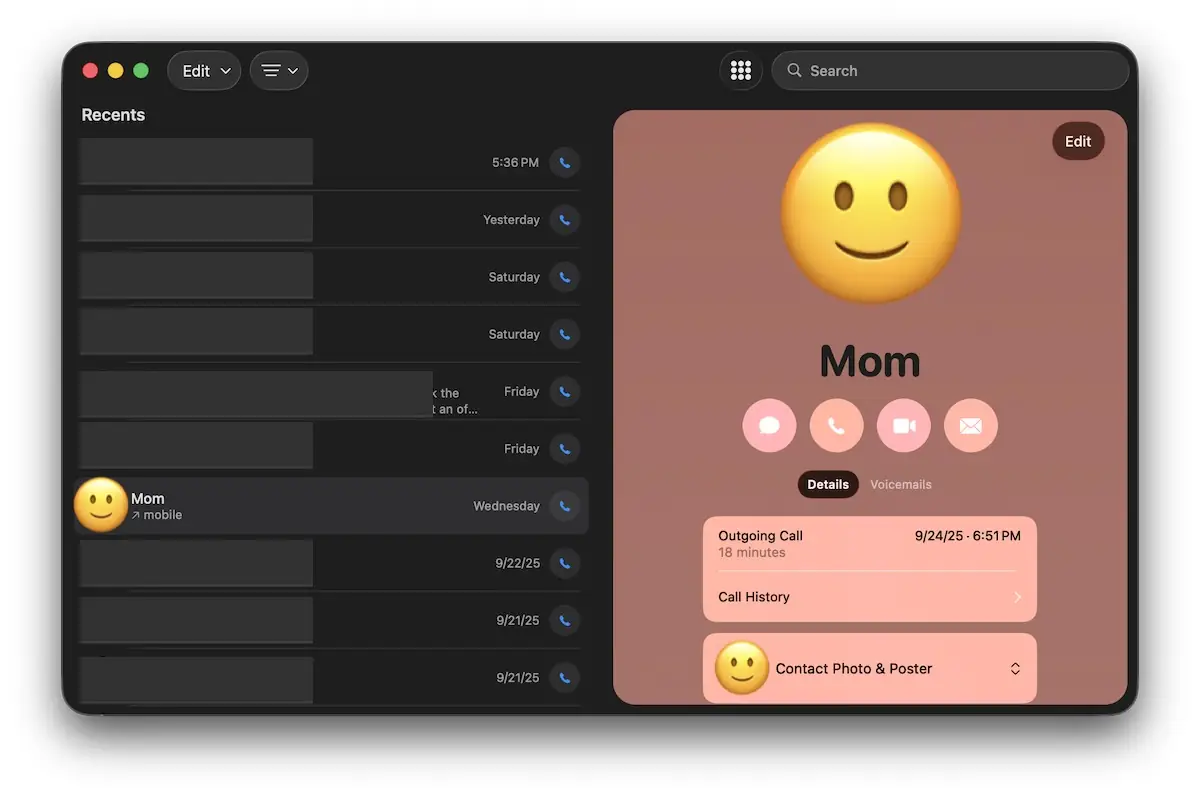
Bạn có thể tìm thấy Phone.app trong thư mục /Applications hoặc tìm qua Spotlight.
6. Viết nhật ký với ứng dụng Journal
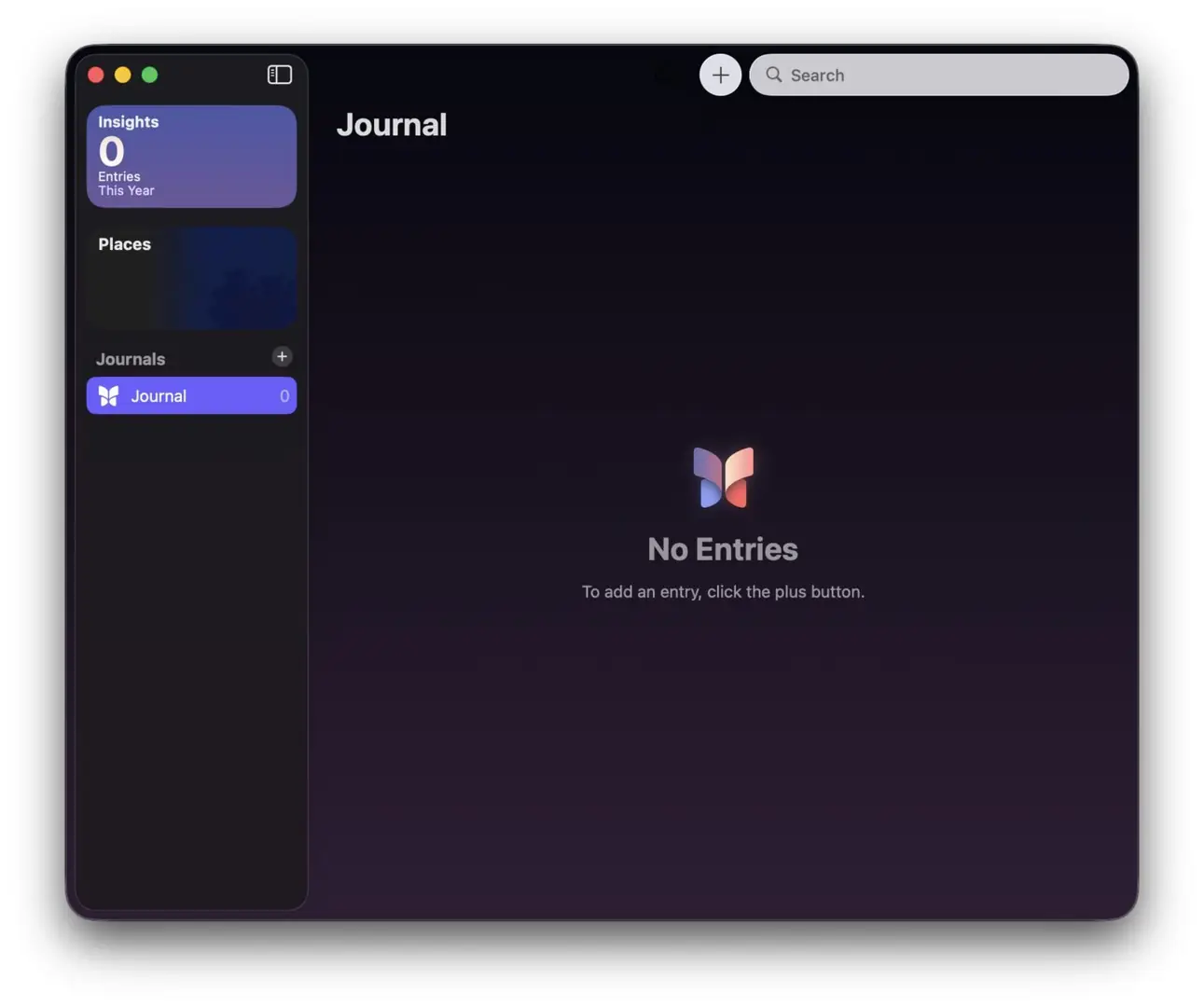
Ứng dụng Journal (Nhật ký) đã chính thức cập bến Mac. Nó tự động đồng bộ với ứng dụng Journal trên iPhone và iPad của bạn. Thay vì dùng Notes, hãy thử ứng dụng chuyên dụng này để ghi lại những khoảnh khắc trong ngày một cách trực quan và bảo mật hơn.
7. Tự động kết nối Hotspot iPhone khi mất Wi-Fi
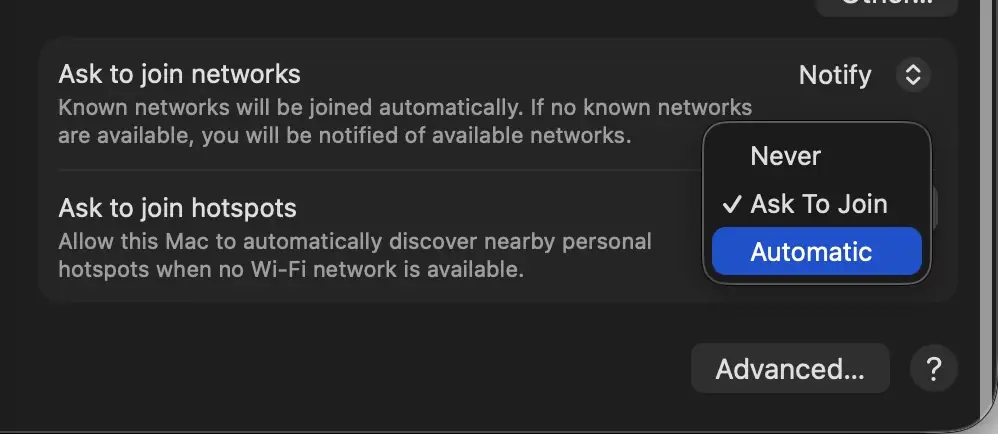
Đây là tính năng cứu cánh cho những lúc mạng nhà bạn gặp sự cố. Bạn có thể thiết lập để macOS tự động chuyển sang sử dụng 3G/4G/5G từ iPhone (Instant Hotspot) ngay khi kết nối Wi-Fi hoặc Ethernet bị ngắt.
Cách thiết lập: Truy cập System Settings > Wi-Fi > Cuộn xuống cuối cùng tìm mục “Ask to join hotspots” > Chọn “Automatic”.
8. Tận hưởng bộ sưu tập Hình nền động & Màn hình chờ mới
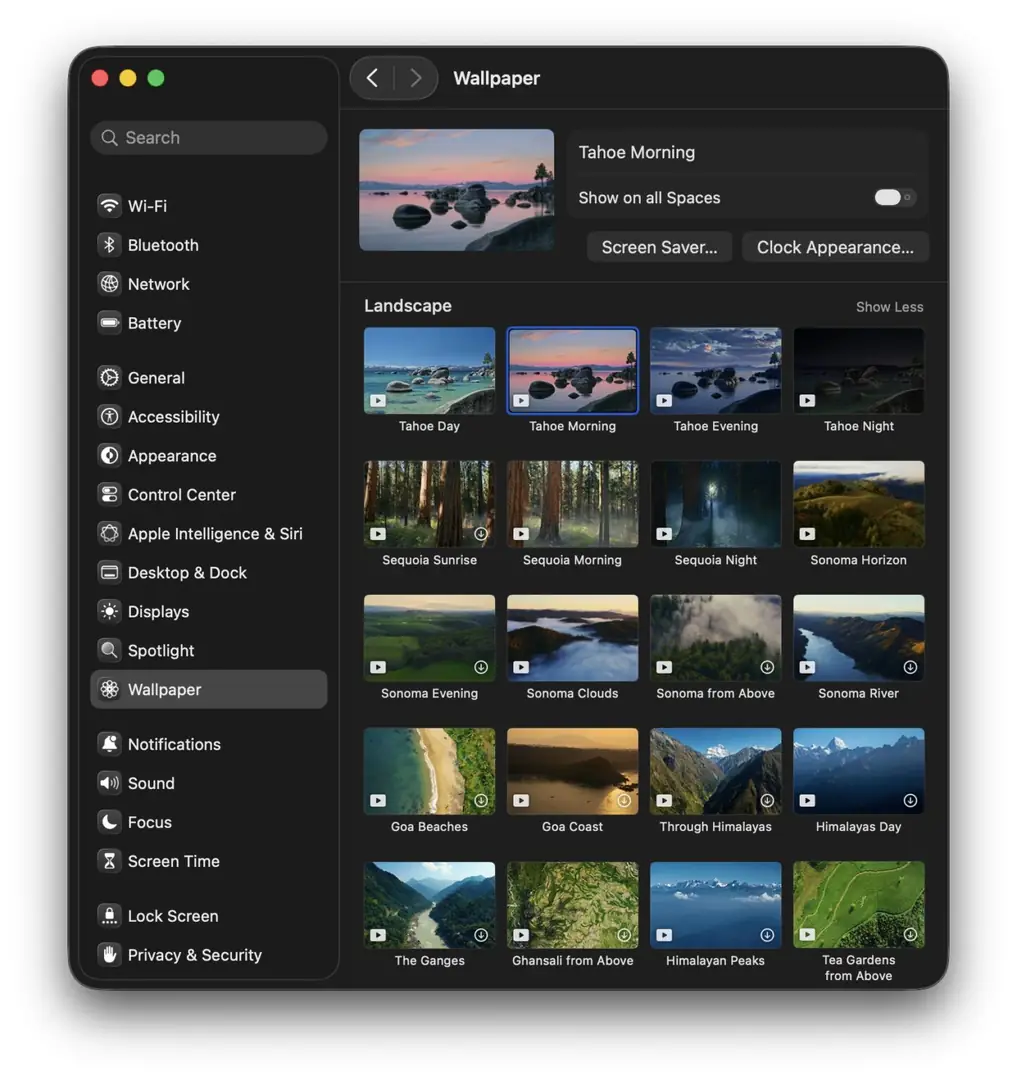
macOS Tahoe mang đến bộ sưu tập hình nền (Aerial Wallpapers) tuyệt đẹp, bao gồm:
- Phong cảnh hồ Tahoe (nguồn cảm hứng cho tên hệ điều hành).
- Bãi biển tuyệt đẹp ở Goa, Ấn Độ.
- Đồi chè và các chuyến bay qua dãy Himalaya.
- Thượng nguồn sông Hằng.
Cách thay đổi: Truy cập System Settings > Wallpaper > Landscapes và khám phá các tùy chọn mới.
9. Cài đặt hình nền riêng cho từng cuộc trò chuyện iMessage
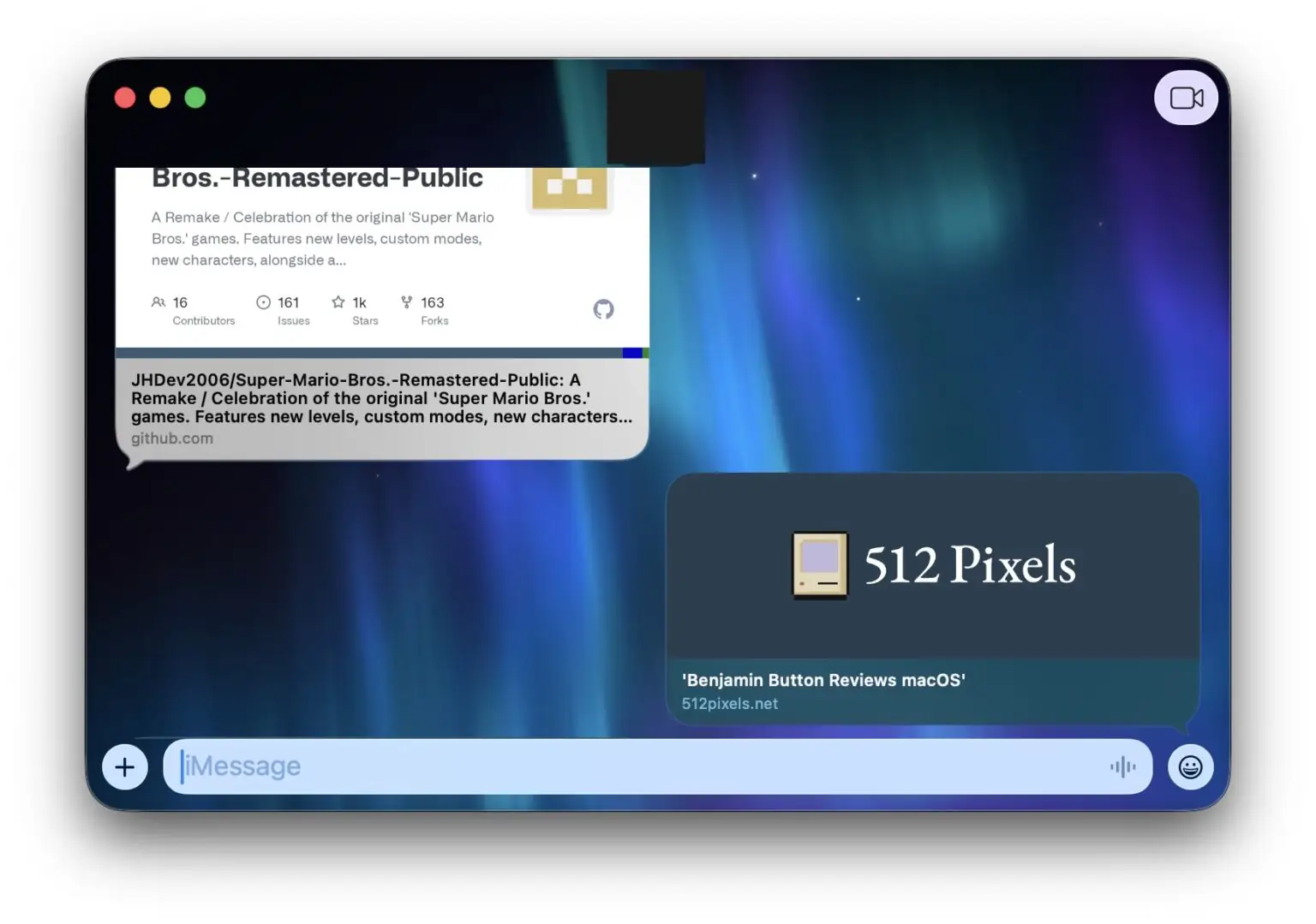
Việc đặt hình nền riêng cho các cuộc hội thoại quan trọng không chỉ giúp giao diện đẹp hơn mà còn là dấu hiệu nhận biết trực quan. Nó giúp bạn tránh tình trạng “gửi nhầm tin nhắn” cho người khác – một tình huống khá xấu hổ mà ai cũng từng gặp phải.
Cách thực hiện: Mở ứng dụng Messages > Mở cuộc trò chuyện > Nhấp vào tên người/nhóm ở trên cùng > Chọn “Background” và thiết lập hình nền tùy chỉnh.
Lời kết
macOS Tahoe không chỉ mang đến cuộc đại tu về giao diện với Liquid Glass mà còn chứa đựng nhiều thay đổi nhỏ tinh tế giúp nâng cao trải nghiệm người dùng.
Nếu bạn cảm thấy macOS Tahoe hoạt động hơi chậm trên các máy Mac đời cũ, hãy thử tắt bớt các hiệu ứng trong suốt hoặc điều chỉnh giảm chuyển động. Tuy nhiên, lưu ý rằng điều này có thể làm giảm bớt vẻ đẹp của giao diện Liquid Glass.